 夜雨聆风
夜雨聆风本地安装 OpenClaw 指南:Windows & Linux 完整教程
2026年最火的 AI Agent 工具,本地部署避坑指南
📖 前言
上次我们讲了如何 10 分钟快速部署本地大模型,今天聊聊怎么在本地安装 OpenClaw。
OpenClaw 是什么?简单说,它是一个本地 AI 助手框架,能帮你把各种 AI 能力(对话、搜索、浏览器控制、消息发送等)像搭积木一样组合起来。
🤔 为什么要本地安装?
数据隐私 - 你的对话数据不经过第三方服务器 自定义强 - 可以自己写 Skill(技能),高度定制 离线可用 - 不依赖网络也能跑基础功能 中文友好 - 国内版针对国内用户做了优化
🆚 国内版 vs 国际原版,差别在哪?
在开始安装之前,先说说两个版本的区别:
| 更新速度 | ||
| 兼容性 | ||
| 社区 | ||
| 网络 | ||
| 文档 |
💡 我个人使用:原版
我一开始用国内版(openclaw-cn),就为了规避网络问题,但是后面还是下决心改了,也不麻烦,理由:
更新快 - 新功能、新 Skill 第一时间用上,这是我不能忍受国内版的最大原因,因为我确实撞了南墙了 插件全 - 社区贡献的插件更多,兼容性更好 问题少 - 遇到问题更容易找到解决方案 国际化 - 以后想玩国际版 AI 服务更方便
国内版唯一优势就是网络访问快,大家可以自行查看https://clawd.org.cn/start/getting-started.html,但对开发者来说,这不算事儿——后面会教你怎么解决。
我只讲国际版本
🖥️ Windows 安装教程
环境要求
Windows 10/11 (64位) 至少 8GB 内存(推荐 16GB) 至少 20GB 硬盘空间 能访问 GitHub(或者用镜像)
方法一(推荐)
按住windows+R键盘,输入powershell打开powershell
iwr -useb https://clawd.org.cn/install.ps1 | iex
然后运行向导安装
openclaw onboard--install-daemon
确认网关已经在运行
openclaw gateway status
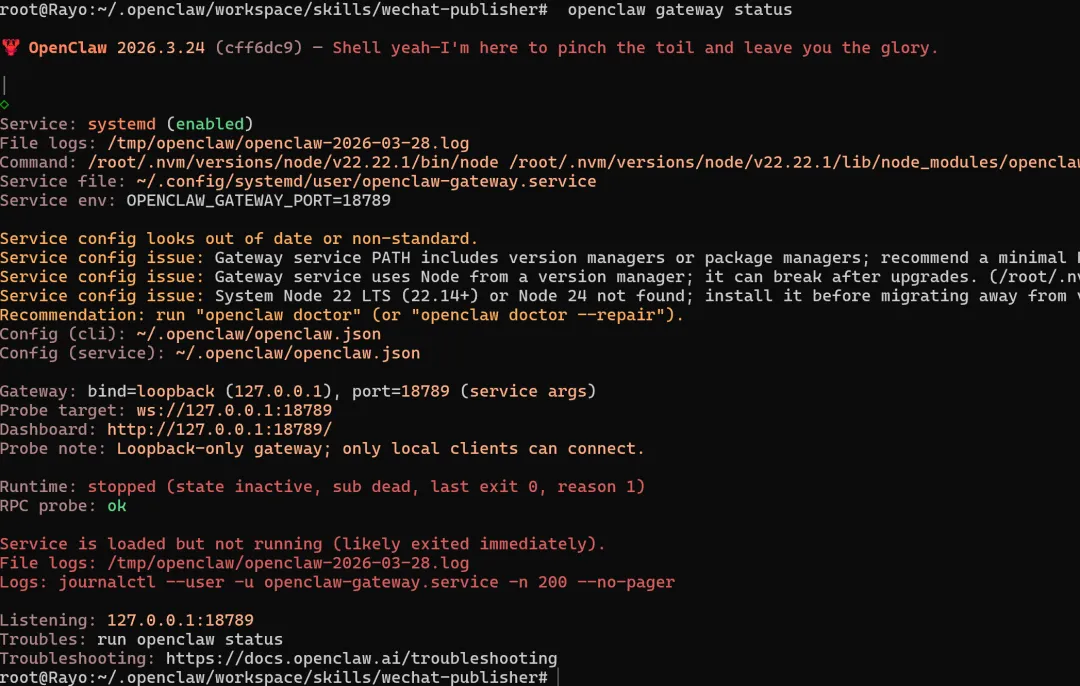
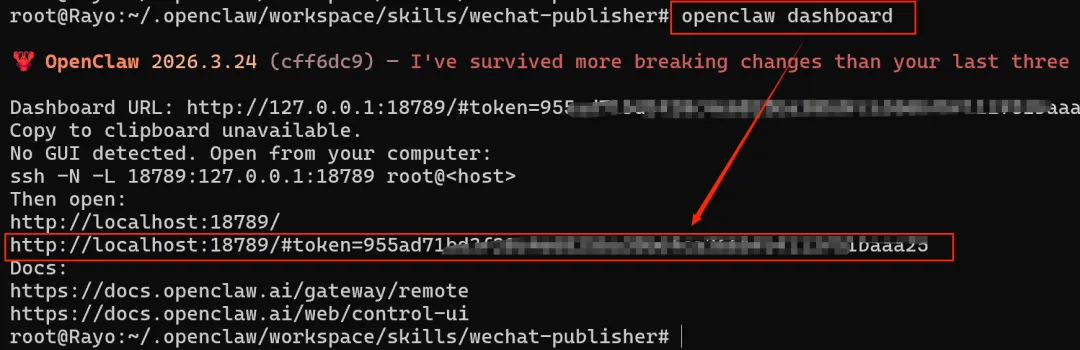
访问地址在哪里?运行以下命令就看到,按住ctrl+鼠标左键就会在默认浏览器弹出。openclaw dashboard
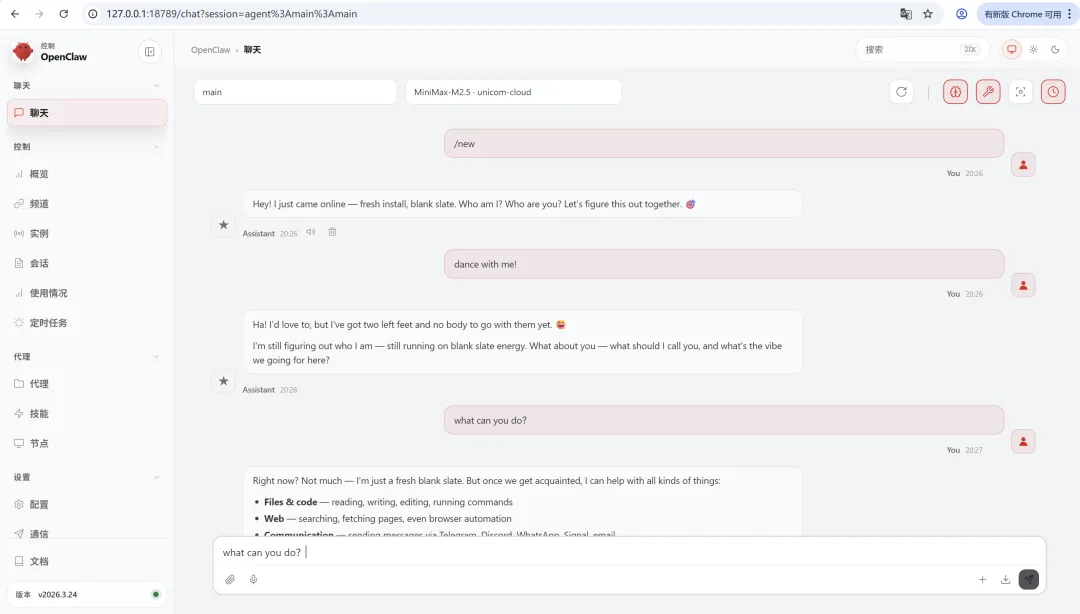
现在,把它跟她对话吧!
方法二
步骤一:安装 Node.js(v22以上版本)
OpenClaw 基于 Node.js 运行,所以先装它。
操作步骤:
打开浏览器,访问:https://nodejs.org/[1] 下载 LTS(长期支持版) 最新版本 运行安装包,一路上点「Next」「Install」 打开命令提示符(Win + R,输入 cmd,回车)验证安装:
如果显示版本号,说明装好了 ✅node --versionnpm --version
为什么需要 Node.js?
OpenClaw 本质上是一个 Node.js 应用,就像 QQ 需要腾讯的框架来运行,Node.js 就是 OpenClaw 的"引擎"。
步骤二:安装 Git
操作步骤:
访问:https://git-scm.com/[2] 下载 Windows 版本 安装时注意: ✅ 勾选「Git Bash Here」 ✅ 勾选「Git GUI Here」 ✅ 勾选「Use Git from Windows Command Prompt」 验证: git --version
为什么需要 Git?
用来下载 OpenClaw 源码和后续更新代码,类似手机应用商店。
步骤三:下载 OpenClaw
方法 A:原版(推荐)
# 打开命令提示符,进入你想安装的目录(比如 D:\AI)cd D:\AI# 克隆代码git clone https://github.com/openclaw/openclaw.git# 进入目录cd openclaw# 安装依赖npm install方法 B:国内版
git clone https://gitee.com/openclaw-cn/openclaw.gitcd openclaw-cnnpm install⚠️ 常见坑:npm install 一直不动?
原因:访问 GitHub 慢 解决:配置淘宝镜像 npm config set registry https://registry.npmmirror.com
步骤四:配置环境
1. 创建配置文件
在 openclaw 目录下,创建 .env 文件:
# 复制示例配置copy .env.example .env2. 编辑配置
用记事本打开 .env,填入必要配置:
# 基础配置OPENCLAW_DATA_DIR=./data# 如果要用 OpenAI APIOPENAI_API_KEY=sk-xxx# 如果要用 Claude APIANTHROPIC_API_KEY=sk-ant-xxx# 如果要用国内模型(如通义千问)DASHSCOPE_API_KEY=your-key为什么需要 .env?
就像你去一个新公司需要入职登记,OpenClaw 需要知道"你是谁"(API Key)、"你能用什么资源"(配置)。
步骤五:启动 OpenClaw
# 开发模式启动(方便调试)npm run dev# 生产模式启动(更稳定)npm start启动成功后,命令行会显示一个本地地址,通常是:
http://localhost:8080用浏览器打开,就能看到 OpenClaw 界面啦!🎉
Windows 常见闭坑指南
❌ 坑1:npm install 报错
错误信息:ETIMEDOUT 或网络超时
解决方法:
# 方案1:换淘宝镜像npm config set registry https://registry.npmmirror.com# 方案2:使用 yarn(更快)npm install -g yarnyarn install❌ 坑2:端口被占用
错误信息:Port 8080 is already in use
解决方法:
# 方案1:找到占用端口的程序netstat -ano | findstr :8080# 然后在任务管理器结束对应进程# 方案2:改端口# 编辑 .env 文件,添加:PORT=8081❌ 坑3:Node.js 版本不对
错误信息:SyntaxError: Unexpected token '??='
原因: Node.js 版本太旧
解决:
# 卸载旧版本,重新安装最新版 LTS# 或使用 nvm(Node版本管理器)管理多版本🐧 Linux 安装教程
环境要求
Ubuntu 20.04+ / Debian 11+ / CentOS 8+ 至少 4GB 内存 能访问 GitHub
步骤一:安装 Node.js
Ubuntu / Debian:
# 更新软件源sudo apt update && sudo apt upgrade -y# 安装 Node.jscurl -fsSL https://deb.nodesource.com/setup_20.x | sudo -E bash -sudo apt install -y nodejs# 验证node --versionnpm --versionCentOS / RHEL:
curl -fsSL https://rpm.nodesource.com/setup_20.x | sudo bash -sudo yum install -y nodejs步骤二:安装 Git
# Ubuntu/Debiansudo apt install -y git# CentOSsudo yum install -y git# 验证git --version步骤三:下载 OpenClaw
# 创建工作目录mkdir -p ~/openclaw && cd ~/openclaw# 克隆原版(推荐)git clone https://github.com/openclaw/openclaw.git# 或克隆国内版# git clone https://gitee.com/openclaw-cn/openclaw.git# 进入目录cd openclaw# 安装依赖npm install步骤四:配置环境
# 复制配置文件cp .env.example .env# 编辑配置nano .env填入你的 API Key(同 Windows 部分)。
nano 快捷键:
Ctrl + O保存Ctrl + X退出
步骤五:启动 OpenClaw
# 开发模式npm run dev# 后台运行(生产环境推荐)npm start# 查看日志tail -f ./logs/openclaw.logLinux 常见闭坑指南
❌ 坑1:权限报错
错误信息:EACCES: permission denied
解决:
# 方法1:使用 sudo(不推荐)sudo npm install# 方法2:配置 npm 全局目录mkdir -p ~/.npm-globalnpm config set prefix '~/.npm-global'echo'export PATH=~/.npm-global/bin:$PATH' >> ~/.bashrcsource ~/.bashrc❌ 坑2:端口放行
错误信息: 浏览器无法访问 localhost:8080
解决:
# 开放防火墙端口sudo ufw allow 8080/tcpsudo ufw reload# 或直接关闭防火墙(开发环境)sudo ufw disable❌ 坑3:中文乱码
解决:
# 安装中文语言包sudo apt install -y localessudo locale-gen zh_CN.UTF-8🔧 后续配置建议
1. 配置代理(加速访问 GitHub)
在 .env 中添加:
HTTP_PROXY=http://127.0.0.1:7890HTTPS_PROXY=http://127.0.0.1:7890(把 7890 改成你的代理端口)
2. 安装常用 Skill
# 进入 OpenClaw 后,在 Skill 商店安装:# - weather(天气查询)# - wechat-publisher(微信公众号发布)# - memory(记忆功能)3. 配置 Telegram/Discord 通知
如果需要把 AI 助手连接到社交平台,可以在后台「Channel」添加对应账号。
📋 安装检查清单
安装完成后,你可以对照检查:
Node.js 已安装 ( node --version有输出)Git 已安装 ( git --version有输出)OpenClaw 代码已下载 npm install成功完成.env配置文件已创建npm run dev能正常启动浏览器能打开 http://localhost:8080[3]
如果全部勾选,恭喜你!🎉 OpenClaw 已安装成功!
🚀 写在最后的数据安全性建议
IT专业人士可以不看这里了~
不是特别建议大家使用自己的办公电脑来安装openclaw,尤其是电脑上存储个人或公司重要数据。
首先,你不一定了解它,所以不应该完全信任它;
其次,它也不一定知道自己的做什么,AI本质是一种概率学,概率是存在偏差的;
再次,哪天可能因为你的不经意的一句话,它就跟你特别大的惊吓;
最后,它肯定成为黑客重点关照对象。
我认为AI目前最核心能力主要还是学习、组织、创造,不管是文生文,文生图,文图生视频,都存在着巨大的潜力。但是对于一些确定性的东西和重要操作,不太建议直接对接,尤其是在运维行业。就像我个人就不推荐在智家领域把智能辅助驾驶作为主驾,至少目前跟正常状态下的你自己驾驶,安全性是没办法比的。
因此,我推荐的方案就是,大模型可以跑在你的本地电脑(如果你非要用本地部署解放token),可以避免子系统下存在性能损耗。然而openclaw一定要跑在windows子系统,比如wsl,如果可以,尽量使用非root(超级管理员)安装。
对新事物要有敬畏之心,但也不要害怕,更也不应逃避!
🚀 下一步做什么?
安装成功后,你可以:
体验对话 - 先和 AI 聊聊天,熟悉界面 安装 Skill - 在 Skill 商店安装天气、搜索等 接入 API - 配置你的 OpenAI / Claude / 通义Key 尝试定制 - 创建一个自己的 Skill
下一节课,我们将讲解如何配置第一个 Skill,让你的 AI 助手真正"能动"起来。带给你的不是官方教程,主要是你可能会绕不开的坑。
有问题欢迎在评论区留言,下期见!🦞
📌 往期回顾:
L1:10分钟快速部署本地大模型[4] L2:本地安装 OpenClaw 指南[5](本篇)
引用链接
[1]https://nodejs.org/
[2]https://git-scm.com/
[3]http://localhost:8080
[4]L1:10分钟快速部署本地大模型:
[5]L2:本地安装 OpenClaw 指南: