 夜雨聆风
夜雨聆风WorkVisual 无法下载配置?90%的工程师都卡在软件包版本不一致上!
各位现场调试的工程师们,是否经常遇到这样的场景:新项目开工,信心满满地用 WorkVisual 连接 KUKA 机器人,结果一个“无法下载配置”的红色报错直接让你傻眼?别慌,这几乎是每个 KUKA 工程师的必经之路。问题的核心,往往就藏在机器人本体和你的电脑之间,那些看不见摸不着的“软件包”里。今天,我们就来彻底拆解这个难题。
核心原理:软件包同步是通讯的“密码本”
本文文字内容为作者独立原创,图片包含原创作品及合法授权素材。文章结构与排版优化曾使用人工智能工具辅助,最终内容经人工校对完成。
为什么软件包不匹配,WorkVisual 就无法工作?你可以把它想象成两个人在用对讲机通话。机器人本体和 WorkVisual 软件就是这两个人,而软件包(Option Package)就是他们约定的通讯协议和“密码本”。
- 种类一致是前提:
机器人端安装了“GripperTech”软件包,意味着它具备了处理夹爪指令的能力。如果你的 WorkVisual 里没有这个“密码本”,它就无法理解机器人发出的相关指令,自然无法建立有效连接。 - 版本一致是关键:
即使双方都有“GripperTech”,机器人用的是 V3.0 版“密码本”,你的 WorkVisual 用的是 V2.0 版,两者加密规则不同,依然无法“对话”。这就是最常见的版本不一致报错。
因此,确保机器人控制器和 WorkVisual 项目中的软件包 种类和版本完全对等,是成功连接和下载配置的绝对前提。
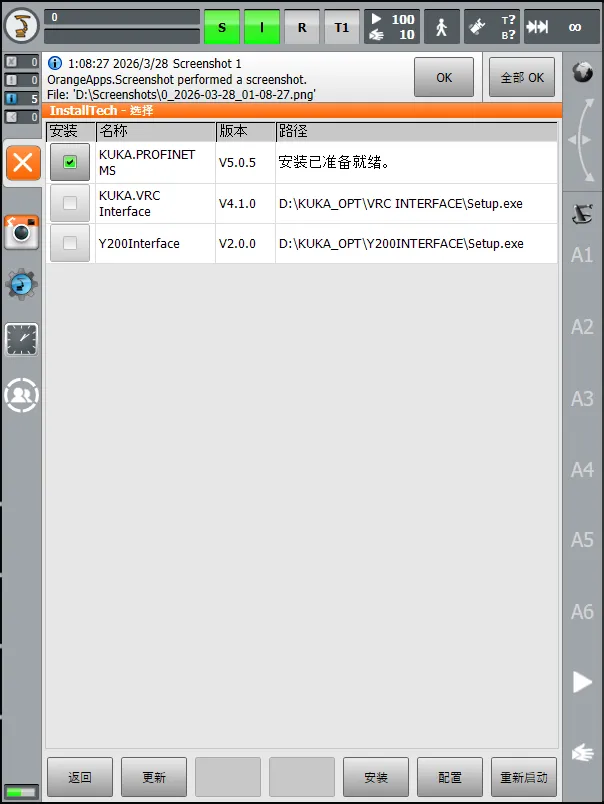
如何在机器人端安装软件包?(五步标准流程)
当需要给机器人增加新功能时,就需要安装软件包。请严格遵循以下步骤:
- 获取管理员权限:
登录示教器时,必须选择 Expert以上用户,否则系统会禁止安装。 - 进入Windows并拷贝文件:
路径: 主菜单->投入运行->售后服务->HMI 最小化。此时会进入精简的 Windows 界面。将准备好的软件包文件拷贝到 D:\KUKA_OPT 目录下。 完成后,点击屏幕底部任务栏的 KUKA 图标,返回机器人操作界面。 - 打开安装界面:
点击 主菜单->投入运行->辅助软件。 - 扫描并安装:
点击左下角的 “新软件” 按钮,系统会自动扫描 D:\KUKA_OPT 目录。在弹出列表中勾选你要安装的软件包,然后点击底部菜单的 “安装”。 - 确认重启:
根据提示确认安装,机器人会自动重启以完成部署。
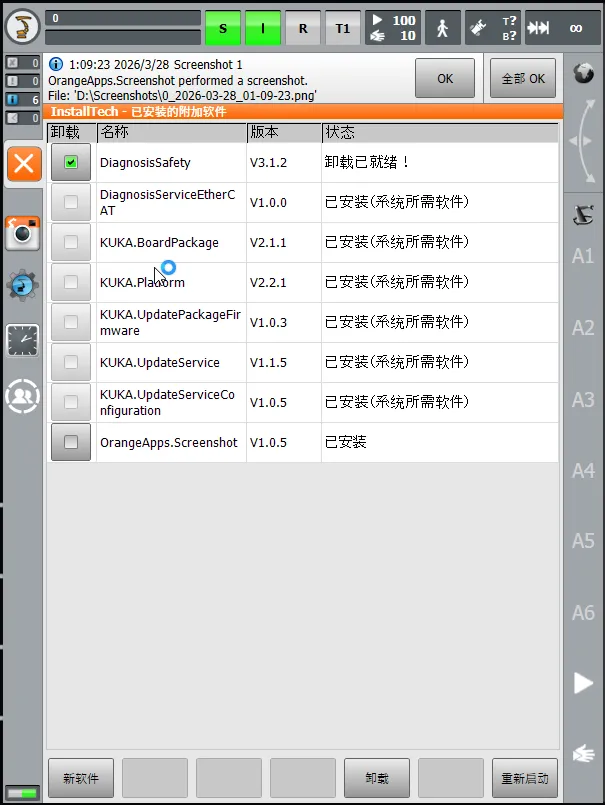
机器人端软件卸载
软件卸载与安装在同一个界面
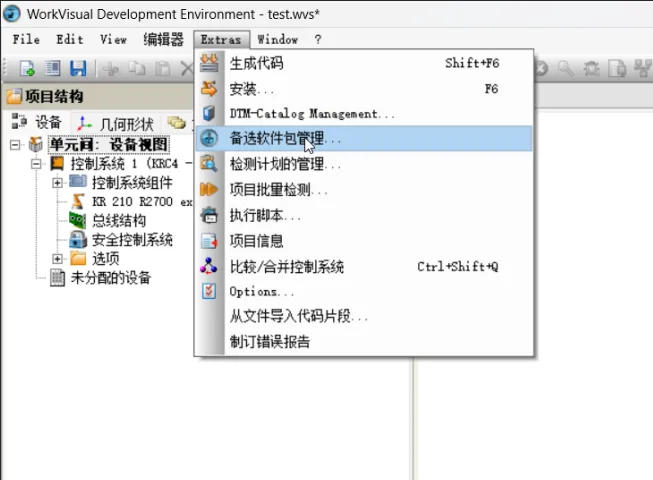
如何在 WorkVisual 端导入软件包?
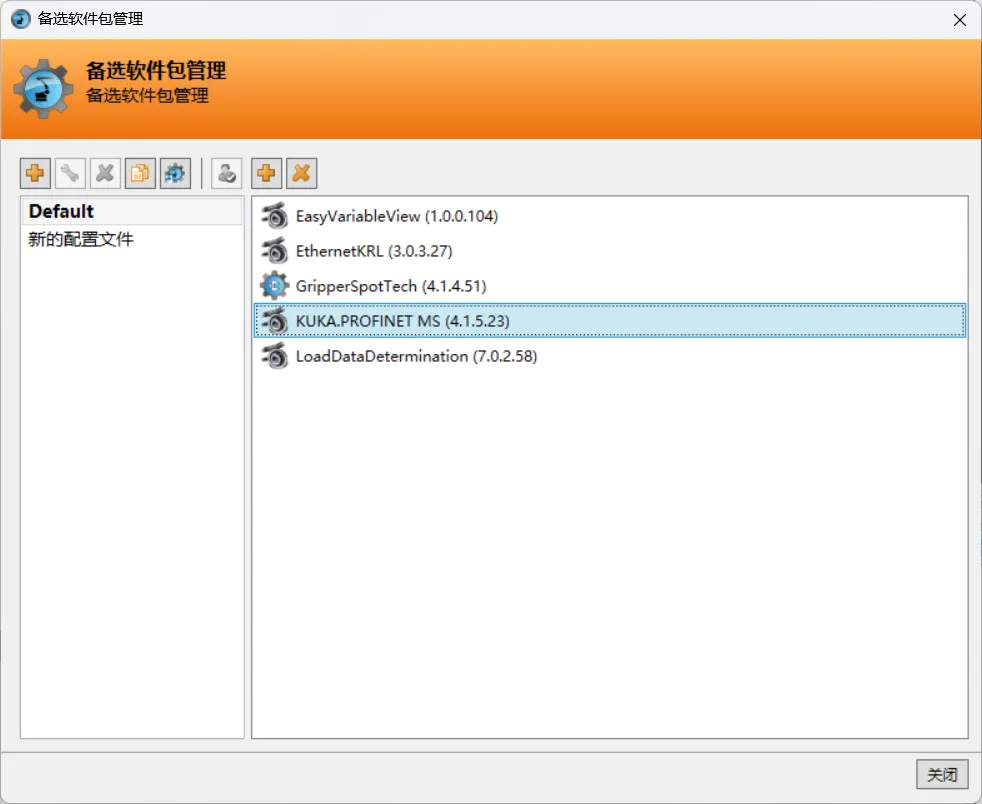
机器人端装好了,WorkVisual 这边也得跟上。如果软件包库中找不到对应版本,需要手动导入:
打开 WorkVisual,进入 工具->备选软件包管理。点击“安装”,选择你从库卡官方获取的 .kop格式软件包文件进行安装。安装后,在创建或打开项目时,就能在可用软件包列表中看到并勾选它了。
实战避坑:三个最容易“翻车”的现场
- 忽略“绝对对等”原则:
这是最高频的错误。通常,机器人和Workvisual两侧的软件包版本号不一致,Workvisual底部信息栏会有提示,精确核对版本号比如 ProfiNet是4.1.5.23还是5.0.5.51,差一个小版本都不行。 - 文件存放路径错误:
在机器人端安装时,软件包文件必须放在 D:\KUKA_OPT目录下,放在其他位置(如U盘根目录、C盘),“辅助软件”中的“新软件”按钮将无法扫描到。 - 遭遇“古董”软件包(无KOP文件):
在处理一些老型号机器人或遗留项目时,你拿到的可能是一个没有 .kop安装文件的旧版软件包。直接把它拷到D:\KUKA_OPT是无效的。 - 解决方案:
需要使用库卡官方的 OptionPackageEditor 工具软件。这个工具软件可以将老式软件包资源重新打包,生成标准的 .kop文件,然后再导入 WorkVisual。 - 避坑点:
此操作通常在工程师的个人电脑上完成,生成 .kop文件后再分发给现场。不要试图在机器人示教器上运行这个编辑器。
OptionPackageEditor 软件界面示意图
总结:软件包管理无小事,版本同步是调试顺利的第一道保险。
后面,我们将讲解 OptionPackageEditor 的详细操作步骤,手把手教你如何“复活”那些没有KOP文件的老版本软件包,彻底解决历史遗留问题。