 夜雨聆风
夜雨聆风在职场摸爬滚打这么多年,我发现很多新人的电脑桌面总是密密麻麻的,结果就是:工作没做完,电脑先卡死。
今天,我把浏览器收藏夹底部的五个神级办公网站全盘托出, 建议立刻把它们存进你的浏览器书签,然后去卸载那些占内存的流氓软件吧!
很多人知道它的客户端很强,但其实它的网页版更适合偶尔需要处理文档的打工人。不需要下载任何安装包,打开网页就能直接转换!
操作步骤(以PDF转Word为例):
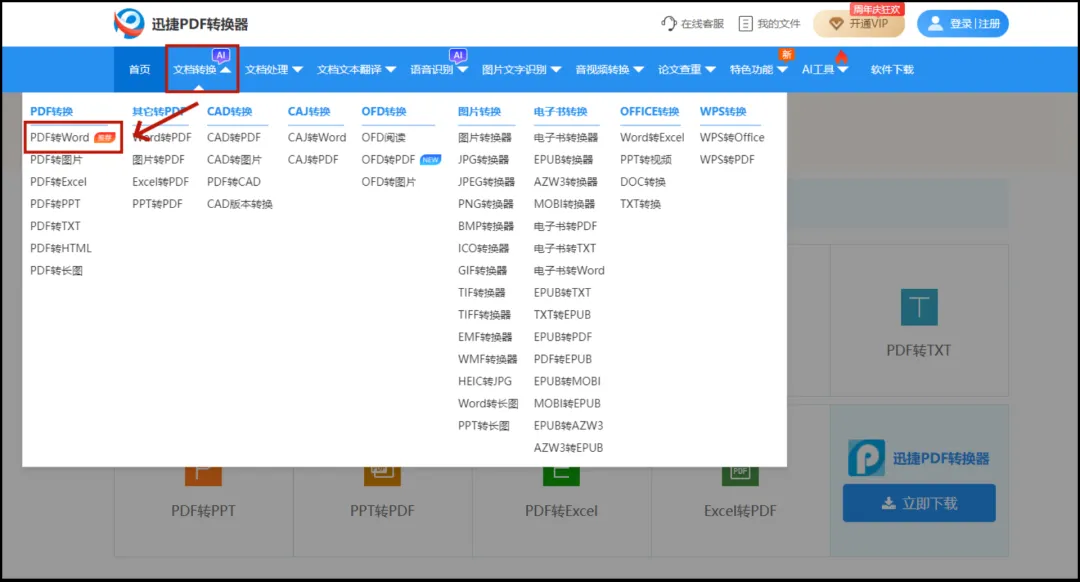
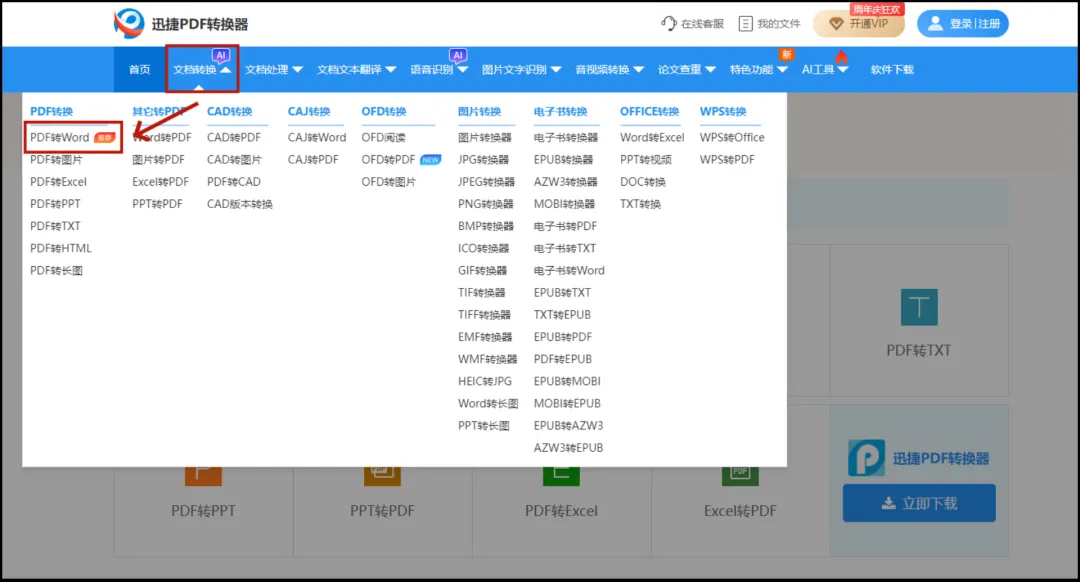
1、在浏览器搜索“迅捷PDF转换器在线版”并进入官网,在网站顶部导航栏,鼠标悬停在【PDF转换】上,在下拉菜单中点击【PDF转Word】;
2、进入操作界面后,直接把你桌面上需要转换的PDF文件拖拽进网页中间的虚线框内(也支持点击“点击选择文件”添加);
3、 文件下方会出现选项,你可以根据需求选择转换格式(如 docx 或 doc);
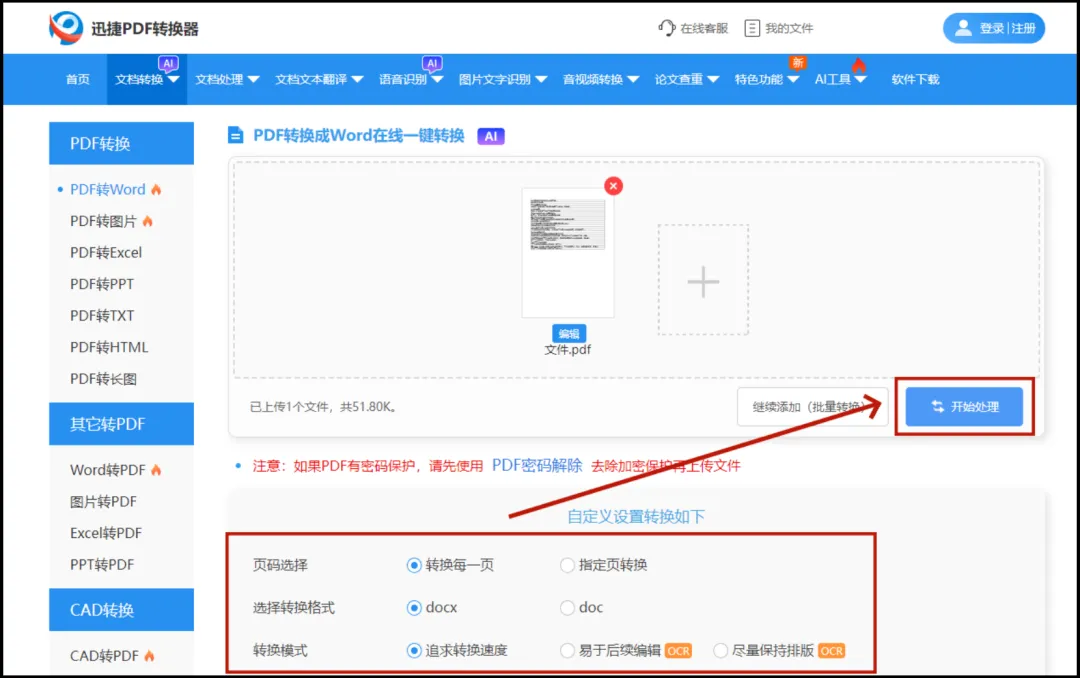
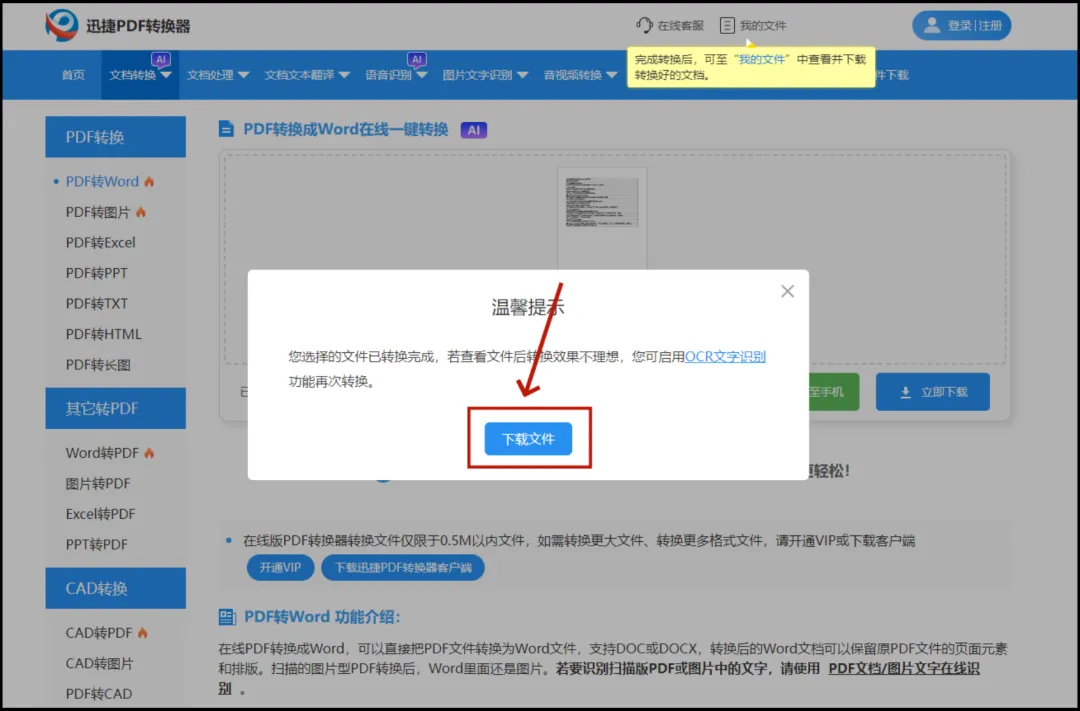
4、点击右下角的【开始转换】,只需几秒到十几秒,网页就会提示转换成功,点击【下载】,一份排版整洁、可自由修改的Word文档就到手了!
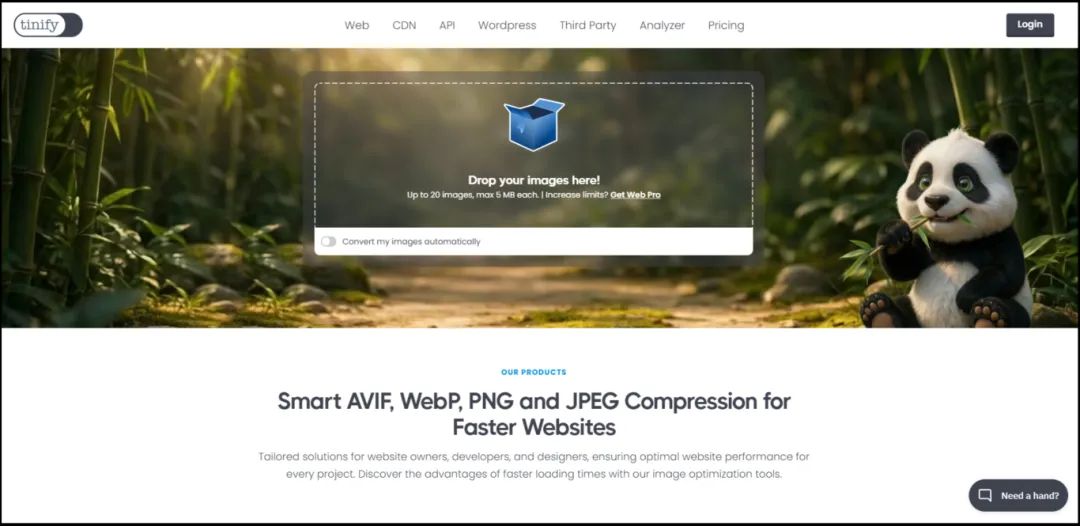
做PPT汇报或者给公众号排版时,就怕图片太大导致文件无法发送,这只“大熊猫”是公认好用的图片无损压缩网站。
操作步骤:
直接把几十张几MB的高清大图拖进去,它能瞬间给你压缩掉70%以上的体积,肉眼根本看不出画质变差了!
用它处理完图片再插入PPT,文件再也不会卡顿了。
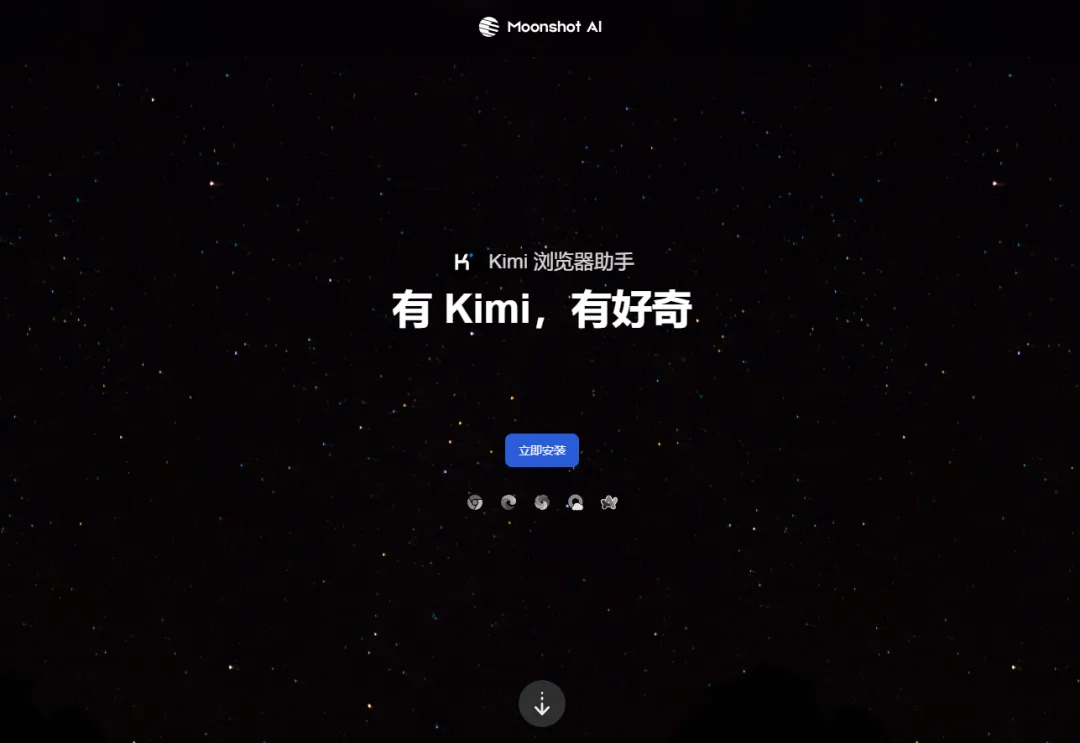
今年如果不熟练使用AI,真的会被淘汰。相比于其他AI,Kimi强大的能力是“超长文本处理”。
操作步骤:
老板丢给你一份50页的全英文PDF财报或行业分析?直接把文件喂给Kimi的网页对话框,输入指令:“请帮我提炼这份报告的核心要点,用中文列出5点”。
10秒钟后,它直接把核心精华总结给你,省下你3小时的阅读时间!
职场中总有些突发需求:老板要你立刻把公司Logo换个底色、做个个人的免抠证件照。
操作步骤:
打开这个网站,上传图片,无需任何多余操作,全自动AI识别主体。
哪怕是飘逸的头发丝、复杂的商品边缘,它也能在3秒内剔除背景,给你一张透明底的PNG图片。设计师看了都得喊一句内行!

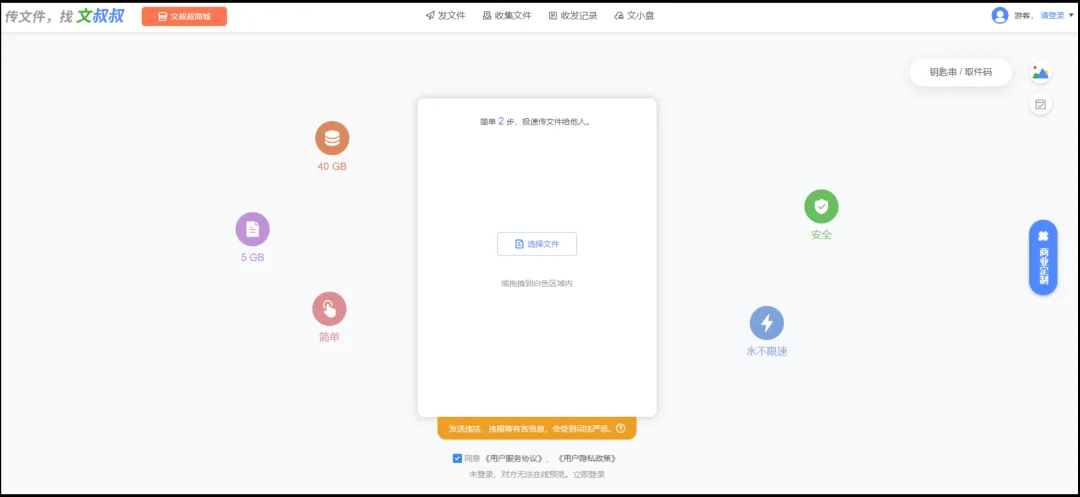
给客户发几百兆的设计稿、几十个G的宣传视频,如果发某网盘链接,对方没充会员根本下不动。文叔叔主打的就是“不限速”,非常良心!
操作步骤:
打开网页,把巨大的文件直接拖进去,生成一个分享链接发给客户。客户点开链接,不需要下APP、不需要扫码登录、更不需要充会员,直接点击下载!
只要他家宽带有多快,下载速度就有多快,这就是专业打工人给客户提供的顶级服务体验。
这五个宝藏网站,你打算先把哪个加入收藏夹?或者你还有什么私藏的“神级网页”?欢迎在评论区留言~
—  —
—
往期回顾