夜雨聆风
夜雨聆风
软件名称: Office2024 Office2024 | |
| 软件语言:简体中文 | 版本:2024 |
| 系统要求:Windows10或更高, 64位操作系统 | |
| 硬件要求:CPU@2+GHz ,RAM@4G或更高 | |
下载通道①迅雷网盘 | 下载链接: https://pan.xunlei.com/s/VOYR_m51N4alJINr6A_rOwNiA1?pwd=cmrp 下载通道②百度网盘 | 下载链接: https://pan.baidu.com/s/1e0Xh-P5Jhgx4jjdj-yAByw?pwd=6789 下载通道③夸克网盘 | 下载链接: https://pan.quark.cn/s/a2cb9afb2866 |
02/ 软件简介

Microsoft Office 2024 是微软推出的新一代办公软件套件,在延续经典功能的基础上,融入了 AI 智能技术与云端协作特性,致力于为用户提供更高效、智能的办公体验。以下是具体介绍:
软件自带的功能组件
- Word 2024:新增智能写作助手,可实时检查语法错误、优化语句结构,并提供风格化排版建议。支持复杂文档的多级目录自动生成与交叉引用,还新增对 OpenDocument 格式(ODF)1.4 的支持,若应用意外关闭,下次打开时文档会自动恢复。
- Excel 2024:强化了动态数组与 XLOOKUP 函数功能,数据透视表可实时刷新,结合 Power Query 工具,能快速清洗、转换海量数据。内置预测分析工具,可自动生成趋势图表与数据模型。还可直接粘贴图片或使用 IMAGE 函数添加图片而无需更改格式,图表中的动态数组能自动更新以捕获所有数据。
- PowerPoint 2024:引入 3D 模型编辑与沉浸式幻灯片切换效果,支持直接导入 USDZ 格式文件。借助 Presenter Coach 功能,演讲者可获得语速、停顿、重复词等实时反馈。还可使用 Cameo 将实时摄像头源无缝嵌入幻灯片中,或使用录音室录制旁白、动画、过渡和墨迹书写。
- Access 2024:优化了与 Excel、SharePoint 的数据联动,非专业人员也能轻松创建表单、报表与查询,实现数据的高效存储与检索。
- Outlook 2024:升级了邮件智能分类与重点邮件识别功能,日程管理模块支持与 Teams 会议无缝衔接,可自动生成会议纪要。其搜索功能得到改进,能让用户获得更匹配的搜索内容。
- OneNote 2024:强化了手写笔记识别与跨设备同步能力,支持多人在线协作编辑。增强了墨迹书写体验,可使用整个屏幕进行墨迹书写。
使用场景
- 企业级办公:企业员工可利用 Word 撰写报告、合同等文档,Excel 进行数据报表处理与分析,PowerPoint 制作项目汇报演示文稿,Outlook 管理工作邮件与日程安排,Access 搭建简单的企业数据库,OneNote 进行团队知识沉淀与项目笔记记录,助力企业高效运转。
- 学术研究:研究人员能用 Word 编写学术论文,借助其多级目录和交叉引用功能方便整理文献资料;Excel 可对实验数据进行分析处理,生成相关图表;PowerPoint 用于学术成果汇报展示,OneNote 则可记录研究思路与实验过程中的点滴。
- 商务策划:商务人士在制定策划方案时,可通过 Word 完成方案文本撰写,Excel 进行市场数据调研分析与预算规划,PowerPoint 将策划内容以直观美观的形式呈现,便于向客户或领导汇报。
软件优势
- 智能化办公:融入 AI 技术,通过 Microsoft 365 Copilot 实现智能文档分析、自动内容生成等高级功能。例如在 Word 中可辅助写作,Excel 中能提供智能函数,PowerPoint 可自动生成幻灯片大纲等,让办公更高效。
- 云服务支持:利用 Microsoft 的云服务技术,使数据更安全、更同步、更便捷,用户可在不同设备和平台上无缝切换使用办公软件,随时随地访问和编辑文档,还能实现多人实时协作编辑。
- 性能提升:采用 Fluent Design(流畅设计),带来现代化界面,速度更快、性能更强。如 Excel 在同时打开多个工作簿时,也能保持较好的运行速度,Outlook 搜索邮件等内容更精准高效。
- 安全性增强:集成 Microsoft Defender 防护,可自动检测并防范网络威胁,保护文档和数据安全,为用户提供可靠的办公环境。
- 使用体验优化:支持暗黑模式,可减少用户在低光环境下使用时的眼睛疲劳和损伤。各组件的功能也更加人性化,如 Word 的文档自动恢复、OneNote 的全屏墨迹书写等,让办公体验更加舒适。
03/ 软件安装教程

易错提示*
文件无法解压?▷点击查看👉如何安装解压软件?
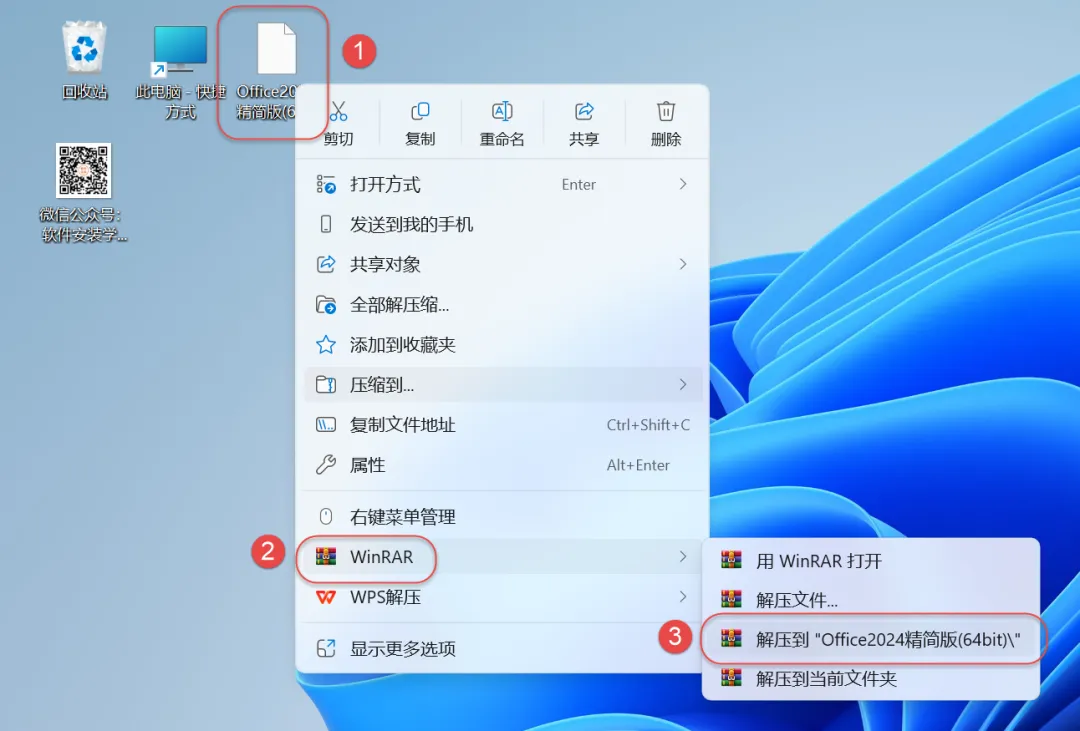
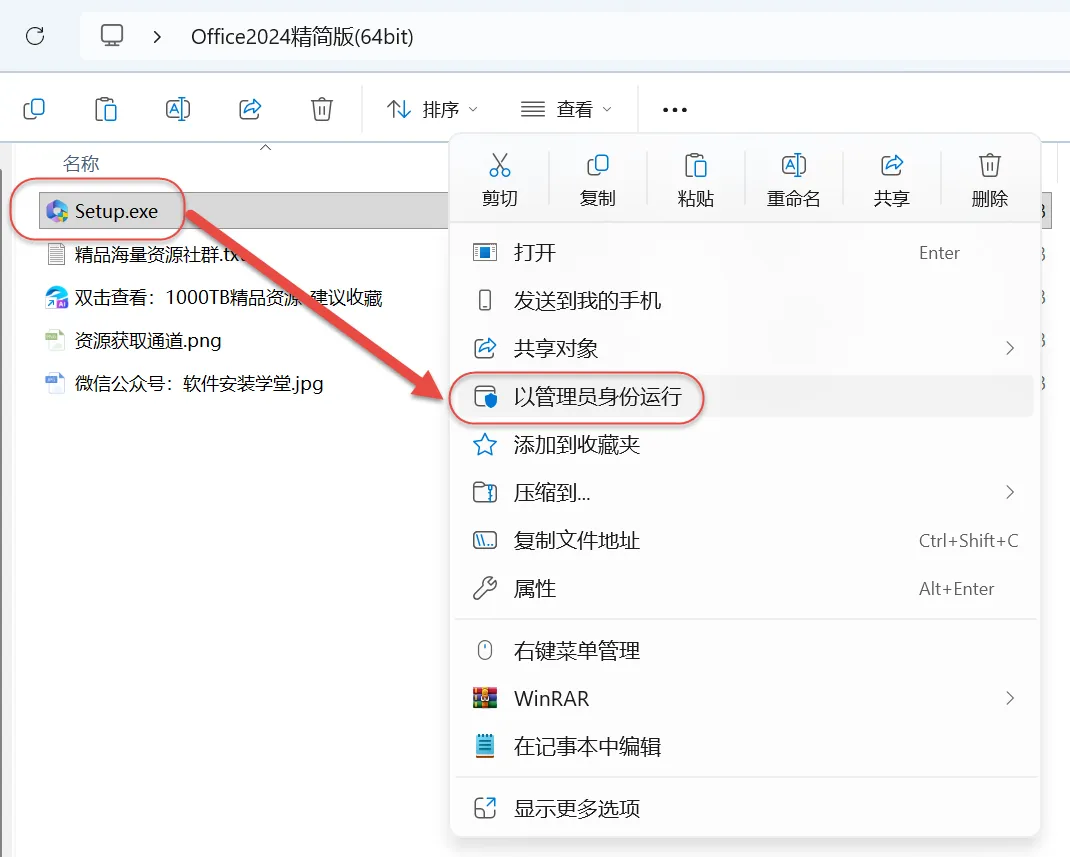
2.打开解压后的文件夹,鼠标右击【Setup】选择【以管理员身份运行】。
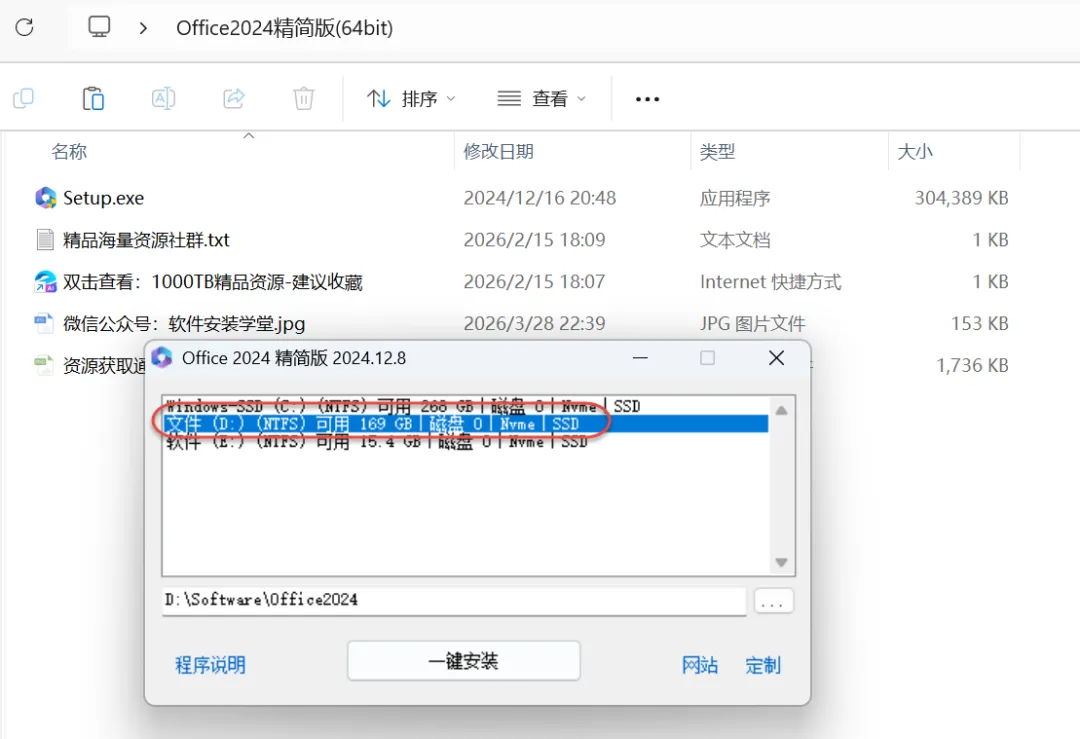
3.选择需要将软件安装的磁盘(如:D盘),点击【一键安装】。
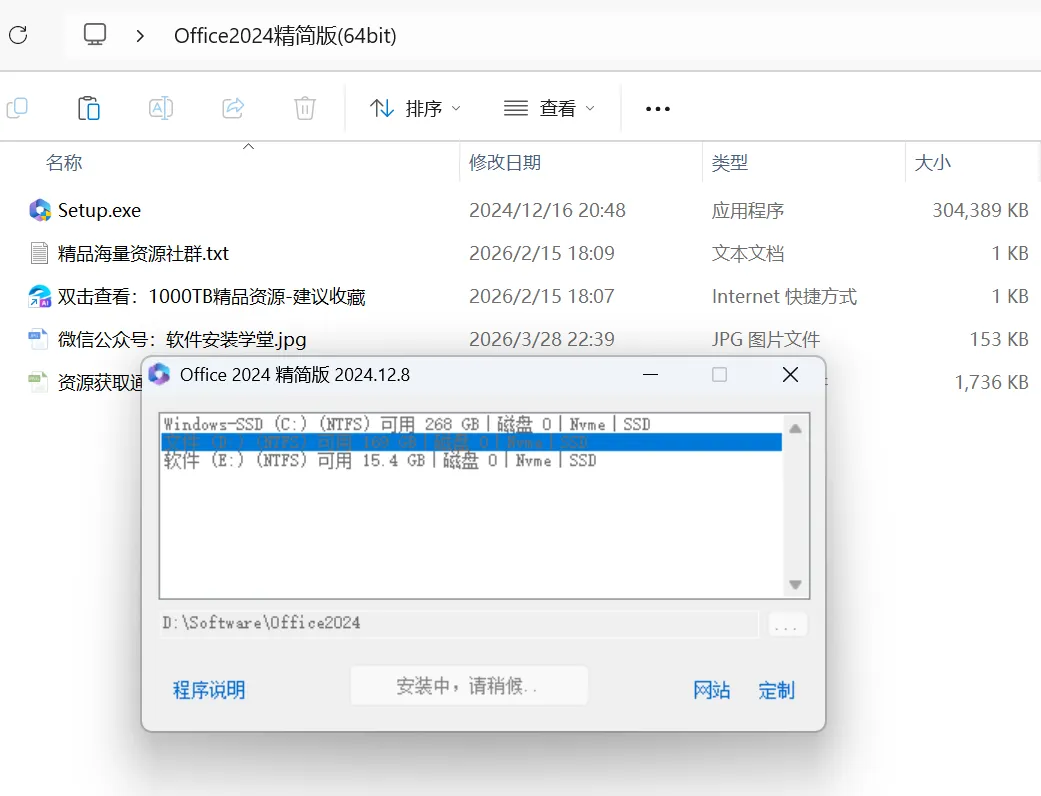
4.安装中...(程序安装成功会自动关闭)。
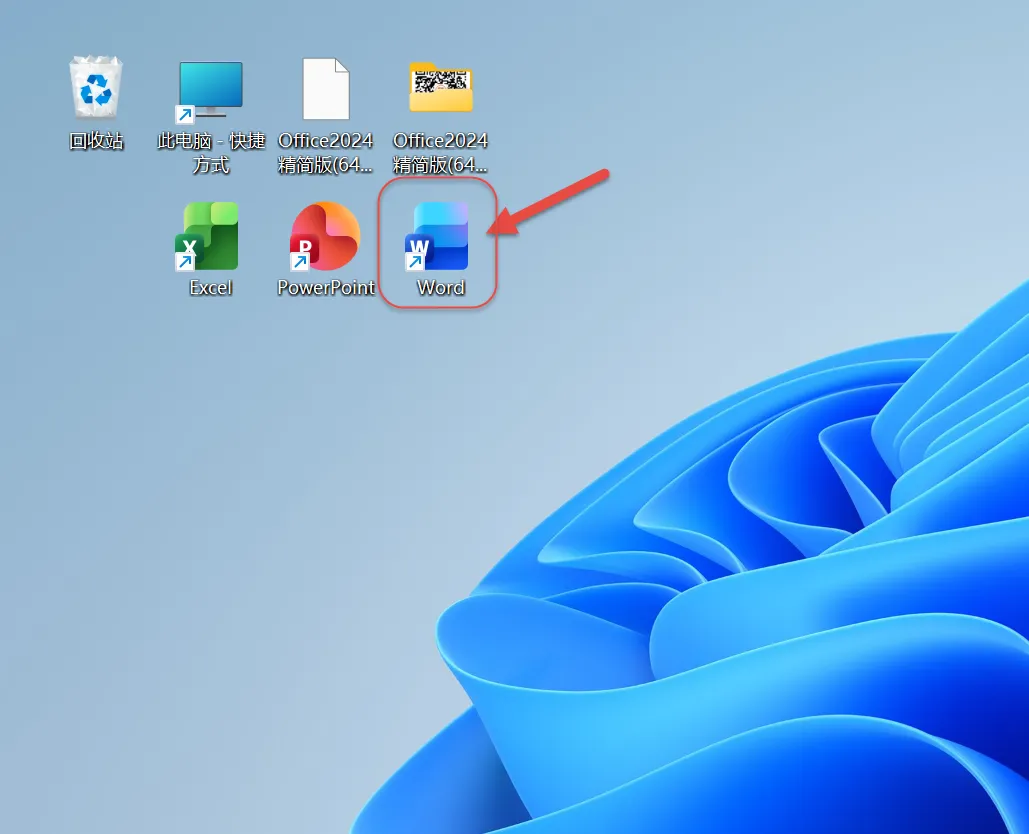
5.选择桌面上您需要的软件(如:Word)并双击打开。
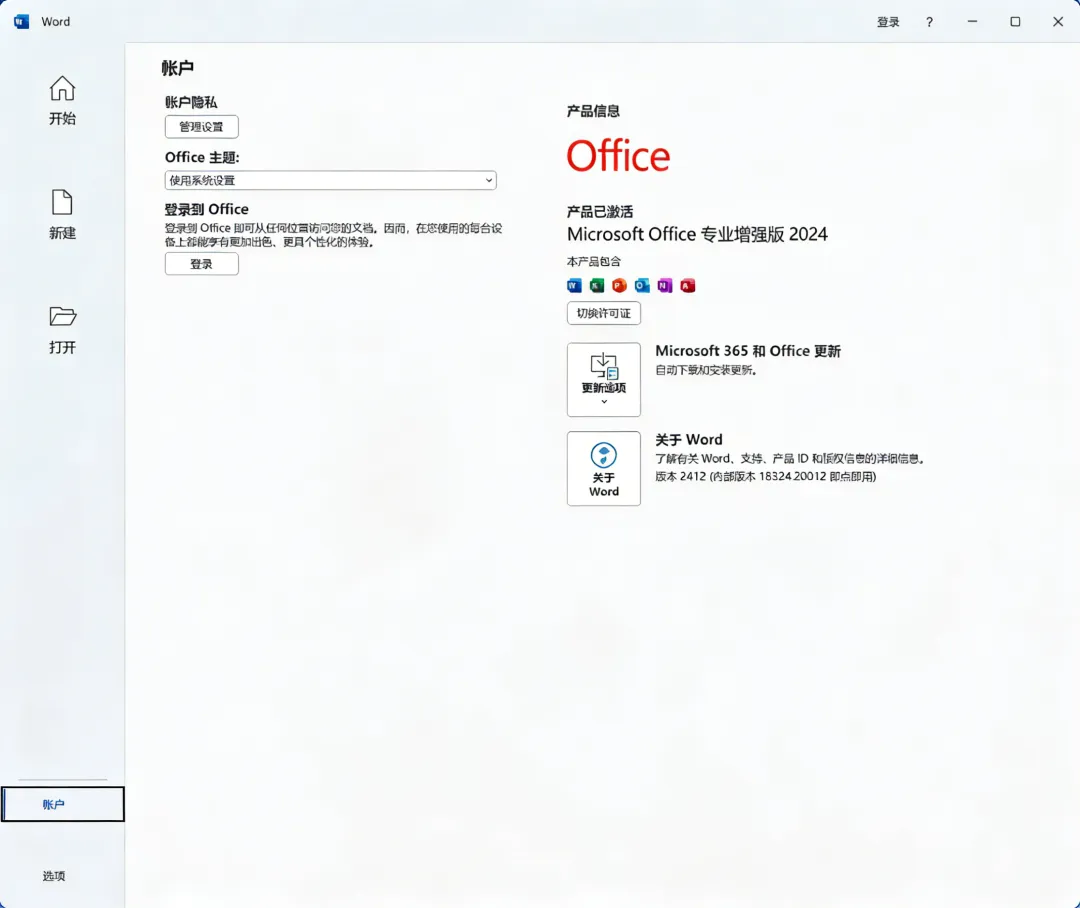
6.安装成功!
04 / 资源社群


05 / 星标教程