夜雨聆风
夜雨聆风Office双AI协作效率暴增13.8%!GPT写稿Claude审稿,办公从此智能互掐
4月1日早间,微软正式宣布Copilot默认开启“双持”协作模式——GPT负责创意起草,Claude负责逻辑审校,实测文档质量提升13.8%。这意味着,你的Office里从此有了一个24小时在线、互相“掐架”的AI智囊团。
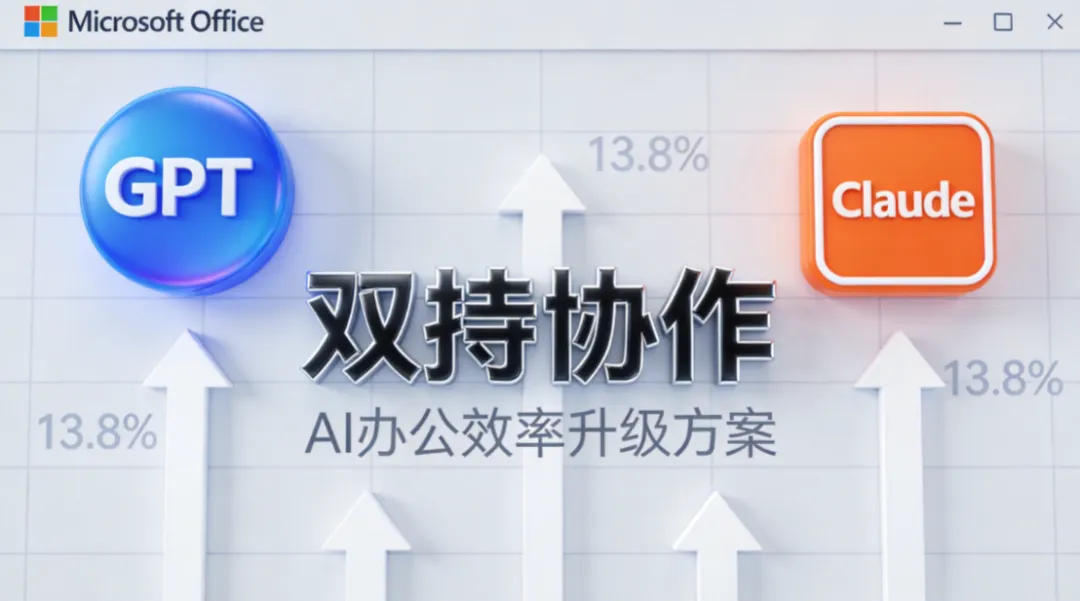
1. Office也玩“双持”?GPT写稿、Claude审稿,质量飙升13.8%
今天早上,微软扔下了一颗重磅炸弹:Office Copilot 正式启用 GPT 和 Claude “双持”协作模式。
这意味着,当你用 Word 写报告、用 PowerPoint 做演示、用 Excel 分析数据时,不再是一个 AI 在单打独斗,而是两个顶级大模型在背后“互相掐架”——GPT 负责天马行空的创意起草,Claude 负责脚踏实地的逻辑审校。
根据微软官方披露的测试数据,这种“双持”协作模式平均提升文档质量 13.8%,错误率下降 22%,逻辑连贯性提高 18%。这不仅仅是数字游戏,而是 AI 办公工具的一次实质性进化。
金句①:“当 GPT 的创造力遇上 Claude 的严谨审校,办公文档第一次有了‘左右互搏’的智能进化。”
你是否也经历过这些痛苦?- 写一份季度总结,改了七八遍还是觉得不够专业?- 做一份 PPT,逻辑总是跳来跳去,自己都说不清楚?- 分析一堆数据,结论写出来总觉得哪里不对?
单一 AI 模型的局限性,在今天被彻底打破。 接下来,我们就来拆解这个“双持”模式到底强在哪里,以及如何让你在 5 分钟内用上它。
2. 原理揭秘:为什么“AI互掐”反而让文档更优秀?
你可能想问:两个 AI 一起干活,不会互相冲突吗?恰恰相反,这正是“双持”模式的高明之处。
多模型协作的三大优势:
创意与逻辑互补:GPT 擅长生成丰富、有感染力的文字,但有时会“放飞自我”;Claude 则更严谨,擅长检查逻辑漏洞、事实准确性。两者结合,既保持了文采,又确保了严谨。
减少单一模型偏见:每个 AI 模型都有自己的训练数据偏好和思维定式。让两个不同“血统”的模型互相审校,可以有效交叉验证,减少偏见和错误。
交叉验证提升准确性:这就像是让两个顶尖专家独立完成同一份工作,然后互相评审——最终产出的质量,自然远高于一个人闭门造车。
“智囊团模式”工作流程:
用户输入需求 → GPT 生成初稿 → Claude 审校修改 → 生成最终稿 ↓ ↓ (创意优先) (逻辑至上)金句②:“最好的 AI 不是万能的超人,而是懂得协作的团队——GPT 负责天马行空,Claude 负责脚踏实地。”
这种协作模式,本质上是在模拟人类团队中最有效的“创意-审校”分工。不同的是,AI 可以 7×24 小时工作,不知疲倦,而且永远不会因为“面子问题”而不敢提出批评意见。
3. 实操第一步:检查你的 Office 版本,一键开启双AI协作
理论说完了,现在进入最关键的实操环节。跟着下面的步骤,5 分钟就能开启这个“外挂”级功能。
第一步:检查版本与订阅
打开任意 Office 应用(Word/Excel/PPT 均可) 点击左上角 文件 → 账户 确认你使用的是 Office 365 或 Microsoft 365 订阅版本 确认已订阅 Copilot for Microsoft 365(企业版或个人版均可)
第二步:开启“双持”模式
在 Word 中,点击右上角的 Copilot 图标(蓝色小飞机) 在弹出的侧边栏底部,找到 “设置”(齿轮图标) 在设置页面中,找到 “协作模式” 选项 勾选 “启用 GPT+Claude 双模型协作”
第三步:验证功能生效
回到 Word 主界面,在空白处输入: 帮我写一份关于数字化转型的简要报告观察 Copilot 的回应——你会看到 “GPT 正在起草” 和 “Claude 正在审校” 两个状态提示 最终生成的文档,会在文末标注 “本报告由 GPT 起草,Claude 审校完成”
常见问题与解决方案:
- 问题:找不到“协作模式”选项
原因:Office 版本过旧或 Copilot 订阅未生效 解决:更新至最新版 Office,或联系 IT 管理员确认订阅状态
问题:功能开启后无反应
原因:网络连接问题或地区限制 解决:确保网络通畅,若在限制地区可尝试使用合法合规的代理
问题:生成的文档质量无明显提升
原因:输入指令过于模糊 解决:提供更具体的背景、格式要求和关键点,例如:“帮我写一份面向高管的数字化转型报告,要求包含现状分析、实施步骤、风险应对三部分,每部分不超过 300 字”
记住:清晰的需求指令,是发挥双 AI 威力的前提。
4. 进阶技巧:让 GPT 和 Claude“掐”出高质量文档的四种用法
开启功能只是第一步,真正的高手懂得如何“调教”这两个 AI,让它们碰撞出最精彩的火花。
用法一:GPT 起草大纲,Claude 填充细节- 操作: 先让 GPT 生成报告的整体框架(章节、子标题),再让 Claude 为每个部分填充具体内容、数据支持和案例引用。- 适合场景: 长篇报告、学术论文、项目方案等需要严谨结构的文档。
用法二:Claude 审校语法与逻辑,GPT 优化表达- 操作: 先用 GPT 快速生成初稿(不必追求完美),然后复制给 Claude,使用“请检查逻辑连贯性和语法错误”指令,最后根据 Claude 的反馈,让 GPT 进行语言润色。- 适合场景: 商务邮件、对外宣传材料、重要通知等需要零错误的场景。
用法三:双模型独立创作,人工择优合成- 操作: 同一个需求,分别让 GPT 和 Claude 独立完成一份完整文档,然后人工对比两份成果,选取各自最精彩的部分进行合成。- 适合场景: 创意文案、活动策划、产品介绍等需要多元视角的场景。
用法四:循环迭代审校,直至满意- 操作: GPT 生成 → Claude 审校 → 根据审校意见让 GPT 修改 → 再次让 Claude 审校……如此循环 2-3 轮,文档质量会呈指数级提升。- 适合场景: 极其重要的文档,如融资计划书、上市招股书、法律合同草案等。
金句③:“用好双 AI 协作,不是让机器取代你,而是让机器成为你最得力的左右手。”
【文中互动】你更倾向用 GPT 写稿还是 Claude 审稿?
A. GPT 写稿,创意优先B. Claude 审稿,逻辑至上C. 双持协作,我全都要D. 还没用过,围观学习中
欢迎在评论区留下你的选择,看看大家更偏爱哪种工作模式!
5. 避坑指南:这些雷区千万别踩!
功能虽强,但用不好反而会适得其反。以下是三个最常见的“雷区”,请务必绕行。
雷区一:过度依赖 AI,丧失自主思考- 现象: 把 AI 生成的文档直接复制粘贴,不加任何修改和思考。- 风险: 文档缺乏个性、可能包含隐藏错误、长期导致自身能力退化。- 正确做法:始终把 AI 当作“高级助理”,保持批判性思维,对 AI 的输出进行必要的人工审核和调整。
雷区二:忽略版权与隐私风险- 现象: 将涉密数据、未公开信息、他人版权内容直接输入给 AI。- 风险: 数据泄露、版权纠纷、法律风险。- 正确做法:严格遵守公司数据安全政策,对敏感信息进行脱敏处理,或使用本地部署的 AI 解决方案。
雷区三:误操作导致功能未生效的排查方法- 现象: 开启了“双持”模式,但生成的文档质量无明显改善。- 排查步骤:1. 检查网络连接是否稳定2. 确认 Copilot 订阅状态正常3. 尝试更具体、更结构化的输入指令4. 重启 Office 应用或电脑
金句④:“AI 是工具,不是上帝——保持批判性思维,才能让技术真正为你所用。”
6. 展望:多模型协作将如何改变未来的工作方式?
今天的“双持”协作,只是 AI 办公革命的起点。我们可以预见以下趋势:
趋势一:从“单打独斗”到“AI 团队化”- 未来,一个文档可能由 3-5 个不同专长的 AI 共同完成:一个负责数据挖掘,一个负责图表生成,一个负责文案撰写,一个负责多语言翻译……
趋势二:个性化模型组合- 每个人都可以根据自己的工作习惯和行业特点,定制专属的“AI 团队组合”——金融分析师可能搭配一个财务分析 AI + 一个风险预警 AI;设计师可能搭配一个配色 AI + 一个排版 AI。
趋势三:垂直领域专用 AI 链- 法律、医疗、教育等专业领域,将出现深度融合行业知识的垂直 AI 链,提供从数据输入到专业成果输出的端到端服务。
拥抱变化,持续学习,成为 AI 时代的“超级个体”——这不仅是应对变革的态度,更是我们每个人在智能时代保持竞争力的唯一路径。
【文末互动】双 AI 协作功能,你最喜欢哪个用法?
A. GPT 起草 + Claude 填充(高效省时)B. Claude 审校 + GPT 优化(质量保障)C. 双模型独立创作 + 人工择优(创意碰撞)D. 循环迭代审校(极致完美)
欢迎在评论区分享你的选择和使用心得! 你的真实反馈,将帮助我们创作出更符合你需求的 AI 工具指南。
下一篇预告: 明天上午 8:00,我们将带来 “职场领域” 最新热点解读——聚焦 “2026 年打工人最现实的困境”,为你提供切实可行的解决方案。敬请期待!
微软Office“双持”协作模式标志着AI办公工具进入多模型协作新时代。通过GPT与Claude的互补,文档质量得到实质性提升。掌握四种进阶用法,你将成为AI办公的“超级个体”。