 夜雨聆风
夜雨聆风欢迎来到 AI 自动化的新纪元。作为你的实战导师,我将带你通过 OpenClaw 与 Chrome DevTools MCP 的强强联手,跳过复杂的代码编写,直接用自然语言让 AI 接管你的浏览器。
这种Attach Mode(附加模式)是目前最接近人类操作的自动化方案——AI 直接用你已经登录好的浏览器干活,再也不用折腾 Cookie 导出和重复登录了。
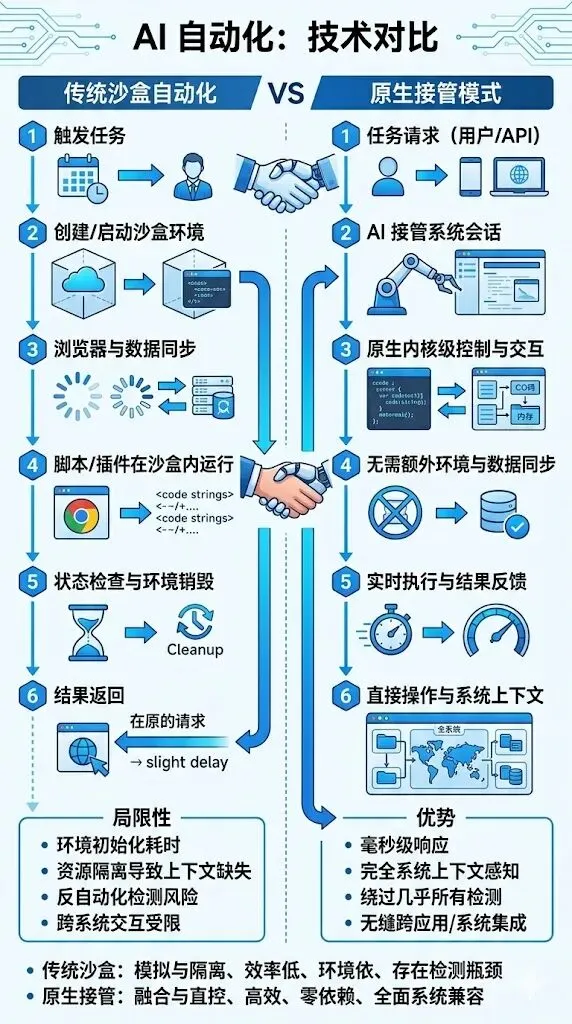
传统沙盒自动化 vs 原生接管模式对
在进入实操之前,我们需要理解为什么 Chrome DevTools MCP + OpenClaw 被称为"普通人的自动化福音"。相比于传统的 AI 自动化框架,它彻底解决了环境配置和账号登录两大痛点。
| 比较维度 | 传统 AI 自动化框架 (如 Stagehand) | Chrome DevTools MCP (OpenClaw) |
|---|---|---|
| API 消耗 | 需额外配置付费浏览器 API (如 Browserless) | 无需第三方 API,本地原生调用,零成本 |
| 账号登录 | 需处理复杂的 Cookie 导出或重复登录 | 原生支持已登录浏览器,直接复用当前状态 |
| 安装环境 | 需安装特定 Chromium 内核及框架依赖 | 仅需已有的 Google Chrome,零额外环境压力 |
| 稳定性 | 极易触发人机验证(验证码) | 模拟真实用户环境,完美规避验证冲突 |
导师见解: 传统方案是 AI 在"沙盒"里模拟操作,而 Chrome DevTools MCP 是让 AI 直接"接管"你当前正在用的浏览器。这意味着——只要你自己在 Chrome 里登录了,AI 就能直接用你的身份去操作。
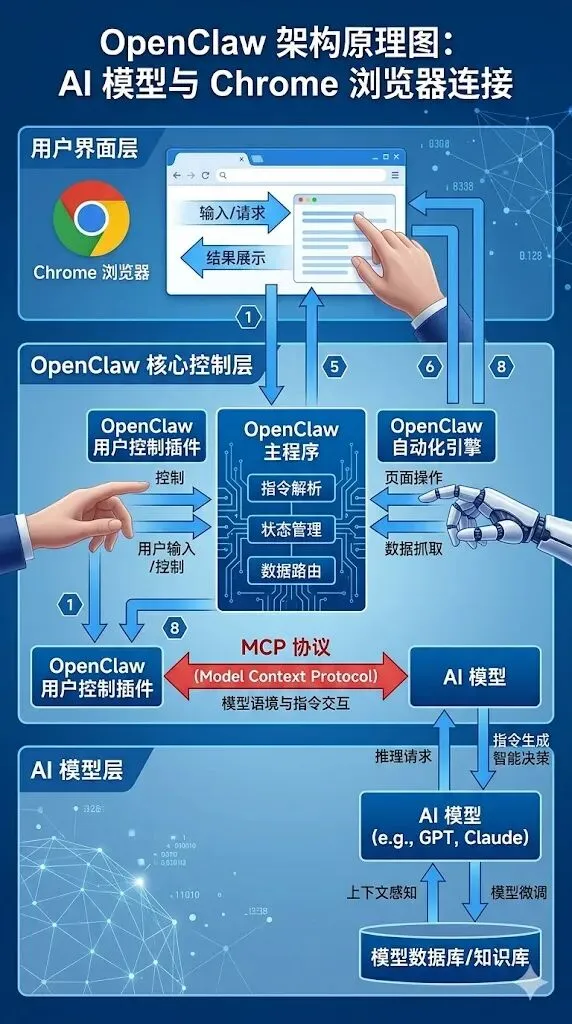
核心原理
工欲善其事,必先利其器。请检查你的工具箱是否满足以下要求:
- [ ] Node.js 环境: 系统必须安装 Node.js v22 或更高版本
- [ ] 浏览器要求: 必须使用原生 Google Chrome 浏览器
- [ ] 核心工具版本: 确认 OpenClaw 已升级至 2026.3.13 或更高版本(此版本才支持重磅的 Attach Mode)
地基打好后,我们只需要打开一扇"后门",让 AI 能够进入你的浏览器实例。
要实现 Attach Mode,必须让 Chrome 运行在可调试状态,并配置好 MCP 服务。一共三步,跟着做:
# macOSopen -a "Google Chrome" --args --remote-debugging-port=9222
Linuxgoogle-chrome --remote-debugging-port=9222
Windows"C:\Program Files\Google\Chrome\Application\chrome.exe" --remote-debugging-port=9222
启动后,AI 将通过 9222 端口与你的浏览器通信,这就是我们说的那扇"后门"。
使用 antigravity 工具编辑 OpenClaw 配置文件。你可以直接发自然语言指令,它会自动帮你把 JSON 片段插入正确位置。
指令示例:帮我把这段配置加入到 OpenClaw 配置文件中:
然后粘贴这段 JSON:
{
"mcpServers": {
"chrome-devtools": {
"command": "npx",
"args": ["-y", "@modelcontextprotocol/server-chrome-devtools"]
}
}
}
这一行配置就够了——它会自动下载并运行 Chrome DevTools MCP 服务。
在终端执行重启 Gateway 命令:
openclaw gateway restart
重启完成后,OpenClaw 就能识别到新添加的 chrome-devtools 服务了。
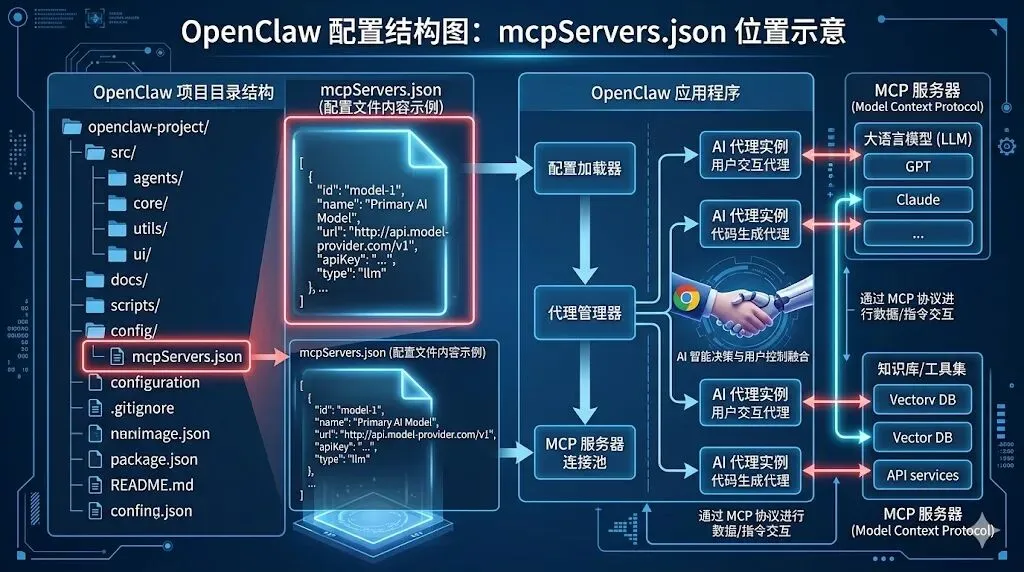
配置完成
现在,让我们见证奇迹。我们将让 AI 在无需重新登录的情况下,直接在你当前的社交账号上发布动态。
- 开启高阶思考模式
在 OpenClaw 对话框输入:
/m thinking_level=h
📝 导师提醒: 这是实战关键。设置高思考等级能让 AI 在面对动态网页和复杂 UI 时有更强的逻辑推演能力,避免执行中断。
- 触发自动化指令
输入你的自然语言目标:
通过浏览器打开 X (Twitter),并发布一篇关于 AI 自动化的 post
- 权限确认
OpenClaw Gateway 会向浏览器发起连接请求,此时 Chrome 会弹出权限申请,请务必点击"允许"。
- AI 自动执行闭环:
- ✅ 自动截图:AI 实时捕获浏览器画面,通过视觉能力分析 UI 布局
- ✅ 自动填充:识别输入框后,精准模拟键盘输入内容
- ✅ 自动点击:定位"Post"按钮并执行点击
- ✅ 状态确认:执行完再次截图,确认发布成功提示,保证任务真的完成了
这就是全部——从你输入指令到发布完成,全程不需要你碰鼠标。
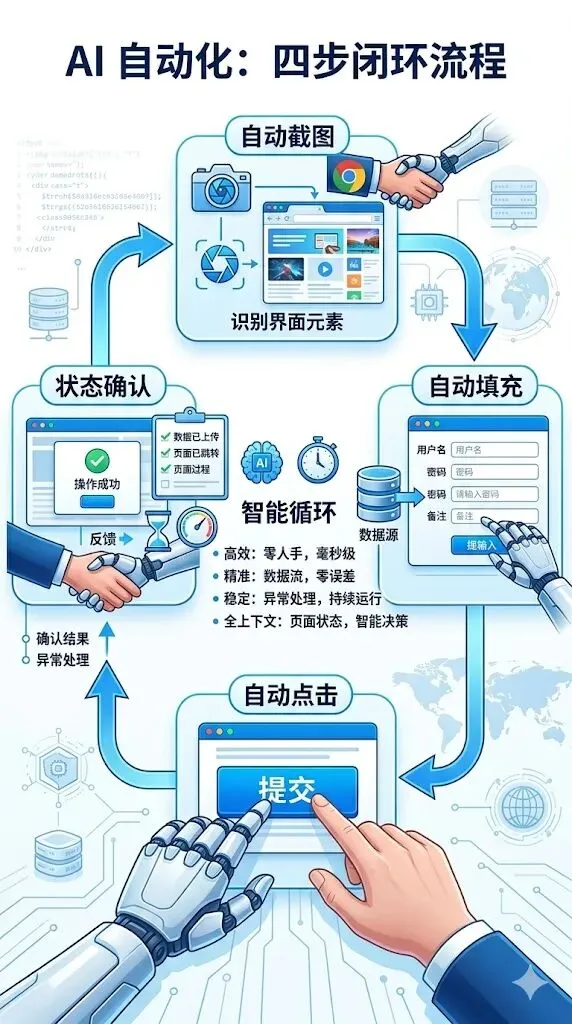
执行流程
单次任务很酷,但如果每天都要重复(比如每天搜索 AI 行业动态),你需要将其固化为 Skill,实现一键调用。
- 先执行一次完整任务:让 AI 在浏览器中完成整个流程(打开 → 操作 → 输出结果)
- 下达固化指令:任务成功后,直接对 AI 说:
将刚才的流程固化成 Skill
- 完成! OpenClaw 会自动保存这个 Skill,以后你随时可以调用。
| 方式 | 操作成本 | 执行时间 |
|---|---|---|
| 每次自然语言描述 | 需要重复说清需求 | ~2-3 分钟 |
| 直接调用固化 Skill | 一键执行 | ~30 秒 |
Skill 就是你的 AI 自动化"招式"——学会一次,终身可用。
| 问题 | 解决方案 |
|---|---|
| 浏览器没有弹出"允许"按钮 | 检查 Chrome 是否真的带 --remote-debugging-port=9222 参数启动 |
| OpenClaw 总是开新浏览器 | 确认 OpenClaw 版本 ≥ 2026.3.13,低版本不支持 Attach Mode |
| AI 总是点错按钮 | 执行过程中请勿最小化浏览器,AI 需要截图做视觉判断 |
你的 AI 技能不仅可以本地使用,还能进行版本管理和团队分享:
"创建一个 GitHub 仓库,并将刚才创建的 Skill 同步上去"
一句话指令,搞定仓库创建 + 代码提交 + 远程同步。
恭喜你!你已经掌握了让 AI 接管浏览器并将其转化为可复用技能的核心方法。通过 OpenClaw 与 Chrome DevTools MCP,你不再是工具的使用者,而是流程的架构师。
- [ ] 电商助手:让 AI 定时监控商品秒杀页面,降价自动加入购物车
- [ ] 内容分发:把博客文章自动改写,同步发布到 3 个不同社交平台
- [ ] 数据日报:自动登录内部报表系统,截图并总结本周业务数据
- [ ] 舆情监控:每天自动搜索关键词,整理提及你的品牌信息
开始你的自动化实验吧——让 AI 真正为你释放双手,把时间留给更有创造力的事情。
本文属于 AI 自动化实战系列,关注本号持续获取开箱即用的自动化技能。