 夜雨聆风
夜雨聆风| 软件版本:Visio 2024 |
| 推荐手机复制链接到浏览器,或者夸克保存后,再到电脑端打开 |
Visio 2024下载安装教程与流程图绘制使用技巧(附常见问题解决) 在办公和项目管理领域,Microsoft Visio 是绘制流程图、组织结构图、网络拓扑图、甘特图等各类图表的专业工具。Visio 2024 作为最新版本,在界面交互、模板库丰富度、数据可视化能力上均有显著提升,为产品经理、工程师、行政人员提供了更高效的图表绘制体验。 一、Microsoft Visio 2024 下载与安装❝ 下载完成后,请按照以下步骤完成安装: 1. 解压安装包如果下载的是压缩包格式,请先使用解压软件(如WinRAR、7-Zip)解压到指定文件夹。建议关闭杀毒软件,避免误删安装文件。 2. 运行安装程序找到解压后的 3. 选择安装选项Visio通常作为Office系列组件独立安装。在安装界面中,选择“立即安装”使用默认设置,或点击“自定义”更改安装路径和选择需要安装的组件(建议保留所有功能)。 4. 等待安装完成点击“安装”开始安装,过程一般需要5-10分钟。安装完成后,点击“关闭”即可。 5. 启动软件并激活安装完成后,在开始菜单找到Microsoft Visio 2024图标,双击打开。首次打开可能需要登录Microsoft账号(可免费注册),并根据提示输入激活密钥(若安装包已集成激活,则自动完成)。 ❝ 二、Microsoft Visio 2024 基本使用技巧以下技巧可以帮助你快速上手Visio 2024,高效绘制各类图表。 1. 模具与形状——快速拖拽搭建图表Visio的核心操作是“拖拽”。操作方法:打开Visio后,左侧“形状”面板会显示当前模板对应的各类模具(如基本流程图形状、连接线等)。直接拖拽形状到画布上,即可开始绘制。2024新特性:新增“现代化形状库”,图标和图形更加美观,支持搜索快速定位形状。实用建议:在“更多形状”中可以加载其他类别模具,如网络设备、UML图、工程图等,覆盖不同场景需求。 2. 连接线与自动对齐——让连线更智能Visio的智能连接功能极大提升了绘图效率。操作方法:
3. 主题与样式——一键美化图表绘制完成后,可以快速统一图表风格。操作方法:点击“设计”菜单,选择“主题”即可一键更换整体配色和字体样式;选择“变体”可微调细节。2024新特性:新增“现代主题”包,提供更符合当前设计趋势的配色方案。技巧:选中单个形状后,右键选择“设置形状格式”,可单独调整填充色、阴影、圆角等属性。 4. 数据可视化——图表与数据联动Visio 2024强化了数据连接能力。操作方法:
5. 图层与背景页——复杂图表的管理之道当图表内容较多时,图层和背景页是必备的管理工具。
6. 导出与协作——分享更便捷操作方法:
三、Microsoft Visio 2024 常见问题与解决方法以下整理了用户在使用Visio 2024过程中最常遇到的几个问题及解决方案。 问题1:安装时提示“无法安装,已有更高版本Office”原因:电脑中已安装其他版本的Office套件,版本不兼容导致冲突。解决方法:
问题2:找不到需要的形状模具,如UML图或网络设备原因:默认加载的模具不全,需要手动添加。解决方法:
问题3:连接线不自动吸附,或者拖拽形状时连线不跟随移动原因:连接功能未开启,或连接方式设置问题。解决方法:
问题4:导出图片时分辨率太低,文字模糊原因:Visio默认导出为PNG或JPG时,DPI(分辨率)默认较低。解决方法:
问题5:Visio 2024运行缓慢或卡顿原因:图表过于复杂,或硬件加速未开启。解决方法:
|
1.双击 exe 开始安装,耐心等待几分钟  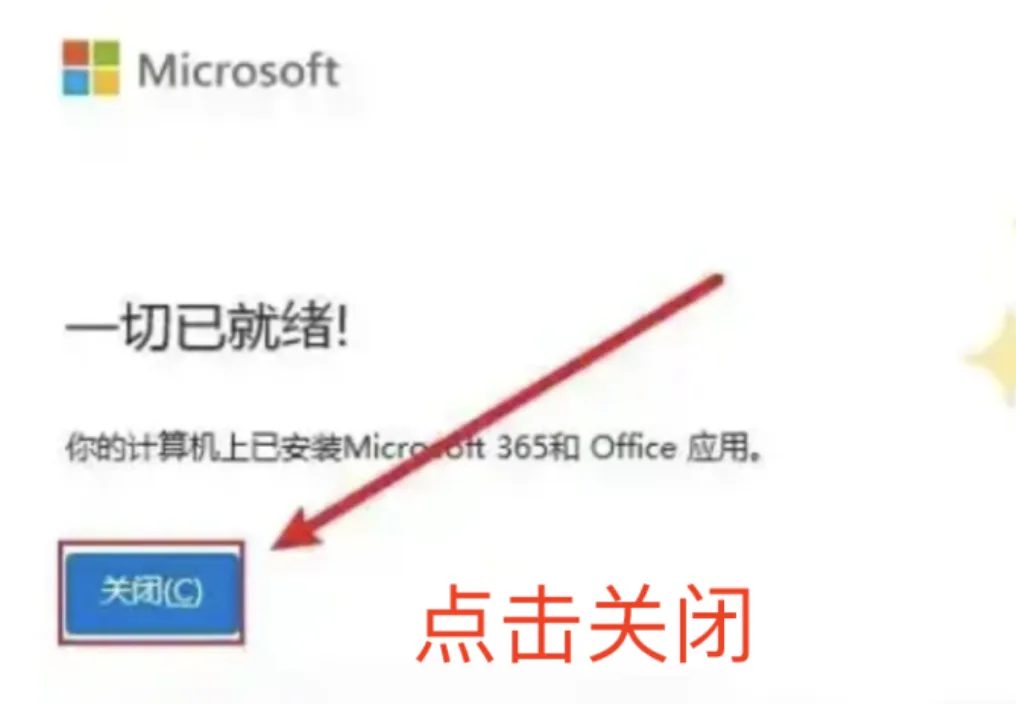 打开 刚刚下载的,Crack 文件夹,选中 Keygen.exe,鼠标右键点击以管理员身份运行。如果看不到,记得关闭电脑的杀毒软件,然后重新解压下。 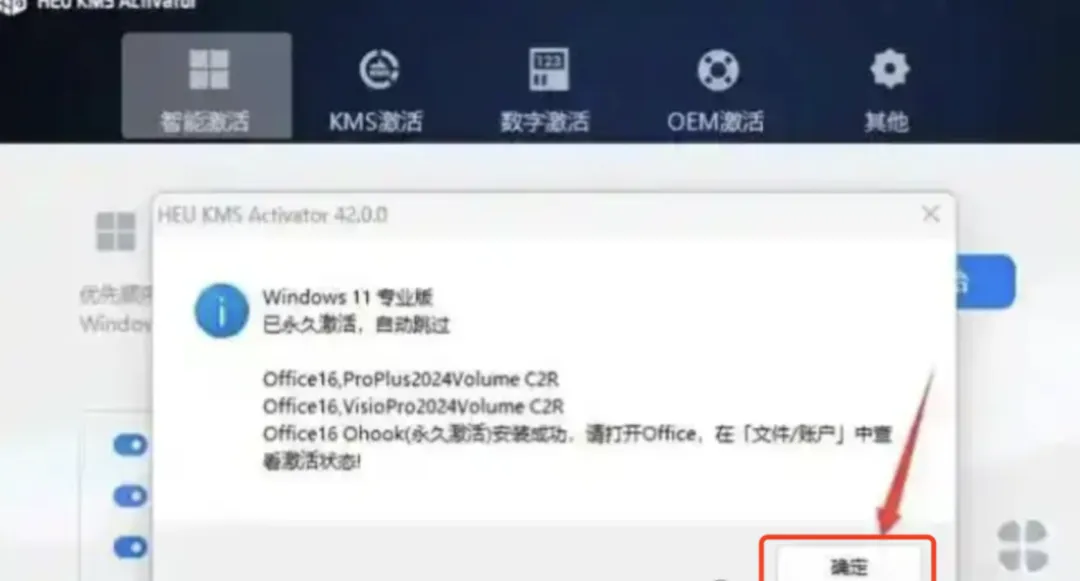 效果如下: 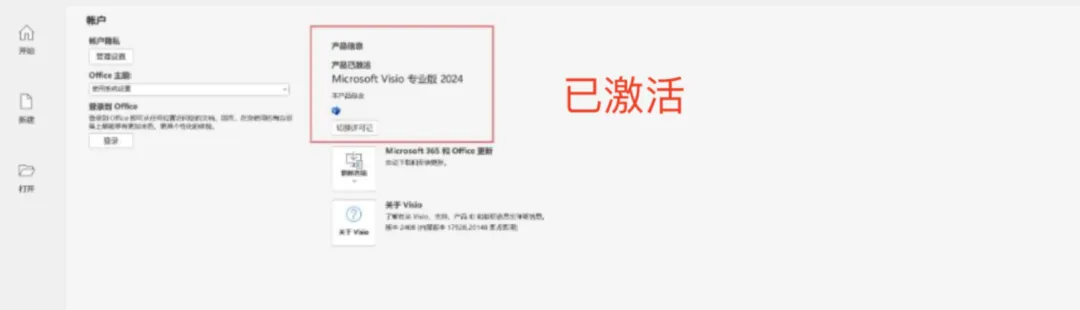 可以开始使用 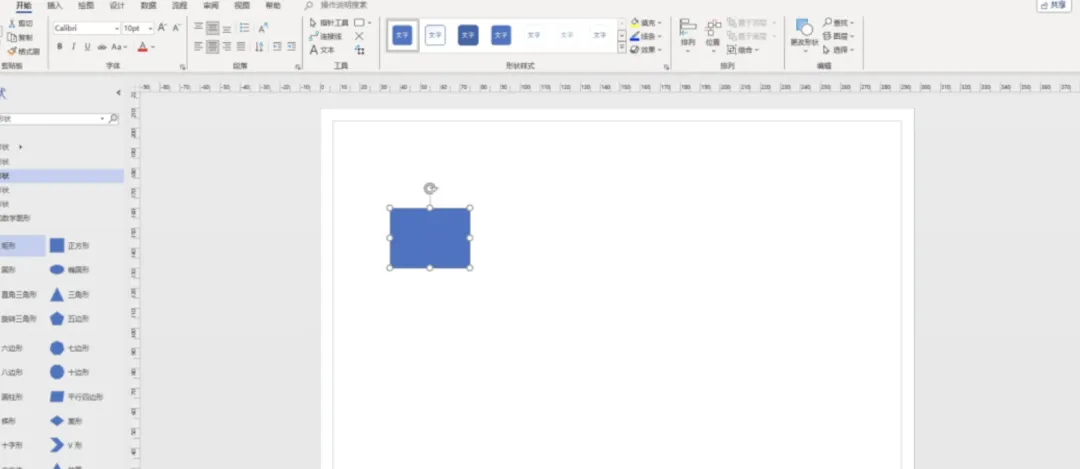 |