 夜雨聆风
夜雨聆风不痴迷于工具本身
聚焦问题解决方案和高效的工作效率
你是不是也遇到过这些头疼时刻?电脑突然蓝屏罢工、忘了登录密码进不去桌面,或者系统崩溃却急着拷出重要文件…
如果你有一个PE启动U盘,你就拥有了一个随身电脑急诊室,自己就能解决大部分系统难题!
1. 破解登录密码
如果哪天忘了电脑密码(比如闲置很久的老电脑),不用急着找高手。用PE启动U盘启动电脑。
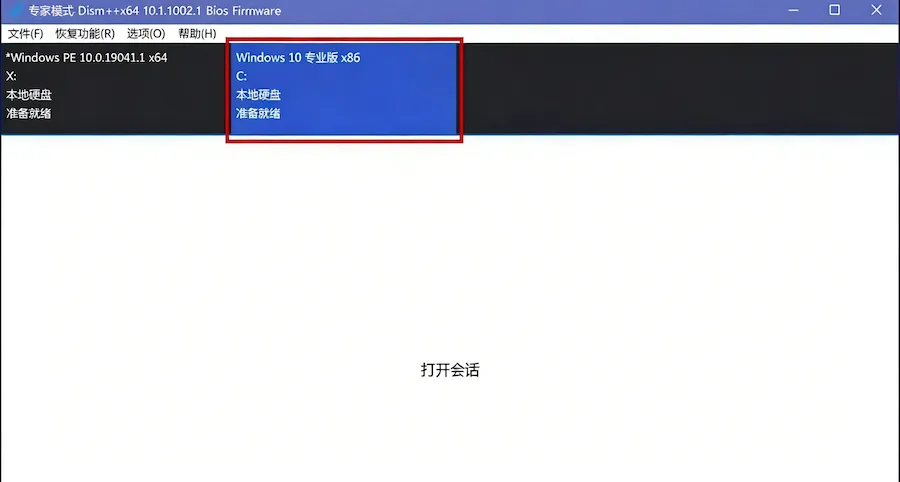
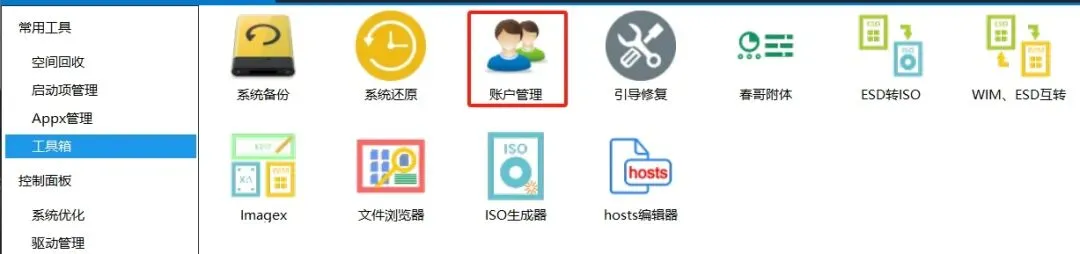
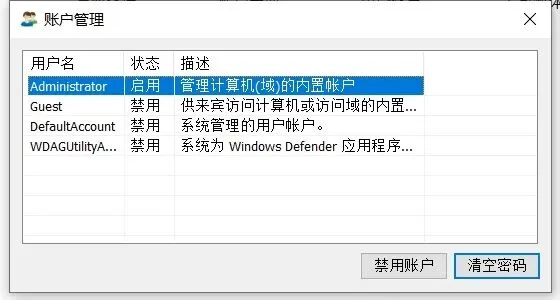
运行 DISM++ 工具。关键一步:在软件顶部选择你电脑本身的系统(别选成了PE系统),然后点击“打开会话”。接着在“工具箱”里找到“账户管理”,选中你的登录账户,一键“清除密码”即可。门锁就这样轻松打开了!
DISM++使用请看:比360/电脑管家更好用的神器,”Dism++,能搞定90%的Windows疑难杂症
2. 系统崩了也能抢救重要文件
电脑开不了机,但硬盘里的工作文档、珍贵照片还在里面怎么办?急也没用,微PE来帮你!
用U盘启动进入PE桌面,直接打开“此电脑”,就像在正常系统里一样,找到你的硬盘分区,把重要文件直接复制到U盘或移动硬盘里。数据安全无忧。
3. 一键修复“引导罢工”,告别蓝屏
开机遇到蓝屏,提示引导错误?大概率是系统引导文件损坏了。进入PE后。
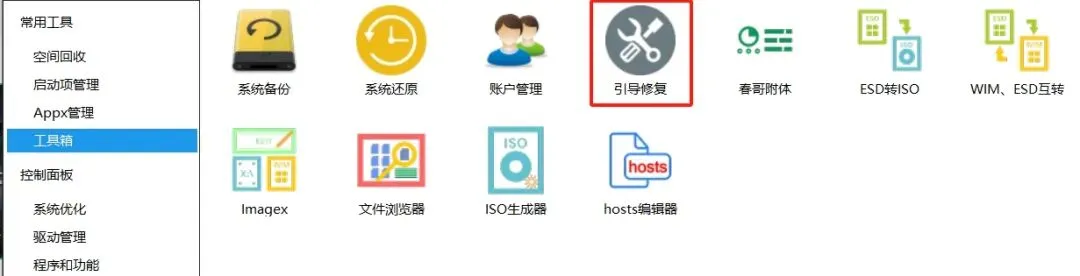
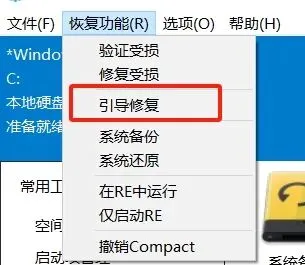
打开 DISM++,同样选择你的电脑系统,在“工具箱”里就能找到“引导修复”。或者点击菜单栏的“恢复功能”->“引导修复”。点一下,修复完成,重启电脑往往就能恢复正常。
4. 给完美状态“拍张照”:系统备份
新电脑或重装系统后,花半天时间装软件、调设置,搞出一个最顺手的完美状态。这时一定要用PE的系统备份功能给它“拍张照”!你可以直接在PE下操作,也可以在正常系统里运行DISM++。
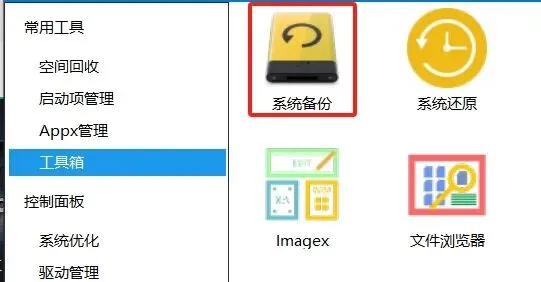
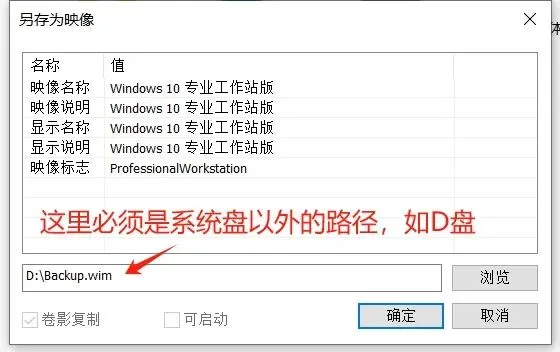
操作路径: 打开DISM++ -> 工具箱 -> 系统备份。把备份文件(一个.wim文件)存到非系统盘(比如D盘)。以后系统乱了,就能一键还原到这个完美状态,省时省力。
5. 重装系统?自己动手,不求人!
需要重装系统时,不用花钱或求人。你只需要两样东西之一:上面备份的.wim文件,或者从微软官网下载的官方ISO镜像文件。PE里提供了多种安装方式,任选其一即可:
方法A:用DISM++还原
打开DISM++,进入“工具箱”的“系统还原”,选择你的备份文件或ISO镜像,按照指引操作即可。
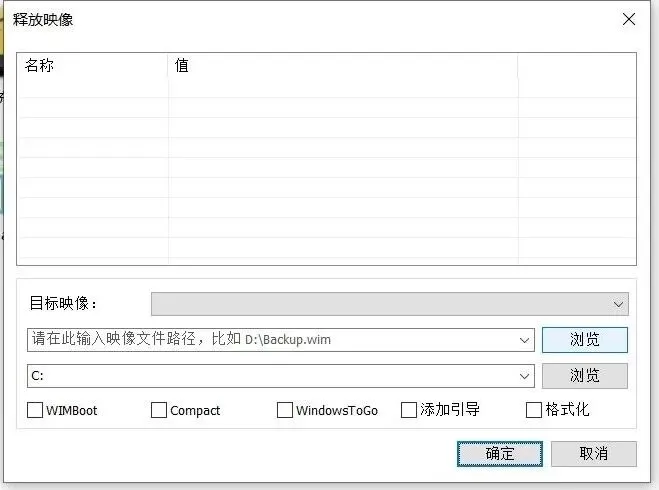
方法B:使用“Windows安装器”(WinNTSetup)
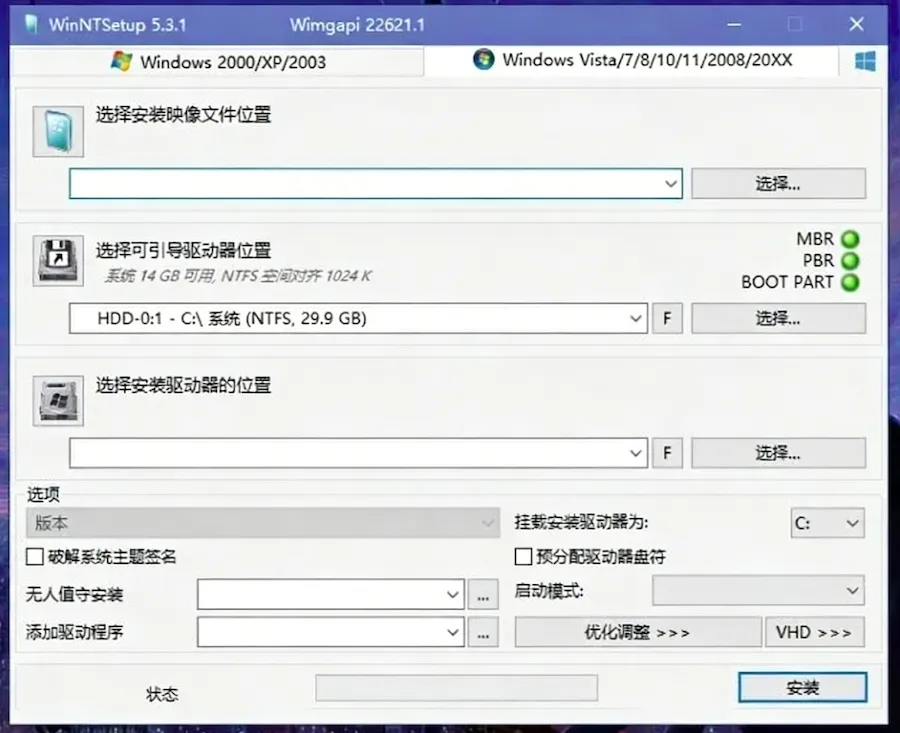
在PE桌面双击“Windows安装器”。
点击“选择”,找到你的ISO镜像文件。
“引导驱动器”和“安装磁盘”通常都选C盘(UEFI电脑的引导盘可能需要选ESP分区)。
选择系统版本,点击“安装”,确认保留分区格式,软件就会自动复制文件。
方法C:使用“CGI备份还原”工具
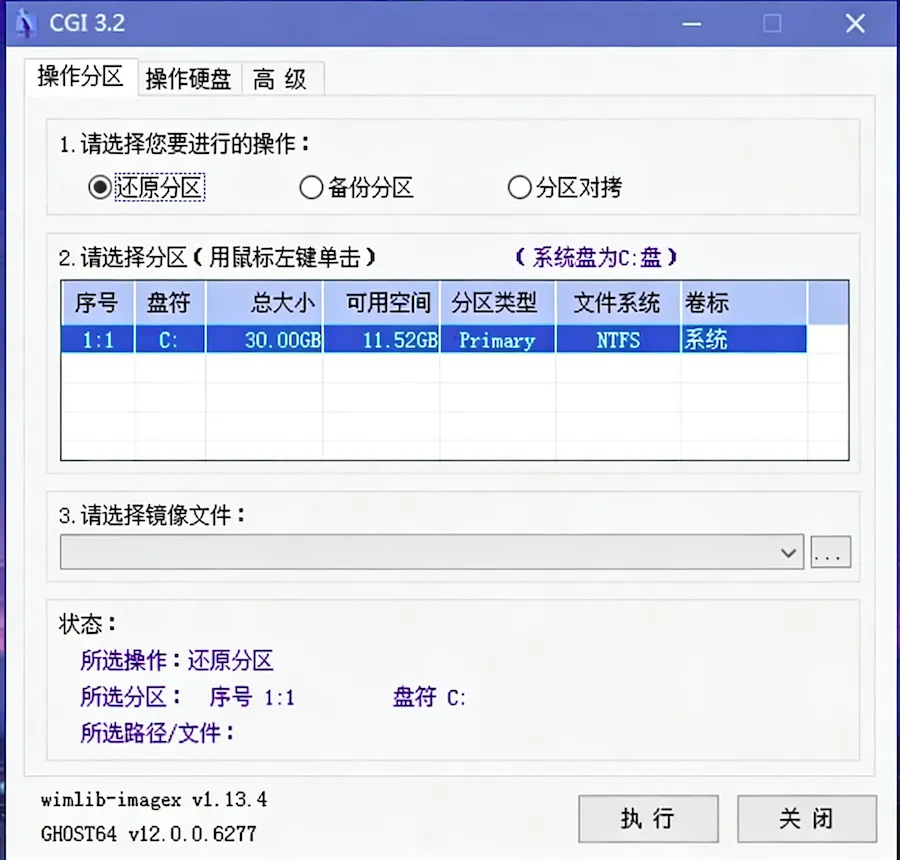
双击桌面“CGI备份还原”图标。
选择“还原分区”,目标盘选C盘。
点击“选择镜像文件”,找到你的ISO,工具会自动识别。
勾选“操作完成后重启”,点击“执行”即可。
⚠️ 重要提示: 无论用哪种方法,安装完成提示重启时,一定要拔掉U盘,否则电脑又会进PE哦!
除了以上五大核心功能,微PE还能进行快速分区、数据恢复、硬件检测等更专业的操作。有兴趣的朋友可以自行探索。
下期预告: 说了这么多,这个神奇的“急救U盘”自己怎么做?下期就教你从零开始制PE启动U盘,包学包会!

往期精彩