夜雨聆风
夜雨聆风平时用安卓手机,是不是总被跨设备问题烦透?上班时手机来消息,得不停低头看;传个大文件,微信QQ限尺寸、云盘慢得急人;想在电脑大屏玩手机、回消息,收费软件要么广告多,要么功能锁付费,用着糟心。都2026年了,真不用花冤枉钱。今天给大伙分享个纯免费、开源无广告的神器,不用Root、不用装手机端,电脑直接控手机,文件互传、剪贴板同步、高清投屏全搞定,普通用户跟着做就能用,办公、日常都超顺手,实测稳定又好用。
一、先讲清楚:这款开源工具到底好在哪
咱们不玩虚的,直接说实用优势,都是日常能用上的点。首先完全免费开源,没有任何付费门槛、无广告、无捆绑,GitHub上开源可查,用着放心不踩坑。对比那些收费投屏软件,核心功能全给,还没乱七八糟的弹窗。
然后不用装手机端,这点太省心。很多工具得手机电脑各装一个,权限要一堆,这款只装电脑端,手机开个调试就行,不占手机内存,也不怕隐私权限乱给。再就是双连接模式,USB有线连,延迟超低、画质拉满,玩手游、直播都不卡;WiFi无线连,同一网络下随手连,摆脱数据线,办公桌上更清爽。
功能上也全乎:电脑反向控制手机,键盘鼠标直接用,打字比手机快十倍,回消息、刷APP更高效;文件拖拽互传,电脑文件直接拖手机里,手机照片视频直接拖电脑,不限大小、速度快,不用等压缩上传;剪贴板实时同步,电脑复制文字,手机直接粘贴,反过来也一样,编辑资料超方便;还自带高清录屏、截屏,想做教程、记录操作,一键就能弄,不用额外装软件。
兼容性更不用愁,2026年主流安卓手机全适配,小米、华为、OPPO、vivo、三星、荣耀都能用,不管你是新出的旗舰,还是用了一两年的机型,只要是Android 8.0以上,基本都能完美跑。电脑端Windows、macOS、Linux全支持,家里办公电脑随便装,跨系统也不耽误用。
二、新手零失败:三分钟完成安装和设置
别觉得开源工具复杂,我一步步说,新手跟着做,三分钟绝对弄好。
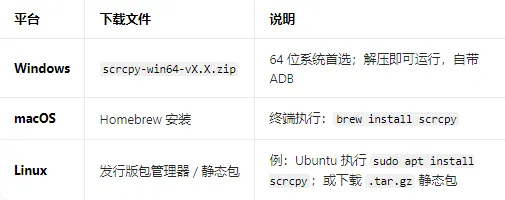
第一步,电脑端下载工具。直接搜GitHub上的“scrcpy”,找最新稳定版,2026年更新到v2.4左右,下载对应电脑系统的压缩包,Windows选64位,解压到电脑文件夹,比如D盘,路径别带中文,避免出错。
scrcpy 的唯一官方下载渠道是 GitHub Releases 页面,建议直接下载官方预编译包以保证安全与稳定。
官方下载地址
🔗 最新稳定版:
https://github.com/Genymobile/scrcpy/releases/latest
第二步,手机开调试模式。打开手机设置,找到“关于手机”,连续点“版本号”7次,提示开启开发者模式。返回设置,进“开发者选项”,打开“USB调试”,首次连电脑会弹授权,点“允许这台电脑”,别点取消。要是用无线连,Android 11以上再开“无线调试”,后续不用数据线也能连。
第三步,启动连接。有线模式:数据线连手机和电脑,打开刚才解压的scrcpy文件夹,双击“scrcpy.exe”,等两秒,电脑就弹出手机画面,直接能用鼠标点、键盘输。无线模式更方便:确保手机电脑同WiFi,先有线连一次授权,然后手机端看无线调试的IP和端口,电脑打开命令提示符,输入配对命令,再启动scrcpy,拔掉数据线也能稳定用。
整个过程不用额外装驱动,不用复杂命令,就点几下、开个权限,新手也能一次成功。我自己测过多台手机,从千元机到旗舰机,全都是一次连上,没出现过失败、卡顿的情况。
三、日常场景实测:这些用法太实用,用完离不开
装好之后,日常用起来有多香?分享几个我常用的场景,都是普通用户刚需。
办公场景直接封神。上班时不用再手机电脑来回切换,电脑大屏挂着手机微信、企业微信,键盘打字回消息,比手机快太多,效率翻倍。客户发的文件、手机里的报表,直接拖拽到电脑编辑,不用再发微信、传云盘,省时间还不压缩画质。编辑文档时,电脑复制资料,手机直接粘贴到聊天框,反过来也一样,跨设备编辑毫无障碍。开会演示手机APP,投屏到大屏,用鼠标操控,不用举着手机,专业又方便。
日常娱乐超舒服。想在大屏玩手机游戏,不用买投屏器,有线连延迟几乎无感,走位、放技能跟手机上一样顺,画面还更清晰。刷短视频、看手机里的存剧,电脑大屏看着爽,还能同时回消息、处理点小事,一心两用。手机里的照片、视频,不用导来导去,直接拖电脑整理,分类、备份一键搞定。
隐私安全也放心。这款工具是本地直连,数据不经过云端服务器,文件、操作记录都在自己设备里,不像有些工具要上传云端,隐私泄露风险低。开源代码可查,没有后门、没有暗扣费,2026年很多数码博主都在推,口碑一直稳。
四、小技巧+避坑:用得更顺,不踩小问题
最后给大伙说几个小技巧,还有新手容易踩的坑,避开之后体验更好。
连接不稳、卡顿怎么解决。无线连要是卡顿,优先切5GHz WiFi,避开2.4GHz干扰,或者靠近路由器;追求稳定就用USB线,基本零延迟。要是连不上,先检查USB调试开没开,授权点没点,电脑路径别带中文,重启工具和手机再试,基本都能解决。
功能优化小技巧。投屏时想调画质、帧率,打开工具文件夹的配置文件,改下参数,高清、60帧都能设;不想电脑屏幕占太多,把投屏窗口调小,边用电脑边看手机,互不耽误。文件传输时,直接拖拽就行,不用手动选路径,自动存到对应文件夹,找起来方便。
别踩这些坑。别下到山寨版,一定要从GitHub、GitCode等官方渠道下,避免带病毒、捆绑软件。不用给手机多余权限,就开USB调试就行,其他权限别乱开。不用的时候关掉工具,别后台一直挂着,省电脑资源。
总的来说
2026年安卓用户想实现手机电脑无缝互通,真不用花一分钱。这款开源工具,免费、无广告、功能全、兼容性强,不管是办公提效,还是日常娱乐,都能完美满足需求,操作简单、稳定好用,比很多收费软件还香。不用再纠结选什么投屏工具,这个直接装,跟着步骤弄,手机电脑彻底打通,跨设备用机体验直接上一个档次。
平时你用手机电脑互通时,最烦哪个问题?是传文件慢、投屏卡顿,还是软件收费?评论区可以聊聊。
END
往期精选
◆开源高手私藏的 10 个 GitHub 高星开源项目。附项目地址
◆电脑如何安装“鸿蒙PC版”操作系统KaihongOS 5.0 X86,附下载链接
◆腾讯QClaw保姆级安装教程,通过手机微信遥控电脑上的QClaw帮你干活
◆4GB内存的老电脑又来一福音:2026年3月KaihongOS 5.0(X86)桌面版免费安装,附安装指南
◆让吃灰的老旧电脑不卡顿:轻量系统Anduin OS是首选,附安装指南及下载地址
◆六十多个豆包指令(提示词模版),复制即用,让你秒变高手,收藏
◆OpenClaw 安装 + 接入QQ 保姆级教程!附上门卸载服务
◆Windows 电脑装机必备软件清单【附下载】,请收藏选择