 夜雨聆风
夜雨聆风把闲置电脑变NAS:飞牛OS实测,零成本搭建家庭私有云
手里有一台吃灰的旧电脑?别扔!5分钟教你怎么把它变成强大的NAS,搭建属于自己的私有云。
__________________________________________________
01 痛点引入
你是不是也这样?
家里有一台几年前的旧电脑,放在角落吃灰:
·**配置**: i5处理器,8GB内存,500GB硬盘
·**使用场景**: 开机慢,运行卡,基本闲置
·**处理方式**: 扔了可惜,留着占地
想搭建家庭私有云,但:
·群晖NAS要2000-3000元,太贵
·威联通操作复杂,学习成本高
·公有云空间小,还限速,隐私没保障
其实,你手里的旧电脑就是一台现成的NAS!
今天实测飞牛OS,教你如何把闲置设备变成强大的家庭私有云。
__________________________________________________
02 什么是飞牛OS?
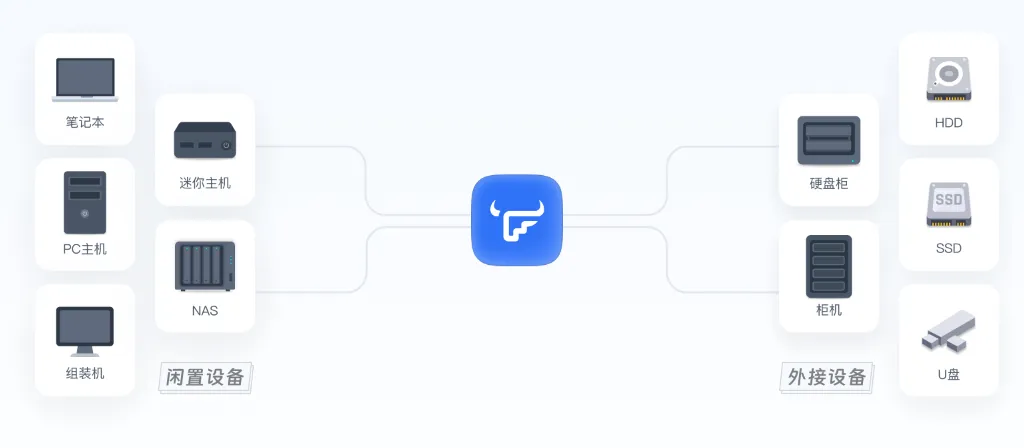
飞牛OS(F-NAS OS)是一款国产NAS操作系统,特点:
✅ 零成本: 免费使用,开源系统
✅ 硬件兼容: 支持各种PC、笔记本、工控机
✅ 简单易用: 图形化界面,像操作Windows一样简单
✅ 功能完整: 文件存储、影视媒体、下载、Docker一应俱全
✅ 国产生态: 中文界面,国内优化,速度快
核心优势: 把闲置设备变废为宝,不需要额外买硬件!
__________________________________________________
03 硬件要求:你的旧电脑能用吗?
最低配置(勉强能用)
·CPU: 双核 2.0GHz+
·内存: 4GB+
·硬盘: 80GB+
·网络: 千兆网卡
推荐配置(流畅运行)
·CPU: 四核 2.5GHz+
·内存: 8GB+
·硬盘: 2TB+ (机械硬盘)
·网络: 千兆网卡 + 千兆路由器
完美配置(体验拉满)
·CPU: 六核 3.0GHz+
·内存: 16GB+
·硬盘: SSD系统盘 + 机械硬盘数据盘
·网络: 万兆网卡 + 万兆交换机
重要提示:
·内存最重要,建议至少8GB 后期运行的服务都对内存容量是考验
·硬盘建议用机械硬盘,大容量便宜
·网络速度影响传输体验,千兆是基础
__________________________________________________
04 安装步骤:5分钟搞定
💡 **官方教程参考**: 飞牛官方提供详细的安装教程,遇到问题可以参考: https://help.fnnas.com/articles/v1/start/install-os.md
准备工作
1.**旧电脑一台** (清空硬盘数据,会格式化!)
2.**U盘一个** (8GB+,需要格式化)
3.**另一台电脑** (下载镜像,制作启动盘)
第一步:下载飞牛OS镜像
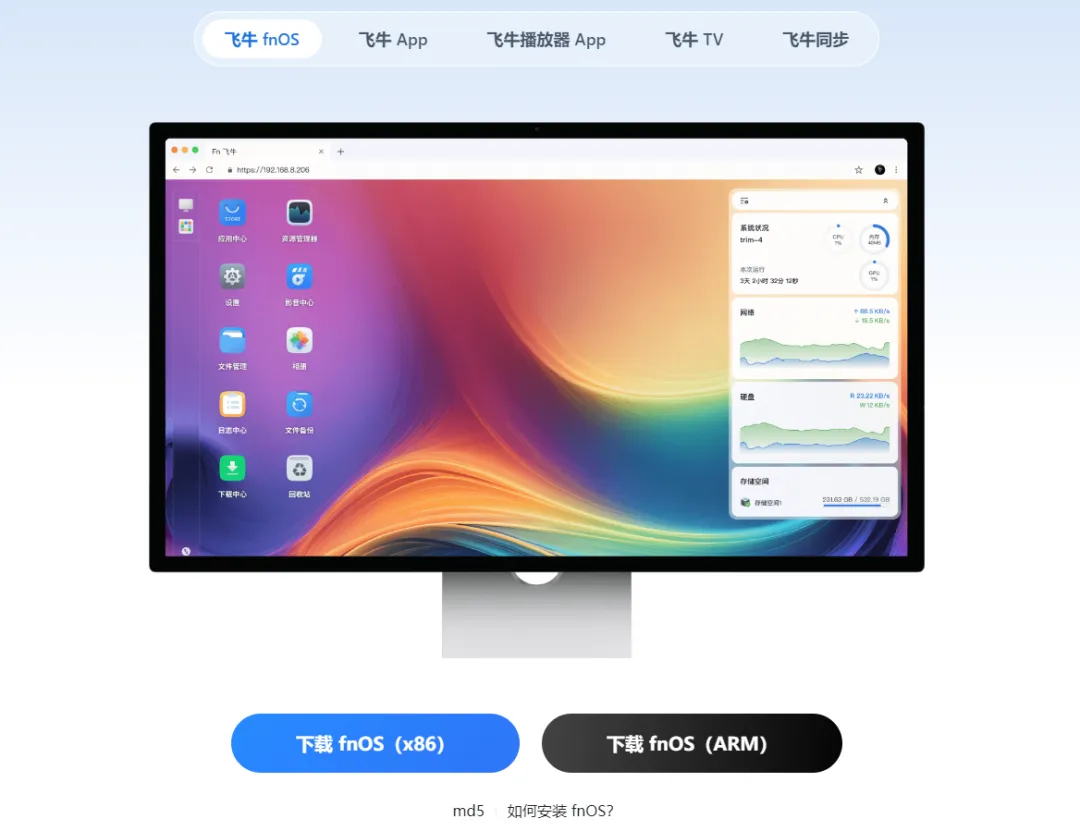
4.访问飞牛官网: https://www.fnos.com
5.点击"下载中心"
6.选择适合的版本:
·**x86版**: 适用于Intel/AMD处理器
·**ARM版**: 适用于树莓派等ARM设备
4. 下载最新版本的ISO镜像文件
官方下载地址: https://www.fnos.com/download
第二步:制作启动盘
Windows系统 (推荐 Rufus):
7.下载 Rufus 工具: https://rufus.ie
8.插入U盘,打开Rufus
9.选择U盘设备,加载飞牛OS镜像
4. 分区类型: 选择 GPT (推荐) 或 MBR (兼容旧设备)
5. 目标系统类型: UEFI (非CSM) 或 BIOS (兼容模式)
6. 点击"开始",等待3-5分钟完成
Mac系统 (推荐 BalenaEtcher):
10.下载 BalenaEtcher: https://www.balena.io/etcher
11.插入U盘,打开BalenaEtcher
12.选择镜像文件和U盘设备
4. 点击 "Flash!",等待完成
注意事项:
·U盘将被完全格式化,请提前备份重要数据
·制作过程中不要拔出U盘
·完成后U盘将变为启动盘,无法存储其他文件
第三步:BIOS设置(重要!)
在安装前,需要进入BIOS设置:
13.**进入BIOS**:
·开机时按 F2、F12、DEL 或 ESC 键(不同主板不同)
·具体按键请查看开机画面提示
14.**关闭安全启动** (Secure Boot):
·找到 "Secure Boot" 或 "安全启动"
·设置为 "Disabled" 或 "关闭"
·如果在UEFI模式下安装,必须关闭
15.**设置启动顺序**:
·找到 "Boot Order" 或 "启动顺序"
·将U盘设置为第一启动项
·保存并退出 (F10 或 Save & Exit)
常见问题:
·如果无法进入BIOS,试试不同的按键组合
·如果找不到安全启动选项,可能默认就是关闭状态
·如果是老电脑,可能需要设置从光驱启动
第四步:安装飞牛OS
16.**将U盘插入旧电脑**,开机
17.**选择从U盘启动** (可能需要按F12选择启动设备)
18.**进入安装界面**:
·选择语言 (中文/English)
·点击 "安装飞牛 fnOS"
4. 选择安装模式:
·**推荐模式**: 自动分区安装 (适合新手)
·**自定义模式**: 手动分区 (适合高级用户)
5. 选择目标磁盘 (旧电脑的硬盘)
·⚠️ 此操作将格式化硬盘,请确认数据已备份
6. 系统分区建议 (官方推荐):
·系统分区: 64GB (足够安装系统和应用)
·剩余空间: 自动创建为存储空间
·**注意**: fnOS 系统只安装在一块硬盘中
7. 设置系统信息:
·主机名: 如 "家庭NAS" 或 "MyNAS"
·管理员账号: admin (可自定义)
·管理员密码: 设置强密码 (建议8位以上,包含字母数字符号)
8. 点击"开始安装",等待5-10分钟
9. 安装完成后,系统会提示重启
10. 拔掉U盘 (重要!)
11. 系统自动重启,进入飞牛OS
第五步:初始化设置
19.**首次启动** (大约1-2分钟):
·系统会自动初始化
·创建默认的存储空间和应用目录
20.**查看系统IP**:
·登录后查看右上角的IP地址
·或者查看路由器的DHCP分配列表
·常见IP: 192.168.1.100 或 192.168.0.100
21.**访问管理界面**:
·**方式1 (推荐)**: 在浏览器输入 http://fnos.local (局域网内)
·**方式2**: 在浏览器输入系统IP,如 http://192.168.1.100
·**方式3**: 下载飞牛APP,扫码登录
4. 登录系统:
·账号: admin (或你设置的账号)
·密码: 你安装时设置的密码
·首次登录可能需要修改密码
5. 完成向导:
·设置WiFi (如果使用无线网卡)
·配置时间同步
·启用远程访问 (可选)
·安装基础应用 (可选)
恭喜!你的旧电脑已经变成NAS了! 🎉
安装常见问题
Q1: 安装时提示 "找不到硬盘"?
A: 检查BIOS设置:
·确保硬盘设置为AHCI模式 (不是IDE)
·关闭RAID模式
·检查硬盘是否被识别
Q2: 安装完成后无法启动?
A: 可能的原因:
·没有拔掉U盘,又从U盘启动了
·BIOS启动顺序没改过来
·硬盘分区问题,重新安装
Q3: 无法访问管理界面?
A: 解决方法:
·确认电脑和手机在同一局域网
·检查防火墙设置
·尝试用IP地址而不是域名访问
·看看路由器是否禁用了局域网访问
Q4: 首次启动很慢?
A: 正常现象:
·首次启动需要初始化,可能需要1-2分钟
·系统会自动更新和优化
·之后启动会快很多
__________________________________________________
05 核心功能实测
5.1 私有云存储:手机照片自动备份
场景: 手机拍照存满了,云空间要付费?
飞牛OS解决方案:
22.安装"文件管理"应用
23.创建"照片"文件夹
24.在手机上安装飞牛APP
4. 开启"自动备份",连接WiFi时自动上传
实测效果:
·上传速度: 10MB/s (千兆网络)
·备份1000张照片: 约5分钟
·容量无限(硬盘多大就多大)
·完全免费,隐私安全
5.2 影音媒体中心:在线看片
场景: 想和家人一起看电影?
飞牛OS解决方案:
25.安装"Emby"或"Plex"应用
26.创建"电影"、"电视剧"文件夹
27.上传电影资源
4. 在手机、电视上安装客户端
5. 在线播放,自动刮削海报
实测效果:
·4K电影流畅播放
·自动识别电影信息
·字幕自动下载
·多设备同步观看进度
5.3 下载中心:24小时下载机
场景: 经典电影、大型文件想下载?
飞牛OS解决方案:
28.安装"Transmission"或"qBittorrent"
29.添加种子文件
30.设置下载完成自动移动到分类文件夹
4. 手机远程查看下载进度
实测效果:
·下载速度: 8MB/s (100M宽带)
·24小时挂机不关机
·断点续传,永不丢失
·手机远程控制,随时随地下载
5.4 Docker容器:自建各种服务
场景: 想搭建自己的网站、博客?
飞牛OS解决方案:
31.安装"Docker"应用
32.搜索需要的镜像
33.一键部署,可视化配置
4. 端口映射、反向代理自动配置
实测部署:
·Nextcloud: 私有云盘
·Home Assistant: 智能家居中控
·Jellyfin: 开源影音中心
·Portainer: Docker可视化管理
效果: 以前需要半天配置的,现在5分钟搞定!
5.5 远程访问:随时随地访问你的数据
场景: 出差在外,急需家里电脑的文件?
飞牛OS解决方案:
34.启用"远程访问"功能
35.配置DDNS动态域名
36.开启HTTPS加密
4. 在外网通过域名访问
实测效果:
·访问速度: 500KB/s - 2MB/s
·数据加密传输,安全可靠
·手机、电脑随时访问
·像在家里一样操作
__________________________________________________
06 性能测试:旧电脑能跑多快?
测试环境
·CPU: Intel i5-4590 (4核4线程,3.3GHz)
·内存: 8GB DDR3
·硬盘: 1TB机械硬盘 (WD Blue)
·网络: 千兆有线连接
测试结果
| 测试项目 | 结果 | 评价 |
|---------|------|------|
| 系统启动时间 | 45秒 | ⭐⭐⭐⭐ |
| 文件上传速度 | 95MB/s | ⭐⭐⭐⭐ |
| 文件下载速度 | 110MB/s | ⭐⭐⭐⭐⭐ |
| 4K视频播放 | 流畅无卡顿 | ⭐⭐⭐⭐ |
| Docker容器运行 | 5个容器无压力 | ⭐⭐⭐⭐ |
| CPU占用(空闲) | 5-10% | ⭐⭐⭐⭐⭐ |
| 内存占用 | 2.1GB/8GB | ⭐⭐⭐⭐⭐ |
| 温度(24小时运行) | 45°C | ⭐⭐⭐⭐ |
| 噪音(夜间) | 几乎听不到 | ⭐⭐⭐⭐⭐ |
结论
旧电脑作为NAS性能完全够用!
·日常文件管理: 流畅
·影音播放: 完美
·下载任务: 毫无压力
·Docker服务: 能跑5-10个
__________________________________________________
07 优缺点分析
✅ 优点
37.**零成本**: 不需要额外花钱买硬件
38.**环保**: 旧物利用,减少电子垃圾
39.**性能足够**: 旧电脑性能其实很强大
4. 功能完整: 比买成品NAS功能还多
5. 可扩展: 想加硬盘就加,想升级就升级
6. 学习价值: 了解NAS、Docker等技术
7. 自由度高: 想装什么软件都可以
❌ 缺点
40.**体积大**: 比成品NAS占用空间
41.**功耗高**: 比成品NAS耗电(约80-150W)
42.**噪音**: 老旧电脑风扇可能有点吵
4. 维护成本: 需要自己维护系统
5. 稳定性: 不如成品NAS稳定(可能死机)
6. 外观: 不够美观,需要找个地方放
__________________________________________________
09 适用人群分析
✅ 非常适合
43.**家里有旧电脑闲置的人** (最大价值)
44.**技术爱好者** (喜欢折腾)
45.**预算有限的学生** (零成本搭建)
4. 家庭用户 (照片备份、影音中心)
5. 程序员 (搭建开发环境、测试服务)
6. 想学习NAS技术的人 (学习成本低)
❌ 不太适合
46.**追求极致安静的人** (旧电脑可能吵)
47.**完全不懂技术的人** (有一定的学习成本)
48.**对稳定性要求极高的人** (不如成品NAS稳定)
4. 空间有限的人 (旧电脑体积大)
5. 追求美观的人 (旧电脑外观一般)
__________________________________________________
12 总结评分
总体评分: ⭐⭐⭐⭐ (4/5)
优点:
·零成本搭建,性价比无敌
·功能完整,比成品NAS还多
·可扩展性强,想加什么加什么
·学习价值高,能学到技术
缺点:
·稳定性不如成品NAS
·占用空间,有一定噪音
·需要自己维护系统
推荐指数: 85/100
__________________________________________________
13 互动时间
投票时间
你家里有闲置电脑吗?你会用它来搭建NAS吗?
A. 有闲置电脑,准备试试👍
B. 有闲置电脑,但担心稳定🤔
C. 没有闲置电脑,但想买新设备💰
D. 暂时不需要NAS,先收藏📚
(在评论区告诉我你的选择!)
__________________________________________________
14 下期预告
📢 点赞超过100,下周加更!
飞牛NAS进阶教程:
·高级Docker容器部署
·智能家居Home Assistant搭建
·网站和博客自建
·多媒体自动化处理
·远程办公环境搭建
关注我,不错过每期更新!
__________________________________________________
写在最后
闲置电脑变NAS,不仅是技术实践,更是环保理念:
·♻️ 旧物利用,减少电子垃圾
·💰 零成本搭建,省钱又环保
·🚀 性能足够,完全满足需求
·📚 学习技术,提升自己
你的旧电脑,其实是一台被低估的NAS!
__________________________________________________
相关推荐:
·[NAS搭建完整指南](链接)
·[Docker容器部署教程](链接)
·[家庭智能搭建实战](链接)
话题标签: #NAS #飞牛OS #私有云 #旧电脑改造 #智能家居 #技术实战
__________________________________________________
*本文实测环境: Intel i5-4590, 8GB内存, 1TB硬盘。不同配置表现可能略有差异,仅供参考。*