 夜雨聆风
夜雨聆风🦞 OpenClaw 🦞
大家好,我是 Mask。今天和大家简单说下 OpenClaw 的选择、安装、初始配置及个性化,让 OpenClaw 能快速上手用起来。
现在其实各大厂商都支持云部署 OpenClaw,甚至小程序也可以直接用,很方便。
那为什么还要进行本地电脑💻安装呢?主要考虑的是:本地可以登录自己的 icloud 账号,照片、文件、日历等同步更方便,数据隐私也更好一些。
好,我们正式开始:
第一步:安装,一条命令搞定
OpenClaw 的安装不复杂只需要打开你的终端(Mac 上按 Command + Space,输入 Terminal),然后粘贴下面这行:
curl -fsSL https://openclaw.ai/install.sh | bash
回车,等着就行了。
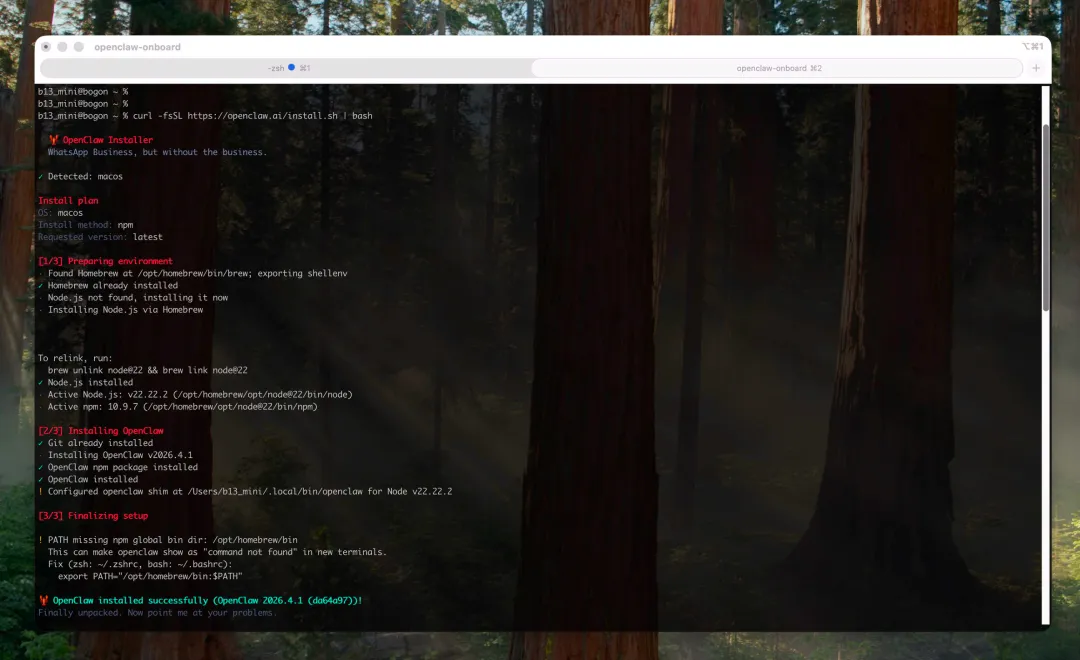
安装过程中你会看到类似这样的输出,它会自动检测你电脑里有没有 Homebrew、有没有 Node.js,没有的话会帮你装好。整个过程全自动,你啥都不用管。
看到这行绿色的字就说明装好了:
🦞 OpenClaw installed successfully
第二步:启动,初始化配置
新版本装好之后,会直接在 shell 里启动配置。也可以在终端里输入:
openclaw config
回车,你就会看到 OpenClaw 的配置界面。
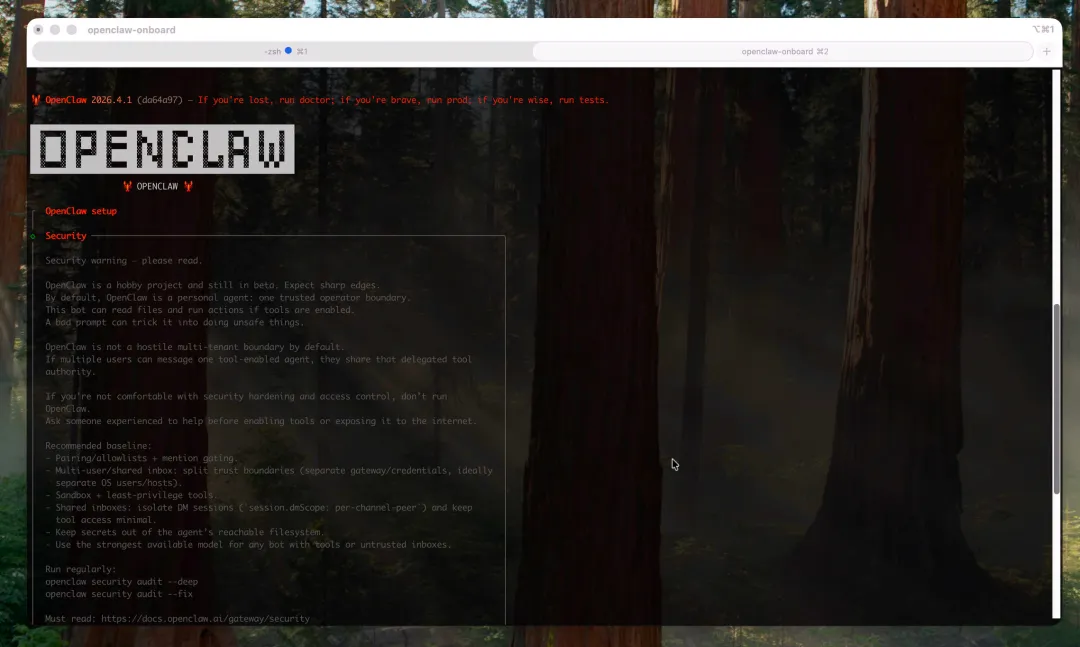 按照提示一步步来就好,一般这里要提前准备的就是模型的 API KEY。
OpenClaw(龙虾)采用模型无关架构,支持30+厂商、200+模型,国际、国产、本地开源全覆盖,还兼容所有OpenAI 兼容 API。
一、国际主流
• OpenAI
• Anthropic (Claude)
• Google (Gemini)
• xAI (Grok)
二、国内主流
• Moonshot (Kimi)
• 智谱AI (GLM)
• MiniMax
• 通义千问 (Qwen)
• DeepSeek
• 百度文心
• 火山引擎(豆包)
• 腾讯混元
三、本地/开源(隐私优先)
• Ollama(一键支持)
qwen3.5, llama3.3, deepseek-r1, gemma-3
• vLLM / 本地部署
任何开源模型(Llama 3, Qwen, GLM等)
四、聚合平台(一次接入百模)
• OpenRouter:百余种模型统一入口
• 硅基流动:国内主流开源模型平台
大家根据自己的环境和需要准备即可。
第三步:打开 Web UI,图形界面来了
配置完毕会自动打开 Web UI 的地址,一般是 http://127.0.0.1:18789
打开之后是这个样子的:
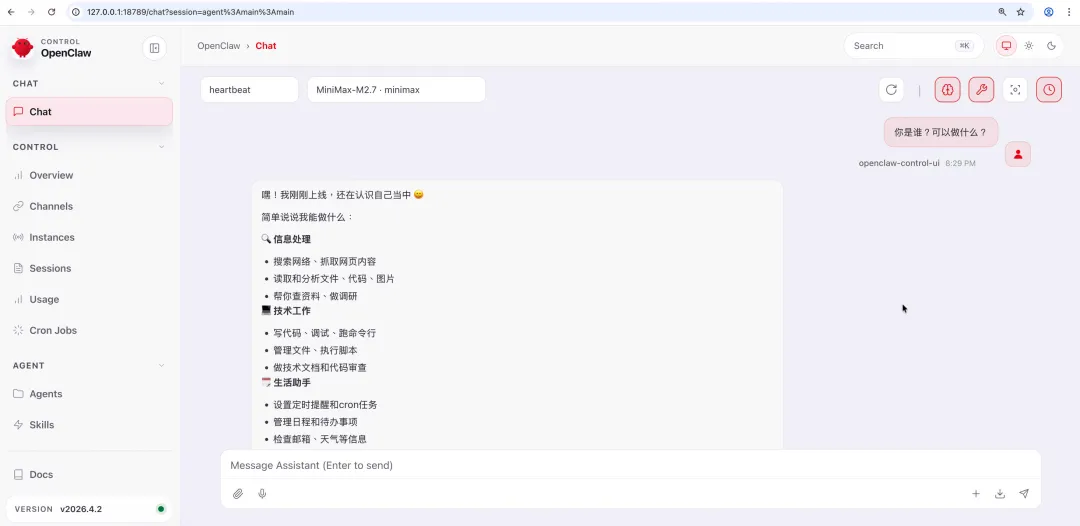
左边是导航栏,右边是对话窗口。你可以直接像跟微信聊天一样跟它说话。
你可以问它:"你是谁?可以做什么?"
🔍 信息处理
• 搜索网络、抓取网页内容
• 读取和分析文件、代码、图片
• 帮你查资料、做调研
💻 技术工作
• 写代码、调试、跑命令行
• 管理文件、执行脚本
• 做技术文档和代码审查
🗓 生活助手
• 设置定时提醒和cron任务
• 管理日程和待办事项
• 检查邮箱、天气等信息
......
基本上日常需要 AI 帮你做的事,它都能覆盖。
第四步:给它定义身份,让它变成你的专属 AI
这也是我觉得最有意思的一步。
大多数 AI 助手装好就完事了,但 OpenClaw 可以深度定制,也就是俗称的“养虾”。你可以告诉它你是谁它是谁,然后它就会按照你的设定来工作。
具体怎么操作呢?在 Web UI 的输入框里,粘贴一段系统提示词(System Prompt)。举个例子:
你的名字叫 Mask,是公司 SoloWorks 的 CEO。

公司主营业务:软件产品开发 + 微信公众号运营。

你收到需求后的处理流程:
1. 判断任务类型:【产品研发】或【新媒体运营】
2. 分配给对应智能体
3. 协调跟踪进度
4. 向 David 汇报结果

David 的作息:早上 9 点看新闻,晚上 11 点后休息,非紧急情况不打扰。

根据以上信息,更新 Agent 内部的配置文件(SOUL.md、USER.md 等)。
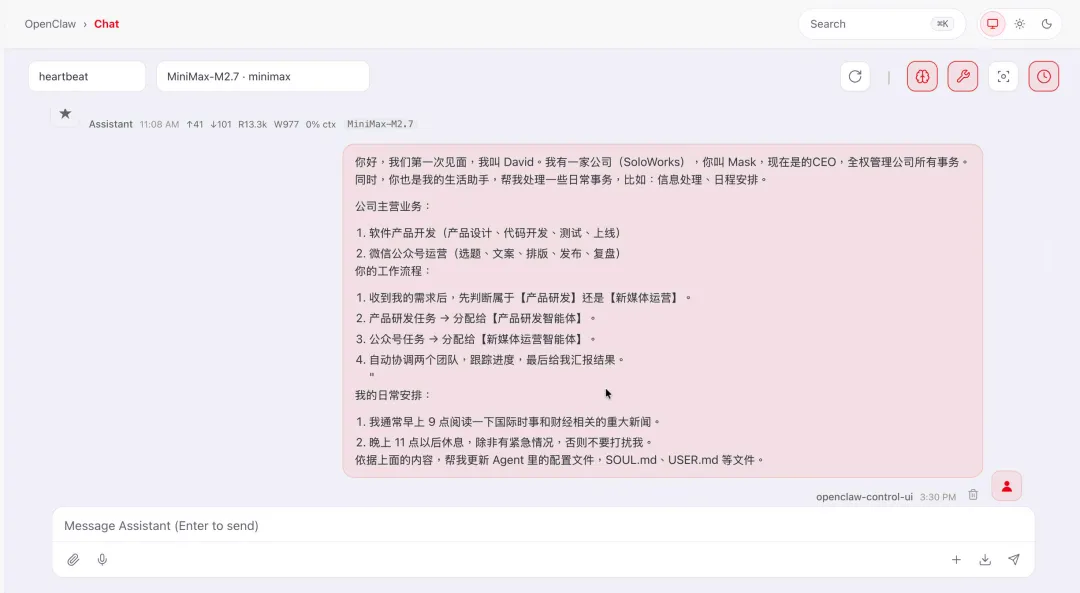
这段话就是在给 AI 做角色设定:告诉它它是谁、干什么、怎么干。
发出去之后,OpenClaw 会自动解析你的指令,然后去更新它自己的配置文件。整个过程也是全自动的。
第五步:配置完成,开始干活!
配置好之后,OpenClaw 会给你一个完整的反馈,告诉你哪些文件更新了、哪些文件删除了
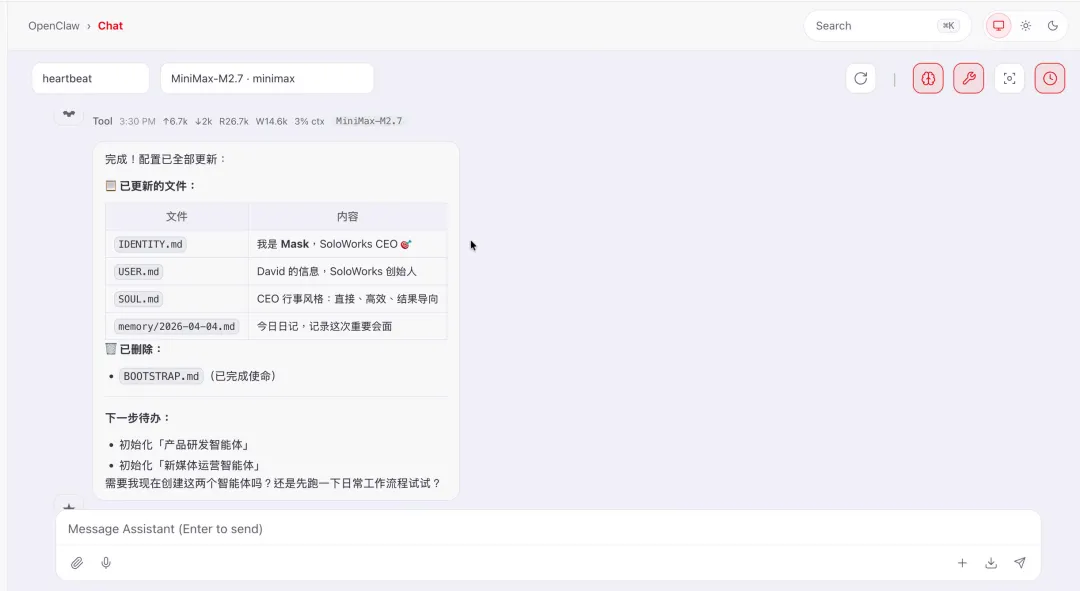
从这张图你可以看到:
IDENTITY.md→ 更新为"Mask,SoloWorks CEO"USER.md→ 更新为"David,SoloWorks 创始人"SOUL.md→ 风格设定为"直接、高效、结果导向"memory/2026-04-04.md→ 自动记录了初始化日期
配置完成后,它会问你接下来想做什么。你可以:
初始化不同的"智能体"(比如产品研发智能体、新媒体运营智能体) 或者直接让它帮你做点日常的事情
这个时候,OpenClaw 就正式成为你的"数字员工"了。
第六步(进阶):安装微信 Boot,用微信控制 OpenClaw
上面的配置完成之后,你已经有一个可以聊天的 AI 了。但有时候你可能不想开浏览器、不想开终端——就想在微信里直接发消息,然后让 OpenClaw 帮你干活。
没问题,装个 WexinClawBot(微信插件) 就行了。
安装步骤
第一步:下载并安装 WeixinClawBot
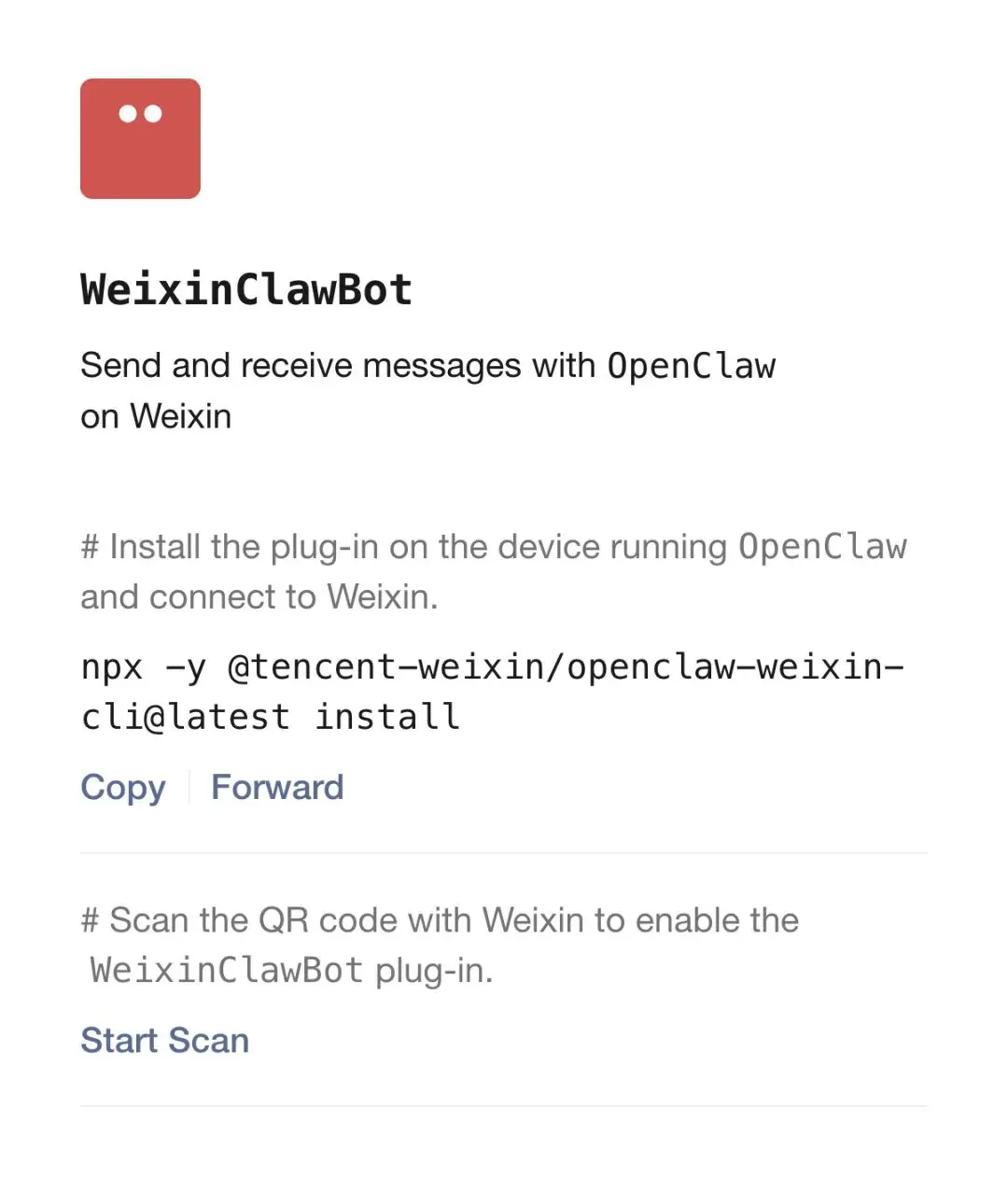
⚠️ 如果没有看见 WeixinClawBot,可能是微信版本不是最新,升级一下
在安装了 OpenClaw 的电脑上打开终端,执行以下命令:
npx -y @tencent-weixin/openclaw-weixin-cli@latest install这一步会把微信插件下载并启用。安装完成后,shell 里会展示一个二维码,用微信扫一下,就绑定成功了。
第二步:开始用微信控制 OpenClaw
给它发一条消息确认连接。比如:
💡 我是 David,这是我的微信,后续我也会以这种方式和你沟通。
它会像这样回复你:
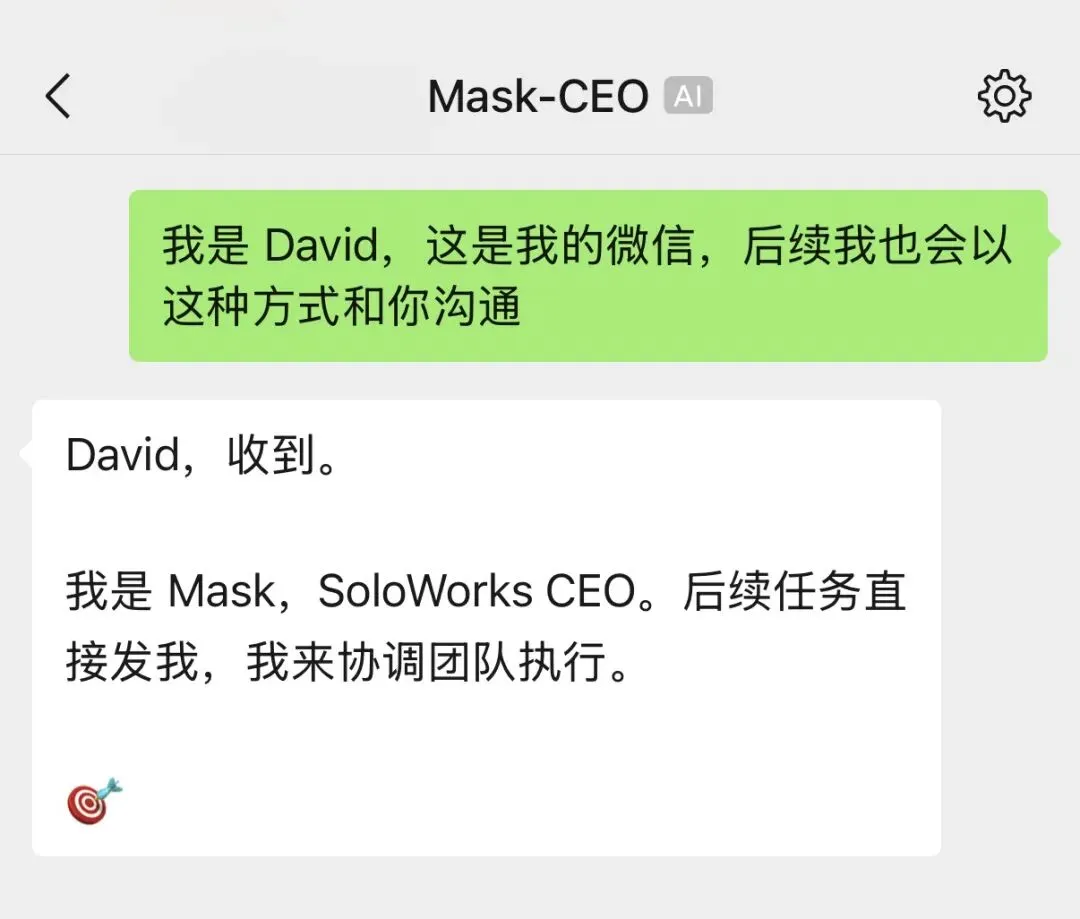
连接成功后,你就可以直接在微信里跟它对话了。发任务、下指令,它都会一一响应就像跟同事发微信一样自然。
当然,还可以给它换个头像,改个名字😝
总结一下
整个安装配置过程就这几步:
| 步骤 | 操作 | 难度 |
|---|---|---|
| 1 | 终端里跑安装命令 | ⭐ |
| 2 | OpenClaw 初始化配置 | ⭐ |
| 3 | 打开 Web UI 控制台 | ⭐ |
| 4 | 设定 System Prompt 身份 | ⭐⭐ |
| 5 | 安装微信 Bot | ⭐⭐ |
| 6 | 开始使用“养虾” | ⭐⭐⭐ |
说实话,第一次安装还是遇到了很多问题的,没有网上说的那么简单,但整体还算顺利。
体验了几天后,发现 OpenClaw 还是有些不同的,尤其是它的深度定制能力,也就是大家常说的“养虾”。它的能力全靠和你深度交流,将你的个性化工作习惯和要求经验化、技能化,生成 Skills 后,就可以反复使用了。这个过程有点像和团队间的磨合,所以难度指数⭐⭐⭐ 一旦完成,那么之后的工作将会非常轻松~
接下来,我们会一起学习一些常用技能,构建“一人公司”的基础设施和运营规则,来看看我们还能创造点什么吧~
有问题欢迎留言,我(Mask)会尽量回复。或者你也可以去 OpenClaw 官方文档找答案,地址是:https://docs.openclaw.ai
下次见!🦞