 夜雨聆风
夜雨聆风痛点场景:电脑弹窗提示"C盘空间不足",你打开资源管理器翻了半天,文件夹套文件夹,到底是谁在偷偷吃掉你的硬盘?删个文件还要一层层点进去,累得要命……
这是什么神器?
SpaceSniffer,一款能把你的磁盘空间"画"出来的免费工具。它不像传统文件管理器那样给你列一堆文件夹名,而是用彩色方块直观展示——方块越大,占用空间越多,3秒就能锁定"空间吸血鬼"!
体积仅2.5MB,免安装绿色版,解压即用,放U盘随身带都行。
核心功能:3招秒杀磁盘焦虑
1️⃣ 可视化树状图,一眼看穿谁在占空间
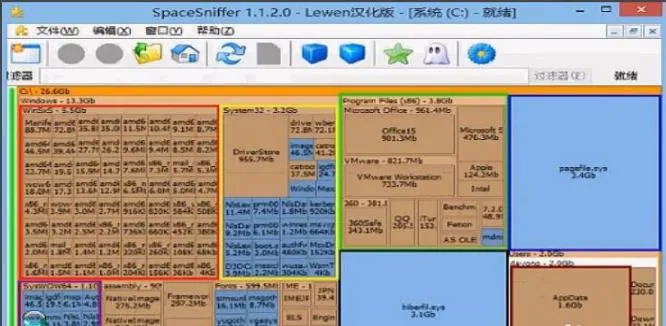
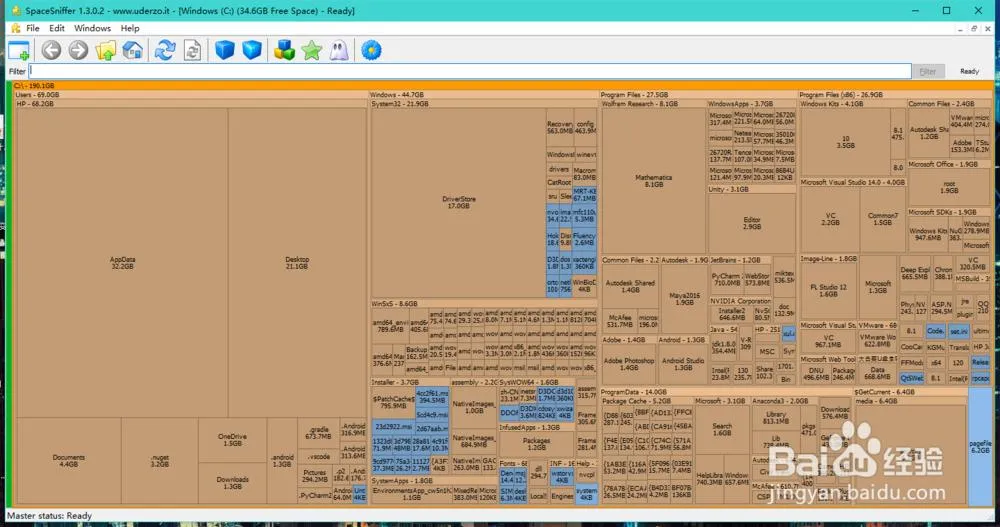
启动后选择C盘扫描,界面瞬间生成彩色方块图:
• 方块越大 = 占用空间越多 • 黄色/橙色 = 文件夹 • 蓝色 = 普通文件 • 绿色 = 剩余空间
鼠标悬停显示文件路径、大小、修改时间,双击还能"下钻"查看子目录,再也不用在嵌套文件夹里反复跳转!
2️⃣ 极速扫描,1TB硬盘92秒搞定
实测数据:50GB数据仅需8秒,1TB扫描约92秒。而且支持边扫描边操作,不用等全程完成就能提前处理大文件。
3️⃣ 强大筛选,精准定位"嫌疑犯"
顶部过滤框支持灵活语法,一键揪出目标文件:
>1gb | |
*.mp4;*.mkv | |
>1year | |
*.zip;>500mb;<6months |
筛选后右键即可删除、打开位置或查看属性,流程极度顺畅!
适用场景:这3类人必装
✅ 办公族:C盘红得发紫,找不出原因✅ 设计师/摄影师:素材文件多,经常不知道哪个文件夹占用最大✅ 游戏玩家:游戏动辄几十GB,想清理但不知从何下手
一分钟上手步骤
Step 1:从官网下载(https://www.uderzo.it/main_products/space_sniffer/),解压得到`SpaceSniffer.exe`
Step 2:右键选择"以管理员身份运行"(否则扫描系统目录会漏查权限文件)
Step 3:选择要扫描的盘符(如C盘),点击"Start"开始扫描
Step 4:观察彩色方块,优先关注面积最大的区块,双击深入分析
Step 5:确定要删除的文件后,右键选择"删除"即可
优缺点速览
🔥 实用小贴士:避坑必看!
⚠️ 这些文件千万别删!
使用SpaceSniffer清理时,务必注意以下"禁区":
❌ 绝对不能删:
• System32文件夹• pagefile.sys(虚拟内存文件)• hiberfil.sys(休眠文件)
✅ 可以安全清理:
• AppData\Local\Temp临时文件• ProgramData中的软件缓存• 卸载残留文件夹 • 老旧备份镜像与虚拟机文件
💡 独家技巧:定期体检防患未然
建议每月用SpaceSniffer扫描一次磁盘,养成"数字断舍离"习惯:
1. 及时清理冗余文件 2. 归档沉睡数据到外部硬盘 3. 避免空间满溢导致的系统卡顿
扫描时注意:闪动的区块表示文件正在被修改(如下载缓存),避免强行删除导致程序崩溃。不确定用途的文件,先"打开所在位置"核实再决定!
你有没有遇到过C盘突然满了,却找不到原因的情况?欢迎在评论区分享你的"磁盘惊魂时刻"!
下载地址
官网:https://www.uderzo.it/main_products/space_sniffer/