夜雨聆风
夜雨聆风折腾了半天终于把 OpenClaw 接上了 QQ Bot,这篇教程手把手带你完成:QQ 开放平台创建 Bot → OpenClaw 配置 → 验证连通性。跟着走就行,不难。
第一步:在QQ开放平台创建Bot
1.1 登录 QQ 开放平台
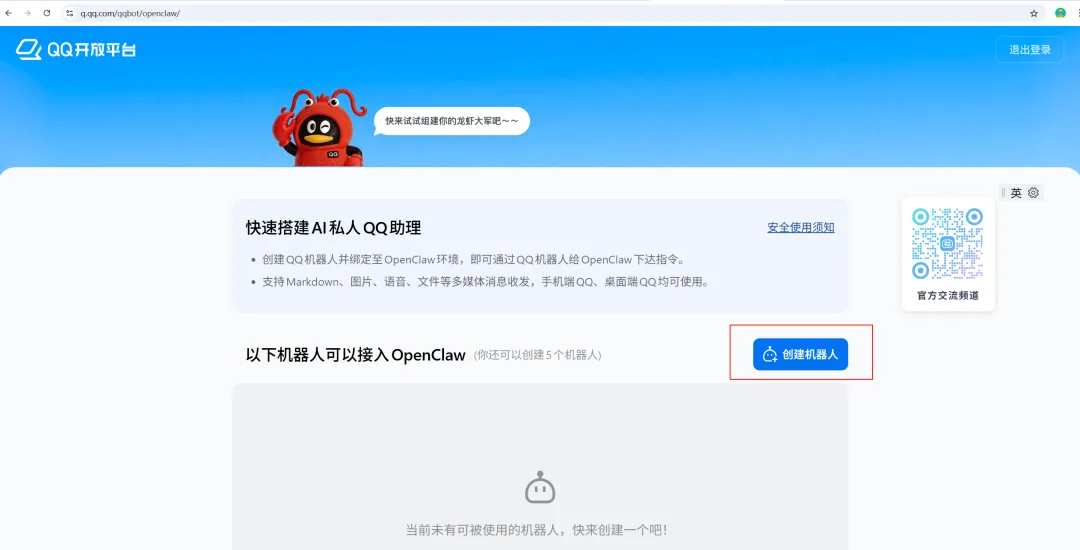
打开QQ开发平台(浏览器访问https://q.qq.com),用手机 QQ 扫码登录。
1.2 创建机器人
进入控制台,点击「创建机器人」,填写以下信息:
- 机器人名称 — 你想要的昵称
- 机器人描述 — 简单说明用途
- 头像 — 上传一张头像
1.3 获取凭证
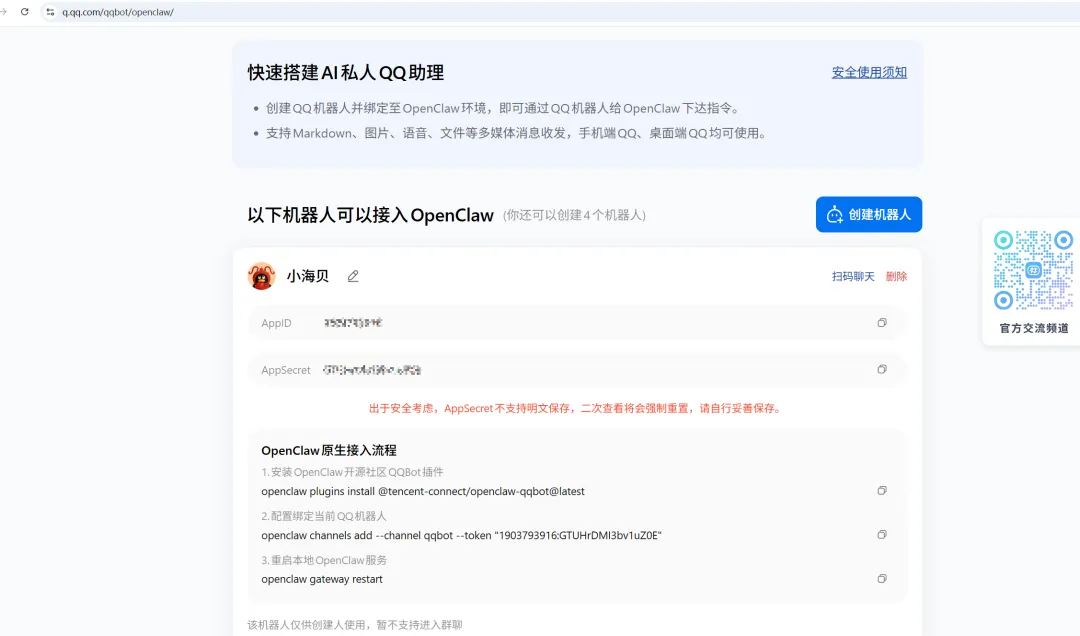
创建完成后,进入机器人详情页,找到以下两个关键信息:
⚠️注意:AppSecret 只会显示一次!离开页面之前务必复制保存。如果忘记了,只能重新生成。
第二步:安装 QQ Bot 插件
OpenClaw 新版本已自带 QQ Bot 插件,无需单独安装。如果版本较旧,可执行:
openclaw plugins install @tencent-connect/openclaw-qqbot@latestopenclaw gateway restart第三步:配置 OpenClaw
方式一:命令行快速配置
openclaw channels add --channel qqbot --token "你的AppID:你的AppSecret"方式二:配置文件
在 OpenClaw 配置文件中添加:
{ channels: { qqbot: { enabled: true, appId: "YOUR_APP_ID", clientSecret: "YOUR_APP_SECRET", }, },}方式三:命令行交互式配置(推荐)
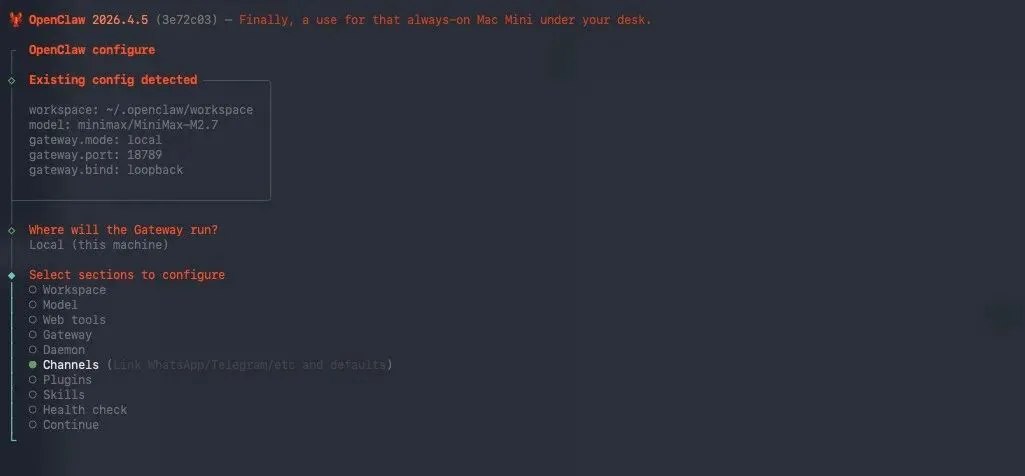
打开控制台,输入启动配置命令:
openclaw config随后跟着提示一步步往下执行,填写好AppID和AppSecret就可以了。
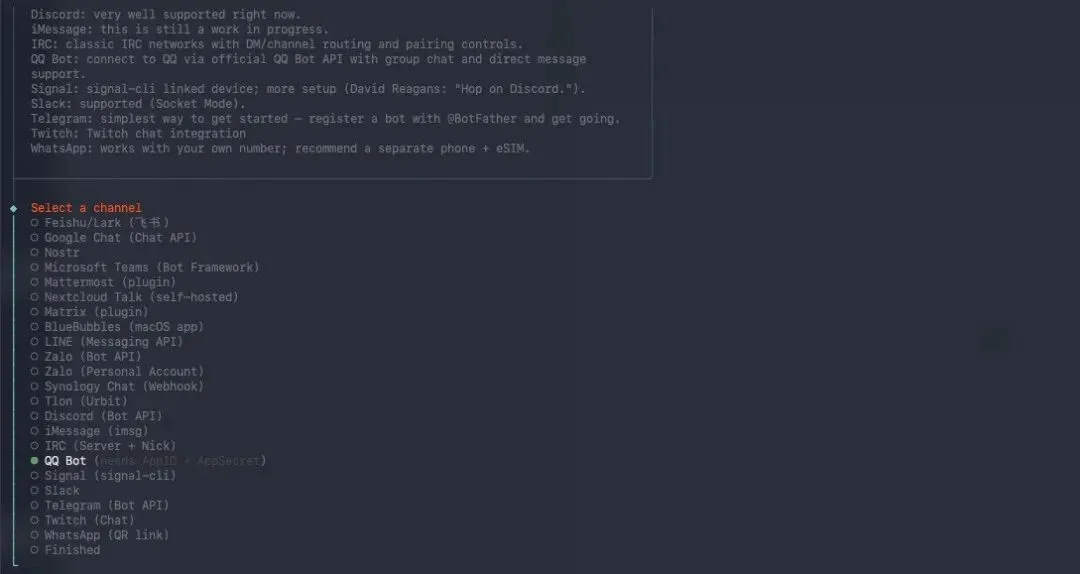
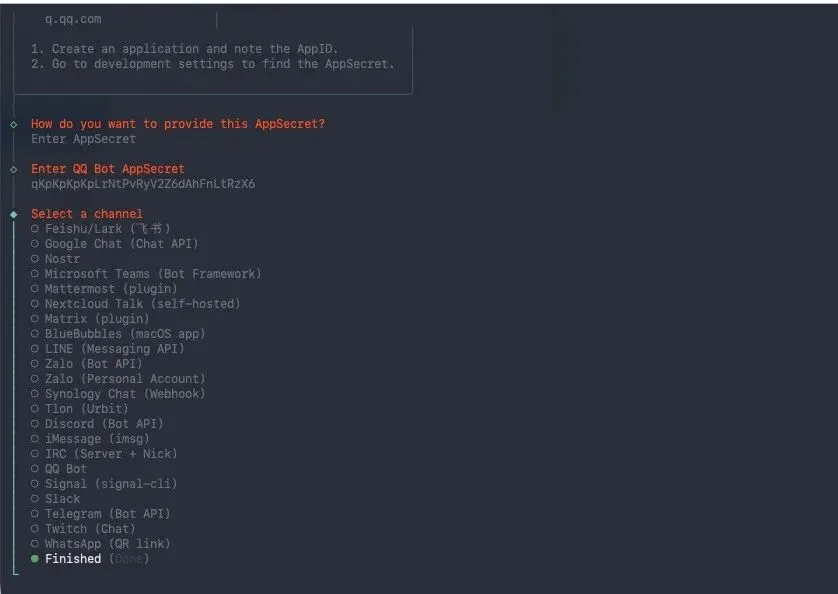
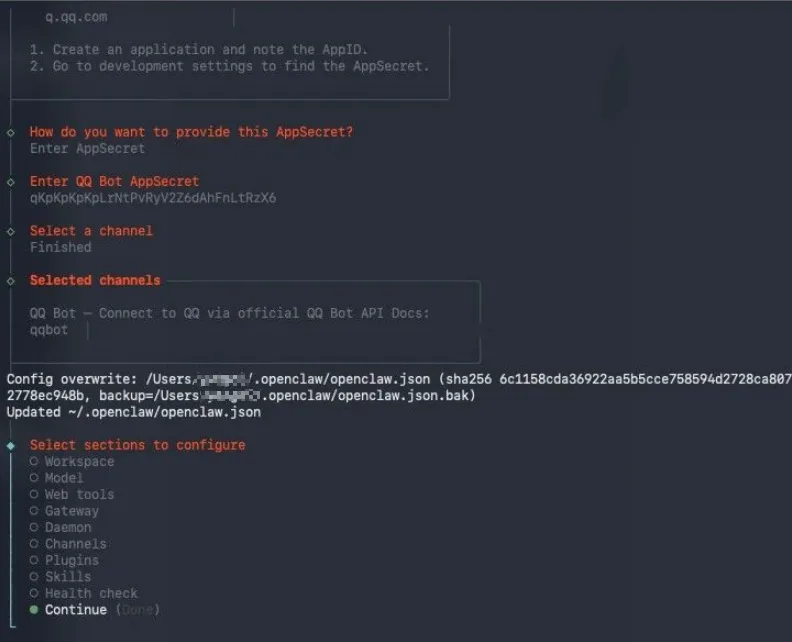
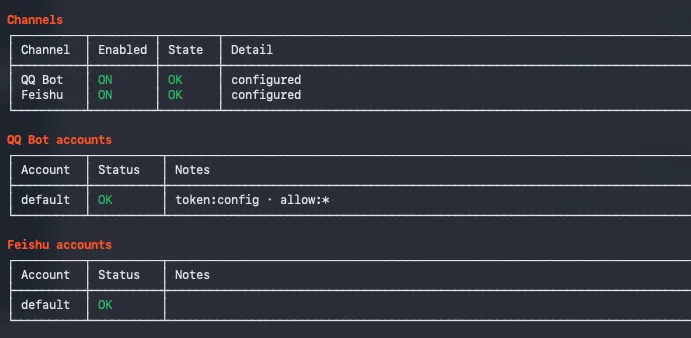
第四步:验证连接
重启 Gateway 后,在qq消息列表里面和你的机器人对话,可以用内置命令测试:
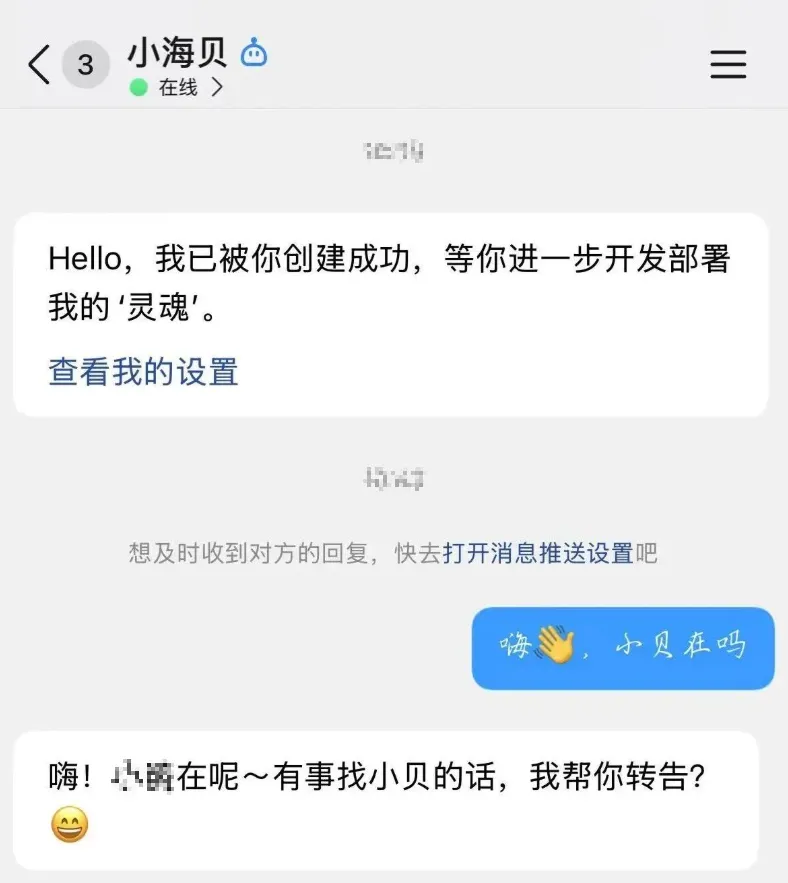
/bot-ping如果返回延迟信息,说明 Bot 已成功连接。
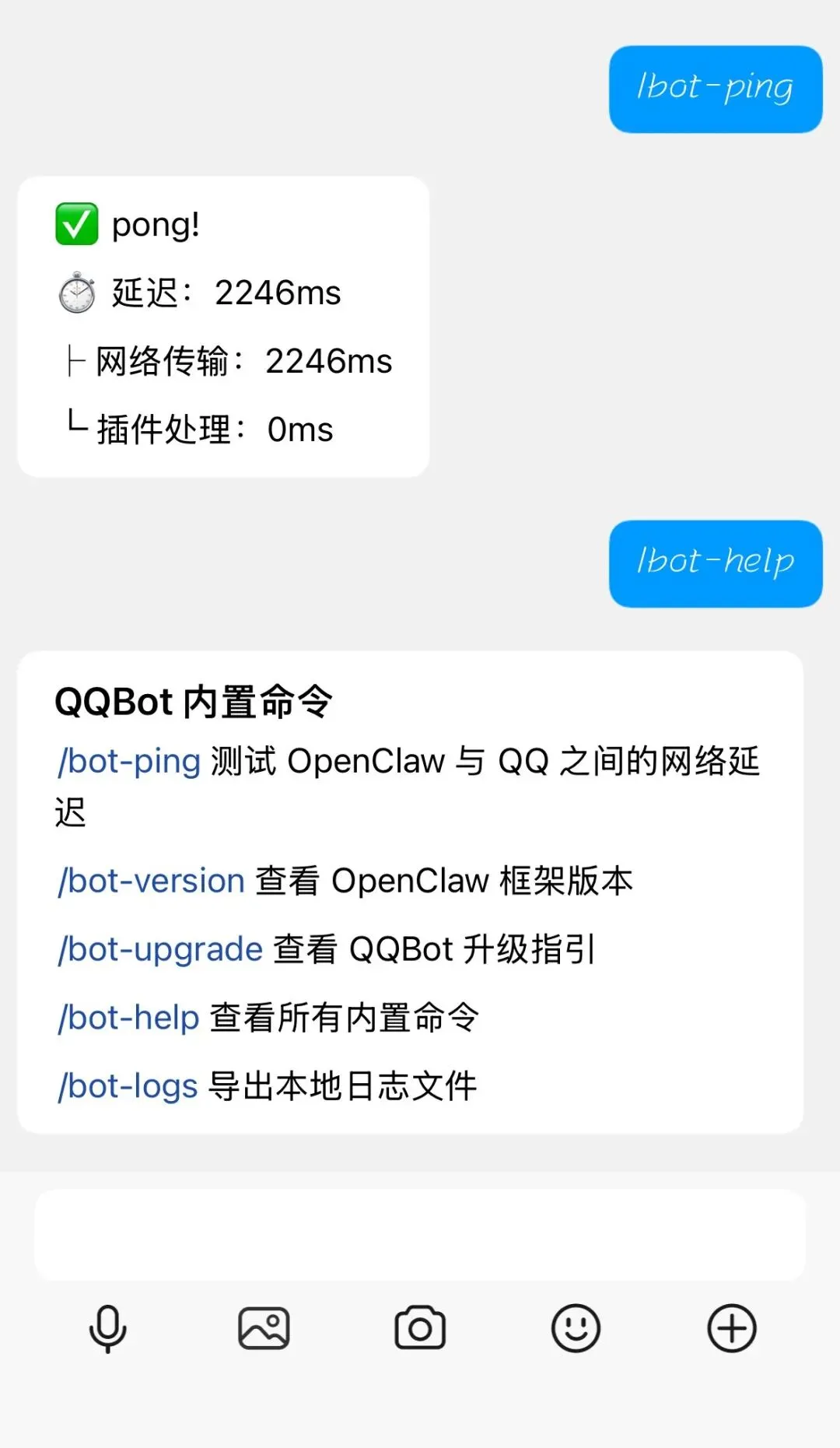
其他内置命令:
结语
完成以上步骤后,你的 QQ Bot 就接入了 OpenClaw,可以开始 AI 对话了。