 夜雨聆风
夜雨聆风💡 特别提醒: 本插件正处于高频迭代期,为确保你的配置万无一失,文中的安装指南已同步至飞书动态文档。这份 《OpenClaw 飞书官方插件使用指南》 凝聚了作者多次实测排坑的血汗经验,建议收藏订阅以获取实时更新,少走弯路!
写在前面
最近,OpenClaw 在AI圈子里火了。
不是因为它的聊天功能有多强大,而是大家突然发现:真正的生产力不在模型的聊天框里,而在你每天用的工作软件里。于是这种"把 AI 变成可扩展工具箱"的智能体编排框架就被点燃了——能接模型、能接工具、能接各种服务,装上去就像给自己雇了个不抱怨、技能极多,还7×24小时待命的数字同事。
你可能早就把那只"小龙虾"接进了飞书里:它能帮你写东西、查资料、出方案。但它经常会说:"我没有飞书文档/消息/日历权限,请把内容发给我"——你不得不反复复制粘贴,AI在进化,人却还在当搬运工。
为解决这个痛点,飞书 OpenClaw 官方插件来了!
一、OpenClaw是什么?和别的Agent有什么不同?
简单说,OpenClaw 是一款开源的个人 AI Agent 系统,可以运行在你的个人电脑或服务器上。
它的核心特点:完全属于你的私人助理,拥有长期记忆、能力持续进化,拥有更高的权限,能直接操作你电脑、本地运行、还能24小时主动干活。
想深入了解架构?推荐阅读:一文完全搞懂OpenClaw(Clawdbot)附飞书对接教程
二、飞书官方插件能做什么?
目前有大量用户主动将 OpenClaw 接入了飞书。但早期的第三方飞书插件可能遇到服务不稳定、权限授权繁琐等问题。
此次飞书推出的官方插件,能让你的 OpenClaw 以你的身份调用飞书的各类能力,包括了解群聊和文档中的所有信息、写文档、改文档、帮你发消息、约日程、创建多维表格等。
你说一句话,它就能伸出"钳子",直接在飞书里帮你把活儿干了!
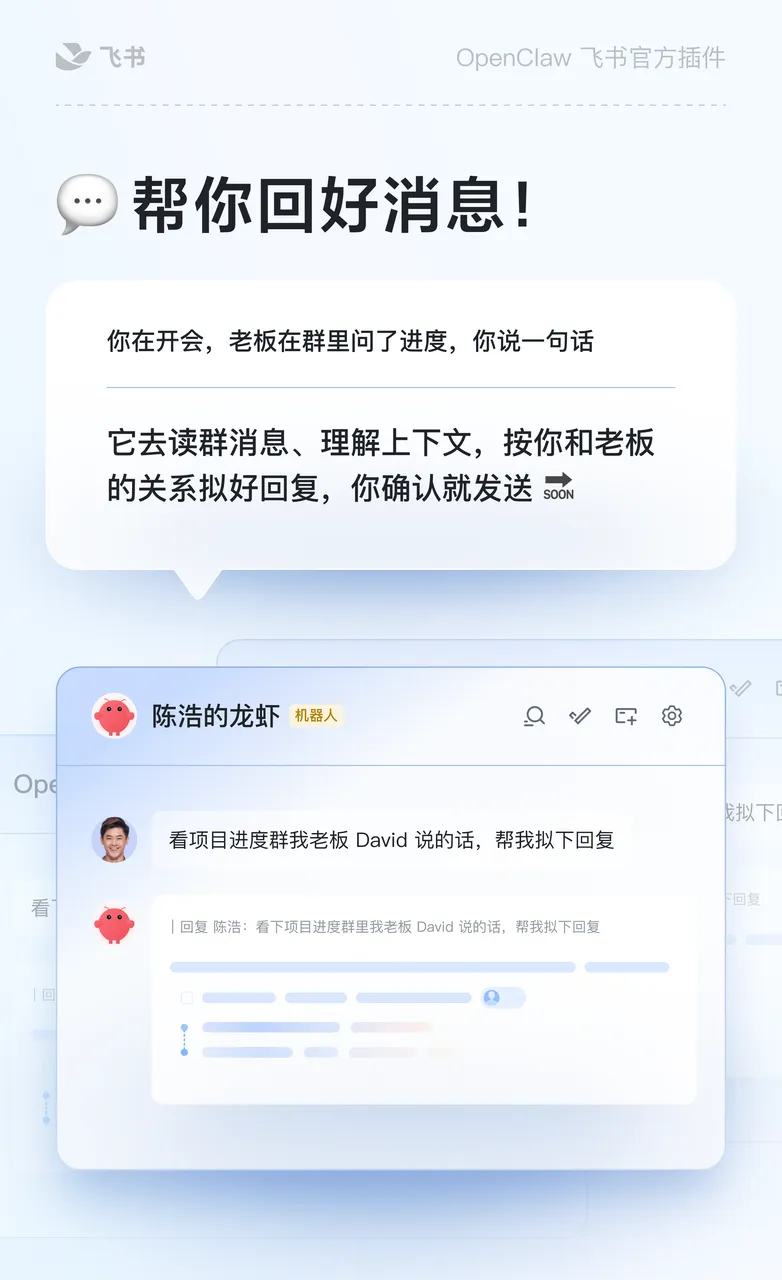
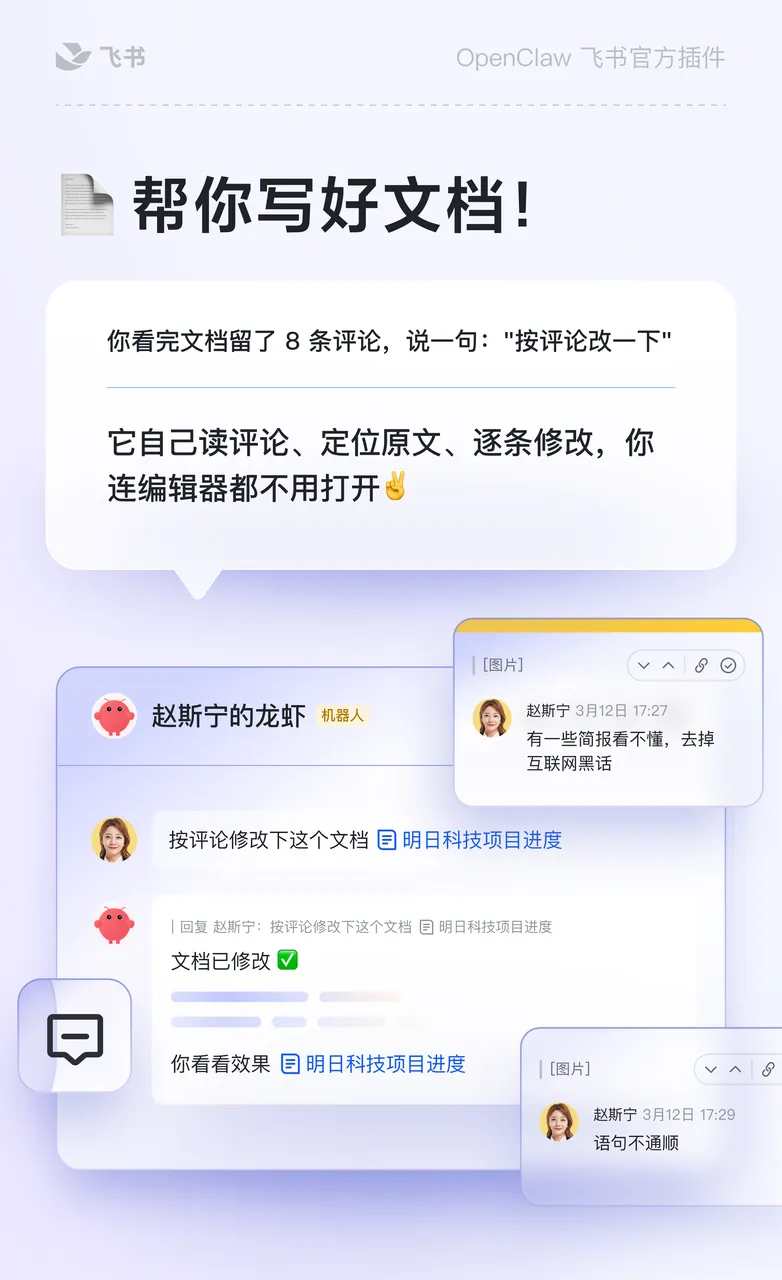
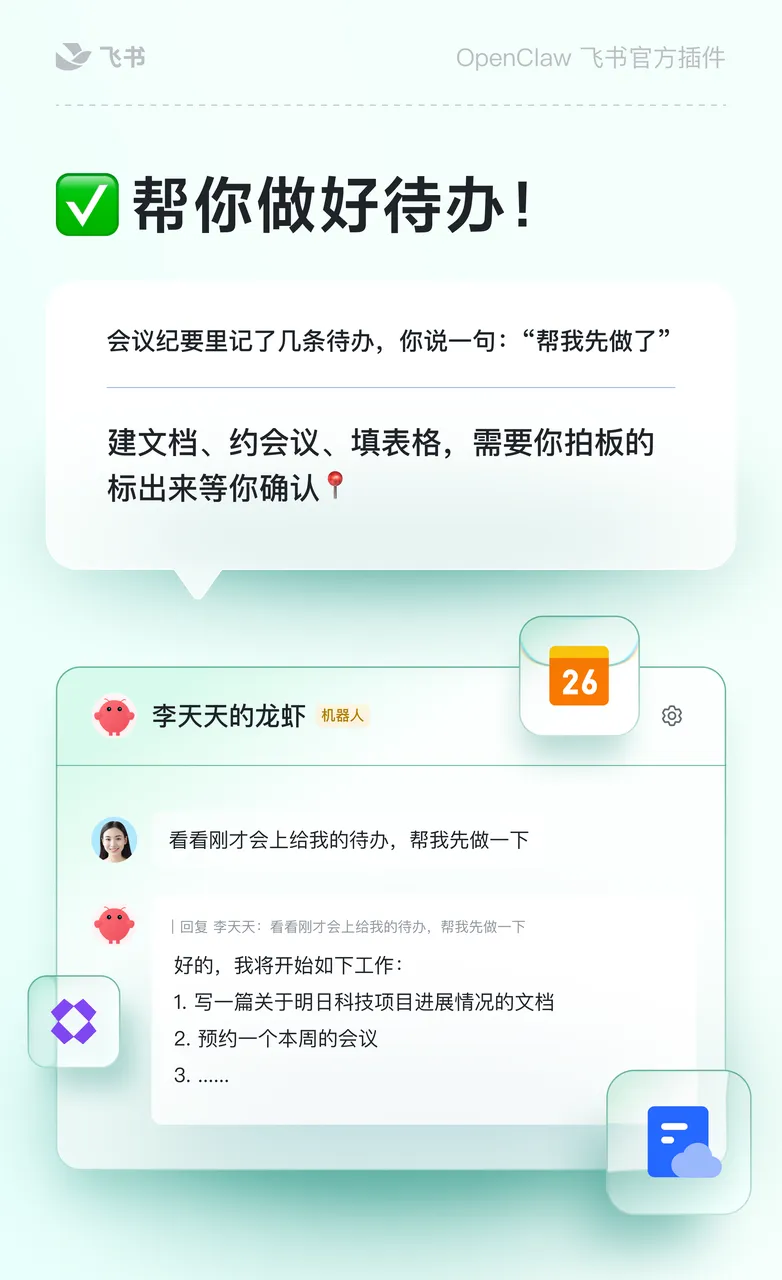
核心能力:
• 🦾 做你真正的数字分身:以你的身份完成工作(回消息、写文档、生成多维表格、创建文档等) • 🧠 更懂你的工作:帮你获取飞书内的海量上下文(含消息、文档、会议纪要、多维表格、日程、任务等) • 💬 更顺畅的沟通体验:支持消息流式生成等
完整能力一览:
💡 以用户身份发消息需在飞书开放平台额外开通机器人 im:message.send_as_user 权限,部分企业不支持此操作。
三、为什么选择飞书?
相比于 TG 等国外平台:
• ✅ 中文界面、中文文档、中文客服,更容易上手 • ✅ 国内 OpenClaw 用户绝大多数选择了飞书,生态更好
相比于国内其他平台:
• ✅ 开放能力更强,能获取更多工作中必要的上下文 • ✅ 玩法更多,体验更好
总结:飞书是国内接入 OpenClaw 的最佳选择!
四、使用前必读:安全与风险提示
🔴 核心风险
这个插件通过飞书接口连接了你的工作数据——消息、文档、日历、联系人,AI能读到的东西理论上就有泄露的可能。虽然我们做了安全防护,但AI系统本身还不够成熟稳定,不能保证万无一失。
🔴 强烈建议
作为机器人供多人使用或者通过公司飞书账号使用可能会导致数据安全和隐私风险。请注意使用时需要遵守企业内的数据安全和隐私要求。
📌 其他操作风险
• AI可能存在"幻觉",有时会误解你的意图或生成不准确的内容 • 部分操作不可逆转,例如AI代发的消息是以你的名义发出的 • 应对建议:对于涉及发送、修改、写入等重要操作,请务必"先预览,再确认"
🦞 建议:先拿个人账号安全地"玩"起来,等后续安全隔离能力更成熟了,再考虑接入真实工作环境。
五、安装教程(保姆级)
步骤一:安装并配置 OpenClaw
1. 根据官方指南,执行以下安装命令:
Linux/MacOS:
curl -fsSL https://openclaw.ai/install.sh | bashWindows:
iwr -useb https://openclaw.ai/install.ps1 | iex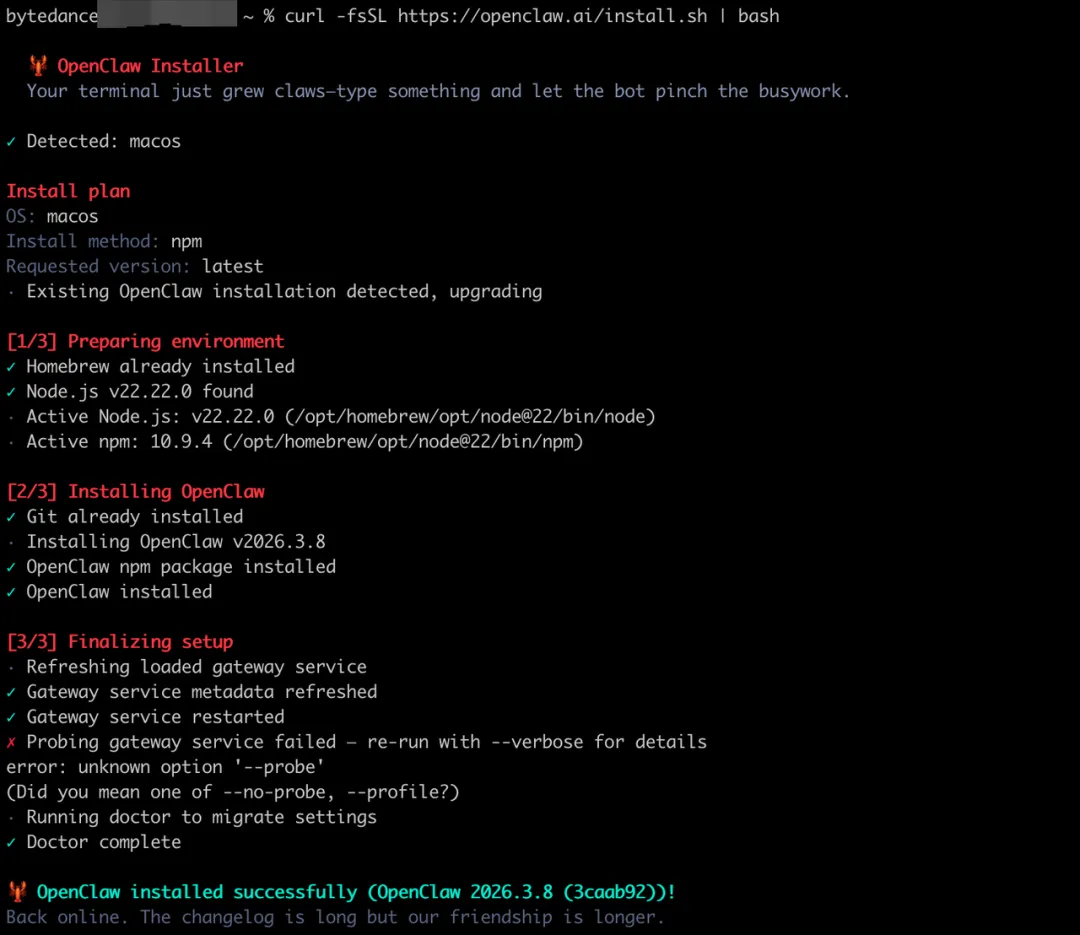
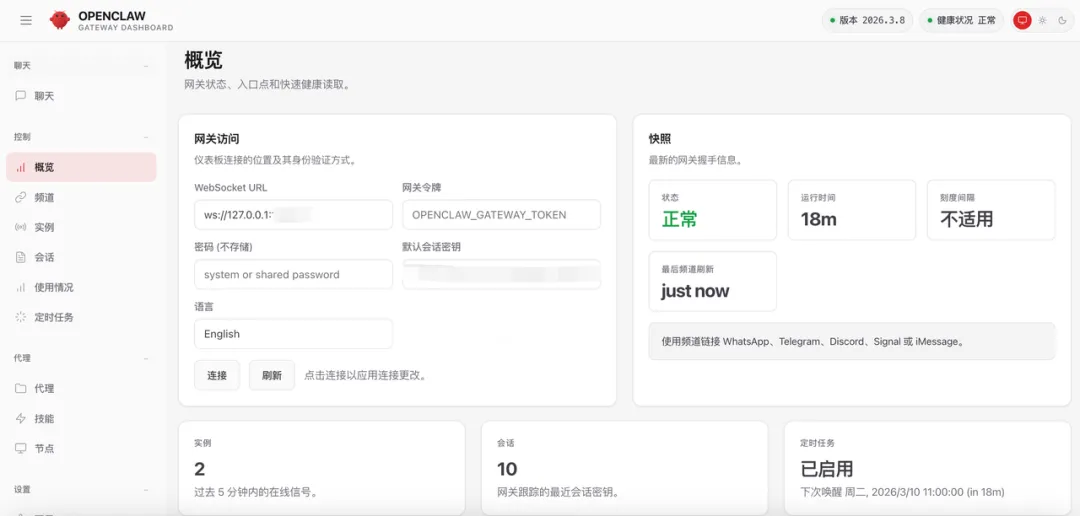
2. 根据提示完成配置。以方舟 Coding Plan 套餐为例,参考 Coding Plan 接入官方文档 3. 安装成功后,打开 OpenClaw Dashboard URL,正常显示管理后台则代表安装成功
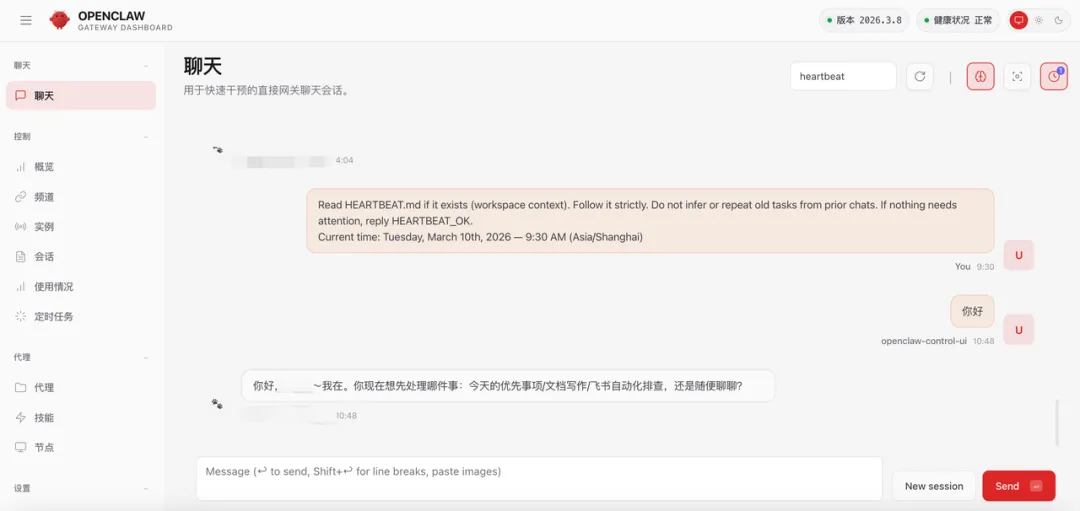
4. 在管理后台的聊天页面进行对话验证,若机器人可以正常响应,则说明配置成功
步骤二:安装飞书插件
1. 执行指令:
npx -y @larksuite/openclaw-lark install💡 如果执行命令出错,可在命令行前增加
sudo重新执行
2. 执行过程中,可选择新建机器人或关联已有机器人

🌟 选择关联已有机器人时,若提示无效的 App ID 或 App Secret,可手动输入正确的应用凭证信息

3. 若选择新建机器人,可通过飞书客户端扫描二维码,选择一键创建飞书机器人
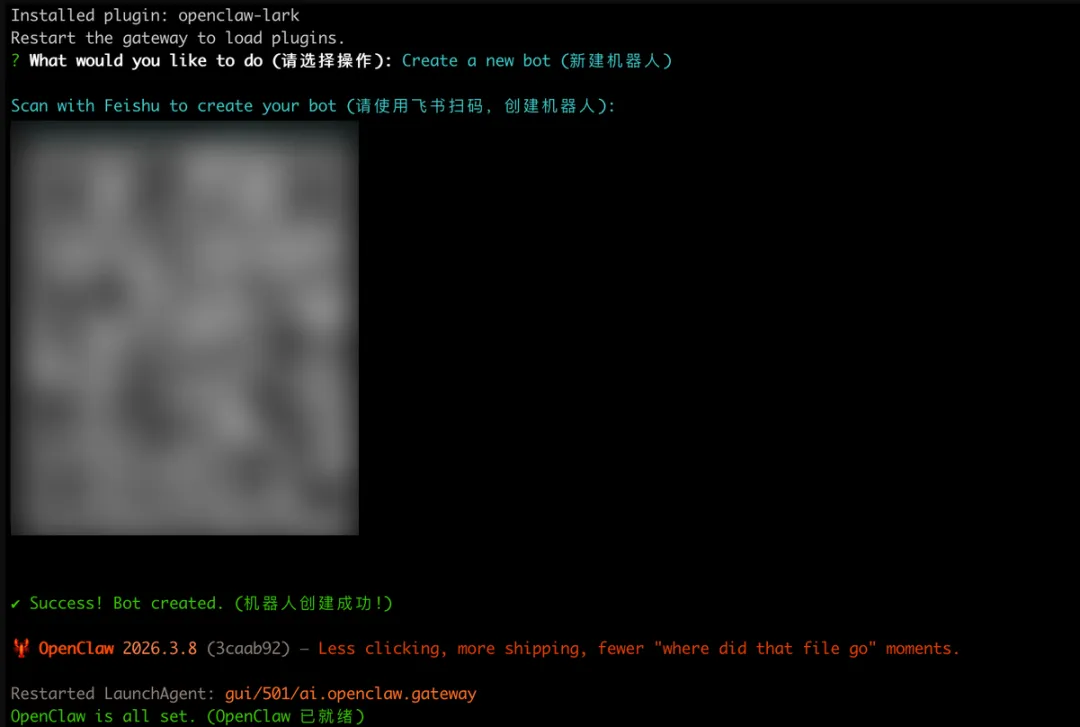
🧭 如果 Windows 设备中扫码无法成功,可能是终端分辨率问题,建议使用 Cmder
4. 创建完成后,点击"打开机器人",在飞书中向机器人发送任意消息,即可开始对话
🐵 快速完成用户授权:在飞书对话中发送
/feishu auth批量授权,然后发送"学习一下我安装的新飞书插件,列出有哪些能力"
5. 验证安装:发送 /feishu start,若返回版本号信息,则代表安装成功
步骤三:更新飞书插件版本
飞书团队正在快速优化迭代官方插件,详情参考更新日志。
1. 检查 OpenClaw 版本: openclaw -v• Linux/MacOS 需要 2026.2.26 及以上 • Windows 需要 2026.3.2 及以上 2. 升级到最新版本:
npx -y @larksuite/openclaw-lark@2026.4.1 install --version 2026.4.1 --tools-version 1.0.37🚅 如果执行命令出错,可在命令行前增加
sudo重新执行
六、进阶使用教程
1. 如何切换到流式输出
开启流式输出:
openclaw config set channels.feishu.streaming true关闭流式输出:
openclaw config set channels.feishu.streaming false卡片显示更多内容:
openclaw config set channels.feishu.footer.elapsed true // 开启耗时openclaw config set channels.feishu.footer.status true // 开启状态展示2. 设置多任务并行、独立上下文
机器人可在话题群/消息群话题模式中,针对每个话题拥有独立上下文以及多任务并行。
开启该能力:
openclaw config set channels.feishu.threadSession true关闭:
openclaw config set channels.feishu.threadSession false3. 如何修改飞书机器人在群内的回复方式
目前插件默认方式: 可被拉进群,只有@机器人才可回复
模式 1:仅响应主人@机器人的消息(推荐)
{ "channels": { "feishu": { "enabled":true, "appId": "cli_你的AppID", "appSecret": "你的AppSecret", "requireMention":true, "groupPolicy": "allowlist", "groupAllowFrom": ["ou_XXXX"], "groups": { "*": { "enabled":true } } } }}模式 2:只有@机器人才回复,可响应群内任何人发送的消息
openclaw config set channels.feishu.requireMention true --json模式 3:不用@,所有消息都回复
⚠️ 注意:这个模式在大群里容易刷屏,谨慎使用!
openclaw config set channels.feishu.requireMention false --json模式 4:只有指定群@机器人才回复(高级)
适合:不同群不同规则,比如工作群严格一点,闲聊群随意一点
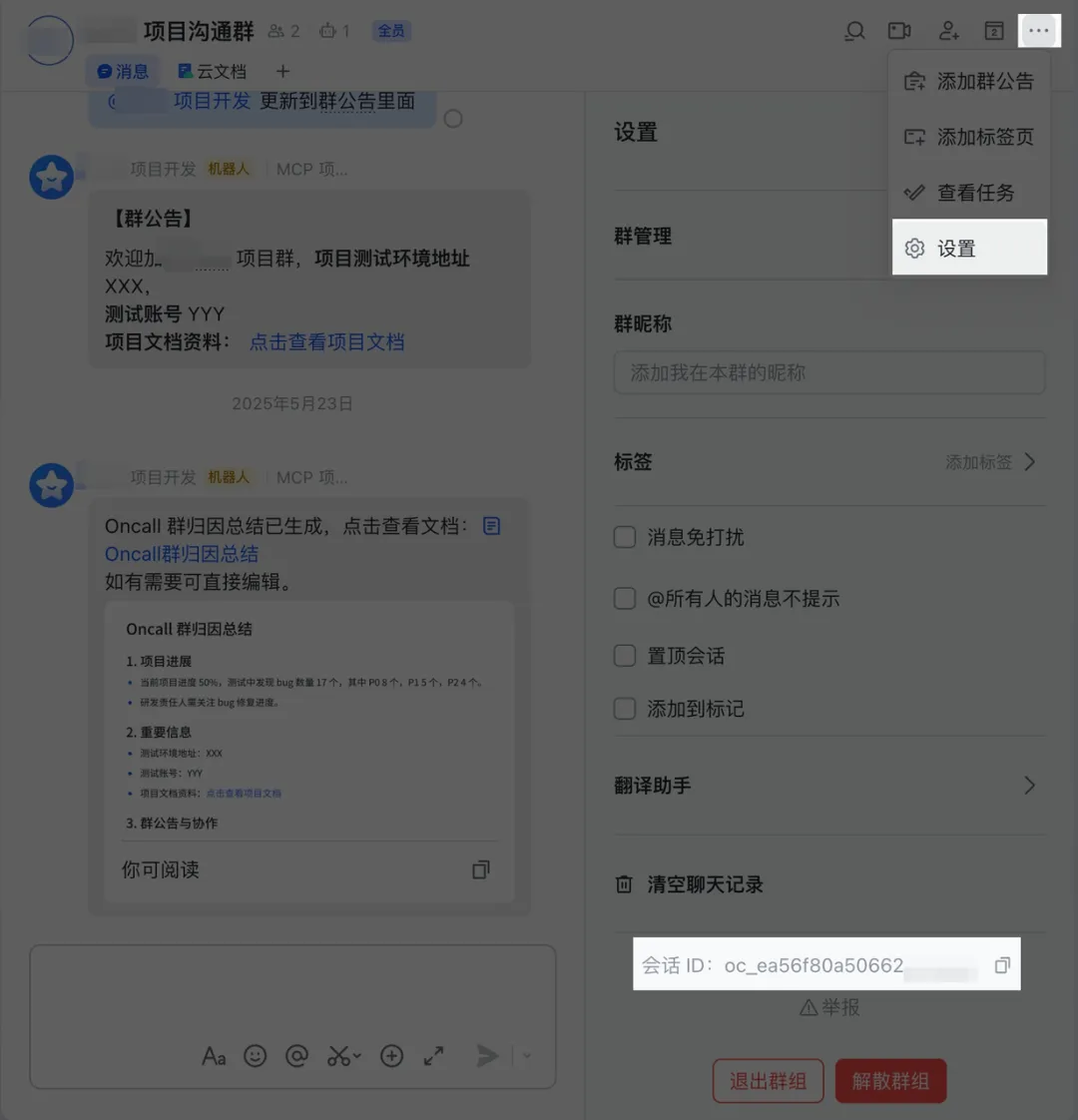
第一步:获取群 ID
可以通过以下方式:
• 让机器人加入群后发送任意消息,在日志里找群 ID • 群成员点击右上角群菜单进入群设置页面,查看群 ID

第二步:配置特定群规则
openclaw config set channels.feishu.requireMention open --jsonopenclaw config set channels.feishu.groups.oc_xxxxxxxx.requireMention true --json4. 常见诊断命令
在对话中发送:
• /feishu start- 确认是否安装成功• /feishu doctor- 检查配置是否正常• /feishu auth- 批量完成用户授权
如果不行,运行诊断命令:
npx @larksuite/openclaw-lark doctor
运行 fix 尝试自动修复:
npx @larksuite/openclaw-lark doctor --fix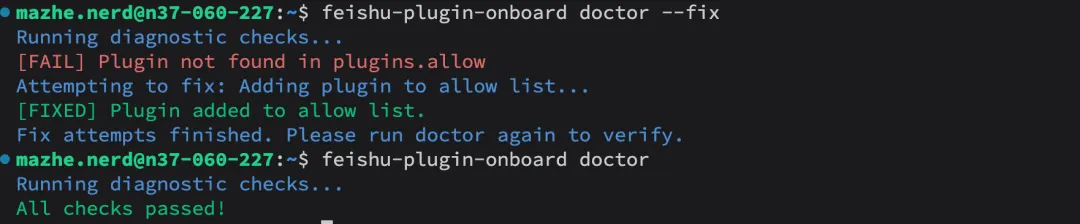
查看版本信息:
npx @larksuite/openclaw-lark info
七、常见问题解决
Q1:没有 OpenClaw 应该如何部署?
• 本地版建议使用 TRAE SOLO 等编程 Agent 辅助安装 • 云端版如 Coze 编程、ArkClaw 等可以一键部署
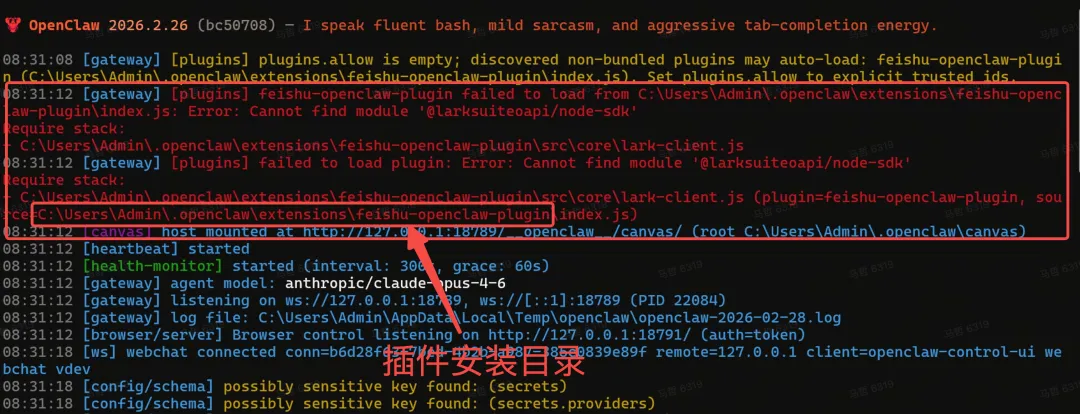
Q2:插件安装完毕后报 "cannot find module xxx"
原因是系统没有安装插件的依赖(可能是安装被中断或权限问题)
解决方法: 进入插件安装目录,运行 npm install
Q3:Coze 上安装失败的处理方式
依次执行以下命令:
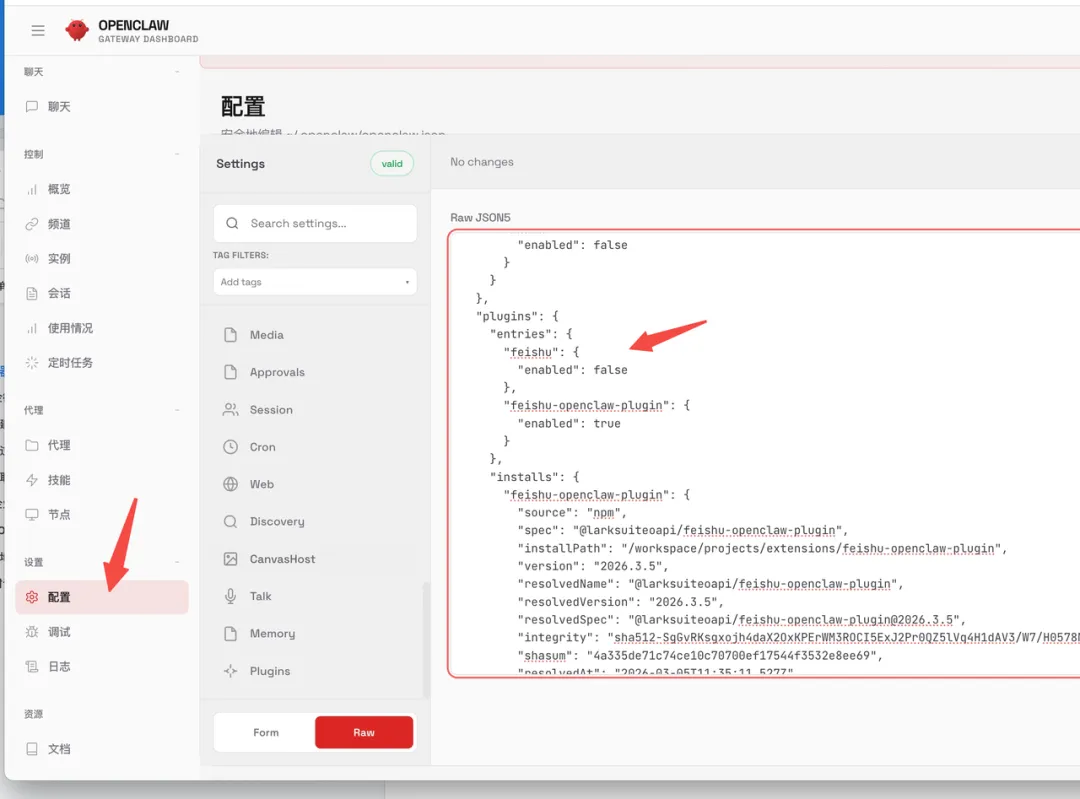
// 先执行export NPM_CONFIG_REGISTRY=https://registry.npmmirror.com// 再执行npx -y @larksuite/openclaw-lark install检查老插件配置,如果为 "true" 需要改成 "false"
Q4:升级到 OpenClaw 3.2 版本无法正常调用工具
修复方式:在 openclaw.json 加上这段内容:
{ "tools": { "profile": "full", "sessions": { "visibility": "all" } }}八、写在最后
读完这篇文章,你应该已经能感受到:OpenClaw 的价值不在"会回答",而在"能把事办完"。
当它和飞书通过官方插件连起来,文档、消息、日历这些真正承载工作的信息流,就不需要你再一趟趟搬运了——你只要下达目标,它就能在飞书里完成动作。
今晚就试试吧: 去飞书里把 OpenClaw 官方插件装起来,按本文步骤完成授权和安装,挑一件你最讨厌、最重复的活儿交给它试试——整理会议纪要、从群聊里提取待办、核对档期、查资料写方案……都行。
用着不顺、遇到报错、想要的新能力,也别憋着——欢迎把问题和建议直接反馈给我们,我们会快速定位并升级!