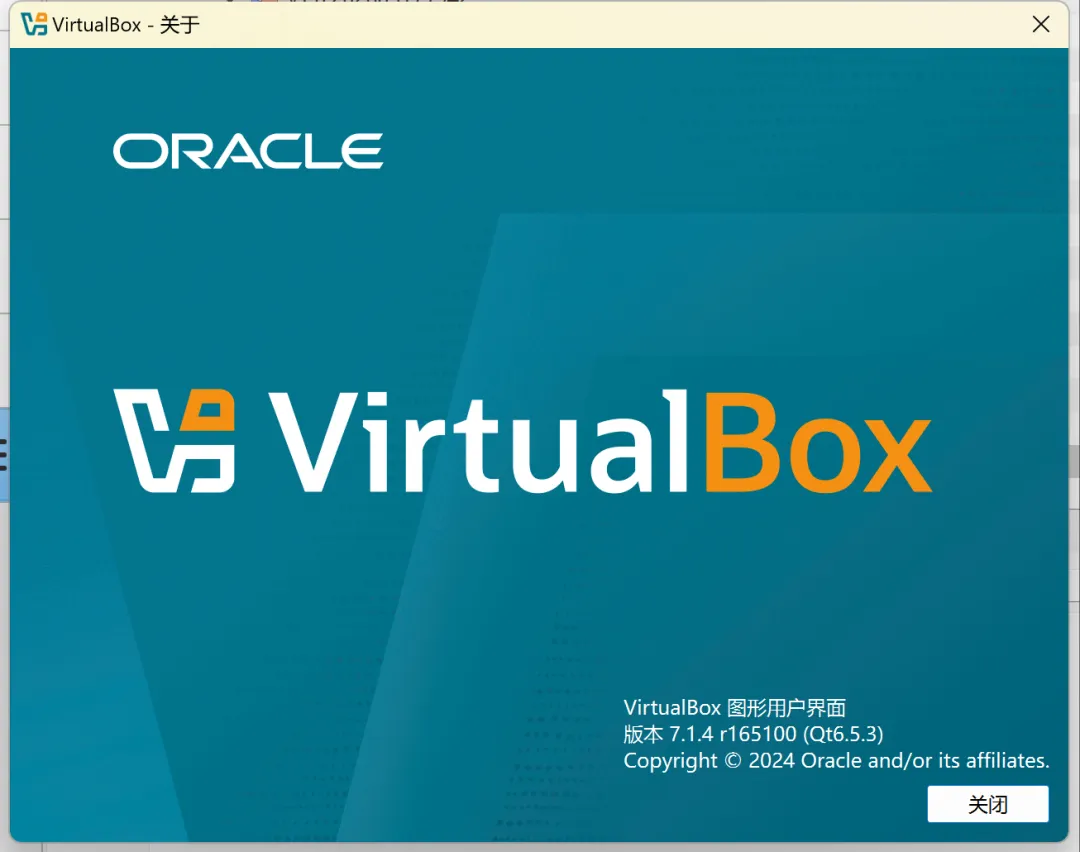
OpenClaw安全部署实现之xOpenClawhttps://download.xx.sn.cn/openclaw/V1.0.1/xOpenClaw_V1.0.1.ova01531e935238fa7f62da7fd6e3f4d5cc5ee061be49ae2509089349ef84ea740f1)已预装了openclaw(版本为:2026.3.13);2)openclaw虚拟机和物理机文件系统隔离:文件请复制到电脑D盘的vmData目录,虚拟机可以访问但是无法修改也无法给这个目录写文件;3)openclaw虚拟机和物理机之间粘贴板为单向:物理机的粘贴板可以复制到虚拟机,虚拟机内的不能复制到物理机;4)网络隔离:物理机无法通过网络访问到openclaw虚拟机的任何端口,openclaw的端口不暴露到物理机上;5)分权管理:openclaw运行在openclaw用户,且openclaw为普通用户(无root权限也无法自动提升到root);1、到Oracle官网下载VirtualBox最新版本或者7.1.4 r165100,Windows系统请注意安装到C盘https://download.xx.sn.cn/openclaw/VirtualBox-7.1.4-165100-Win.exe
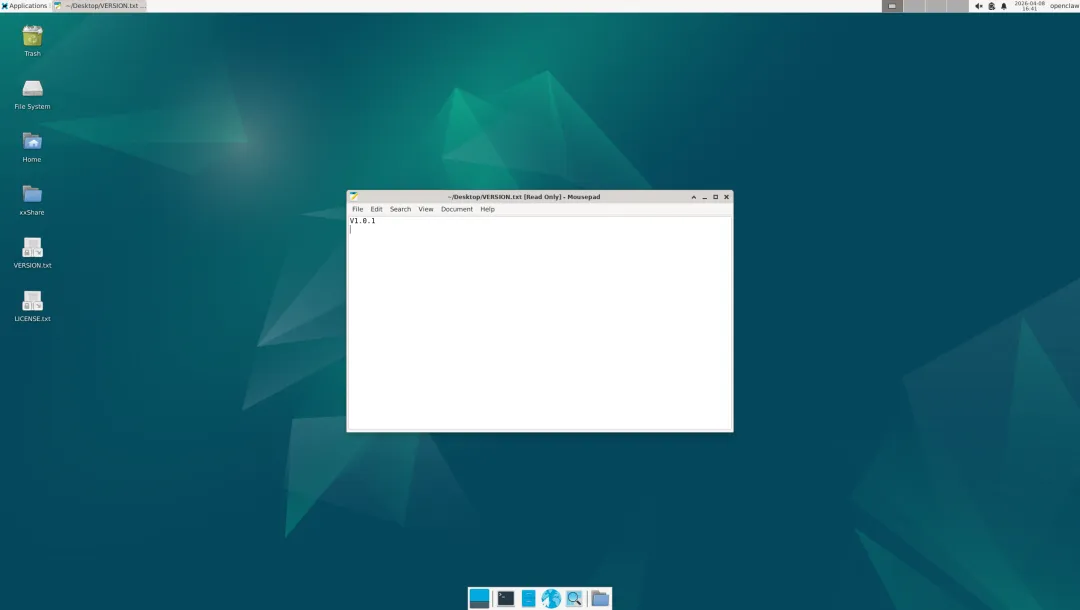
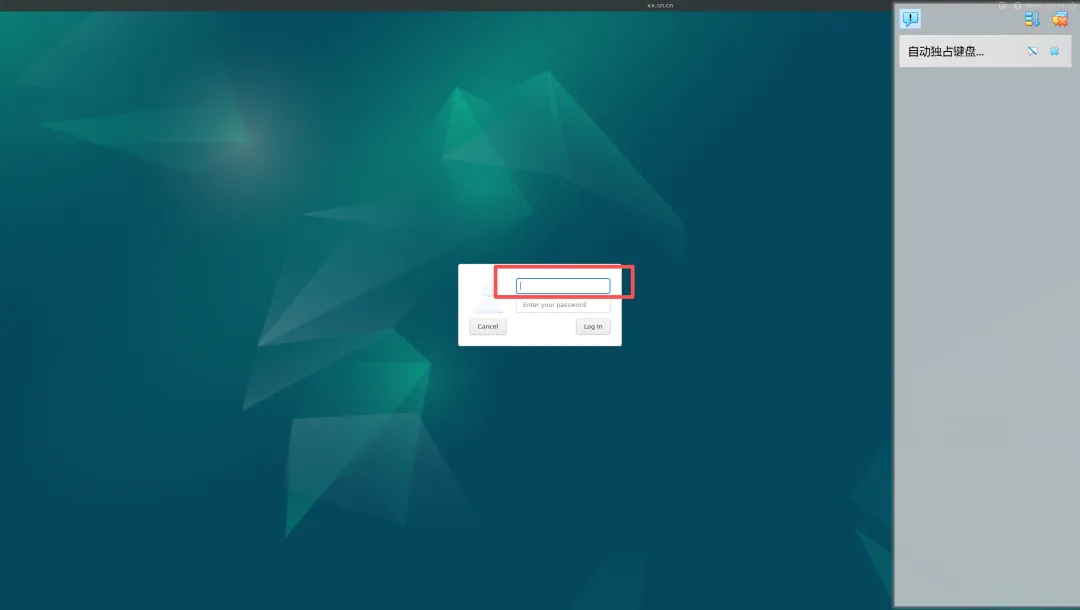
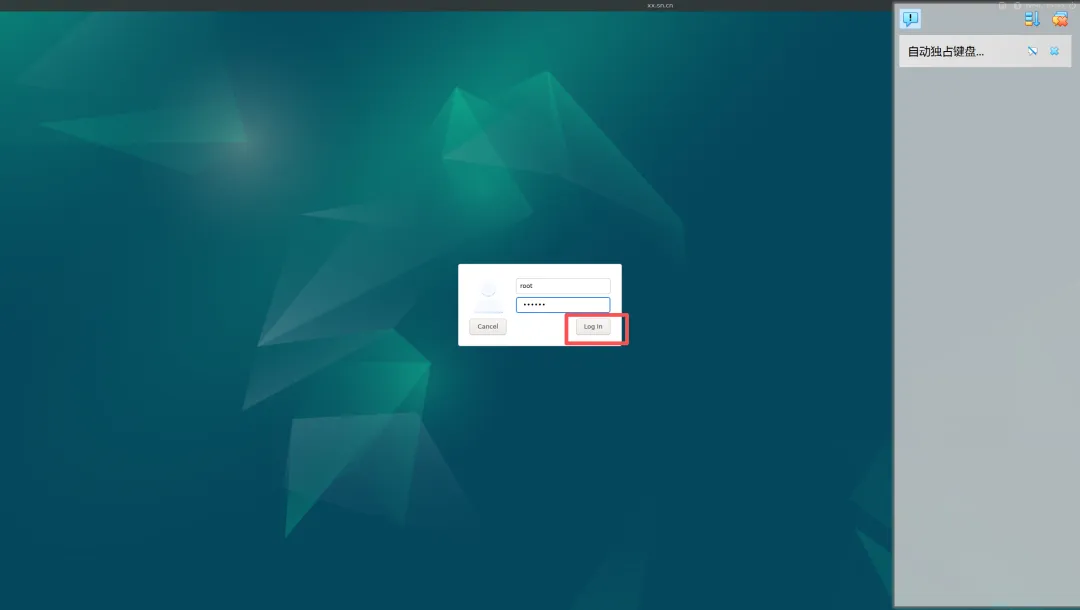
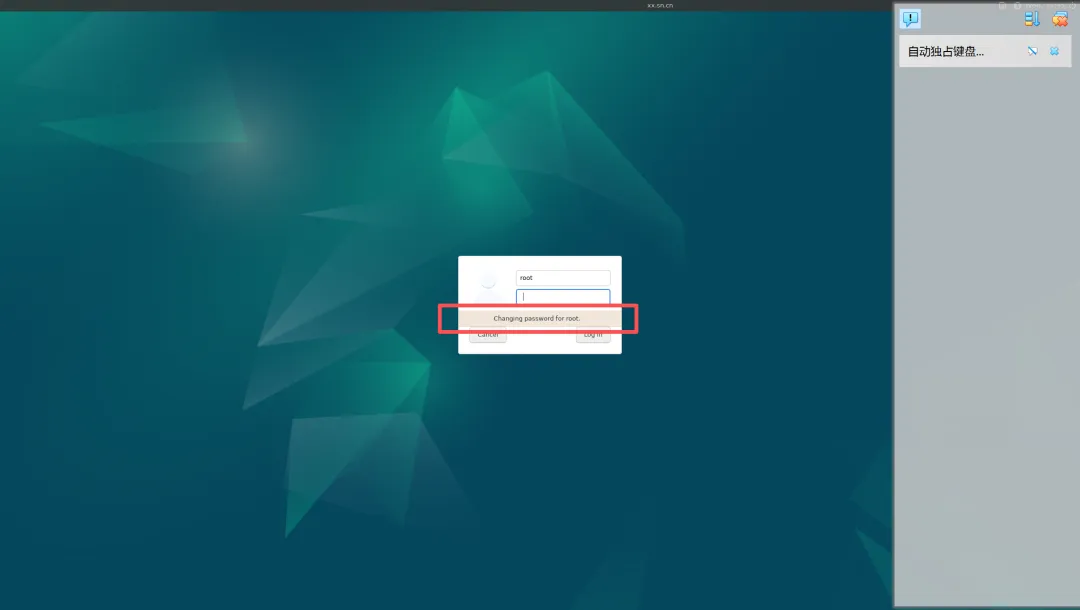
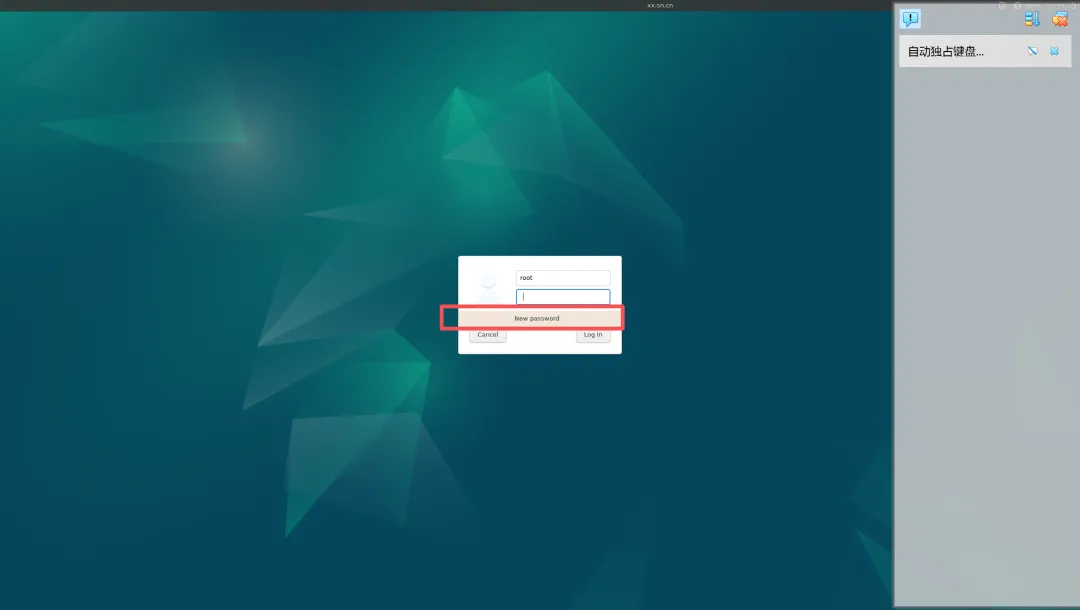
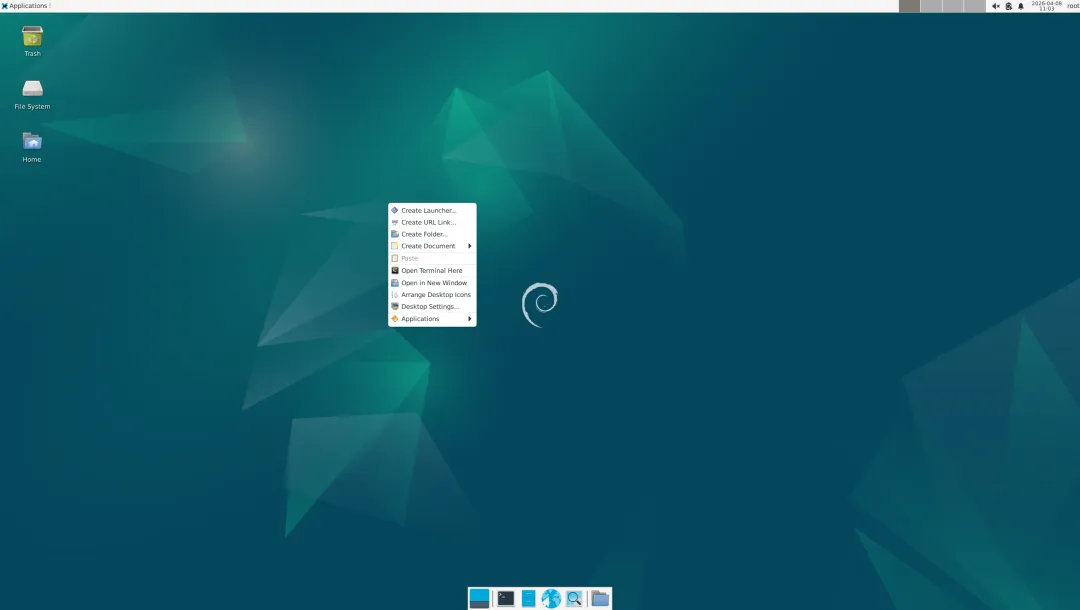
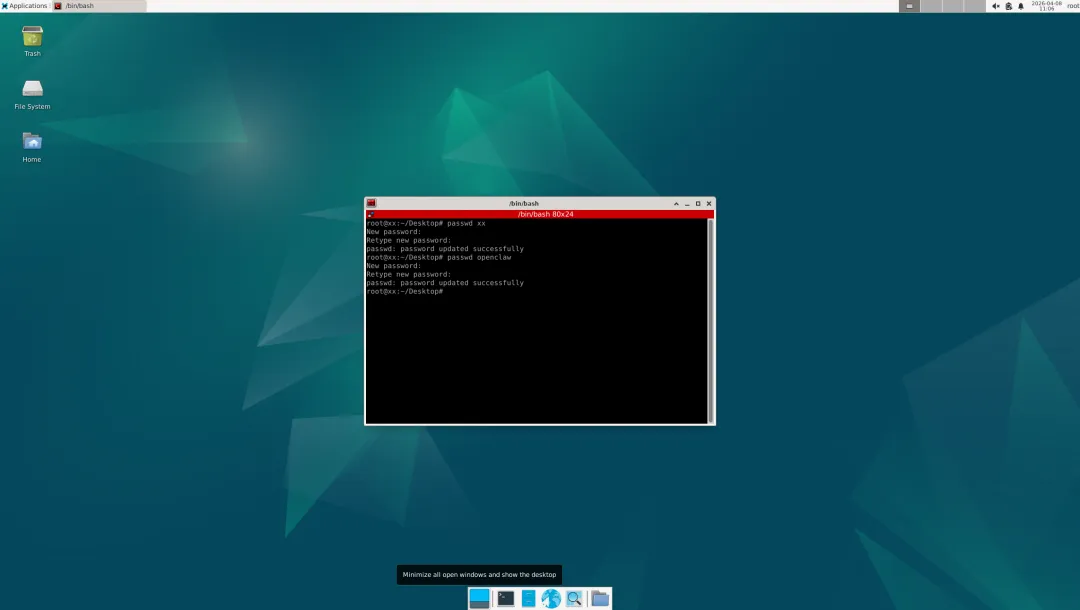
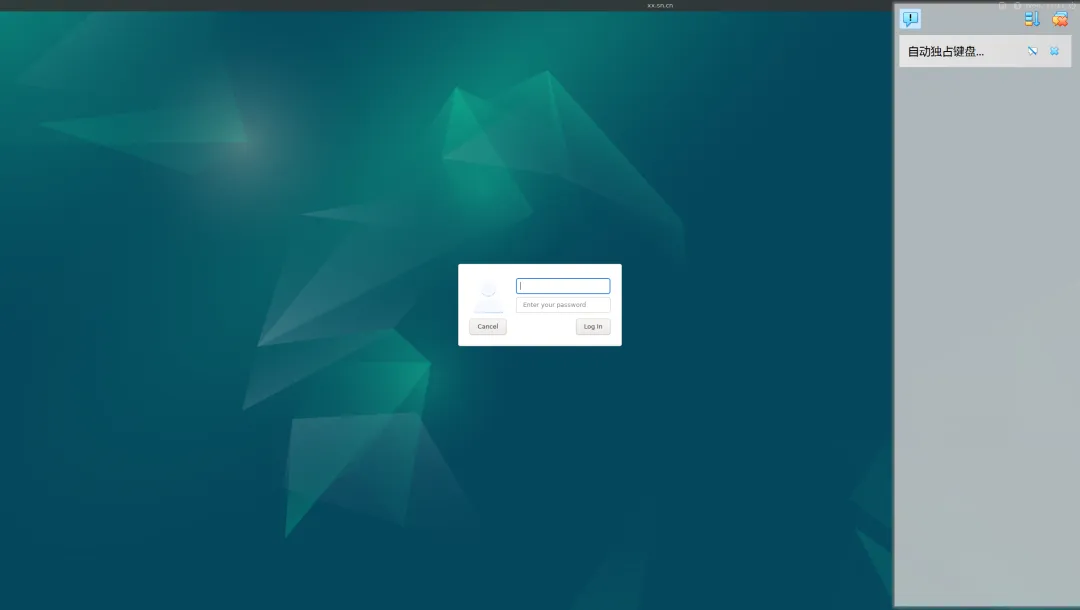
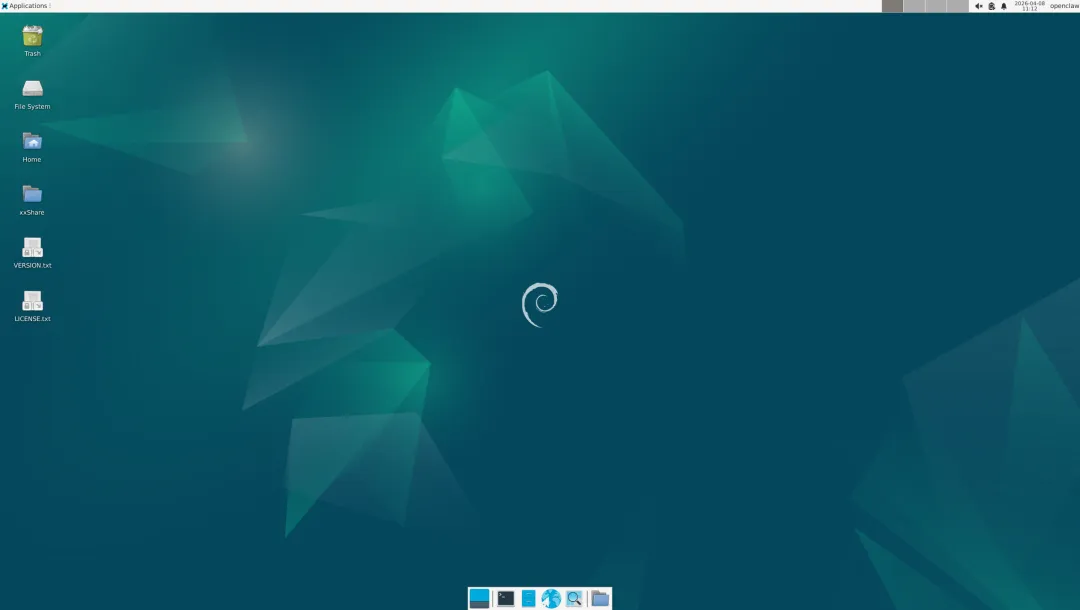
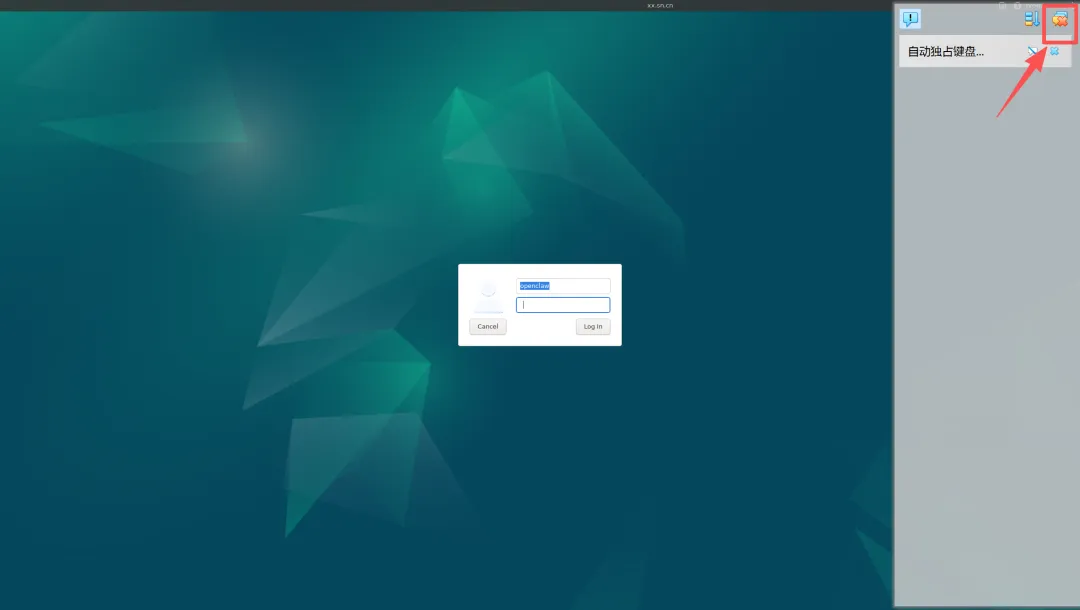
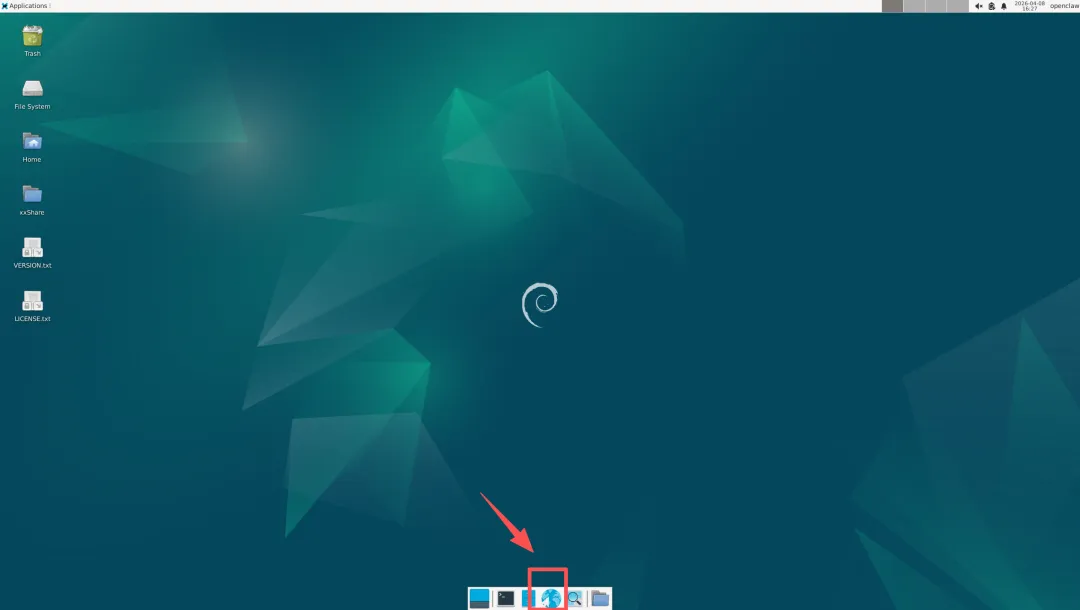
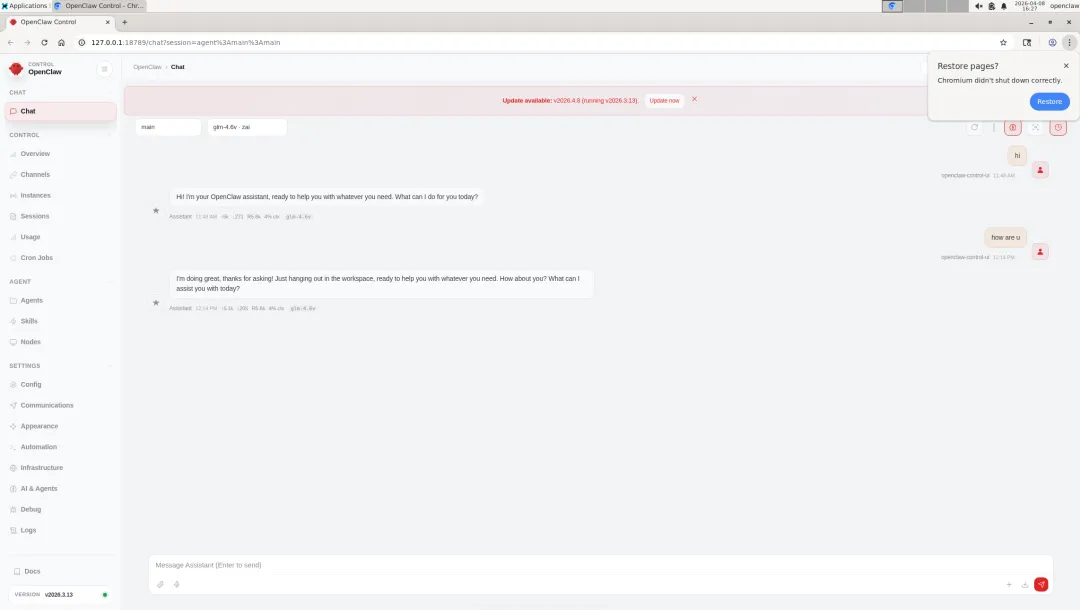
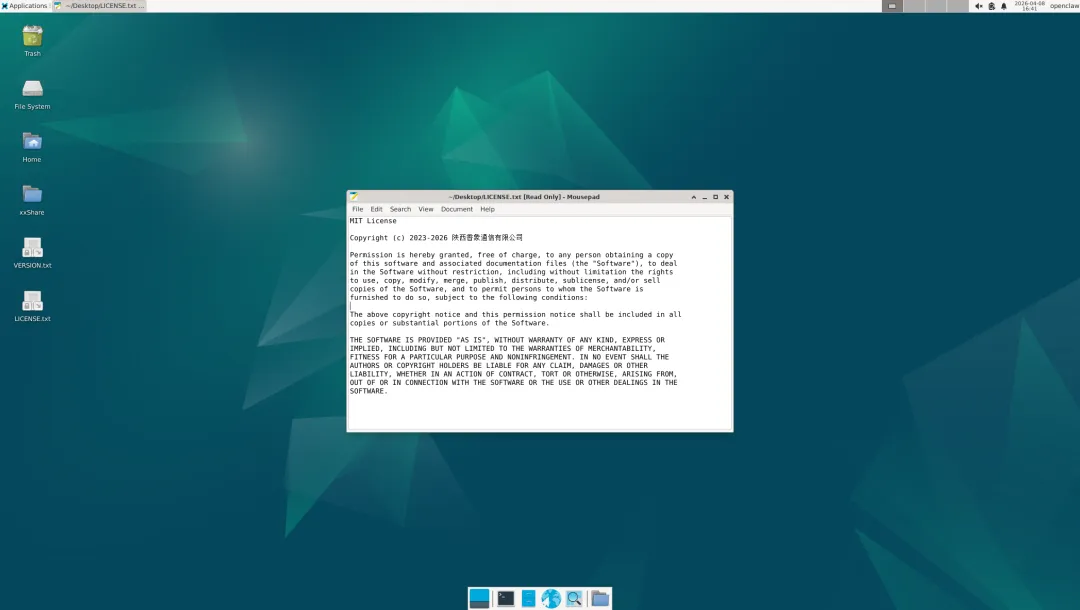
2、在d盘创建vmData目录(这个目录后续就是物理机共享给虚拟机的目录,目前配置为了只读,映射到了openclaw用户桌面的xxShare目录)设置了必须修改用户密码(root、xx、openclaw)3、等待虚拟机启动成功,如下图,输入root进行登录4、如下图输入密码(123456)后点击Login In5、如下图会要求修改密码,此时再次输入root用户的密码(123456)6、如下图输入新的root用户的密码(注意别忘记了,忘记了无法找回)7、输入后点击Login In,会要求再次输入密码,再次输入相同密码点击Login In即可8、修改其他用户密码,登录界面,在空白处右击,出现下图后选择 Open Temminal Here9、输入passwd xx修改xx用户密码,输入passwd openclaw修改openclaw用户密码,修改成功后会有提示10、密码修改后重启(在刚才的黑色界面输入reboot等待即可)11、正常访问openclaw,等待启动成后在下面输入openclaw用户和密码(第一行为用户名,第二行为openclaw用户的密码)12、登录成功后可看到openclaw桌面,桌面上有LICENSE和VERSION以及xxShare目录,右上角会显示当前登录用户为openclaw13、对于虚拟机开机后默认右上角的干扰关闭(点关闭按钮即可)15、访问部署的openclaw,在浏览器输入127.0.0.1:18789后回车即可
 夜雨聆风
夜雨聆风