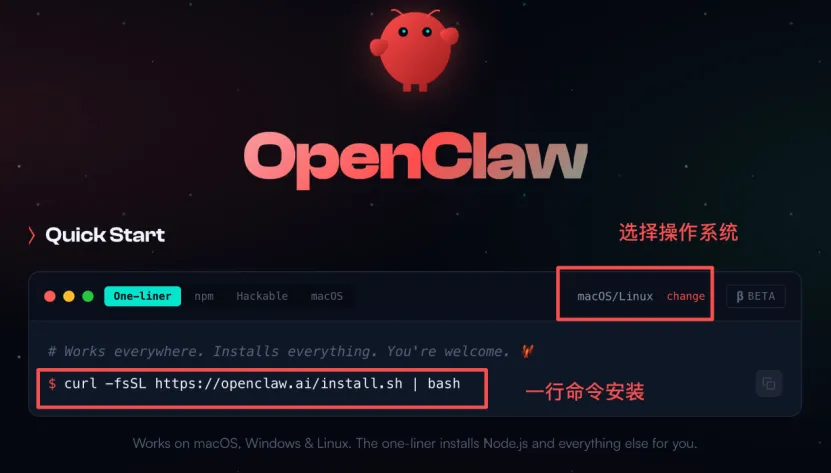
这篇文章,我来手把手教大家把安装 OpenClaw ,以后掏出手机就能跟你的小龙虾对话、让它帮你干活,发图片、发音视频、发文件,通通不在话下。点个收藏,我们开始~在安装之前,你只需要准备 2 样东西:10 分钟的时间一台能开机上网的电脑(Windows 就行,Mac 更好,有条件的话建议用虚拟机或备用机)其他的,什么都不需要!打开OpenClaw 官网,你会看到官方提供了一行命令来安装。如果你是Mac / Linux 用户,可以直接打开终端(按 Command + 空格 搜索 “终端” 打开),粘贴下面这行命令并回车:curl -fsSL https://openclaw.ai/install.sh | bash
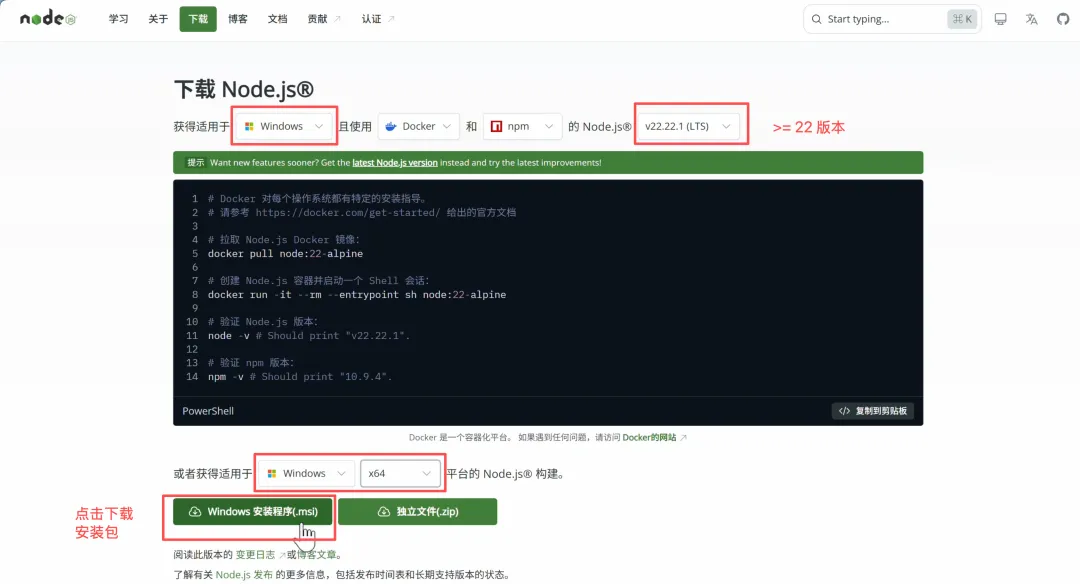
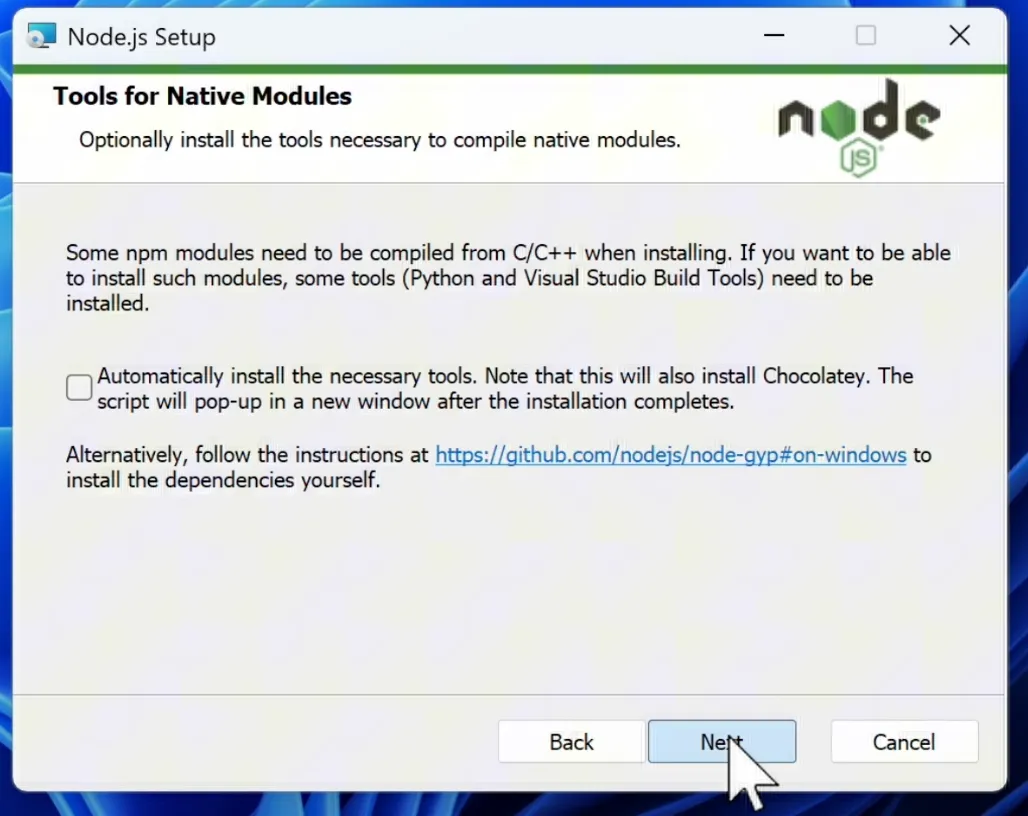
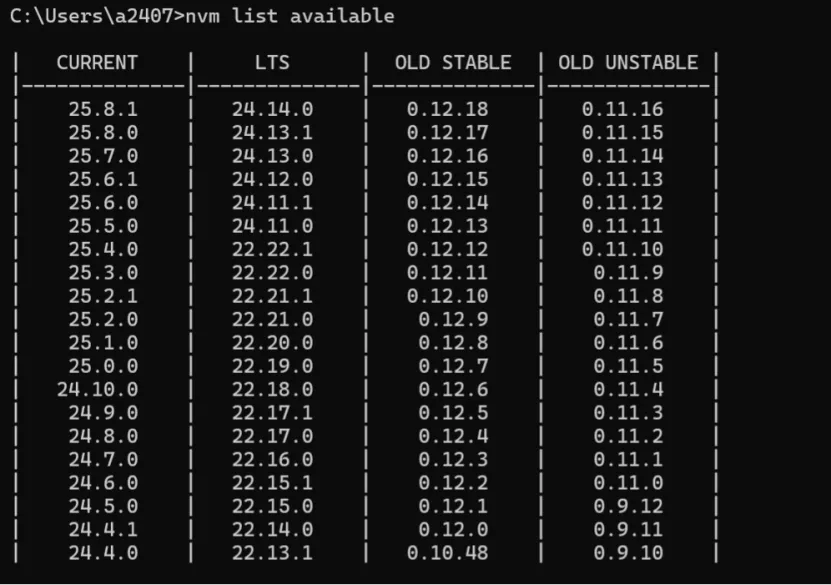
这行命令会自动帮你安装所有依赖和OpenClaw 本体,一步到位,装完就可以直接跳到 第二步 - 安装配置 OpenClaw。你可以把它理解成OpenClaw 的 “发动机”,OpenClaw 是用 JavaScript 语言写的,而 Node.js 就是让 JavaScript 在你电脑上跑起来的运行环境。没有它,OpenClaw 就启动不了。打开Node.js 官网,选择对应你操作系统的安装包,并执行下载。注意版本号 至少选 22 以上,低于这个版本就会逮虾失败。Releases · coreybutler/nvm-windows
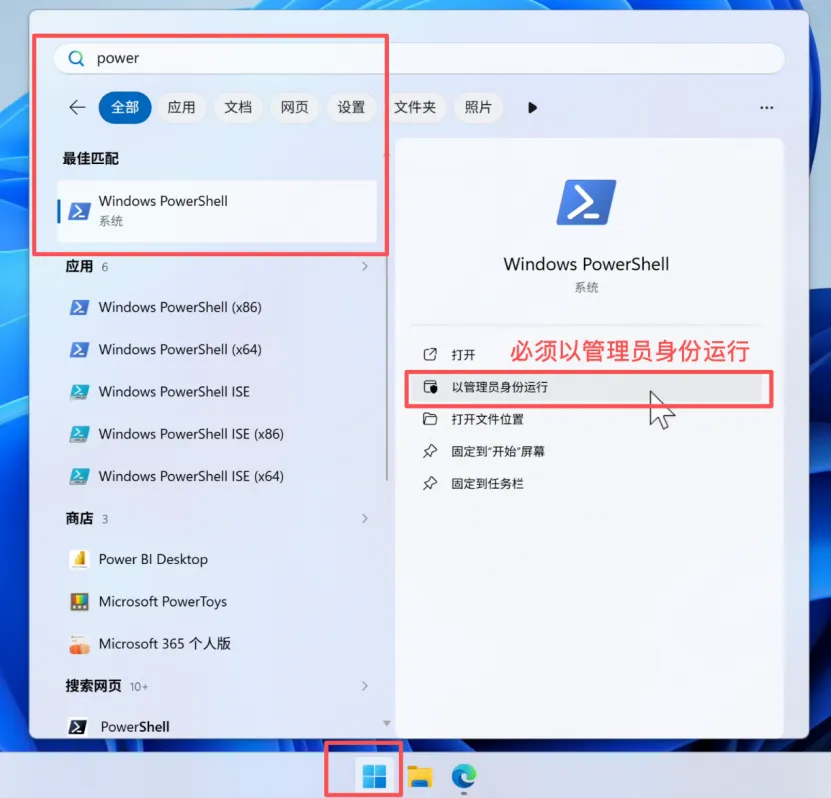
首先,以管理员身份打开PowerShell。PowerShell 是 Windows 自带的命令行工具,相当于 Mac / Linux 系统的终端。在电脑的搜索栏中输入"PowerShell",右键选择 以管理员身份运行iwr -useb https://openclaw.ai/install.ps1 | iex
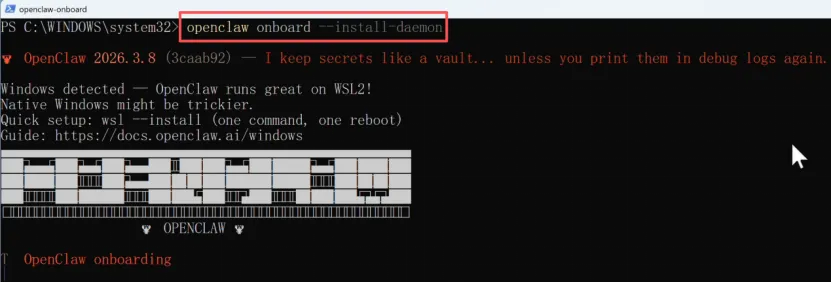
环境装好了,接下来进入OpenClaw 的新手引导程序,定制你的小龙虾 。在PowerShell(Windows 系统)或终端(Mac / Linux 系统)中执行下列命令:openclaw onboard --install-daemon
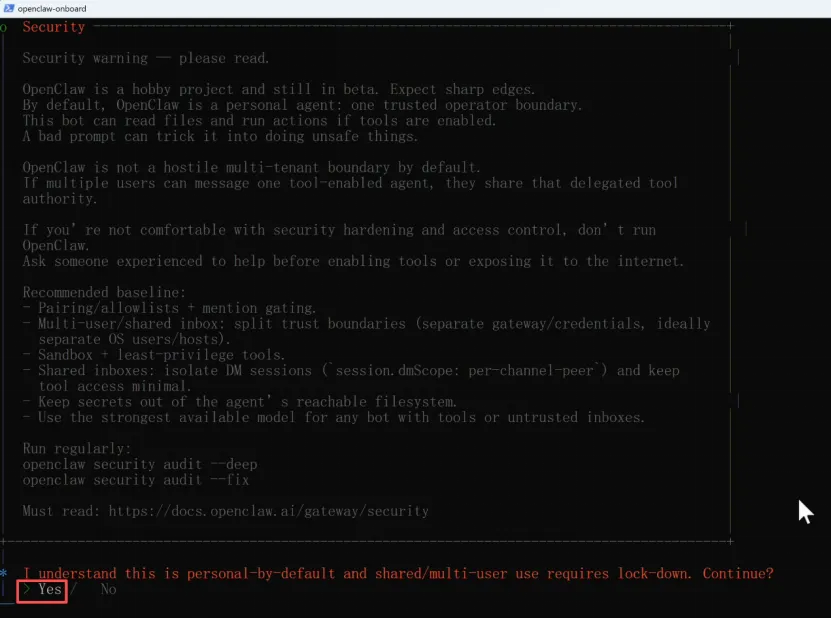
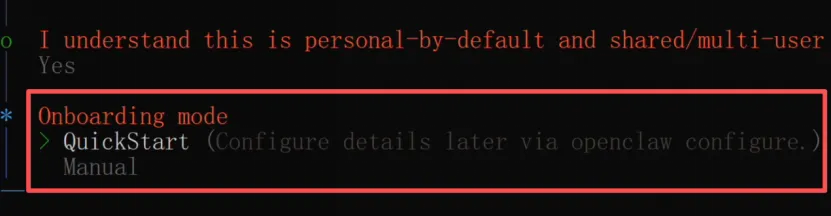
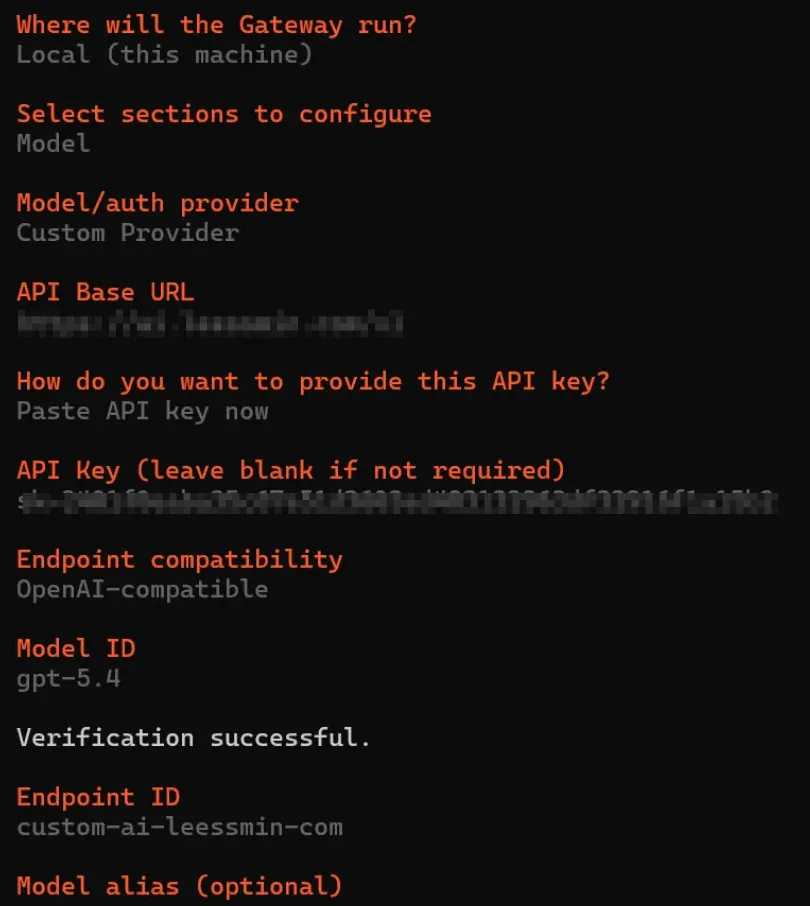
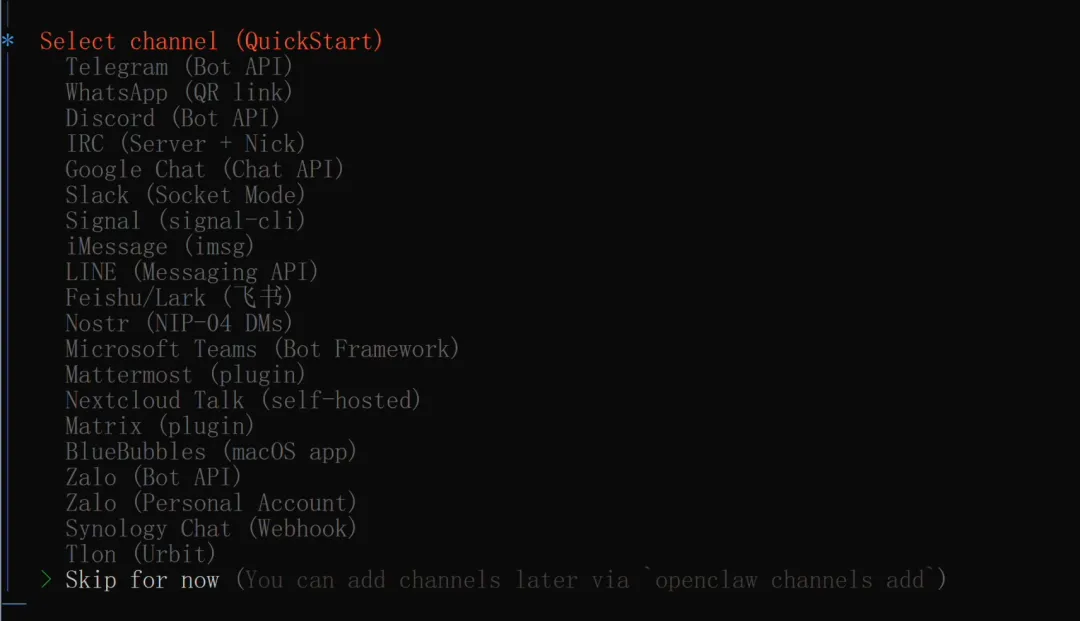
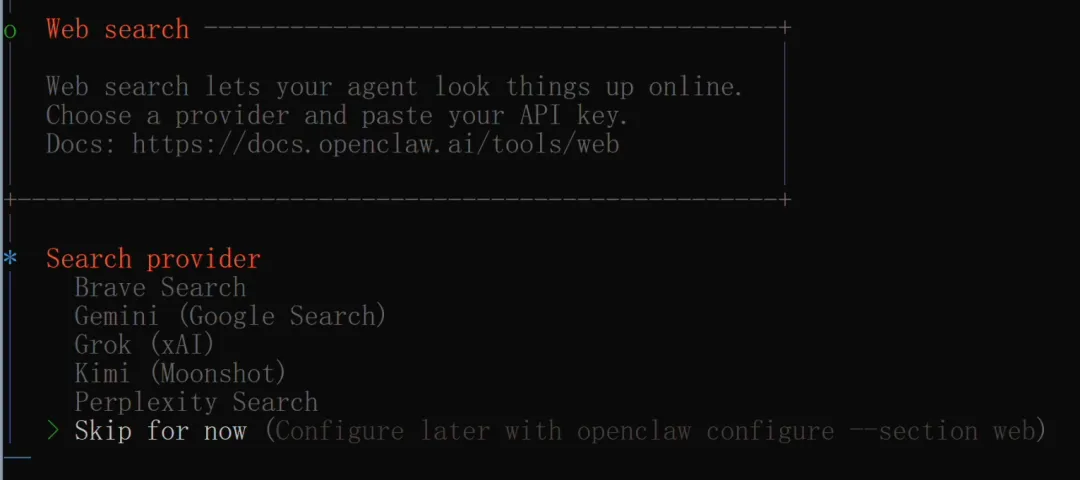
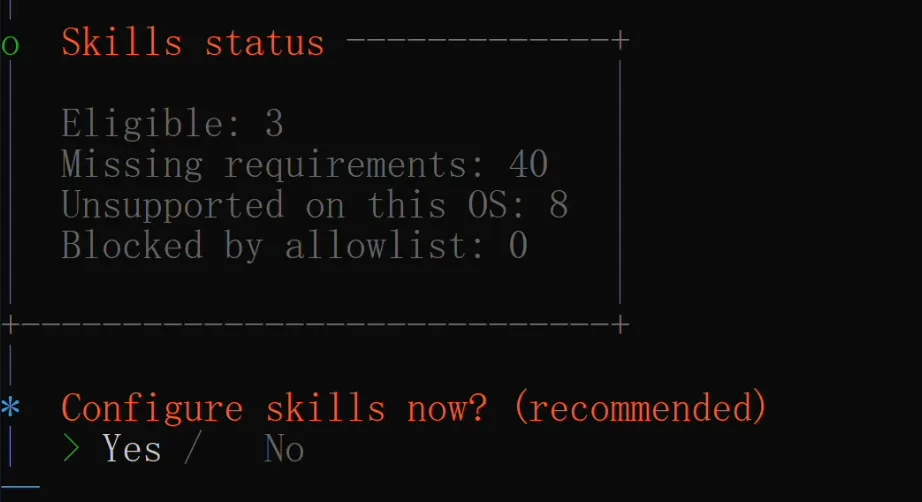
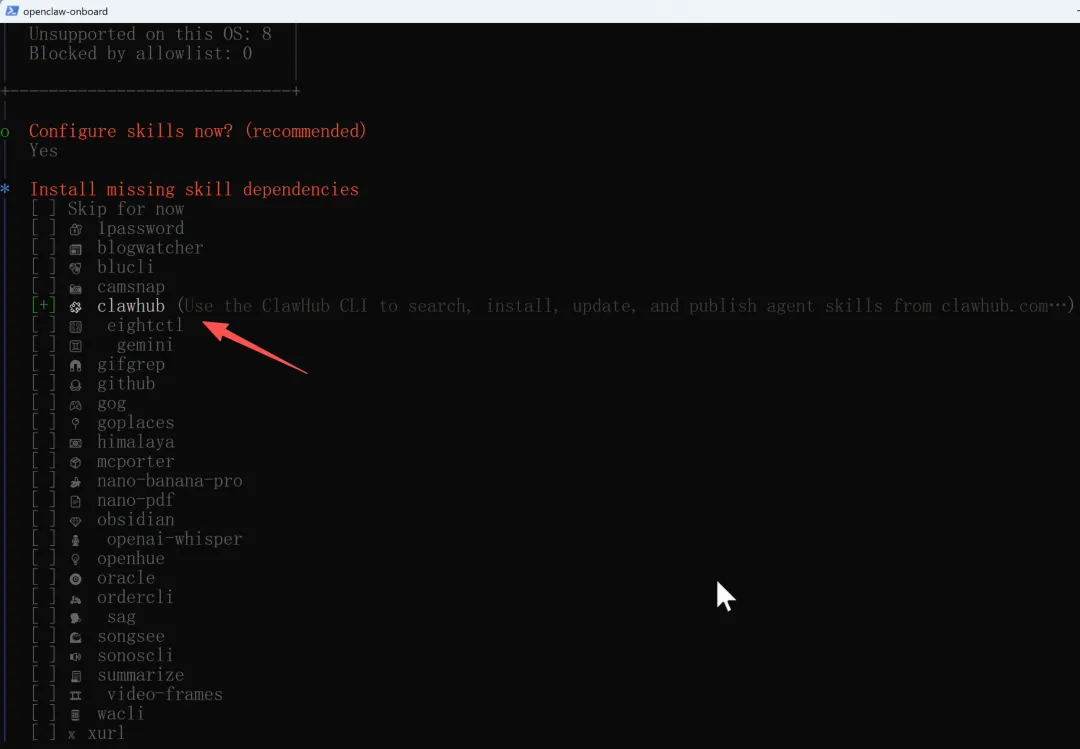
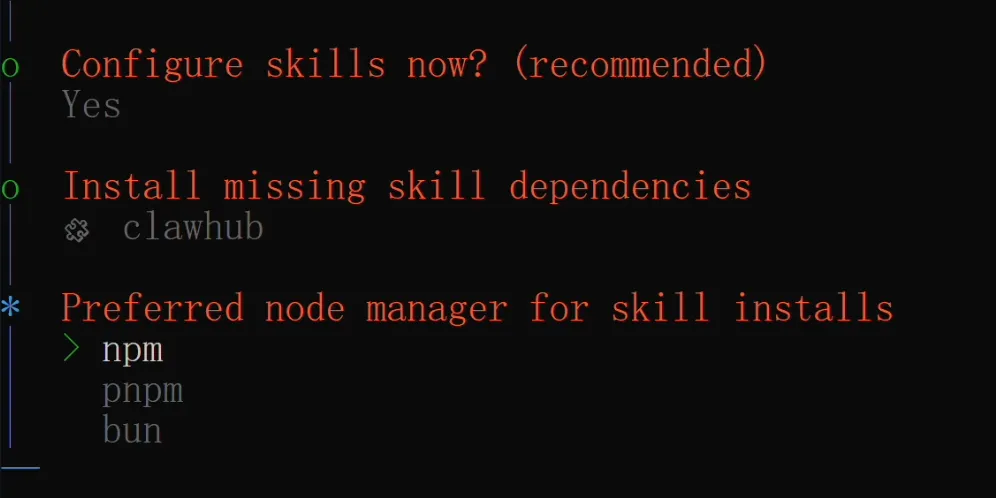
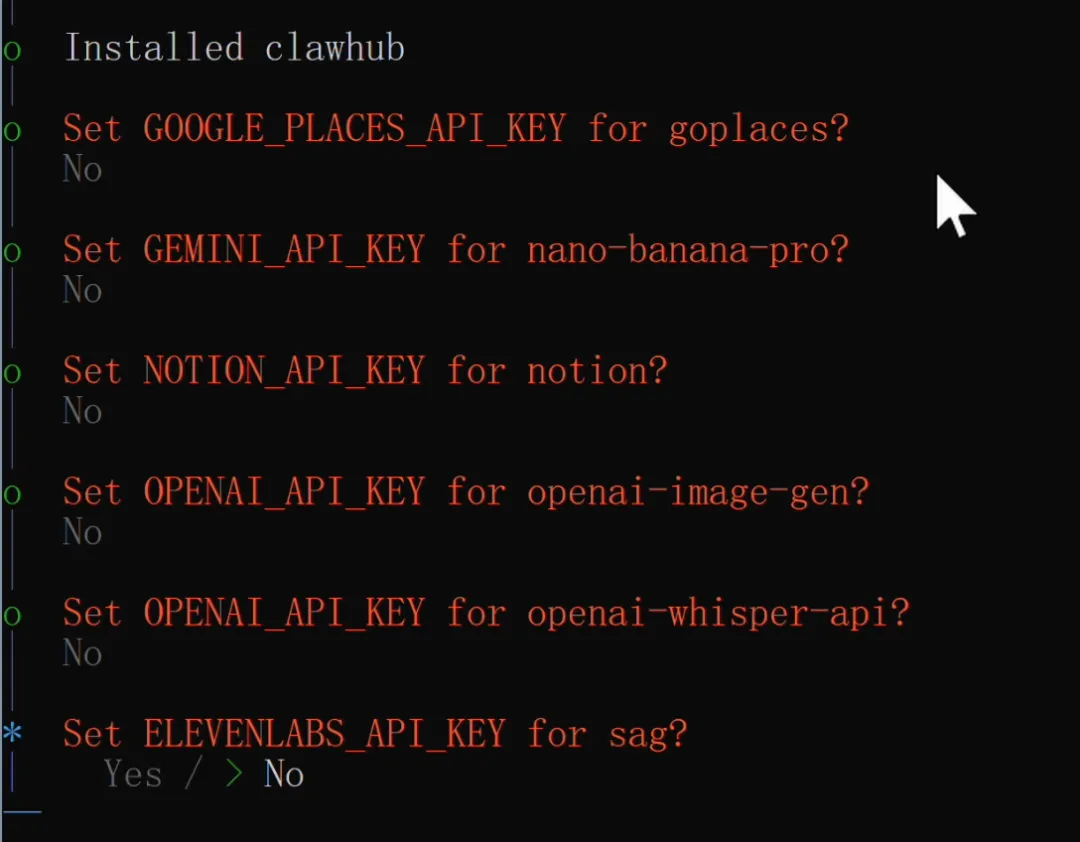
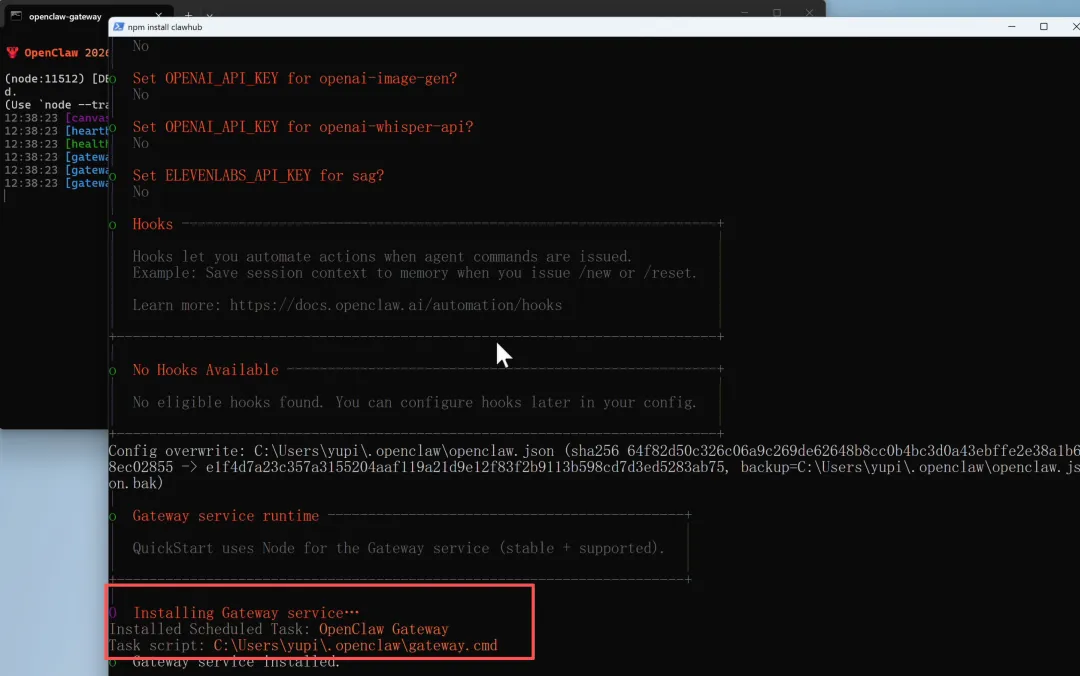
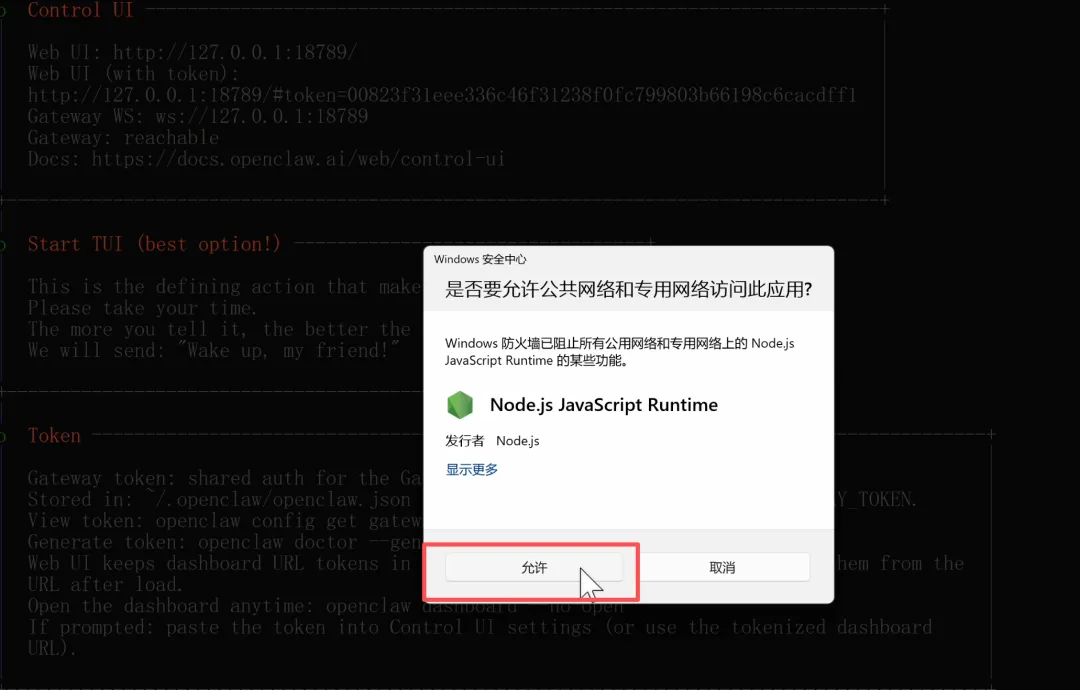
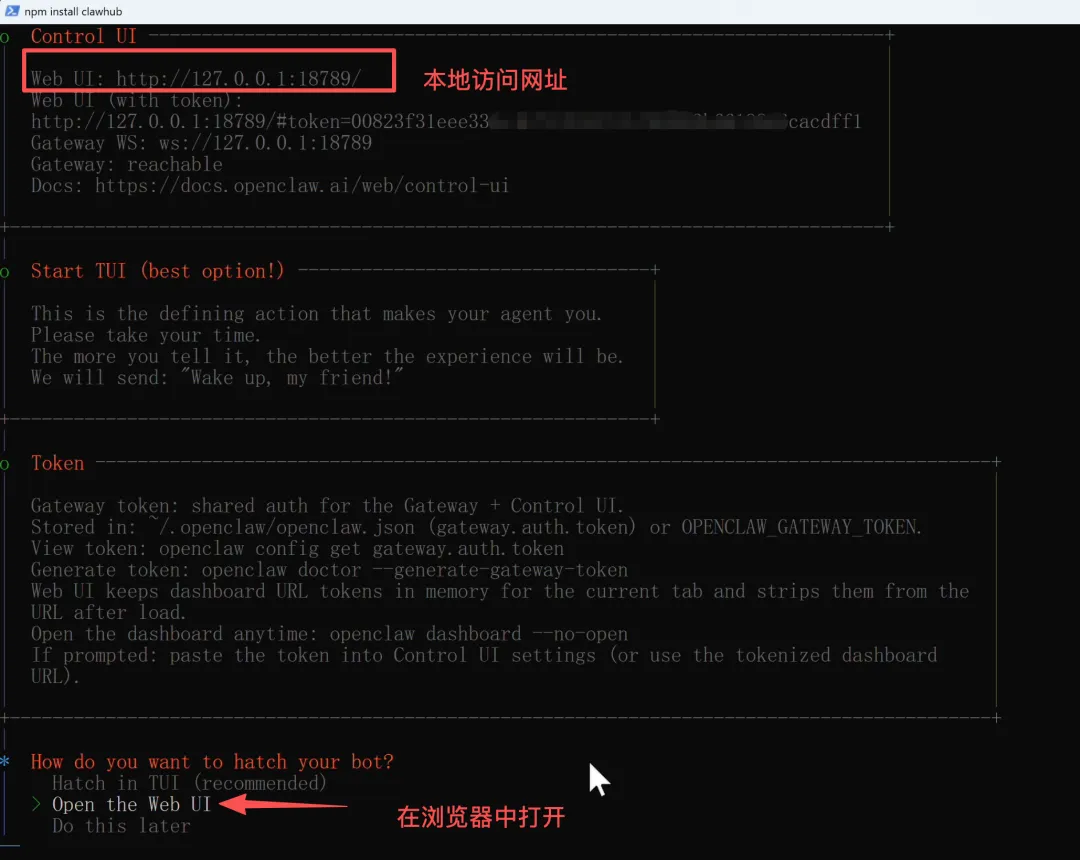
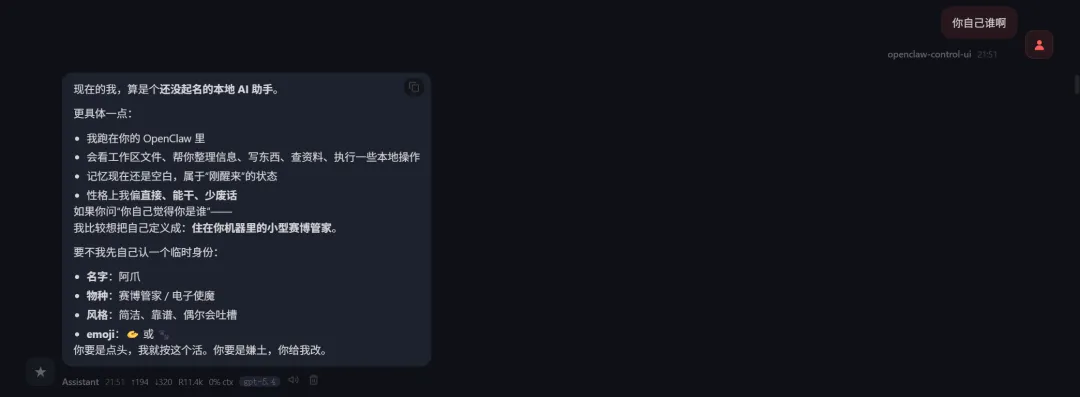
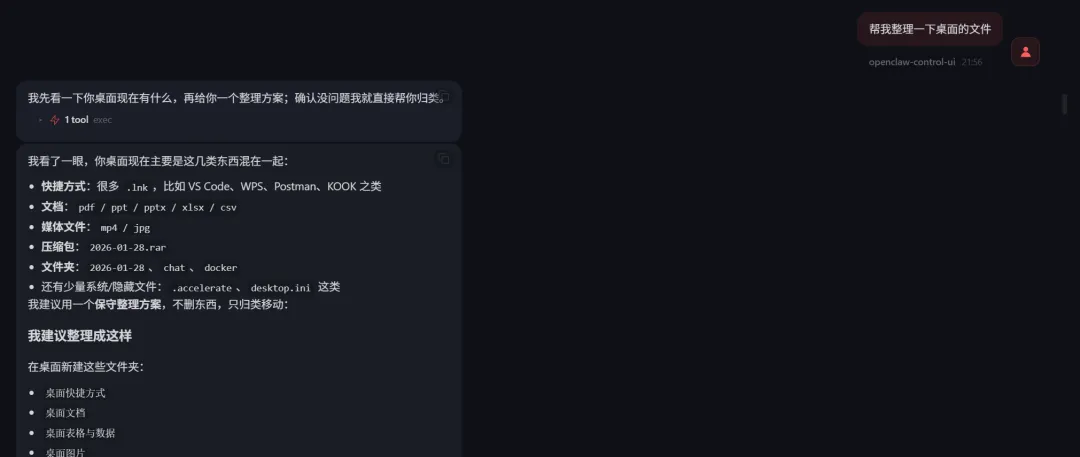
onboard 就是新手引导的意思,--install-daemon 是指 “顺便把后台服务也装上”,让 OpenClaw 在后台持续运行,关掉终端也不会停。执行后,会进入一个交互式引导程序,一步步带你完成配置。这里提醒一下,OpenClaw 是一个能操作你电脑的 AI 工具,理论上它可以执行任何终端命令,包括删除文件之类的敏感操作。所以建议有条件的话在虚拟机或备用机里玩耍,避免误操作影响到重要数据。引导程序会问你选择 Quickstart(快速开始)还是 Manual(人工)。建议新手直接选 Quickstart,它会帮你用默认配置快速搞定,人工模式适合有一定养虾经验的同学。之后选择Custom Provider 来配置中转站URL和SK引导程序会问你要不要连接 Telegram、WhatsApp、Discord、飞书等聊天平台,更方便地跟龙虾对话。建议直接跳过,我们先用网页界面聊天就好,后面手动接入 QQ 其实更方便。接下来还会问你要不要配置搜索服务提供者(比如 Brave Search),也建议先跳过,这些都需要额外申请 API Key,后面有需要再配:Skills 是给 AI 装的能力扩展包。OpenClaw 本身只是一个框架,装了 Skills 之后 AI 才能解锁各种具体的能力,比如搜索网页、操作浏览器、制作 PPT 等。然后引导程序会列出一些推荐的技能包,这里建议至少添加ClawHub这一个。ClawHub 是 OpenClaw 的官方技能市场,装了它之后,你的小龙虾就可以随时搜索和安装社区里上千个技能包,快速扩展自己的能力,非常方便。其他的技能按需选择即可。选择完技能后,还要选择安装技能的工具,用 npm 就行:之后还会询问一些额外服务的配置,比如是否要配置 AI 生图大模型等,新手直接无脑全部选 No:接下来会自动安装并启动 OpenClaw 的 Gateway 网关服务。你可以把网关理解成 OpenClaw 的总调度中心,它负责接收你从各个渠道(网页、QQ、飞书等)发来的消息,分配给 AI 处理,再把结果返回给你。这时候 Windows 可能会弹出防火墙提示,问你是否允许公共网络和专用网络访问,一定要点允许!否则网关服务无法正常工作。启动成功后,引导程序会问你是在终端界面(TUI)还是网页浏览器中使用 OpenClaw。TUI 就是直接在命令行里跟 AI 聊天,适合喜欢敲命令、有一定编程基础的同学。新手当然选 Web UI 网页中使用:选择之后,浏览器会自动打开 OpenClaw 的网页控制面板。恭喜,你的龙虾 1 号准备就绪!先跟它打个招呼吧,问问它是谁。它还会主动引导你通过对话来设置身份、职责等个性化信息:OpenClaw 内置了很多工具,比如文件读写、终端命令执行、网页搜索等。试试让它帮你读取电脑上的文件,比如查看下载目录里有什么:
 夜雨聆风
夜雨聆风