 夜雨聆风
夜雨聆风一、缘起:
前段时间在做视频剪辑,自然需要很多视频素材,视频下载成为刚需,但是很多平台的视频普通手段根本下载不了,实在没辙只好录屏,短视频还能凑合,长视频就比较难录,状况不断,结果很不理想。
我主要是要下载youtube的视频(以下如果没有特别说明都指的是youtube)。以前也搞了不少视频下载插件,现在基本上用不起来了。
后来发现一款命令行下载工具yt-dlp,这是一个github上的开源项目:
https://github.com/yt-dlp/yt-dlp
功能确实强大,支持数千个网站的视频下载,但要手敲命令来下载确实很不方便,于是我就想,能不能用python来弄个用户界面,把各种参数都给它弄齐了,按需配置,岂不美哉?
于是,我就跟claude进行了数十轮深入交流,我没有写一行代码(关键是我也不会写python代码啊),只是
1、我提需求
2、claude写代码
3、我测试,再提需求
4、claude再写代码
……
如此往复,由于我用的是免费版(Sonnet 4.6),中间经常免费额度用完了,不得不停下来。
幸好,我的努力没有白费,这玩意还真能用。可以下载很多网站的视频,只要有公开的视频链接。
二、软件亮点一览
在介绍使用方法之前,先看看这款工具到底能做什么:
三、安装与环境准备
本工具基于 Python,首次使用需要安装以下几个依赖。每个都有一键安装命令,复制粘贴即可。
1. Python(必须)
前往 python.org 下载安装,建议选 3.10 或以上版本。安装时勾选 "Add Python to PATH"。
2. yt-dlp(必须)
打开命令提示符(Win+R 输入 cmd),执行:
pip install yt-dlpFFmpeg 负责合并视频和音频轨道。没有它,下载的视频可能没有声音。
Windows 用户推荐用 winget 安装:
winget install ffmpeg4. aria2c(可选,用于加速)
winget install aria2四、界面介绍与基本使用
软件启动后界面如下:
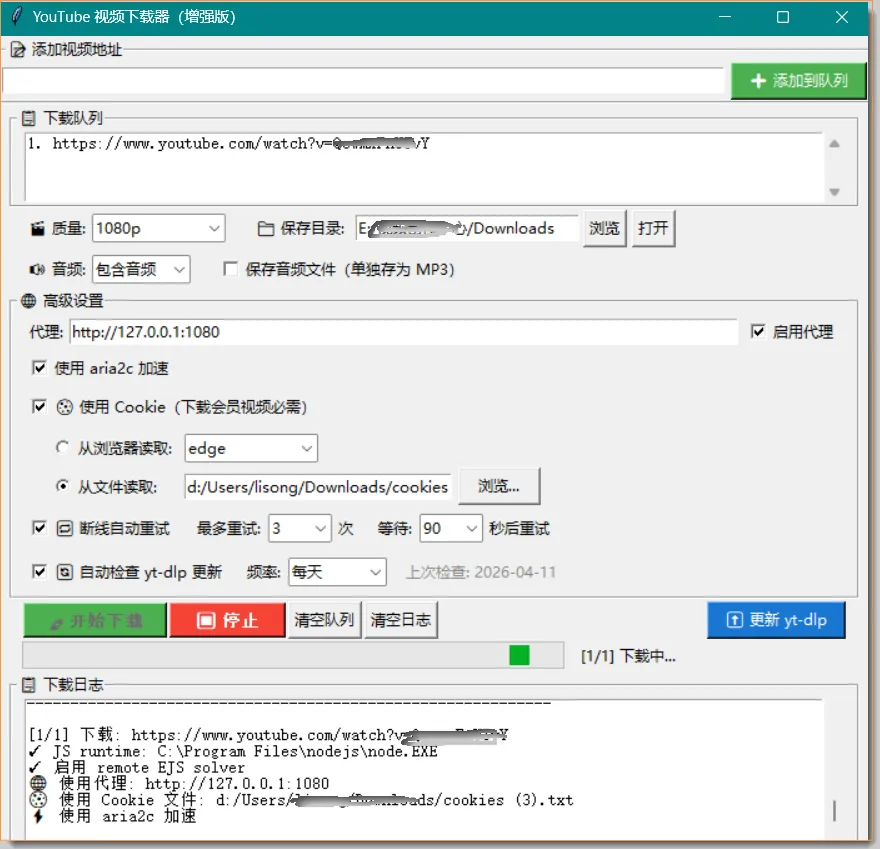
基本操作只有四步:把视频页面的网址粘贴到顶部输入框,点击「➕ 添加到队列」 在质量下拉框选择画质(默认 1080p) 选择保存目录 点击「🚀 开始下载」
日志区域会实时显示下载进度、文件大小、速度等信息。
五、进阶功能详解
5.1 批量下载
不需要任何特殊操作。把多条链接逐一粘贴、依次点击「添加到队列」,队列里就会出现多条记录。点击「开始下载」后,软件会按顺序自动逐一下载,全程无需干预。
下载完成后队列里会显示各条的完成状态,方便核对。
5.2 下载会员视频
这是很多人最需要的功能。原理是:让软件读取你浏览器里已经登录好的账号 Cookie,用你的身份去请求视频,因此你需要在浏览器里提前登录 YouTube 账号。
操作步骤:
在高级设置区域,勾选「🍪 使用 Cookie(下载会员视频必需)」 (1)选择「从浏览器读取」,在下拉框里选择你常用的浏览器(Chrome / Edge / Firefox 均支持)(注:这个选项目前好像不能用) (2)从文件读取,通过Chrome浏览器插件导出cookies文件,再在软件界面选择这个文件。我用的是下面这个插件: 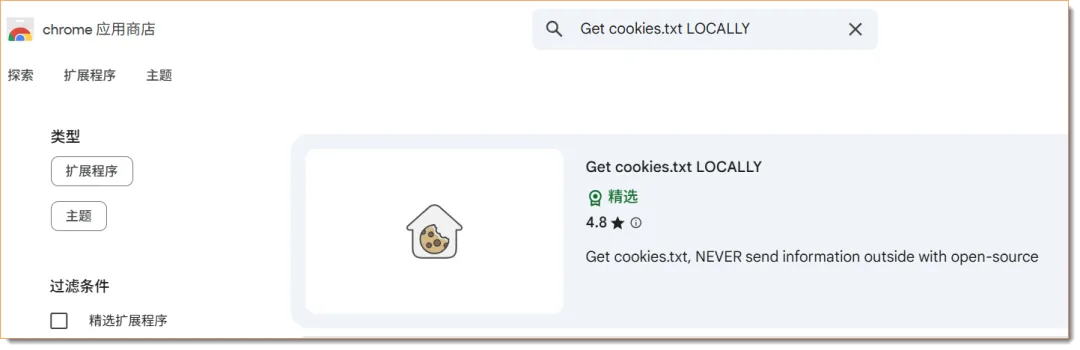
正常开始下载即可
注意: 读取浏览器 Cookie 时,建议关闭对应浏览器,避免文件被占用导致读取失败。
如果你的账号在其他设备上,也可以通过插件导出 Cookie 文件(格式为 Netscape txt),选择「从文件读取」并指定文件路径。
5.3 代理设置
如果你需要通过代理访问 YouTube,在高级设置里:
在代理输入框填入代理地址,格式示例: HTTP 代理: http://127.0.0.1:7890SOCKS5 代理: socks5://127.0.0.1:7890勾选「启用代理」Checkbox
需要临时关闭代理时,直接取消勾选即可,不需要清空地址——下次重新勾选就能恢复,非常方便。
5.4 音频提取(保存为 MP3)
在质量设置区域,勾选「保存音频文件(单独存为 MP3)」。下载时会自动额外提取一份 MP3 文件,和视频文件保存在同一目录下。
如果只想要音频不要视频,在质量下拉框里选「仅音频」即可。
5.5 断线自动重试
在高级设置里勾选「🔁 断线自动重试」,可以设置:
- 最多重试次数:默认 3 次
- 每次等待时间:默认 60 秒
网络中断后软件会自动倒计时等待,然后从断点续下,不会丢失已下载的部分。如果你不想等了,点击「⚡ 立即重试」按钮可以跳过等待。
六、常见问题 FAQ
Q:下载失败,日志里显示错误?
A:首先点击「⬆ 更新 yt-dlp」按钮,更新到最新版本。YouTube 频繁改版,旧版 yt-dlp 可能已失效。更新后重试。如果还不行,你把代码文件和错误信息扔给claude,让它帮你解决,通常我都是这么做的。
Q:下载的视频没有声音?
A:FFmpeg 未安装或未配置到 PATH。软件启动时日志里会提示「✗ FFmpeg 未安装」,参照第三节安装即可。
Q:选了 4K 但实际只有 1080p?
A:部分视频本身没有 4K 版本,yt-dlp 会自动选择最接近的画质。选择「最高质量」可以确保拿到该视频的最佳分辨率。
Q:添加链接后队列没有反应?
A:确认粘贴的是完整的视频页面 URL(以 https://www.youtube.com/watch?v= 开头),不是搜索结果页或频道主页地址。
七、结语
如果你在使用过程中遇到问题,或者有新功能的想法,欢迎留言反馈。
获取方式:(添加文章末尾WX),本案例文件为Python源码,没有打包成可执行文件,对于没有Python环境的朋友可能不太容易用得起来,那我也是爱莫能助,只能自己摸索了。还好现在有AI,有什么问题直接问AI应该都能解决。
本工具仅供个人学习和合理使用,请遵守相关平台服务条款及当地法律法规,勿用于商业用途或侵权行为。
写在最后
1、目前所谓的AI编程,并不是小龙虾、vibe coding之类的,仅仅是使用免费的AI对话,主要是claude,我提需求,它写代码,我再测试。
2、关于公众号(橱窗)推荐的商品,都是优质的安全食品、良心食品,不掺不兑,可放心食用,欢迎尝试。
3、原来的合谷医疗企业微信不再添加新成员,逐渐停止服务。
 | |
 |
喜欢就点个赞、点在看、留言评论、分享一下呗!感谢支持!
案例文件分享说明(免费):
请添加上方微信(wx809840),获取案例文件分享方式。如有定制需求,亦可通过微信联系。
AI编程、Python、VBA相关问题,请在文章下面留言讨论!请不要发私信!