 夜雨聆风
夜雨聆风小白剪辑不用慌,选对工具赢在起点!昨天咱们已经做完剪辑入门扫盲,也顺利下载好了剪映,今天就不绕弯子——为啥剪映是新手的最优选择?手机端和电脑端该怎么挑?怎么快速摸清界面、上手操作?全程无专业废话,纯小白友好,看完直接能上手实操~

一、小白必冲剪映!3个核心优势,告别选择困难
市面上剪辑软件不少,PR、AE、达芬奇虽专业,但对新手来说门槛太高,光记术语就头大。而剪映能成为新手本命工具,就靠这3个实打实的优势,好记又好用:
全程免费无套路,零门槛起步:不管是基础的分割、转场,还是实用的自动字幕、滤镜、音效,所有核心剪辑功能全部免费开放,不用花一分钱,不用开通会员,下载安装就能用,彻底打消新手“怕花钱、怕踩坑”的顾虑。
操作简单到离谱,新手秒上手:界面设计干干净净,没有乱七八糟的复杂按钮,也没有晦涩的专业名词,不用死记硬背教程,哪怕是第一次接触剪辑,花3分钟就能摸清基础操作,不用怕学不会。
多端适配超灵活,随时随地能剪:手机端、电脑端都能⽤,完美适配不同场景。出门随手拍的片段,用手机端就能快速剪好发圈;想剪长vlog、教程类视频,用电脑端操作更顺畅,素材管理不混乱,导出画质也更清晰。
二、手机端vs电脑端,小白不用纠结,按需选就对了
很多新手刚用剪映,都会犯愁“到底用手机剪还是电脑剪”,其实根本不用纠结!两者不是二选一,而是互补搭配,根据自己的剪辑需求选,具体区别看表格,一眼就能分清:
版本 | 核心优势 | 适配场景 |
手机端剪映 | 操作超便捷,不用坐电脑前,随时随地能剪,自带超多模板、贴纸,一键套用就能快速出片 | 1分钟内短视频、日常随手拍、简易vlog、朋友圈/抖音短视频 |
电脑端剪映 | 界面更宽敞,素材管理更省心,支持精细剪辑、调色,导出画质更高清,适合复杂操作 | 1分钟以上长视频、教程类内容、需要精细调整的剪辑作品 |
三、剪映核心界面(手机端),记住4个区域,轻松操作不慌
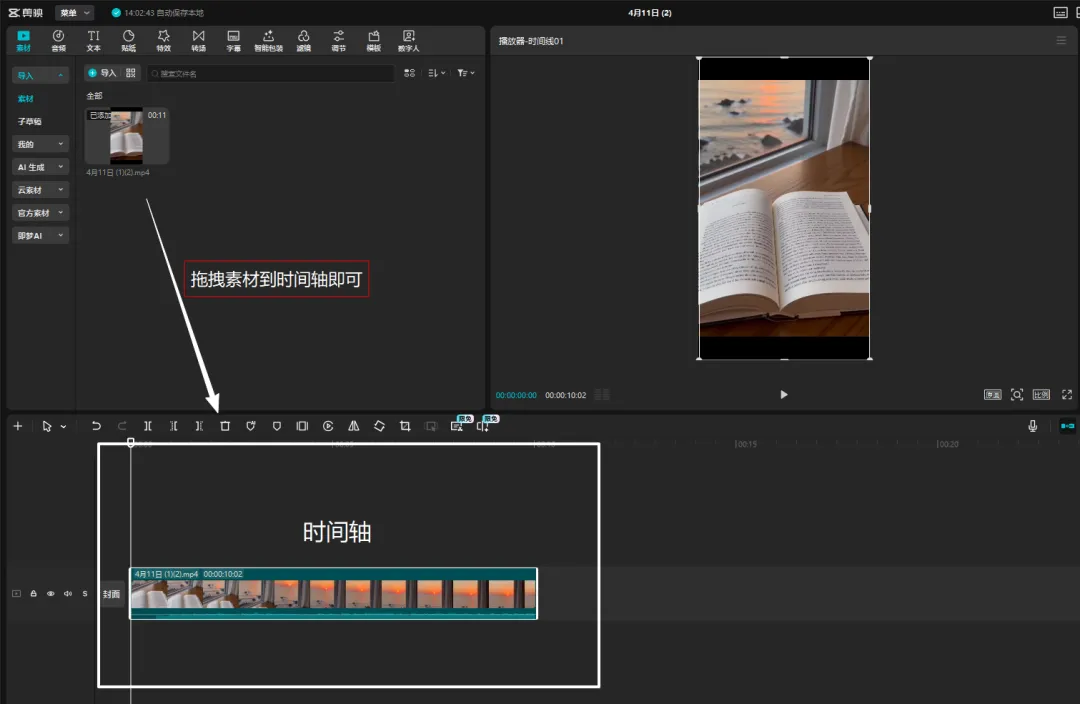
打开剪映别害怕,不用记所有按钮,只要掌握这4个核心区域,就能轻松操作,再也不用对着屏幕发呆:
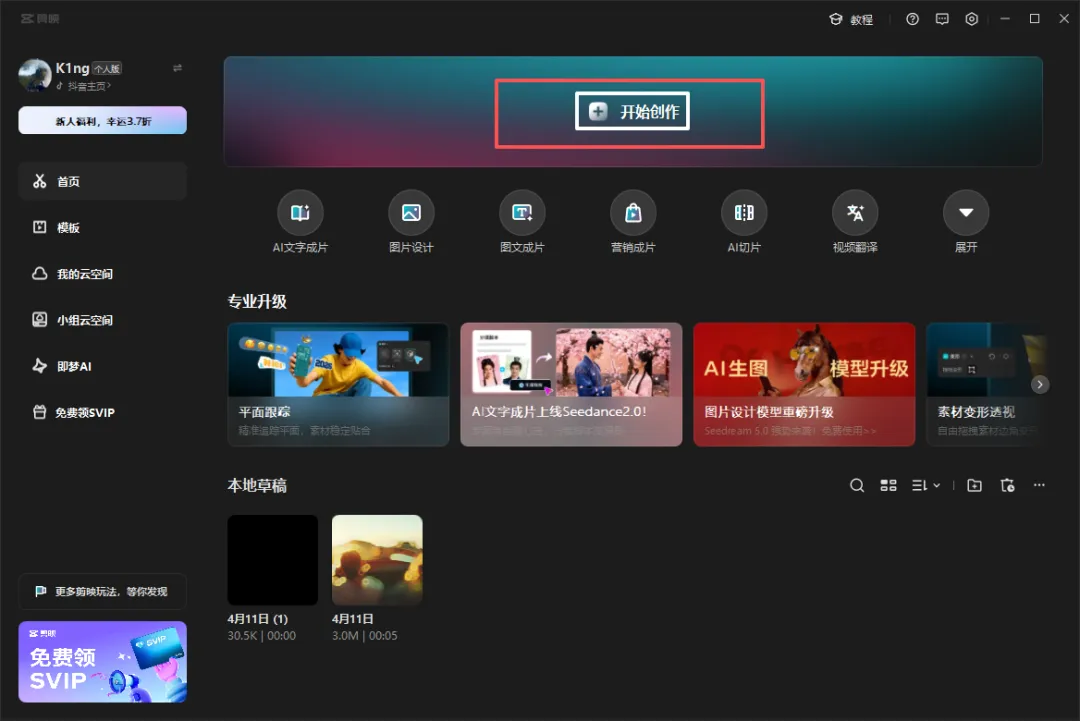
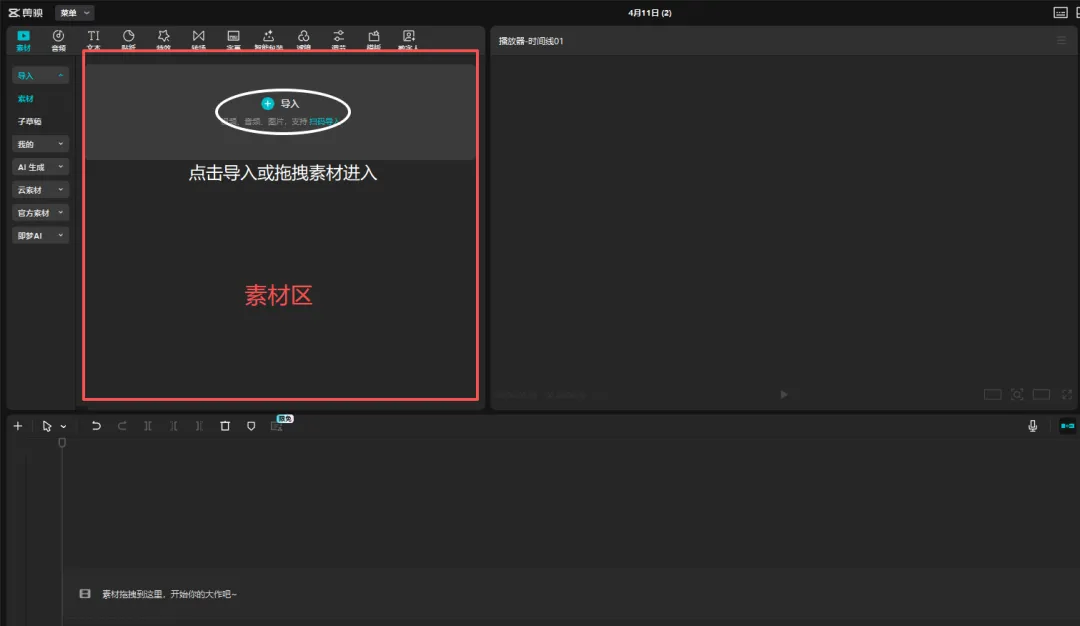
素材区:打开剪映,点击首页的「开始创作」,就能导入咱们昨天拍好的素材,所有导入的视频、图片都会在这里显示,想选哪个直接点就行。
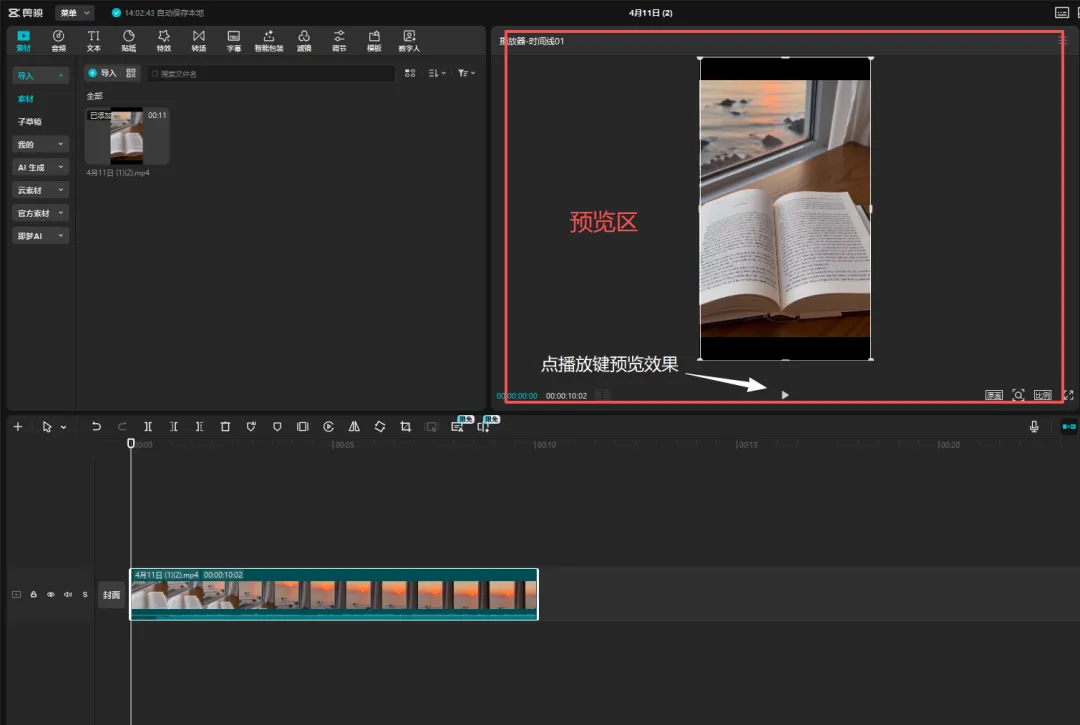
预览区:在屏幕最上方,能实时看到剪辑后的效果,不管是加字幕、转场,还是调滤镜,都能即时预览,方便咱们随时调整,避免剪错。
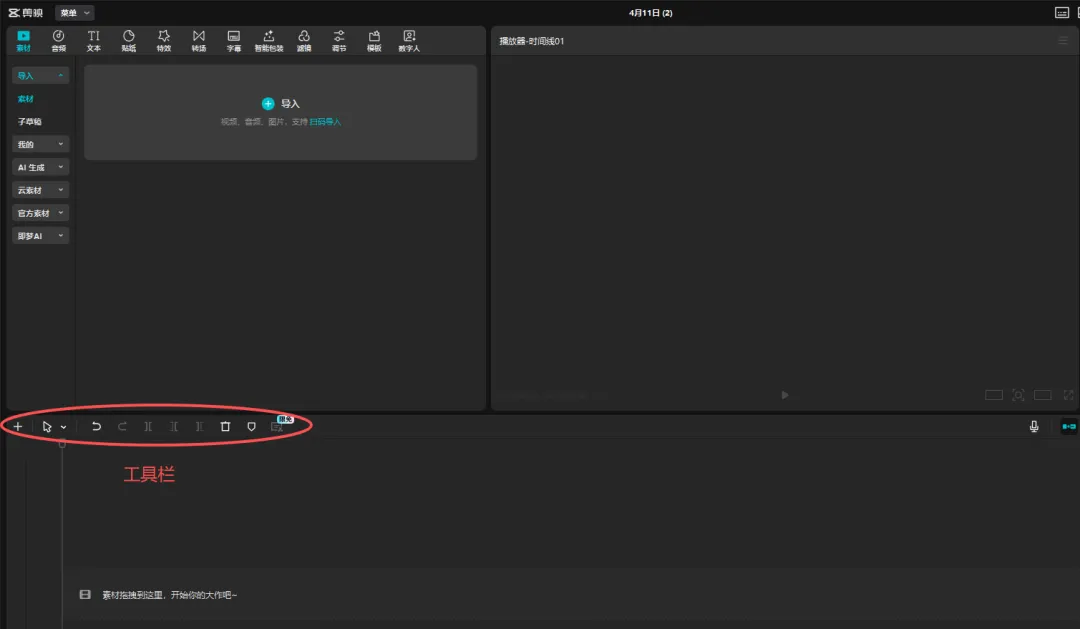
工具栏:在屏幕下方,包含分割、转场、字幕、音效、滤镜等所有核心剪辑功能,是咱们后续剪辑的核心区域,每天都会用到,先记准位置就好。
时间轴:在屏幕最下方的长条区域,导入的素材会按顺序排在这儿,咱们可以拖动素材调整顺序、分割片段,操作特别直观,一看就会。
四、今日小任务,5分钟搞定,新手必打卡
今天不用学复杂操作,重点是熟悉界面、建立信心,就2个简单小任务,花5分钟就能完成,赶紧行动起来:
打开剪映(手机端、电脑端都可以,新手优先选手机端),点击「开始创作」,导入昨天拍摄的3个短片段;
熟悉剪映的4个核心界面,试着点击工具栏的各个按钮,不用实际剪辑,只要记住每个按钮的位置就可以。
宝子们,你们平时更习惯用手机还是电脑剪辑呀?评论区扣「已打卡」,完成今日小任务,明天咱们就正式解锁素材处理的核心操作,一起动手剪好第一段视频,冲鸭~
文末福利:
👉 剪辑资料领取:后台回复关键词「小白学习」,获取200G超多资源以及免费课程