夜雨聆风
夜雨聆风本篇为纯干货保姆级实操文,文章配图较多,请大家耐心看完
本文重点内容如下:
1、在openclaw中安装/配置飞书命令行工具Lark CLI
2、授权飞书机器人访问飞书文档
3、让飞书机器人推送文章到飞书文档
4、在飞书中用免费三方工具将文章按微信格式排版
说明:下文中虽以飞书小龙虾为例进行讲解,但其它平台的小龙虾同样支持。
一、飞书工具安装与配置
1、安装工具和技能包
飞书官方提供了安装命令,但最方便的还是让小龙虾自己安装。
请基于此链接https://github.com/larksuite/cli/blob/main/README.zh.md的文档内容,安装飞书官方 CLI 工具
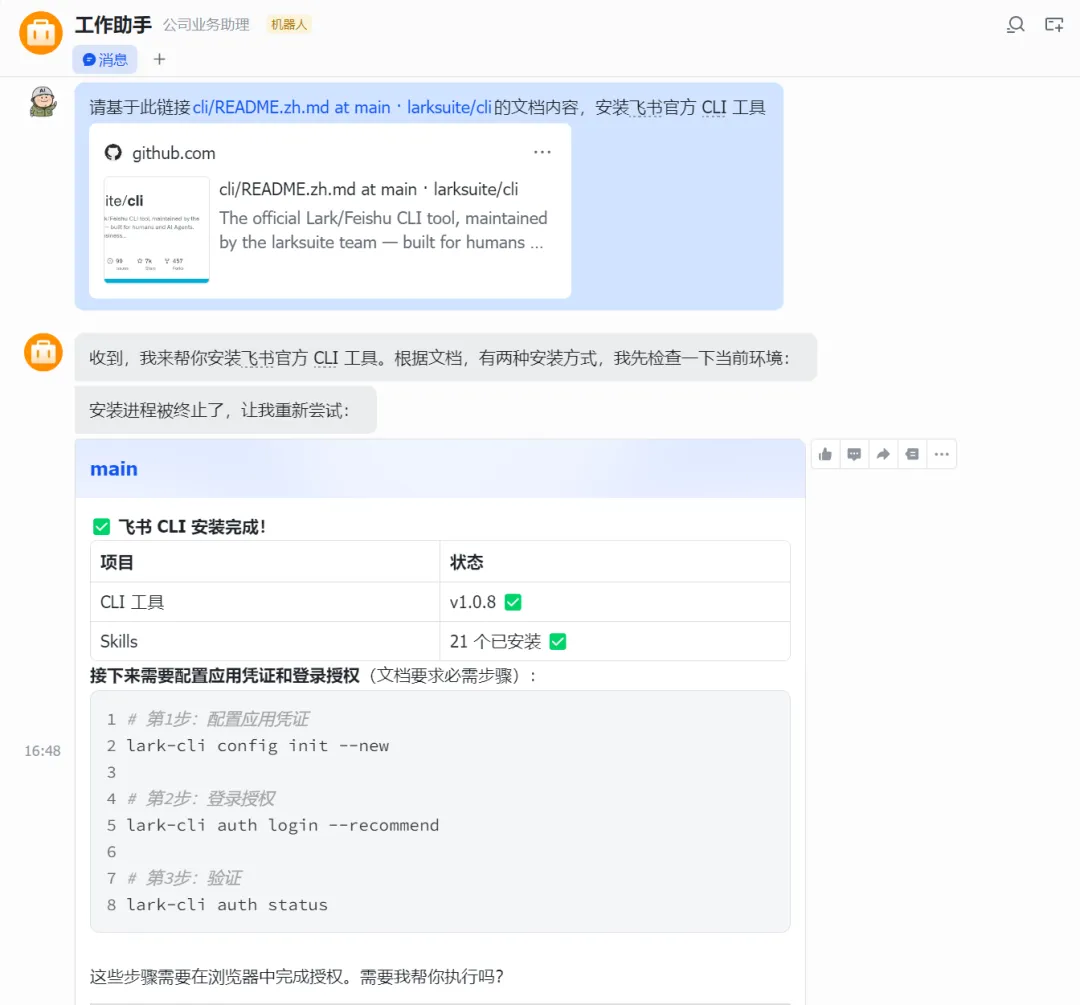
如果访问Github受限,也可以直接把这个README.zh.md文件丢给openclaw,让它来安装
通过网盘分享的文件:README.zh.md
链接: https://pan.baidu.com/s/1WDgrsKqzydYB6fPySdbf0w?pwd=v22v 提取码: v22v
需要说明的是,它安装的是技能包,包含了以下常用的技能:
- 云文档 (lark-doc):创建、读写、Markdown 双向转换
- 即时消息 (lark-im):发消息、搜群、管理成员
- 日历 (lark-calendar):查日程、建会议
- 多维表格 (lark-base)
- 电子表格 (lark-sheets)
- 邮箱 (lark-mail)
- 任务 (lark-task)
- 通讯录 (lark-contact)
- 云盘 (lark-drive)
- 视频会议 (lark-vc)
- 知识库 (lark-wiki)
安装完成后还不能立马使用,需要按下面的过程进行配置和授权,让你的小龙虾有能力、有权限去操作飞书文档。
2、完成配置和授权
1)应用配置
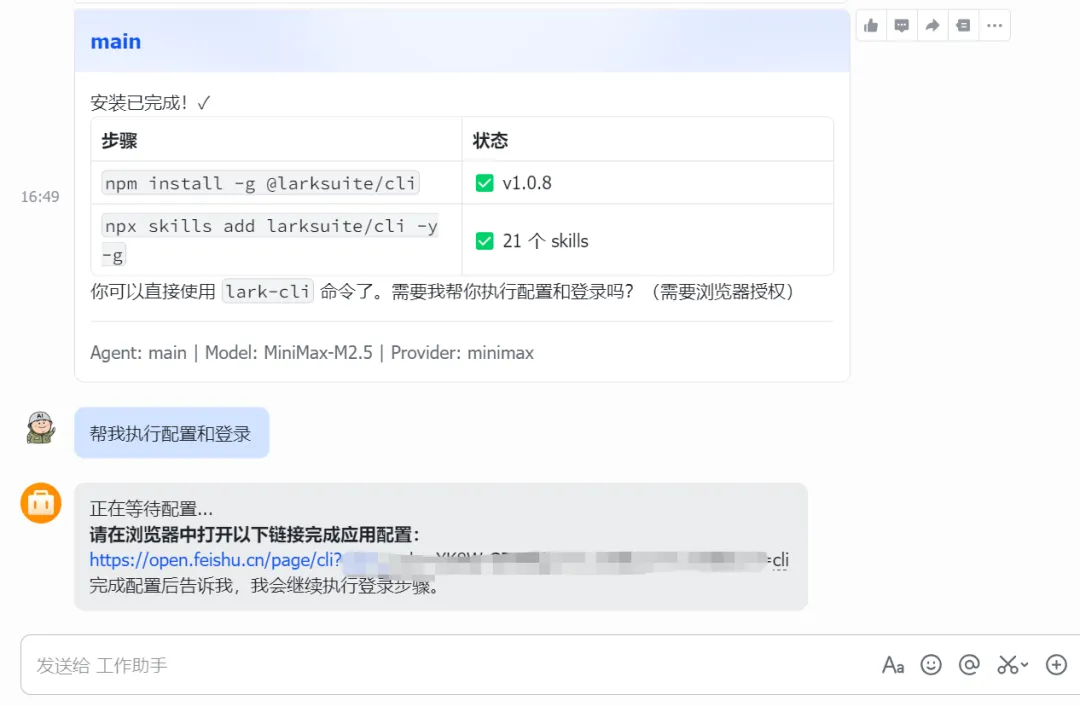
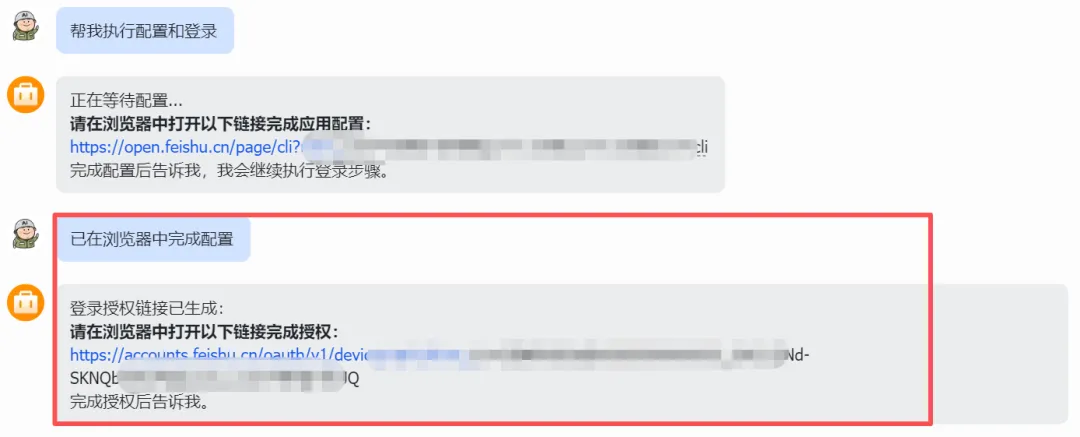
告诉它让它协助你完成配置和登录授权。它会先给你发送一个配置链接。
我们复制这个链接,然后在浏览器中打开。
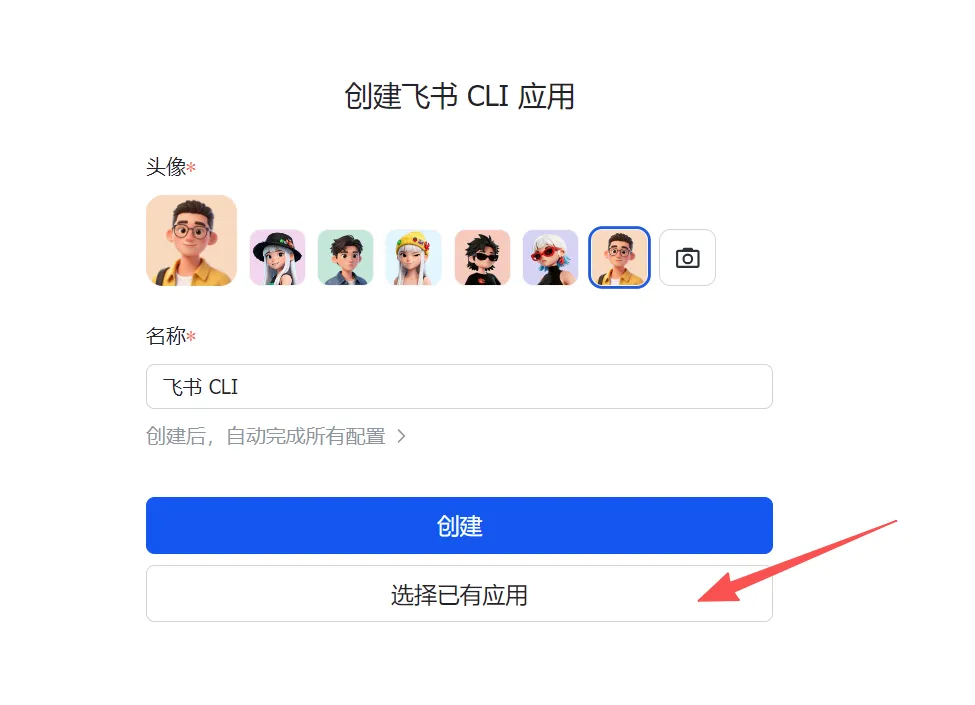
链接打开后会提示你创建飞书CLI应用,这里我们不要创建新应用,要点击“选择已有应用”,然后选择自己的飞书机器人。
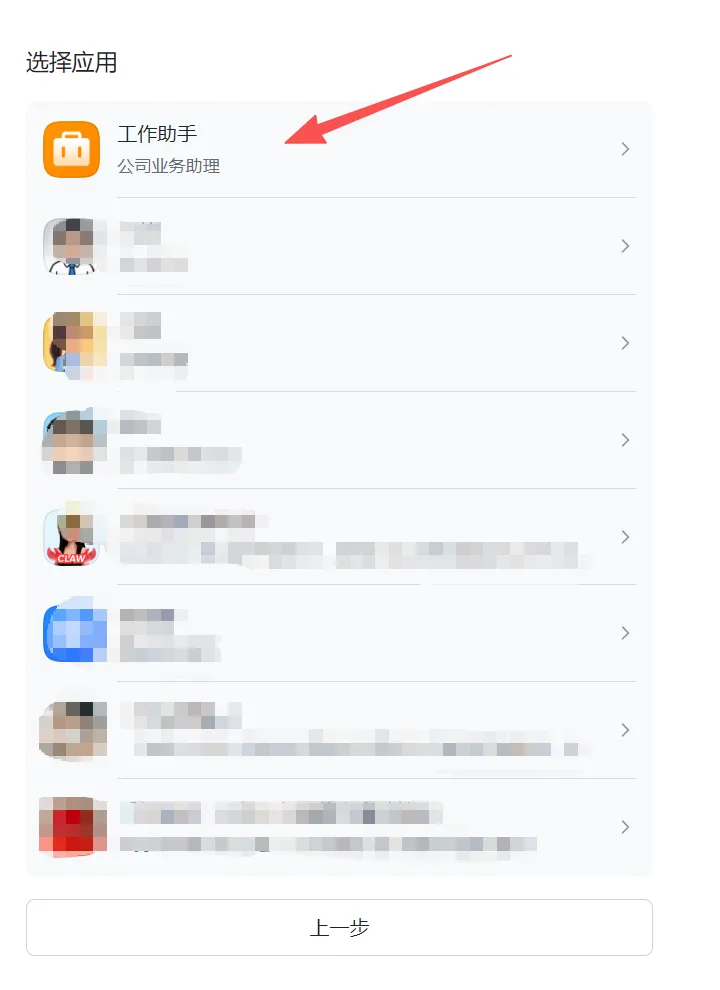
然后确认配置,配置完成后会给你发送审核通过消息。
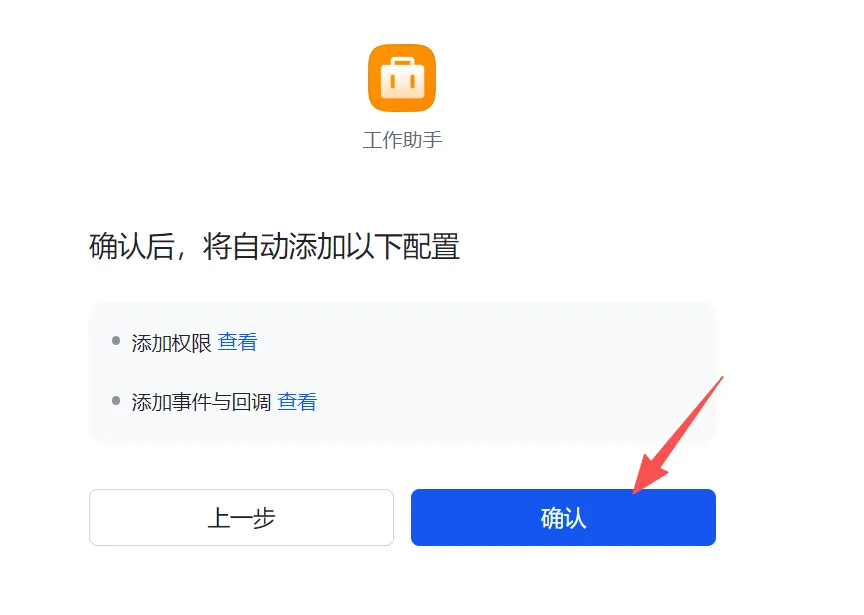
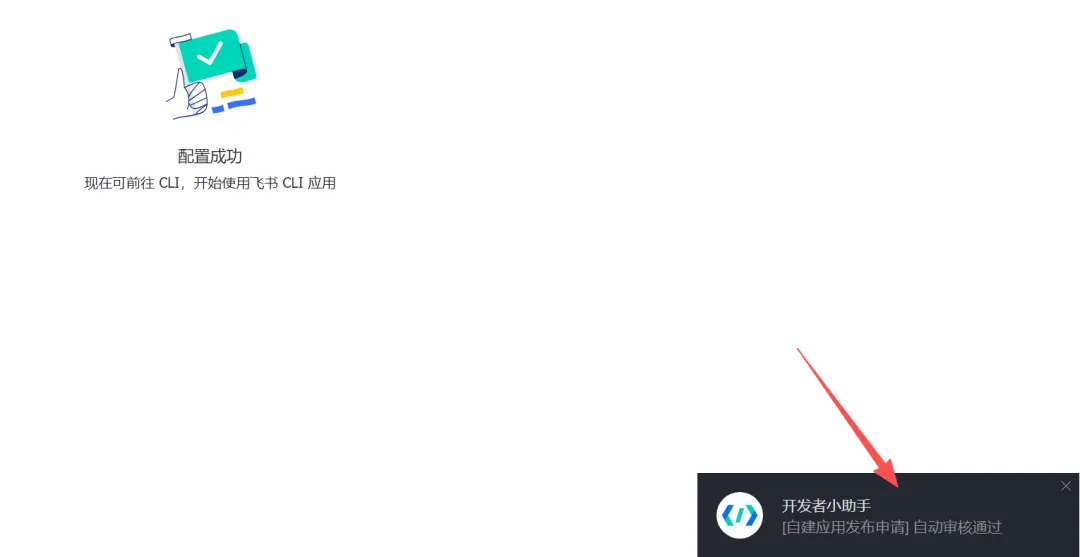
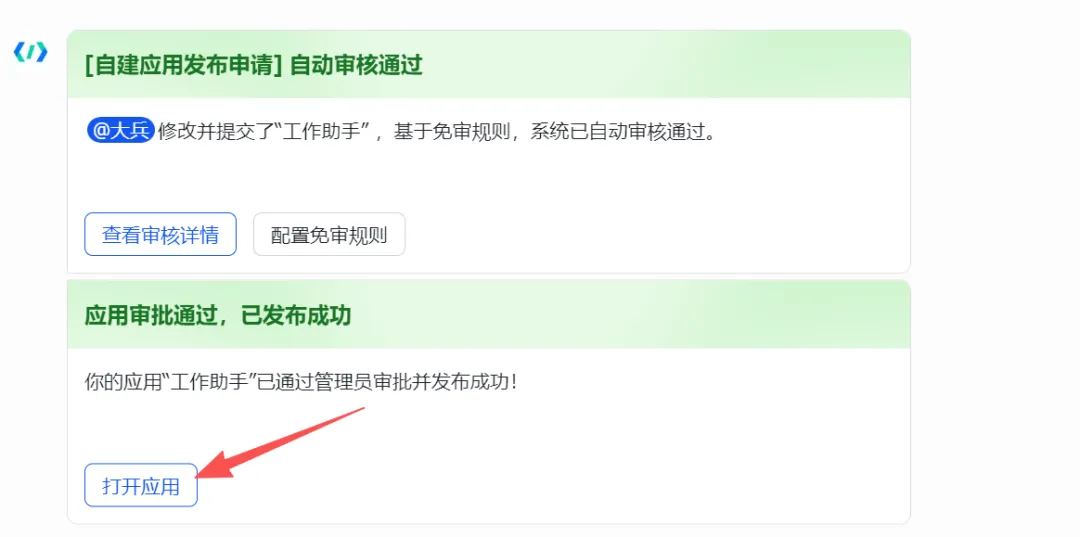
在消息中点击“打开应用”进入到聊天窗口进行下一步操作。
2)完成授权
然后告诉小龙虾配置已完成。
它给你发送授权登录链接。同样,我们把这个授权链接复制到浏览器中打开。
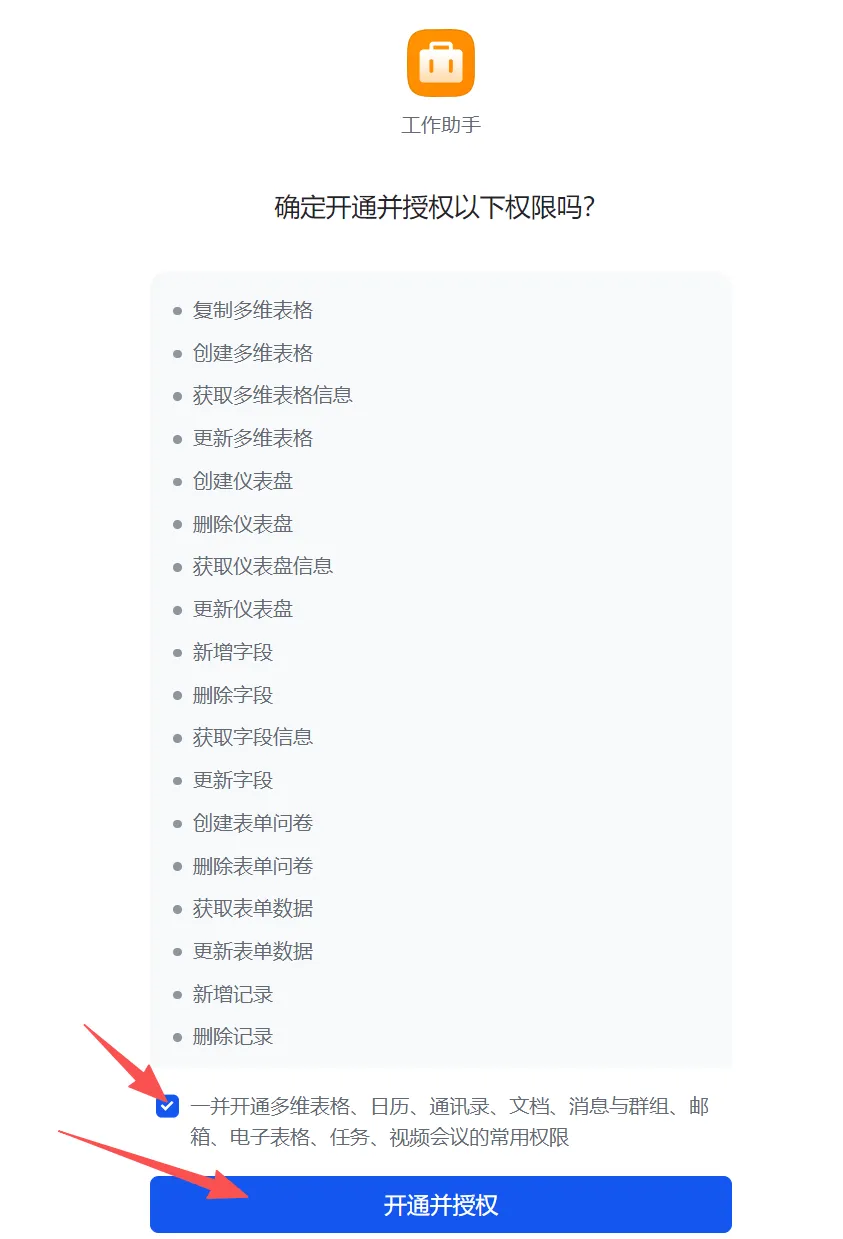
在授权页面点击“开通并授权”,提升授权完成后,在聊天窗口告诉小龙虾已完成即可。
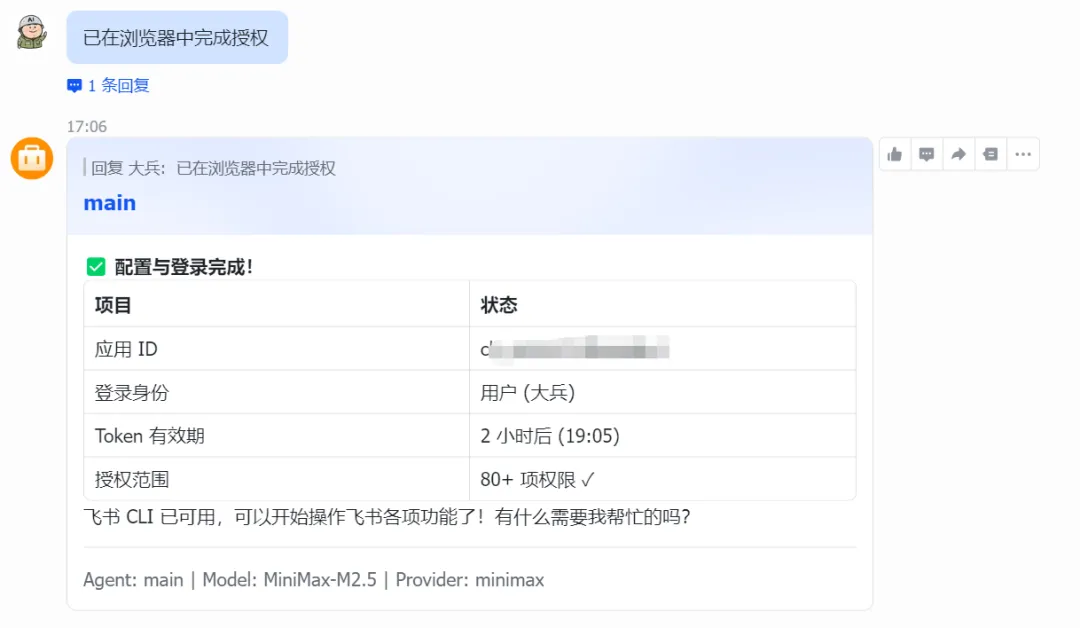
现在可以让飞书小龙虾将文章推送到飞书云盘或知识库中了吗?还不行。
因为这里的授权只是飞书账号授权,现在还需要文件/文件夹授权。
由于飞书的文档权限原因,要想在云盘或知识库中进行创作,需要是协作者身份。
但飞书知识库的成员管理仅支持用户、部门、群组,不支持直接录入应用(机器人)账号。
但也不是没办法,下面我们通过创建群组的来实现授协作权。
即创建一个群组,把我们的飞书小龙虾拉到群里,然后把这个群组添加为飞书知识库的协作者,这样飞书小龙虾就获得了创作的权利。
不止是知识库,云盘也是一样的道理。
二、协作授权
1、创建群组
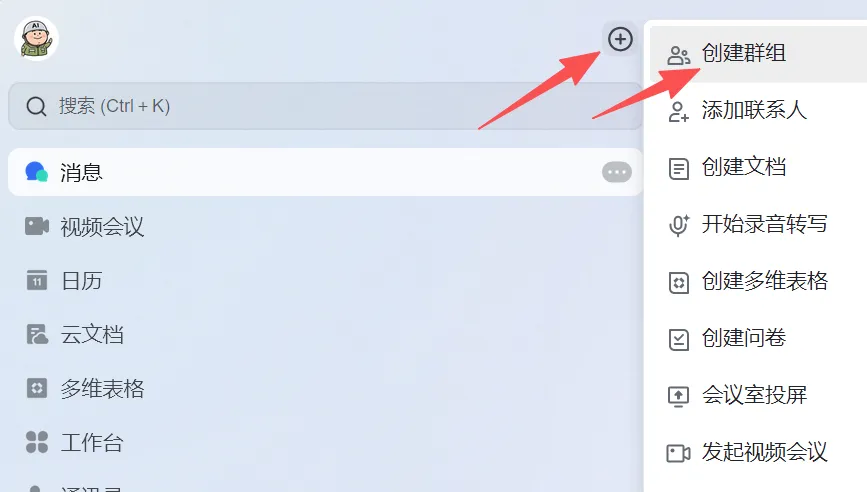
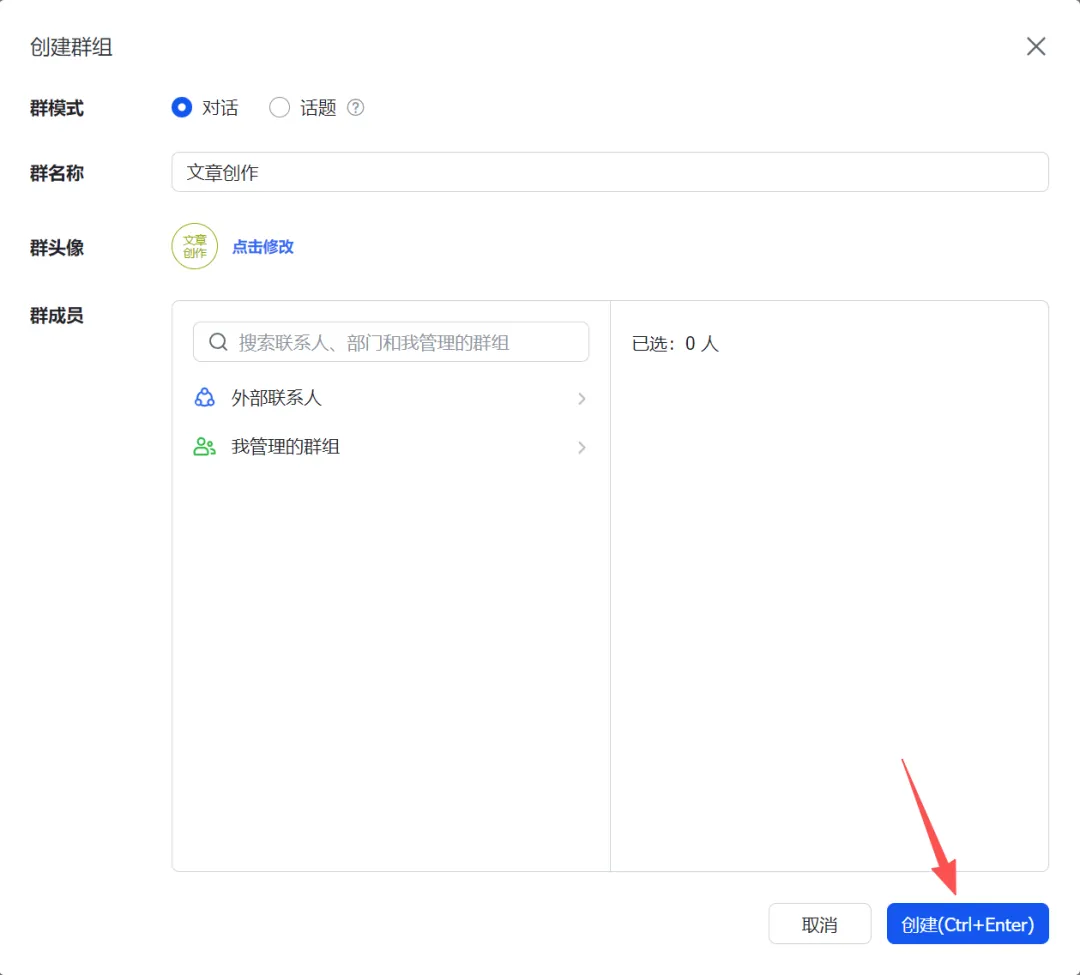
点击飞书客户端头像右侧的“+”,选择“创建群组”,群模式选择默认的“对话”,填写群聊名称(可随意),然后点击右下角的“创建”。
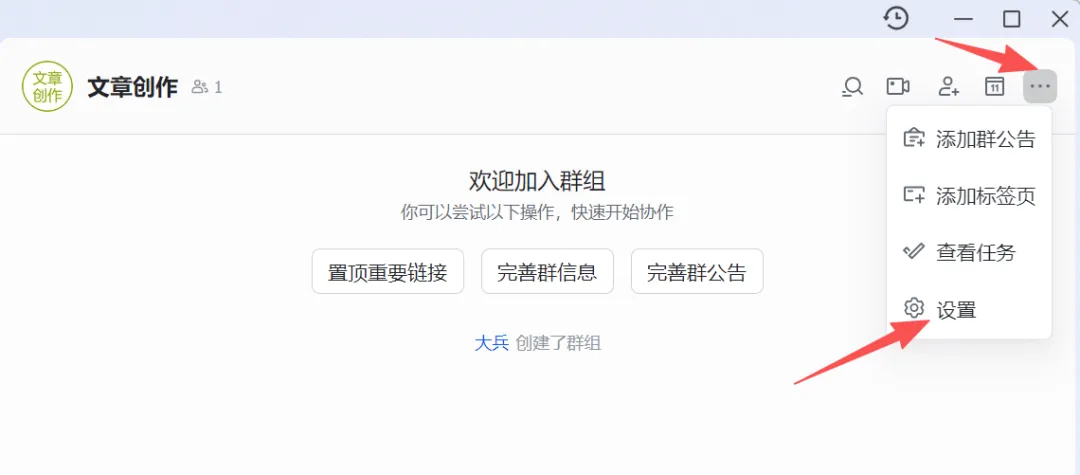
群组创建完成后,进入群组,点击右上角的设置
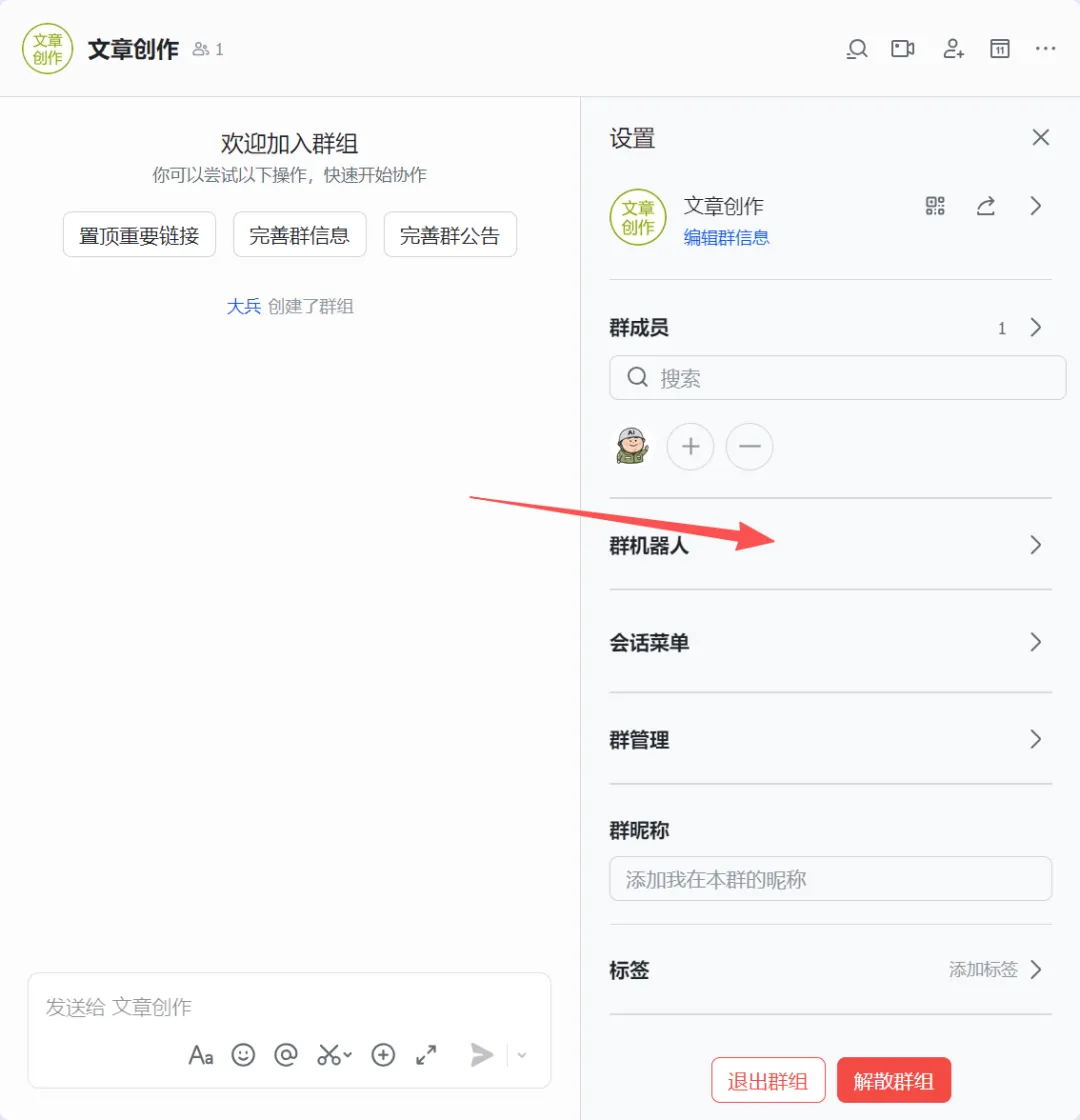
在设置页面,点击“群机器人”,然后再选择“添加机器人”
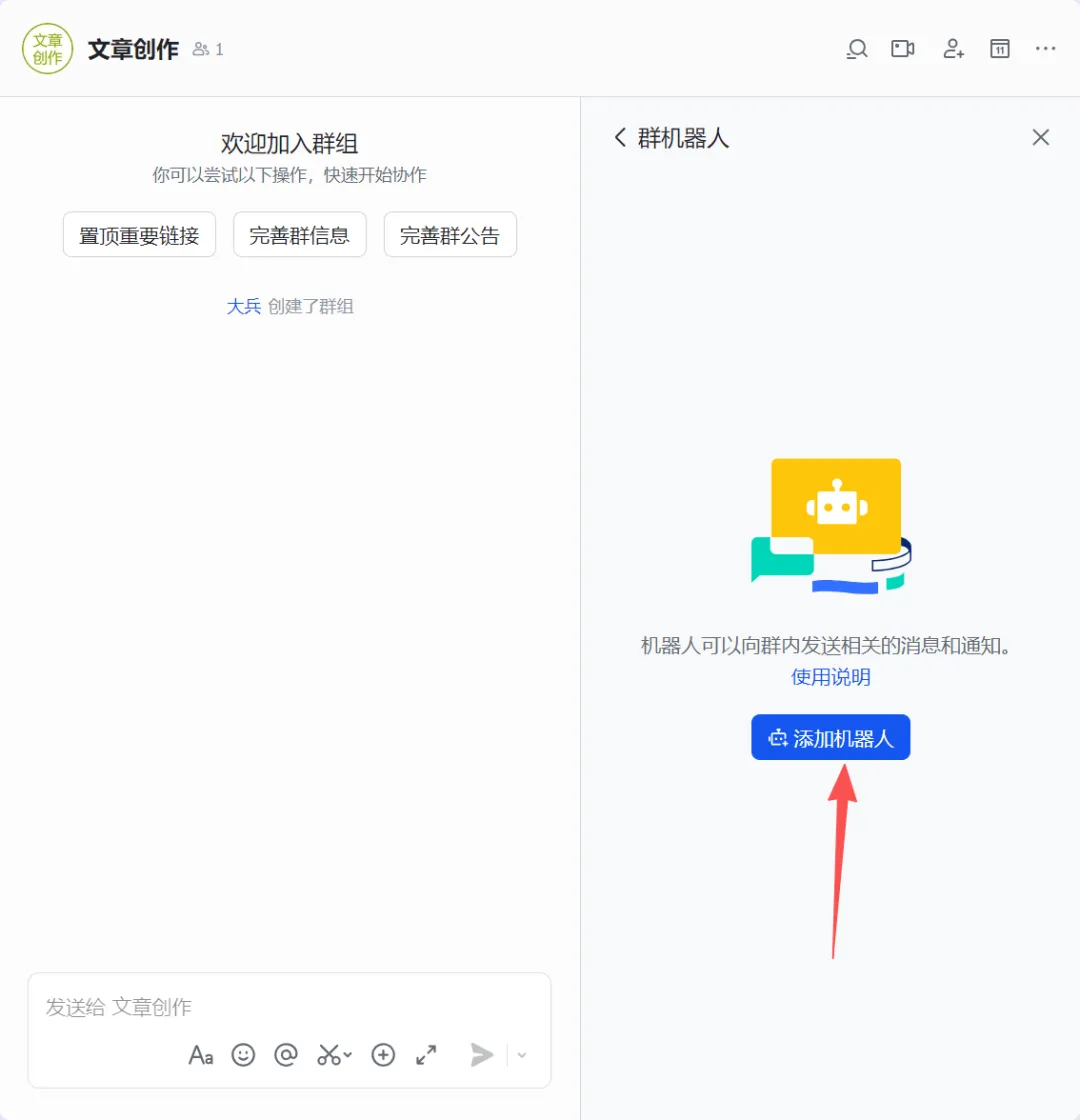
点击自己的机器人(飞书小龙虾),若没看到,可在搜索框中搜索。先确认窗口点击“添加”
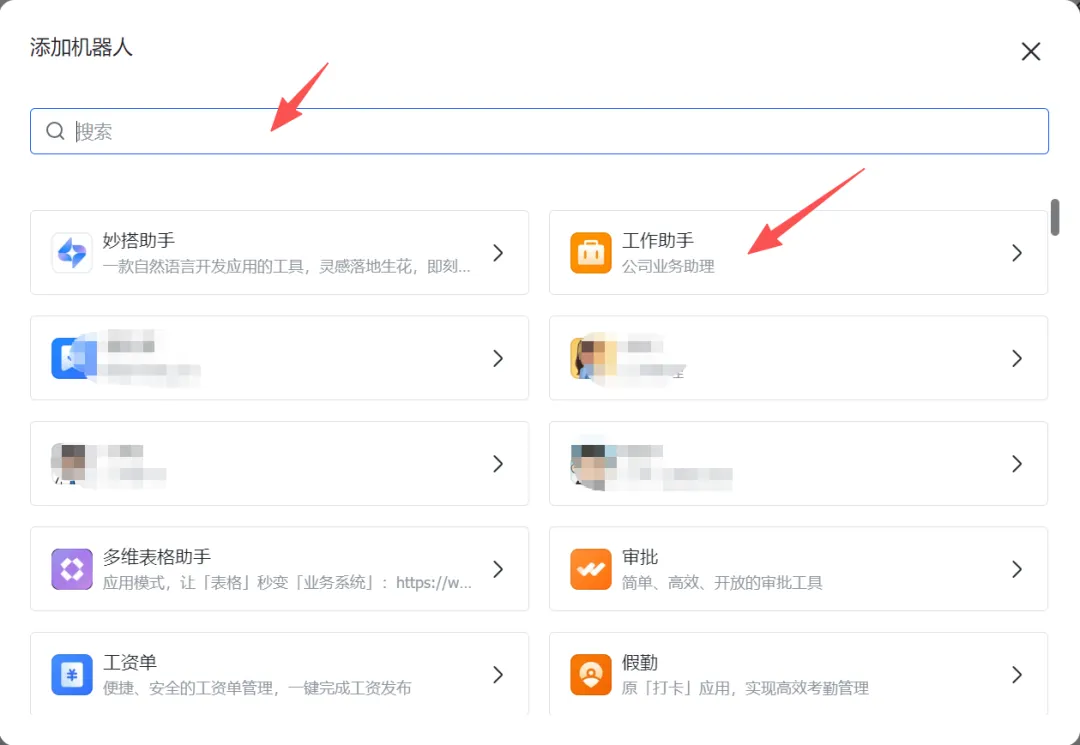
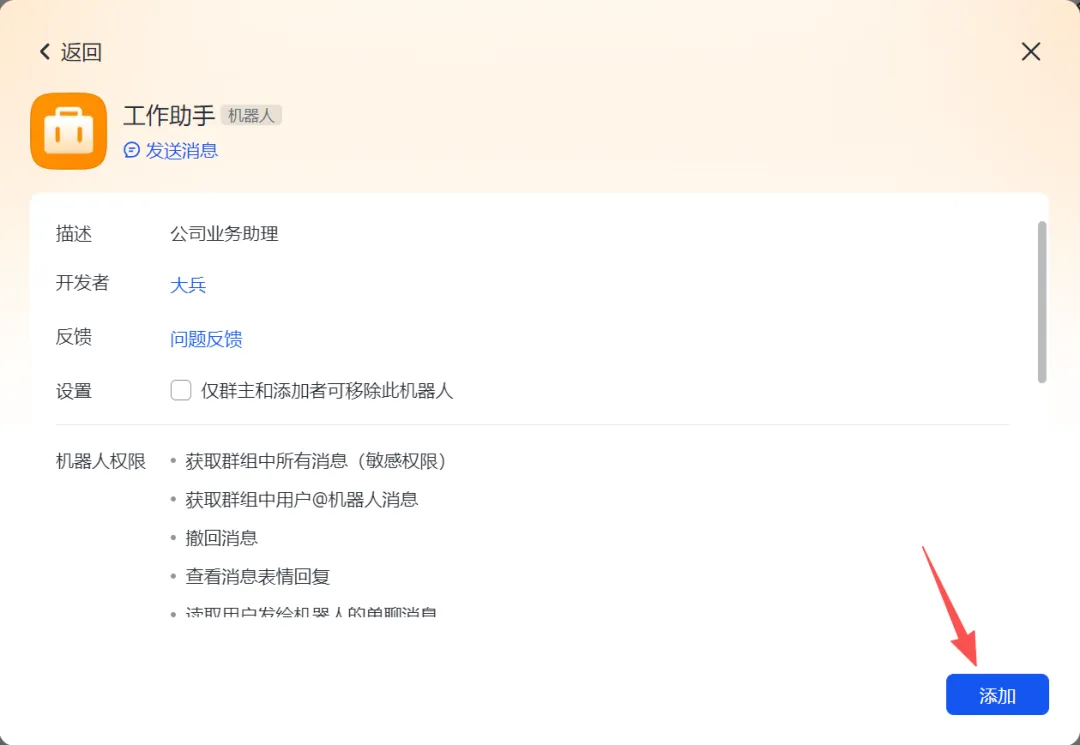
至此,飞书群组准备工作完成。
2、群组授权
下面以飞书知识库为例进行介绍,当然你也可以授权小龙虾去操作云盘,原理一样。毕竟刚才已经安装了21个技能。
1)创建知识库
也可以使用已有的知识库。
2)设置知识库
点击知识库面板下面的设置
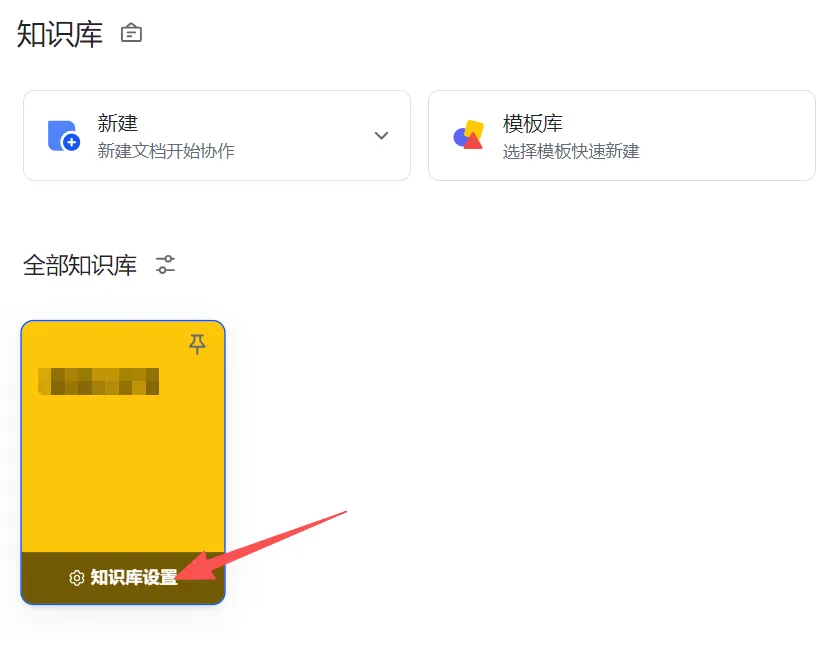
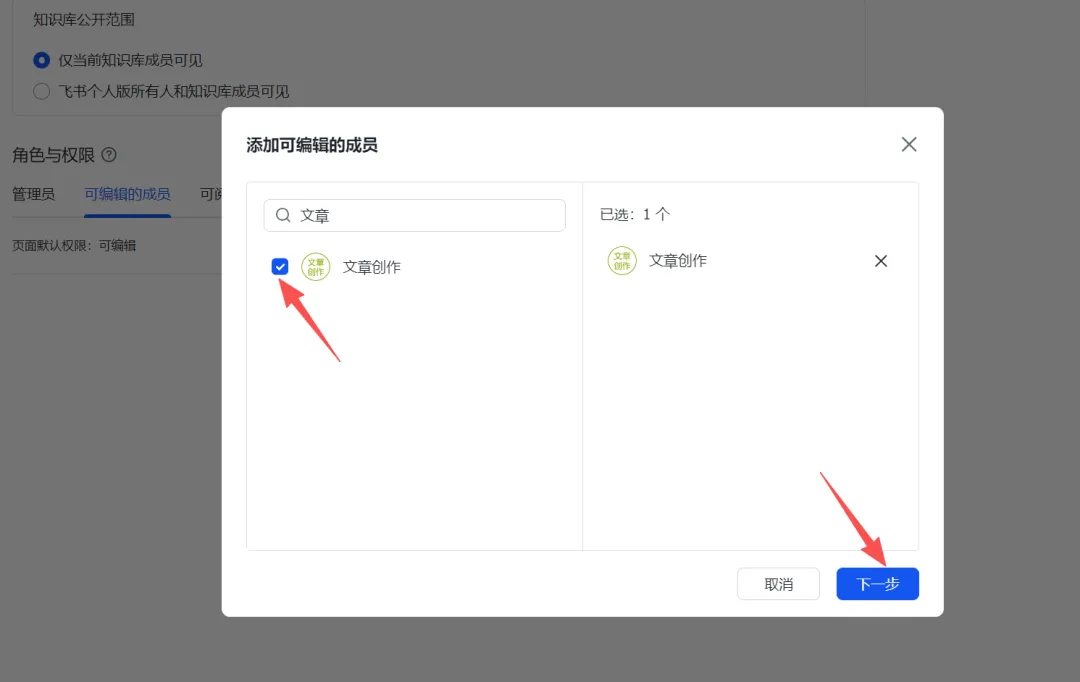
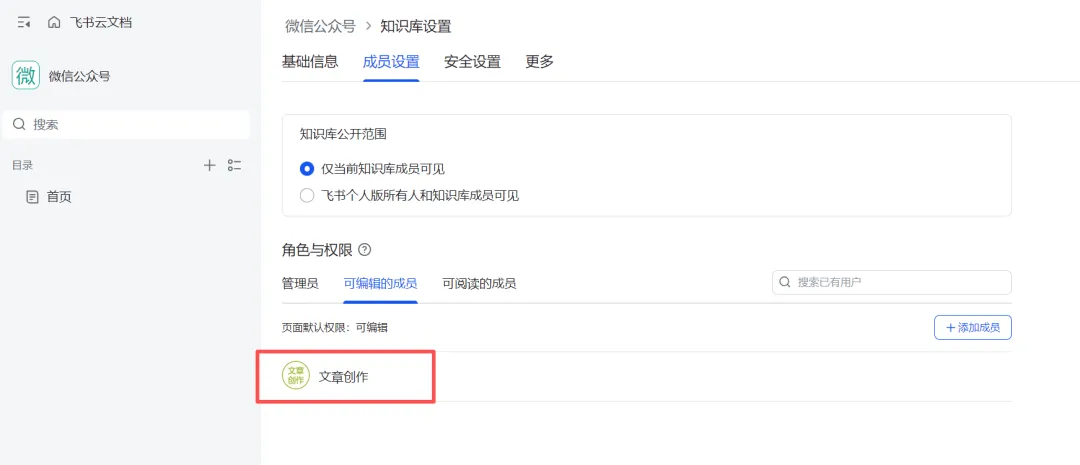
然后点击“成员设置”-“可编辑的成员”-“添加成员”
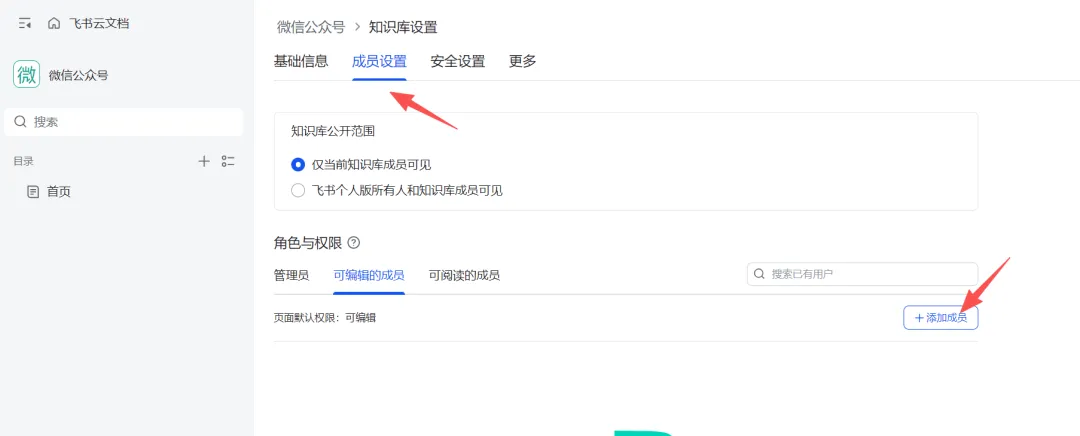
搜索自己的群组,勾选后点击“下一步”,然后点击“发送”
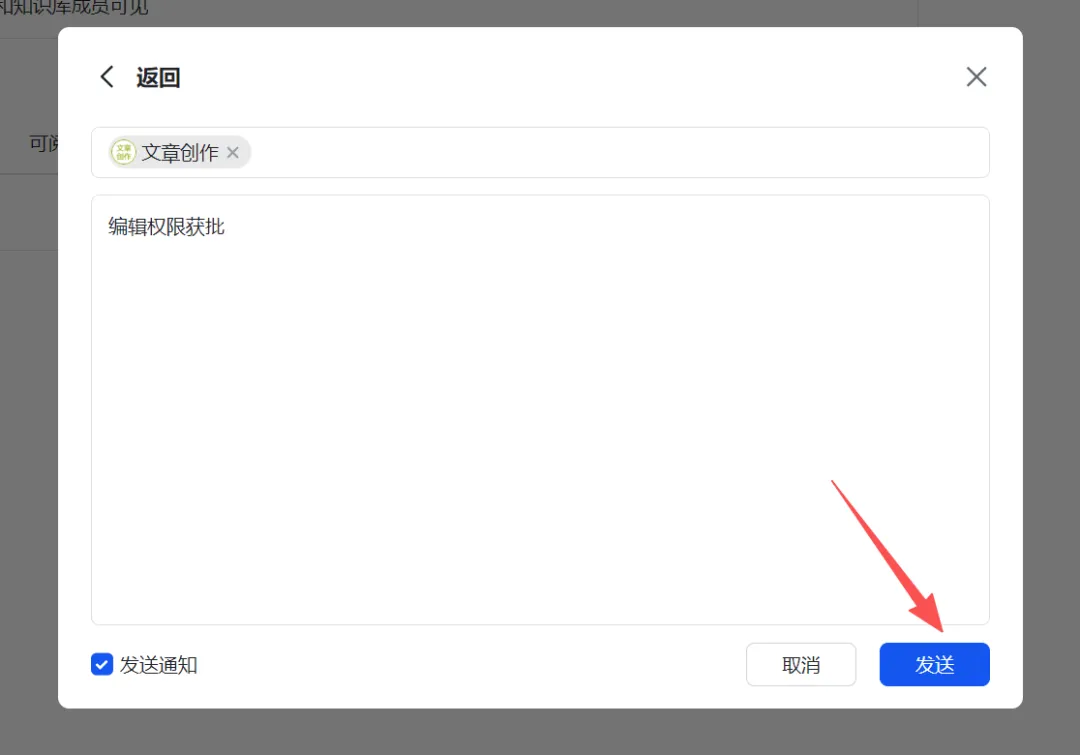
这样我们的飞书小龙虾就获得了对知识库的操作权限。
三、小龙虾推送文章到飞书
将自己写好的文章内容或者链接发给它。
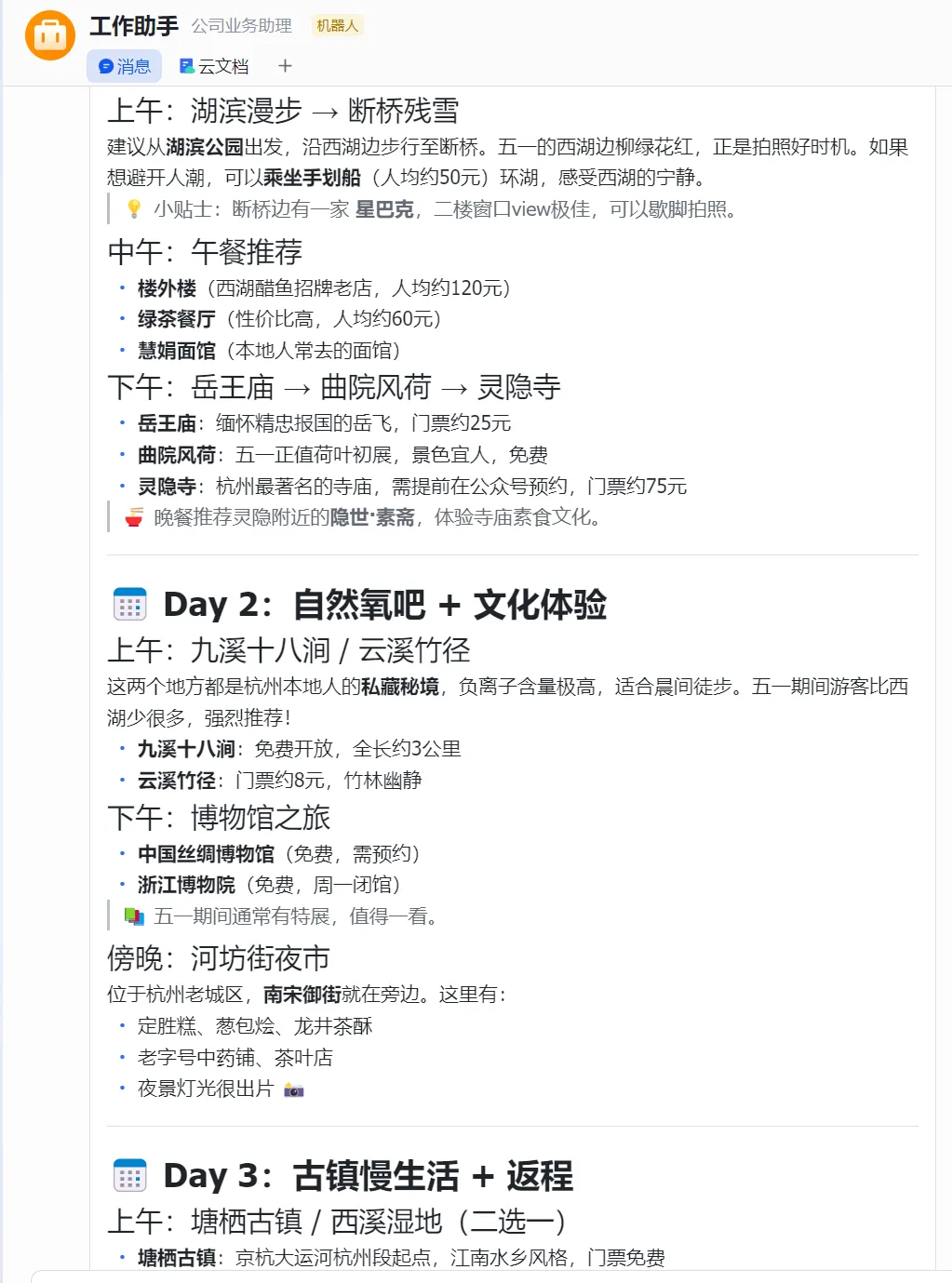
然后让小龙虾把文章推送到你指定的知识库中
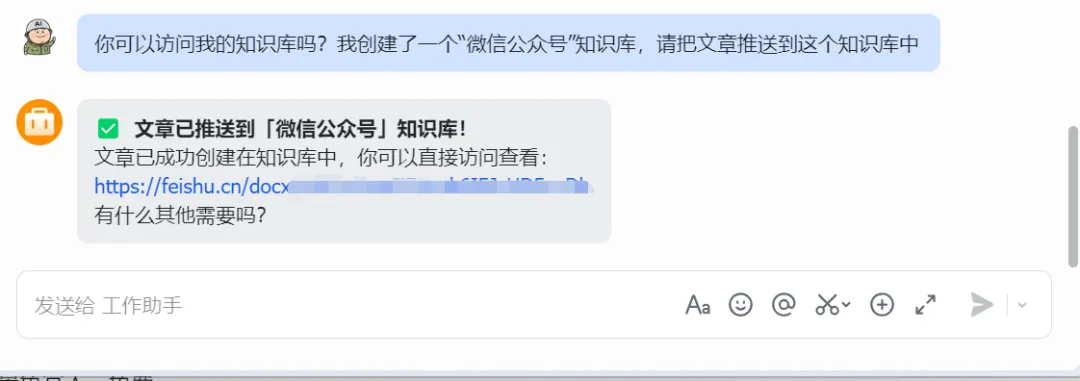
权限问题解决后,这个实现起来就没问题了,可看到文章已经正常推送到飞书的知识库中。
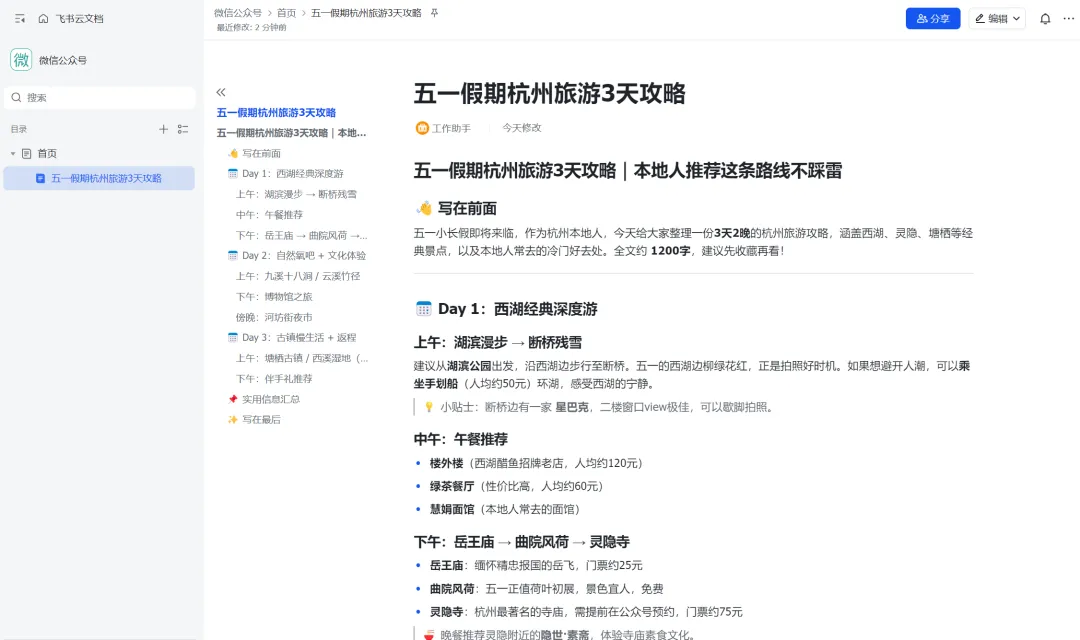
然后,飞书排版的文章直接复制到微信公众平台中,格式会乱,需要转为微信适配的格式才行。
就需要用到下面介绍的公众号文章排版工具。
四、文章排版
1、排版工具安装
点击飞书客户端左侧的“应用中心”菜单,在右侧页面搜索“公众号排版器”,可看到有两个。
这两个都是第三方公司开发的,其中第1个免费,第2个可免费试用7天,可根据需要选择。
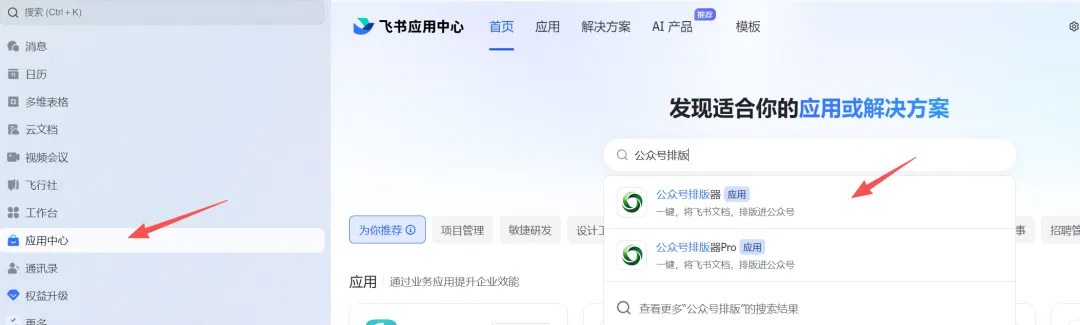
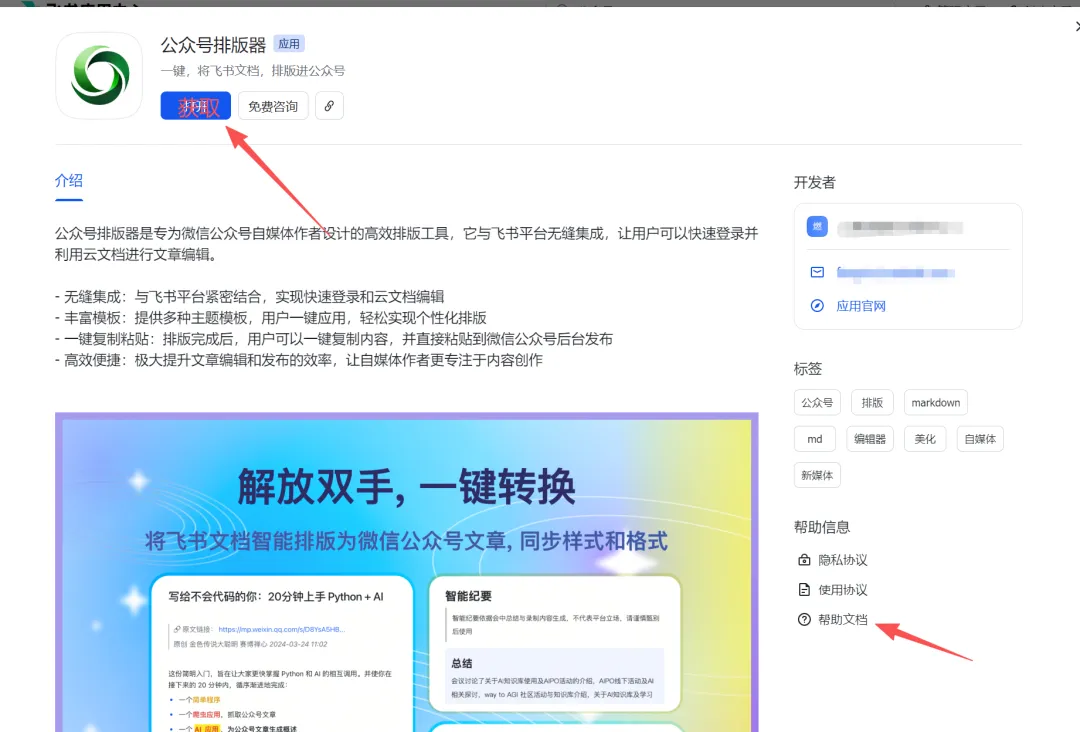
点击要安装的应用,打开的页面中,点击“获取”按钮,按照流程进行配置即可,安装遇到问题可参考页面右下角有“帮助文档”。
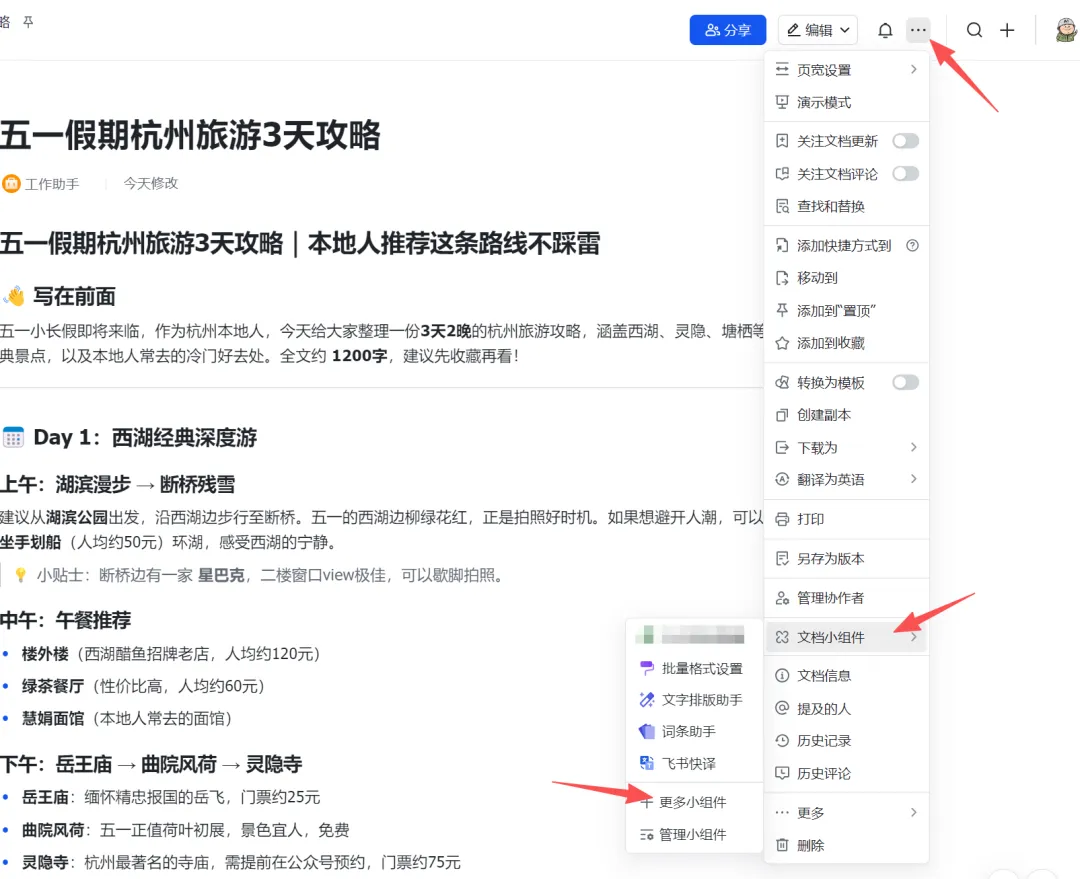
安装完成后,回到客户端中,点击“...”-“文档小组件”-“更多小组件”
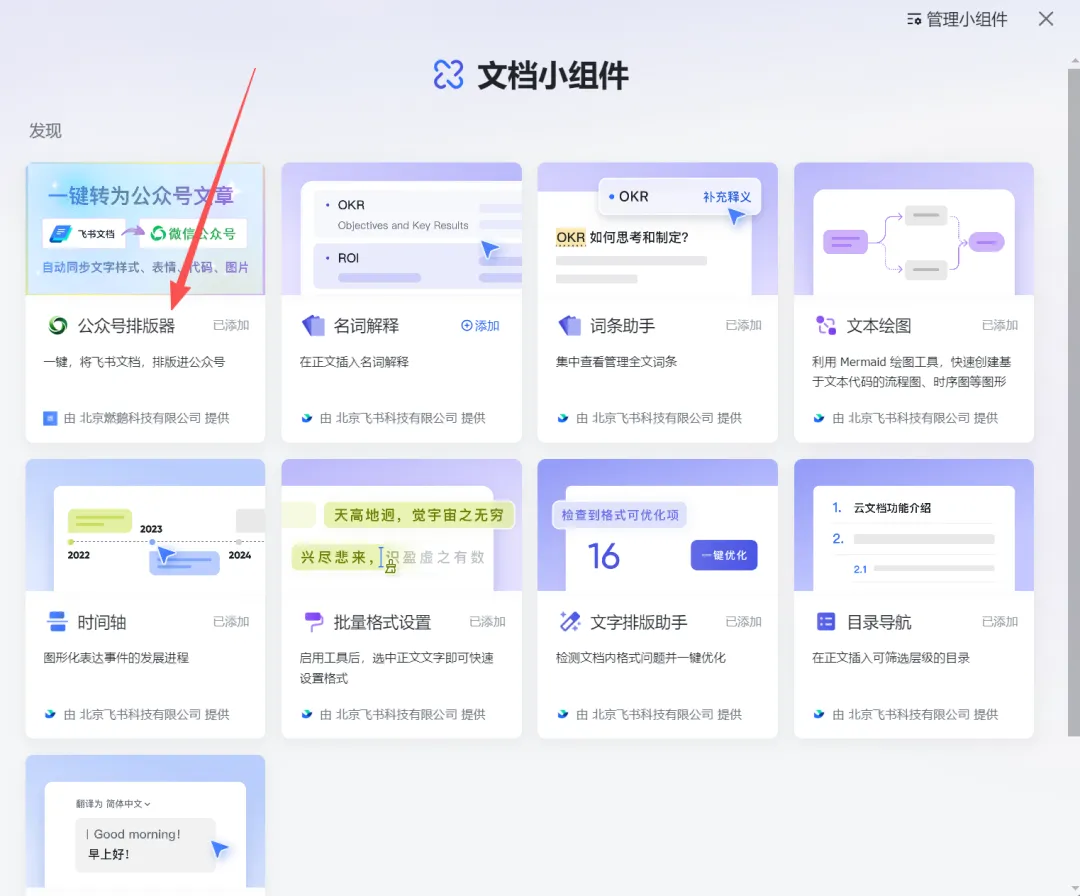
点击刚才安装的排版工具进行添加
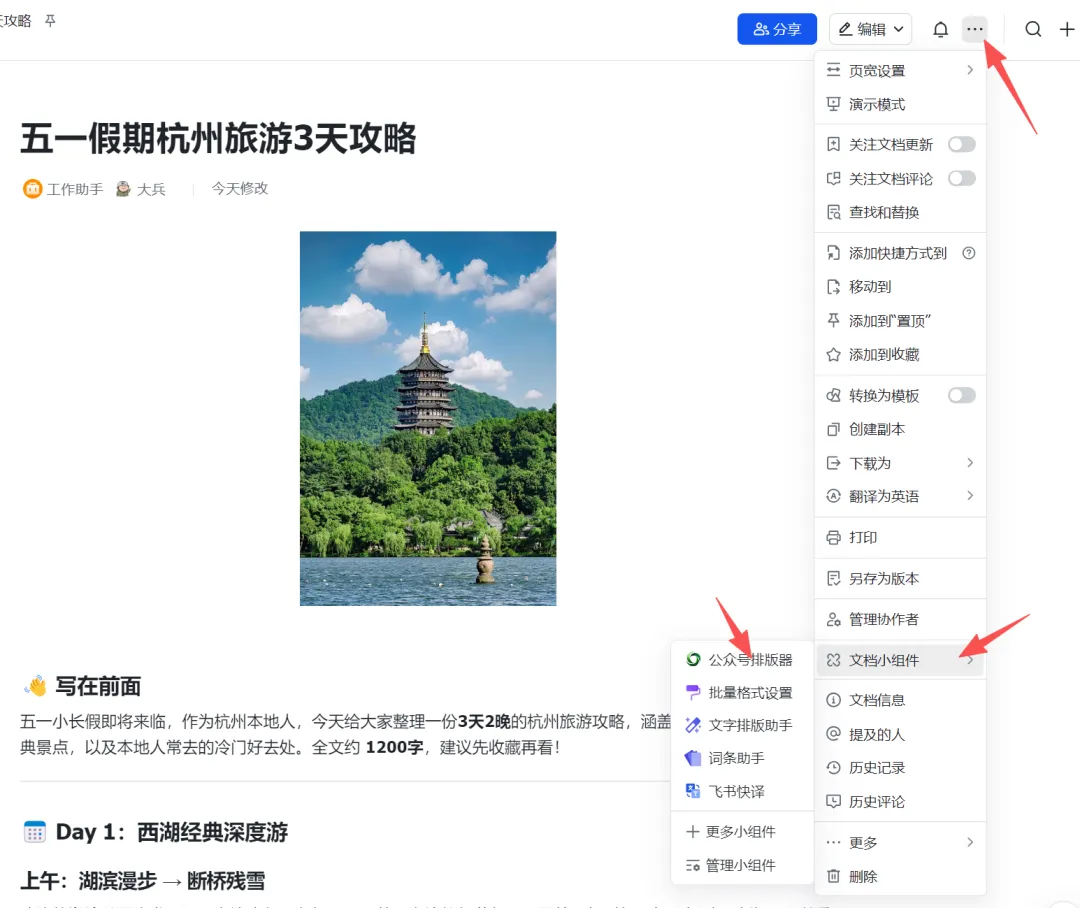
2、一键排版
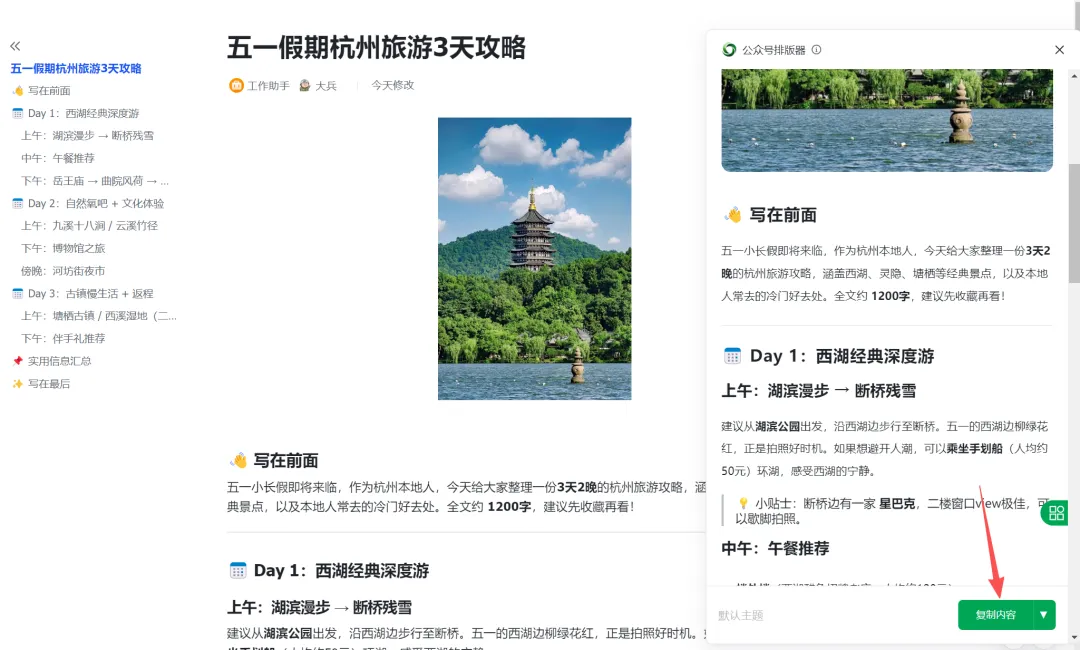
在文章页面,点击刚才添加的排版工具
然后在页面右侧看到按微信格式排版后文章(文中图片也支持),点击下面的“复制内容”,把转换格式后的全部内容复制出来(包括图片)。
然后将文章粘贴到微信公众号草稿箱,检查后手动发布即可。
好了,今天就分享到这里,想学习更多Openclaw使用技巧和副业知识,欢迎加入「OpenClaw副业社区」(知识星球),同时提供免费openclaw交流群(扫码加好友加入)。
让我们一起把“信息差”变成“知识”,再把“知识”变成“财富”。👇👇👇