乐于分享
好东西不私藏

一款软件,搞定Windows所有常见问题(附下载链接)

一款软件,搞定Windows所有常见问题(附下载链接)
你的电脑是不是也出现了这些症状:开机转圈等半天,打开个软件鼠标都要卡两秒;C盘动不动就飘红,想删点东西又怕删错;想卸掉预装软件,控制面板里根本没有卸载选项;想看看电脑配置,还得去下载个鲁大师……
其实很多问题,一个小工具就能搞定。今天介绍的这款 Windows 超级管理器 ,集系统监控、垃圾清理、自启管理、文件粉碎、硬件检测等几十项功能于一身,关键是 免费、免安装、离线可用 。
它不弹广告、不搞捆绑、不占后台,用完关掉,电脑里不留任何痕迹。
01
它能帮你做什么?
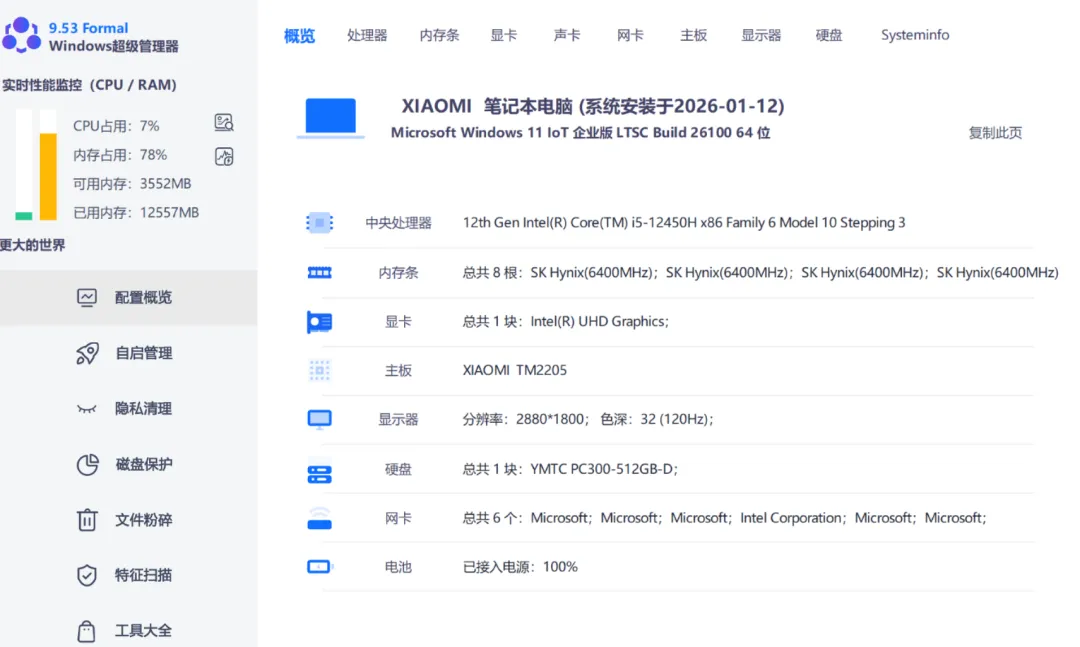
1、实时性能监控
打开软件,首页就能看到CPU、内存的实时占用率。电脑突然变卡,一眼就能看出是哪个进程在偷跑,不用再打开任务管理器慢慢翻。
2、硬件配置概览
一键查看处理器型号、内存大小、显卡信息、硬盘型号……想升级内存、换显卡,先用它看一眼配置,避免买错。
3、开机自启管理
很多软件装完就偷偷加开机自启,电脑越用越慢。这里可以一键禁用不需要的启动项,加快开机速度。比任务管理器里的“启动”页更全面。
4、隐私痕迹清理
深度清理系统临时文件、日志、缓存、浏览器记录。那些你看不到但确实存在的“垃圾”,一键清空,释放磁盘空间的同时也保护隐私。
5、磁盘保护
可以限制某个磁盘分区的访问,或者直接隐藏起来。比如把工作文件放在D盘,设置隐藏后别人就看不到了。适合公用电脑或不想让别人乱翻的场景。
6、顽固文件粉碎
有些文件删不掉,提示“正在使用”或“权限不足”?拖进去直接粉碎,支持多次覆写,彻底无法恢复。比Shift+Delete更彻底。
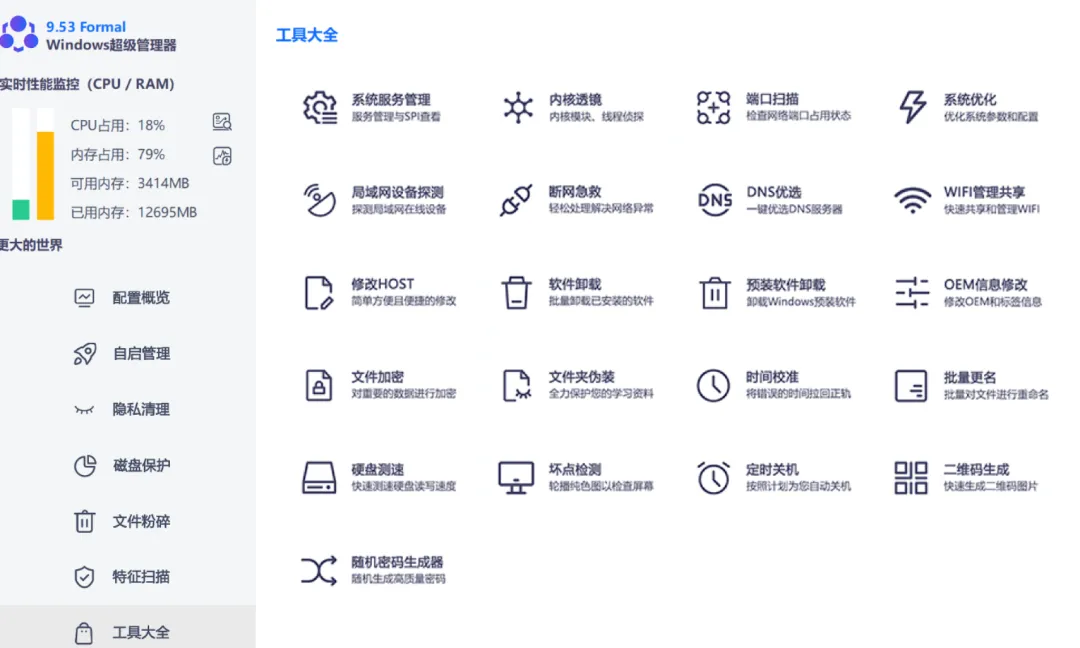
7、工具大全
集成几十个实用小工具:服务管理、端口扫描、DNS优选、软件卸载、二维码生成、系统修复……不用再一个个去下载,一个软件全搞定。
02
怎么用?三步搞定
1、第一步:下载

百度网盘 :

https://pan.baidu.com/s/16TVE0bY4vrEao2L1teCFag

提取码:1jkd

2、第二步:启动
解压后找到 .exe 文件,双击打开。无需安装,不用注册,打开就能用。
3、第三步:点哪个用哪个
界面很直观,左侧是功能分类,右侧是操作区域。想清理垃圾点“隐私清理”,想管开机启动点“自启管理”。所有功能都是点一下按钮就能用,没有复杂设置。
03
几点说明
  • 关于收费 :目前软件完全免费,所有功能都能用。如果作者后续把某些高级功能改成收费,删掉换别的就行,不亏。
  • 关于误报 :因为是个人开发的绿色工具,可能会被某些杀毒软件误报。这是正常现象,加入白名单或暂时关闭杀软即可。软件本身干净,不放心的可以在虚拟机里先试。
  • 关于资源 :网盘链接有时效,建议下载后保存到自己网盘或本地,避免失效。
  • 关于使用 :软件是单文件版,放在U盘里可以随身带着走。帮朋友修电脑时,插上U盘就能用,不用再下载安装。
04
适合谁用?
  • 电脑小白 :不想折腾注册表、命令行,点一下按钮就能解决问题
  • 装机老手 :帮别人修电脑时,一个U盘带一个工具就够了
  • 洁癖党 :讨厌弹窗广告、讨厌全家桶、讨厌后台驻留
  • 低配电脑用户 :系统资源本来就紧,装不了一两百兆的“管家”
05
最后说两句
Windows 超级管理器不是什么“黑科技”,它只是把你平时需要翻半天才能找到的系统设置,全部集中到一个界面里。想关自启?点一下。想清垃圾?点一下。想看配置?点一下。
不炫技、不打扰、不收钱。如果你也被电脑的各种小毛病折腾过,不妨试试它。
互动话题
你的电脑现在用的什么“管家”软件?有没有被弹窗和广告烦到过?评论区聊聊,我帮你排排雷~
【往期精选】

桌面文件堆成山?这款2MB的小工具,1秒让电脑桌面变整洁(附下载链接)

Win7、Win10、Win11到底谁更好用?30年老用户说点大实话

警告:内存硬盘降价只是虚晃一枪,真正的涨价潮马上就来

建议收藏!免费、轻量、右键即用!给文件夹贴标签,文件管理开挂!这款文件夹标签工具,让你的电脑井井有条!

Windows 10/11 最新版 ISO 镜像下载指南(含正式版+预览版)

资源猫 APP分享(附下载链接)