 夜雨聆风
夜雨聆风
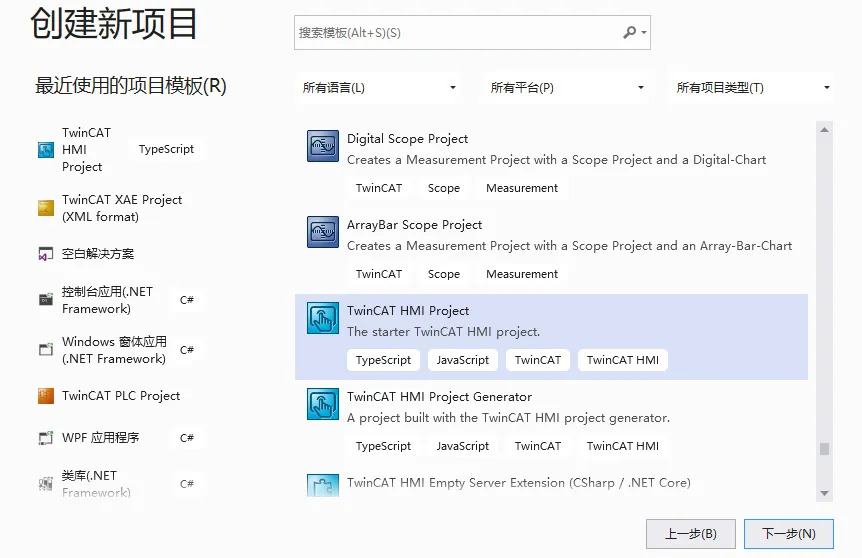
001 新建一个TwinCAT HMI Project
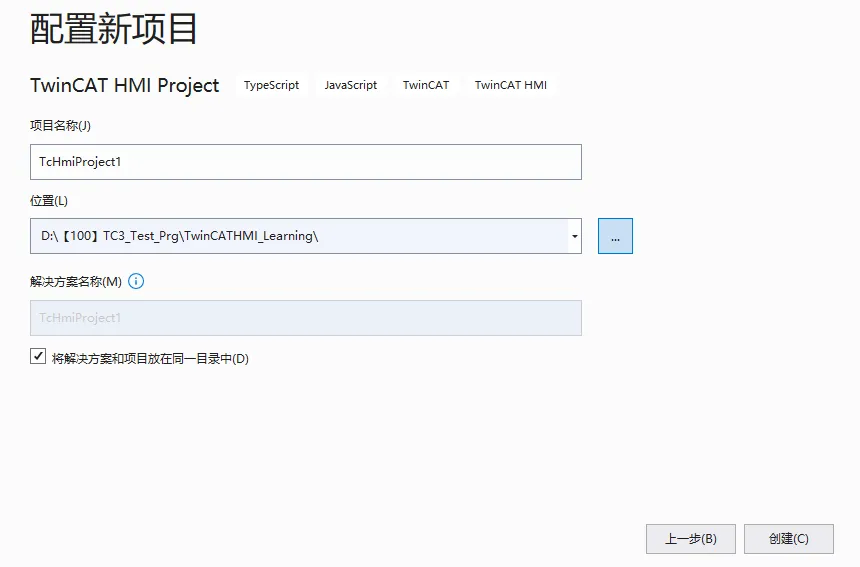
项目模板选择TwinCAT HMI Project,解决方案名称TcHmiProject1,项目名称TcHmiProject1。
这是一个刚新建、没改过的标准 TwinCAT HMI 项目骨架,我们来认识整个 HMI 工程的结构。
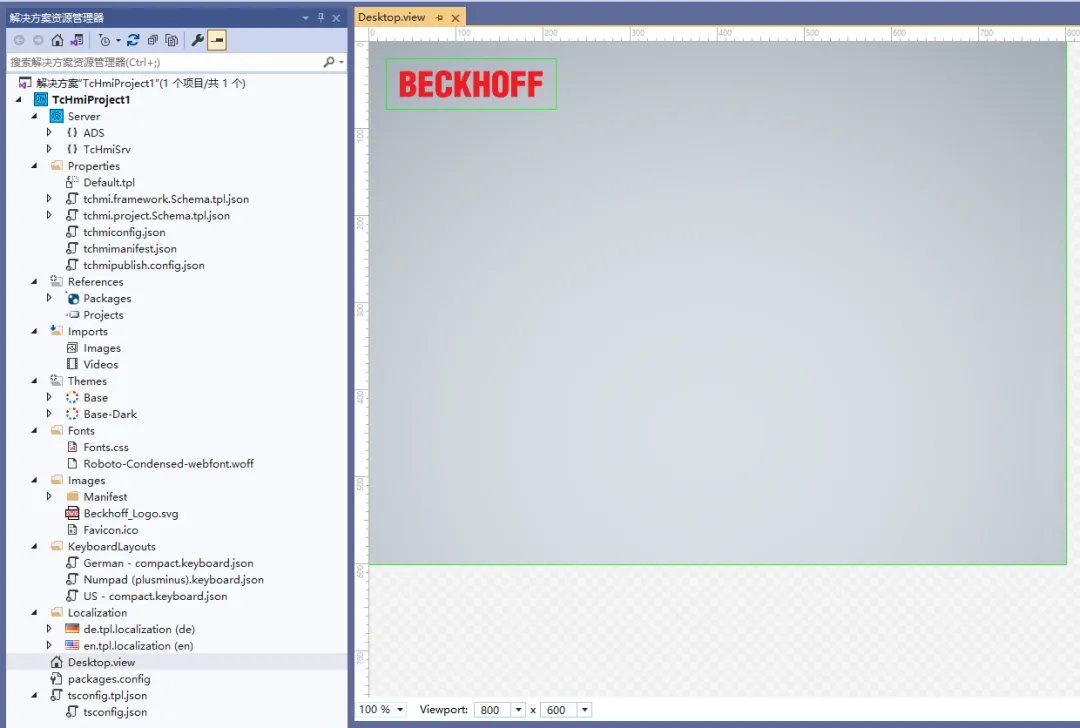
我们最先关注的是Desktop.view,这是主战场。可以把它理解成:“HMI 主页面画布”,先把它玩熟,比研究那些 json 文件有用得多。
再到看Images文件夹,这是素材仓库。现在最该建立的习惯是:图片分类放文件夹,命名统一,少乱放,尺寸尽量规范。
再到看Themes,这是默认皮肤。先不用深挖,但应该知道:很多控件属性写着Theme,意思是:先跟着主题默认值走。控件看起来是什么风格,很多是主题决定的。
控件属性,这是最关键的。因为 HMI 真正的“做界面”,很多时候不是写代码,而是:调属性。
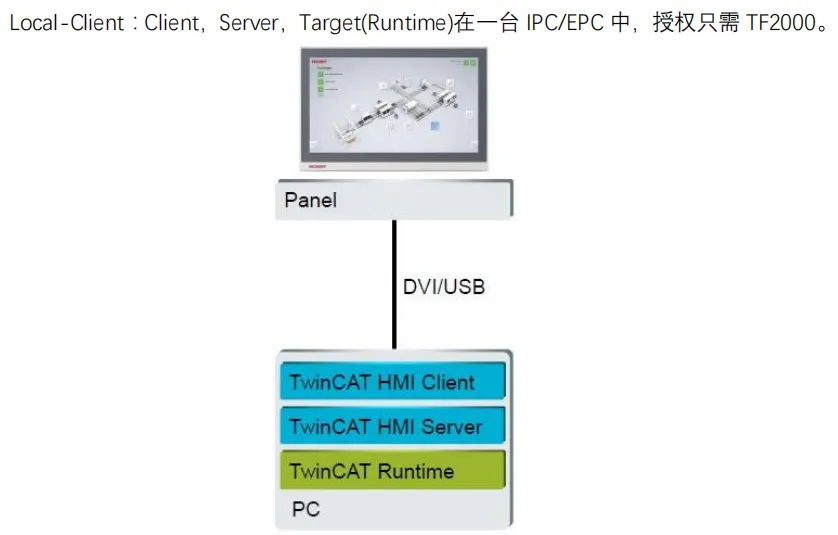
以下为最常规的拓扑结构:
002 简单认识一下TwinCAT HMI界面
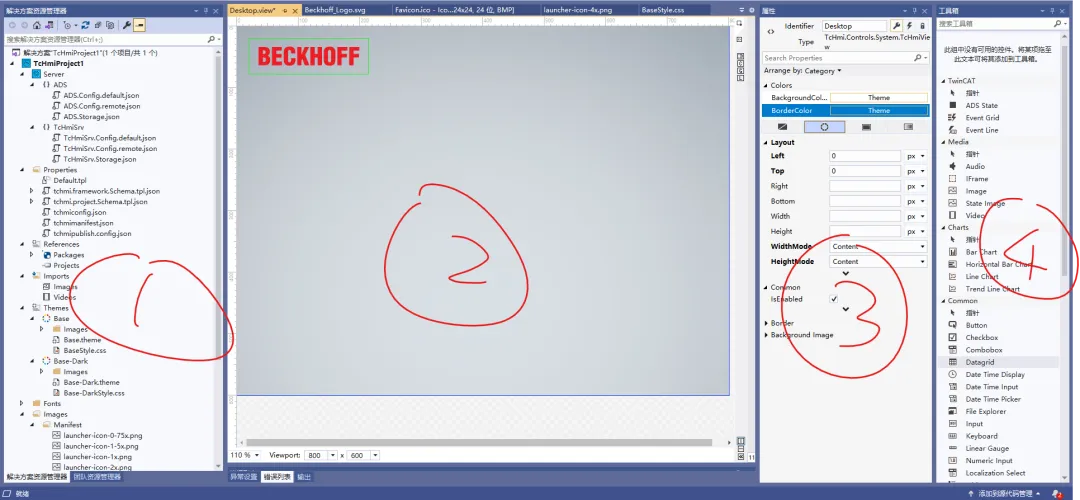
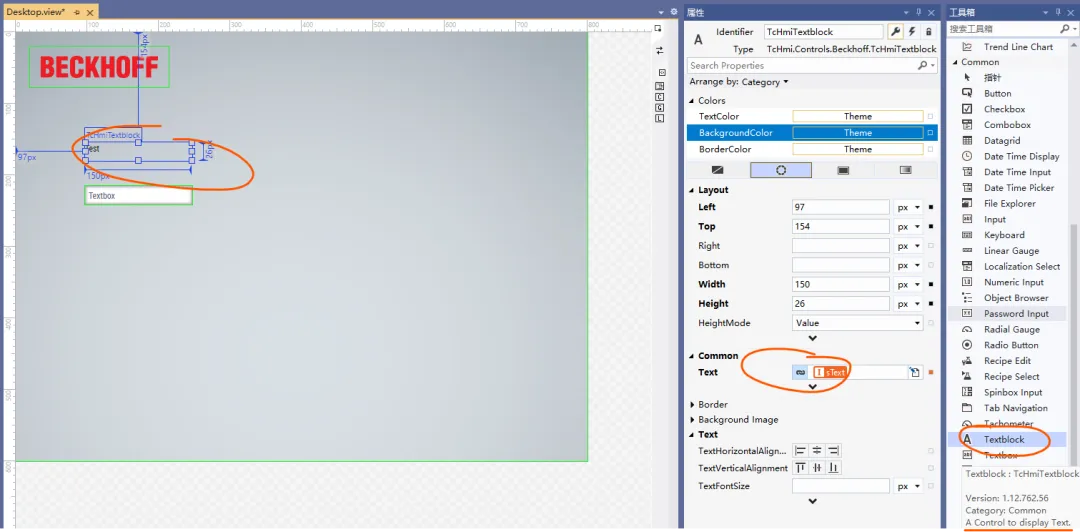
①:解决方案资源管理器,包含TwinCAT HMI 项目,当然还可以添加TwinCAT XAE 项目。
③:Toolbox,工具箱提供 TwinCAT HMI 所有可用的控件,可以直接拖拉到图形化设计窗口中。
④ :Properties,属性栏可以对所选控件的属性、事件完成设置。
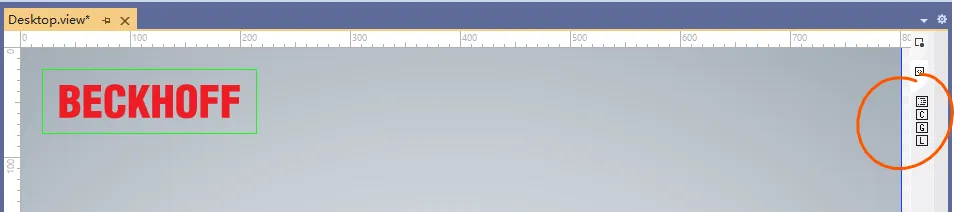
Document Outline:显示所有画面中控件,以及查看和配置从属关系。
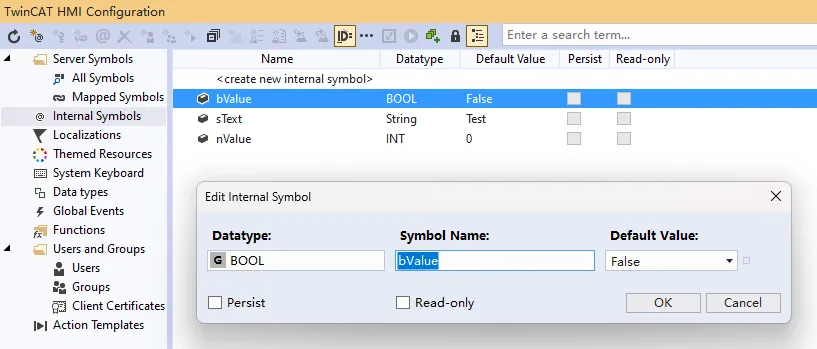
TwinCAT HMI Configuration:HMI 集中配置窗口,可以配置所有 HMI 中所用到的组件,例如:用户管理,数据类型,变量映射,多语言等。
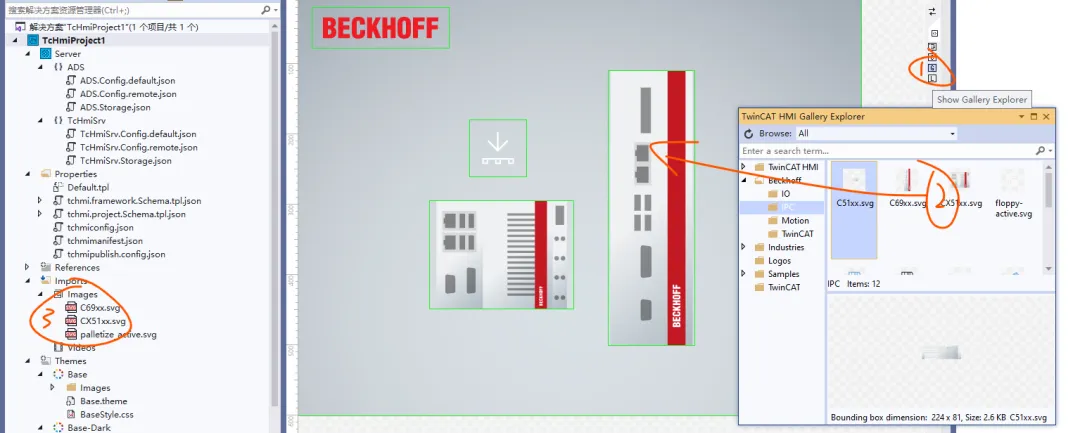
TwinCAT HMI Gallery Explorer:TwinCAT HMI 自带的所有图库,可以直接拖拉到 HMI 图形开发界面中使用。我拖了3张图片,在左侧Imports-Images下就多了三张图片资源。
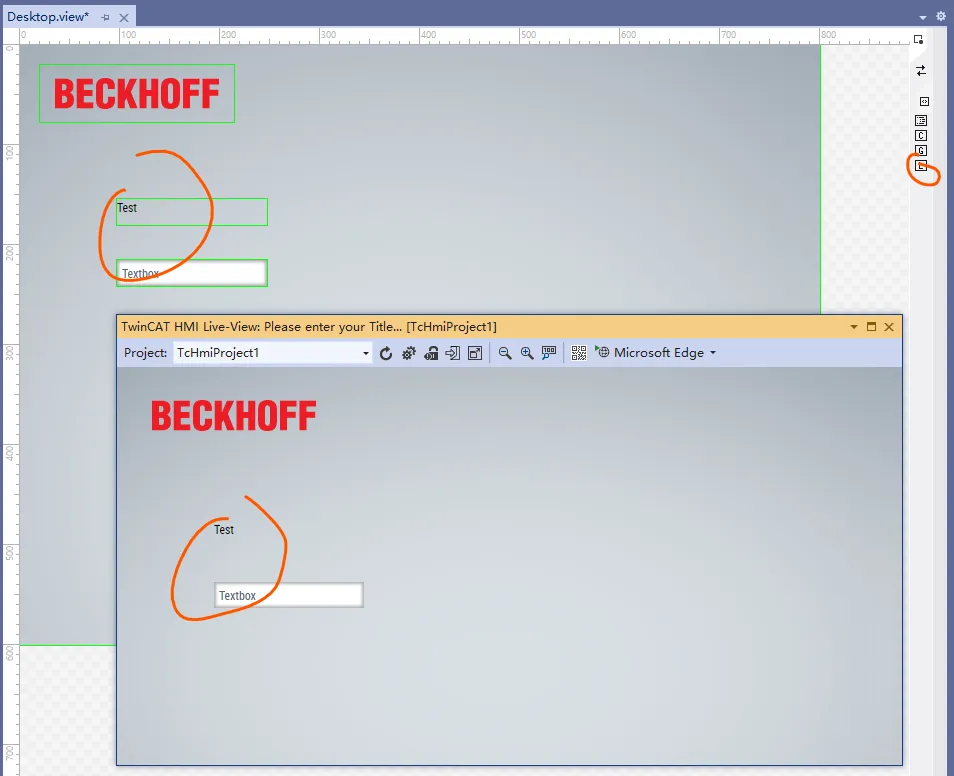
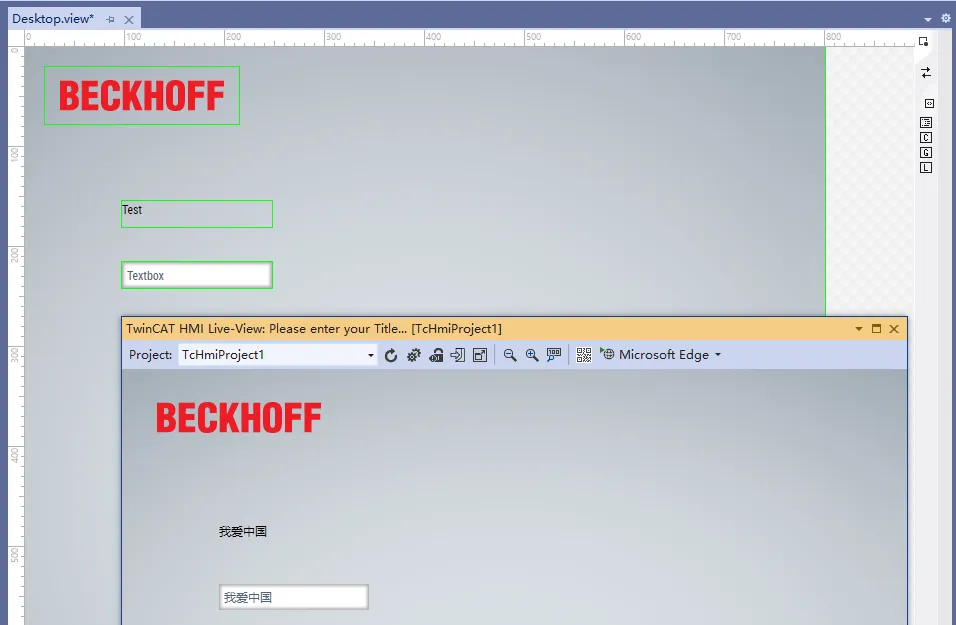
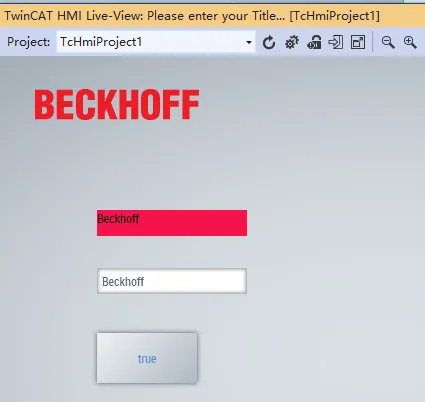
TwinCAT HMI Live view:TwinCAT HMI 预浏览界面,无需发布,并且支持与图形化界面设计同步操作,做到所见即所得。
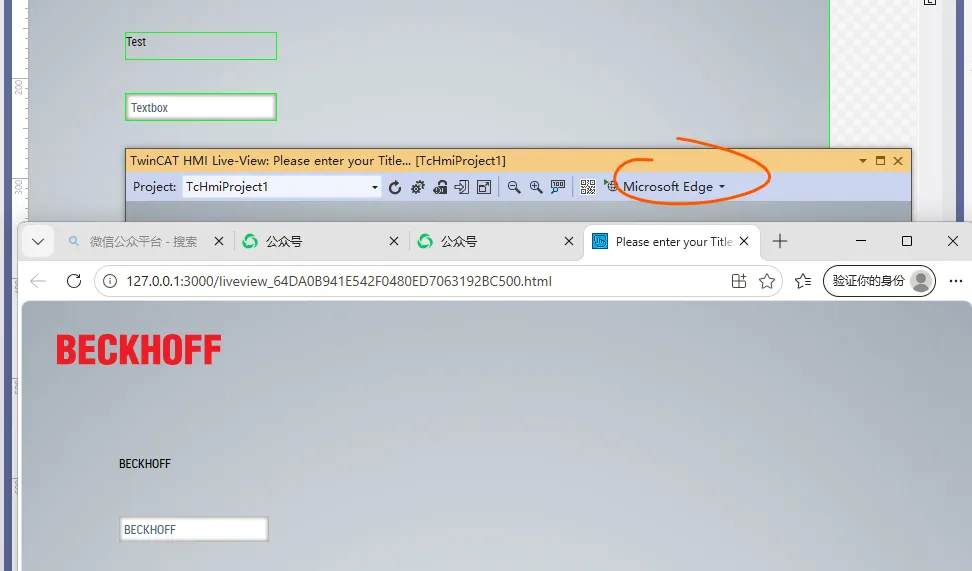
也可以通过浏览器打开此界面,在工具栏中点击“Microsoft Edge”。
继续添加控件 Button。
在属性栏配置.onPressed,或者双击控件也可以直接对.onPressed 进行配置。
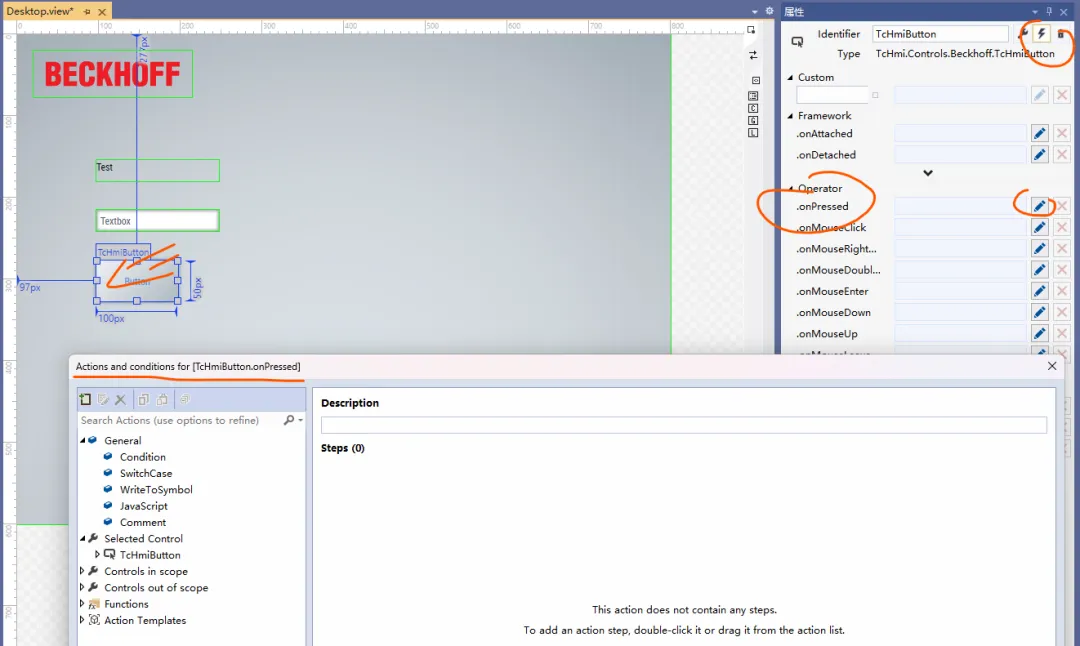
添加 Condition。
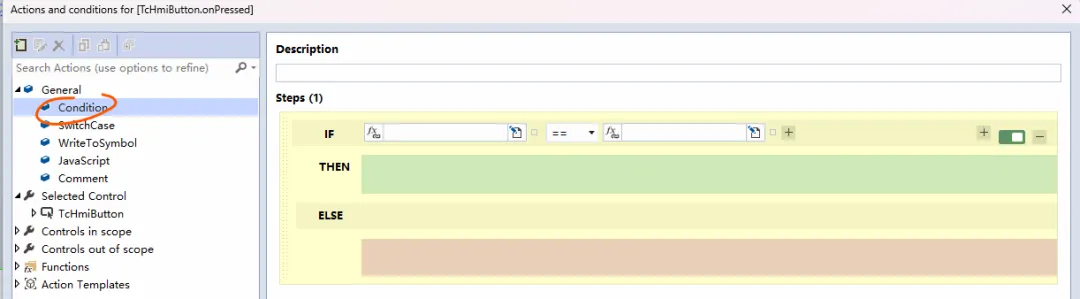
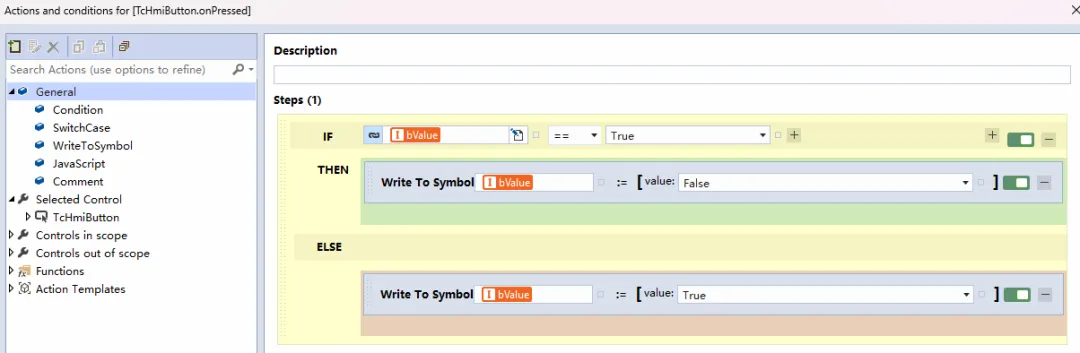
填写完整这个IF THEN ELSE,用 WriteToSymbol 分别执行两个条件。当我们按下这个Button,就会执行一次这个IF THEN ELSE,如果bValue这个BOOL量为TURE就会被写为FALSE,否则被写为TRUE,实现按一次对bValue的值切换一次。
最后 ButtonText 中关联 bValue,显示当前值,方便我们观察。

紧接着我们做一个功能,用按钮切换 Textblock 的颜色。
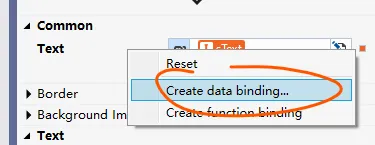
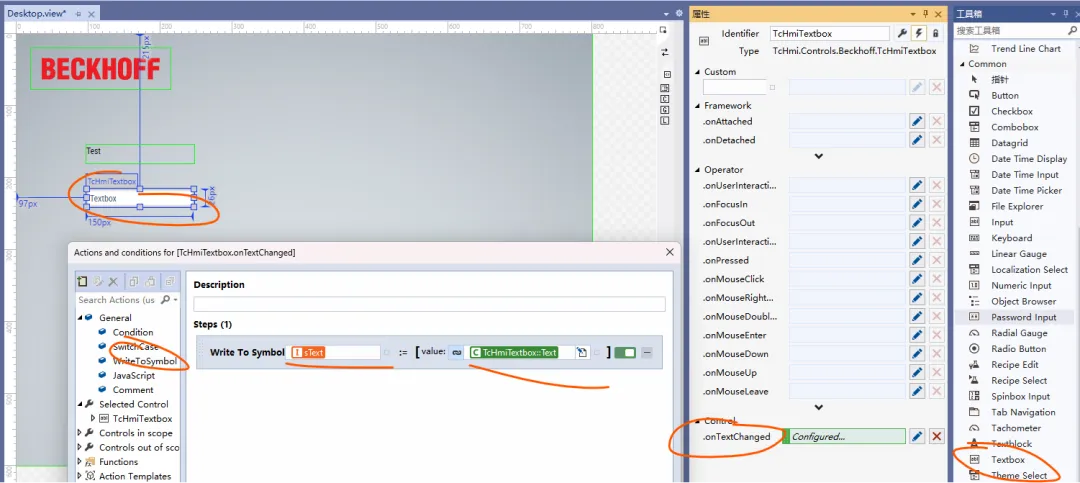
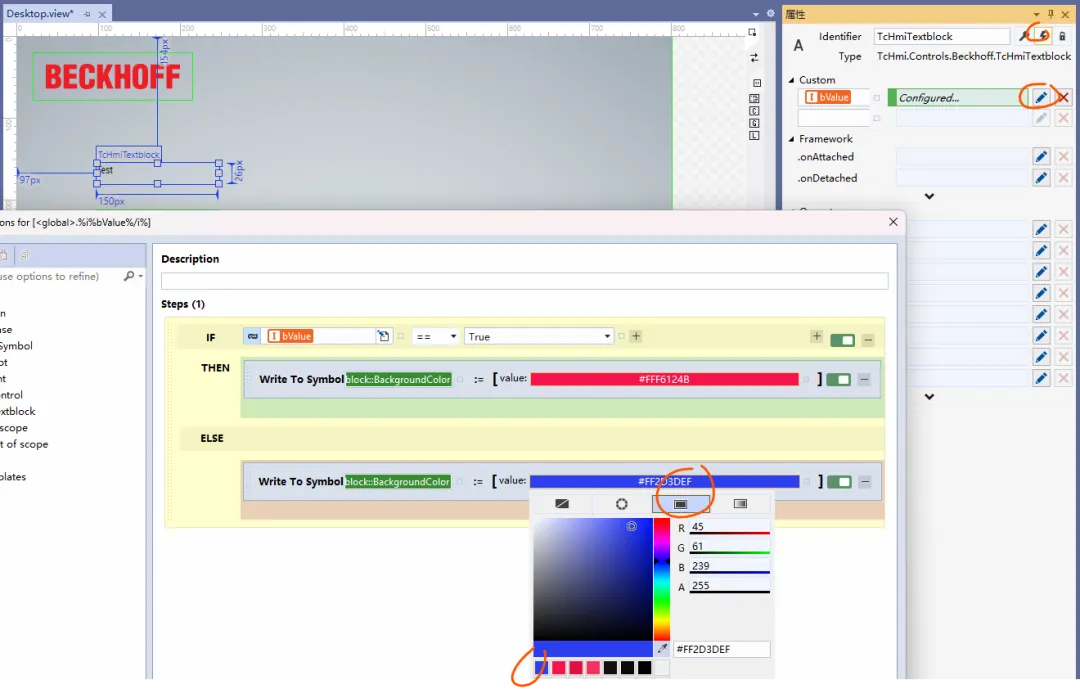
选中 Textblock,在 Events 中找到一个自定义事件(Custom),点击小方块,选择 Create Data Binding进行配置。选择 bValue,意思是用此变量变化来作为一个触发事件。

继续对自定义事件进行配置。bValue的值改变触发该事件,如果bValue的值为True,则给Textblock控件的BackgroundColor给红色,否则给蓝色。
线性测量条
再添加一个 Button。双击 button可以直接配置.onPressed(默认),添加 Increment 功能,并且设置每按一下使得 nValue 增加 1,并且配置最大值为 100。
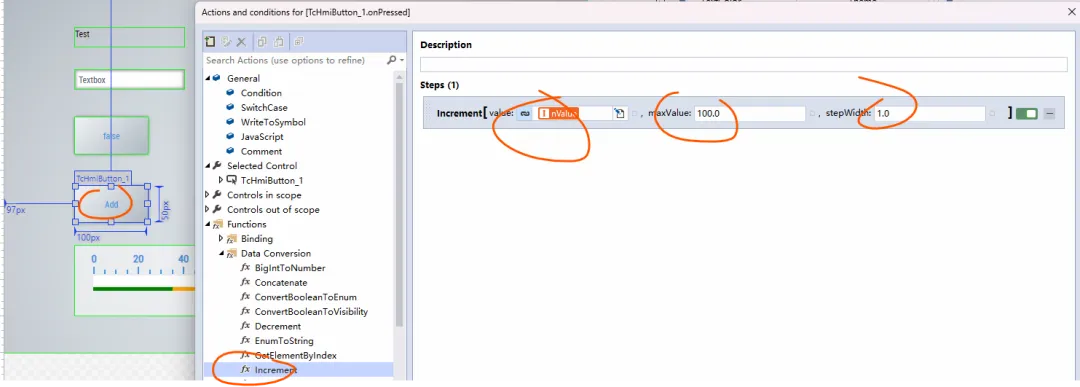
把这个 Button 取名为 Add。
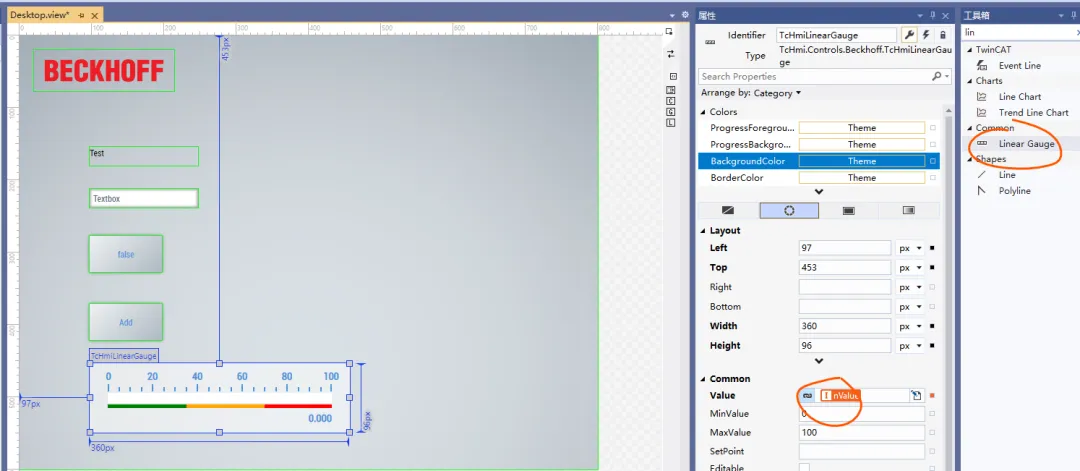
为了验证此效果,可以加入一个计量器辅助观察,添加Linear Gauge。
选中Linear Gauge,在属性中配置 Value 为 nValue。
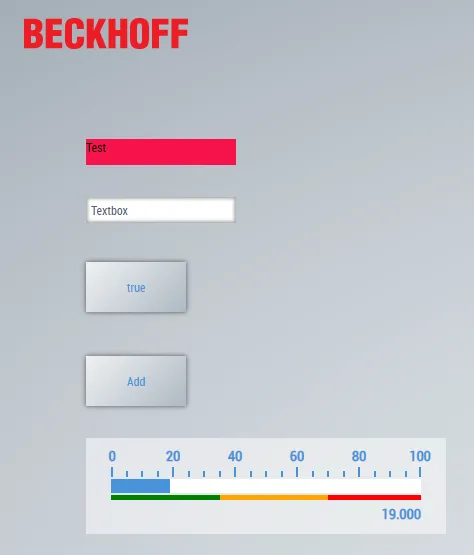
效果如下,每按一次 Add,计量器就增加 1,直到 100 为止。
子页面
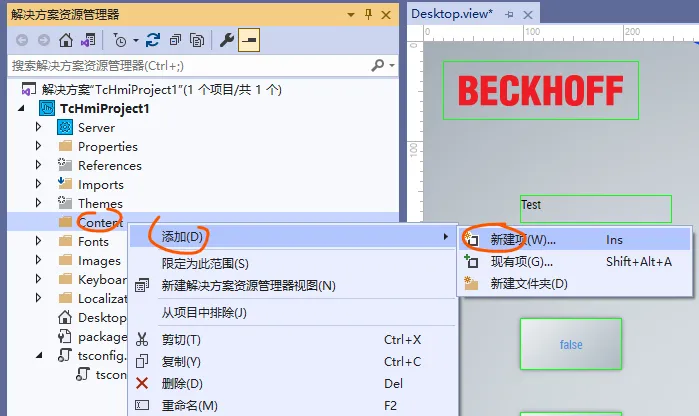
在项目中创建一个新的文件夹,取名为 Content,我们准备在这个文件夹里面做一些子画面,随后可以在主画面中进行切换,调用。
右键文件夹添加新项。
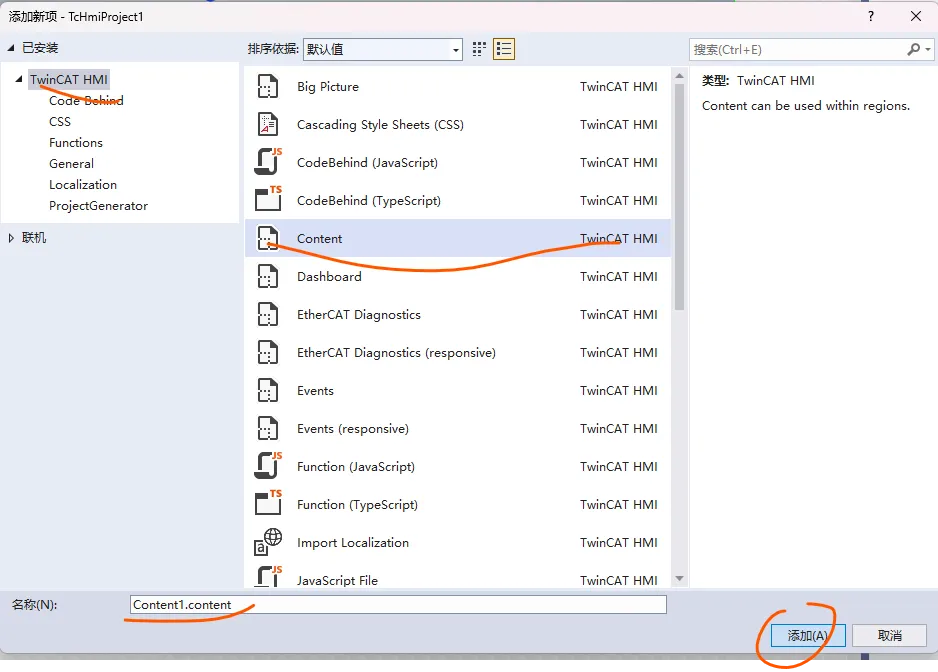
选择 Content 进行添加。
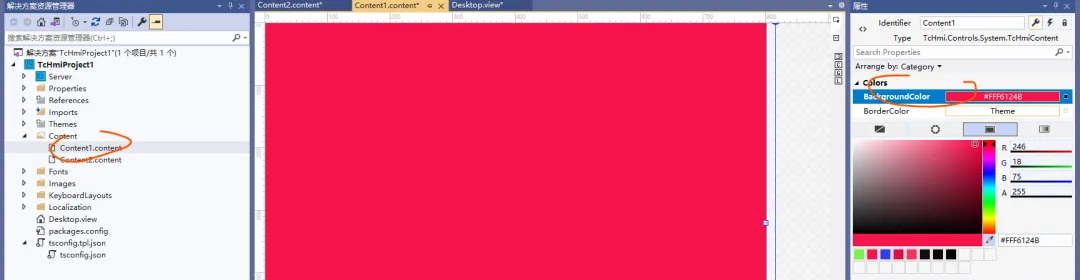
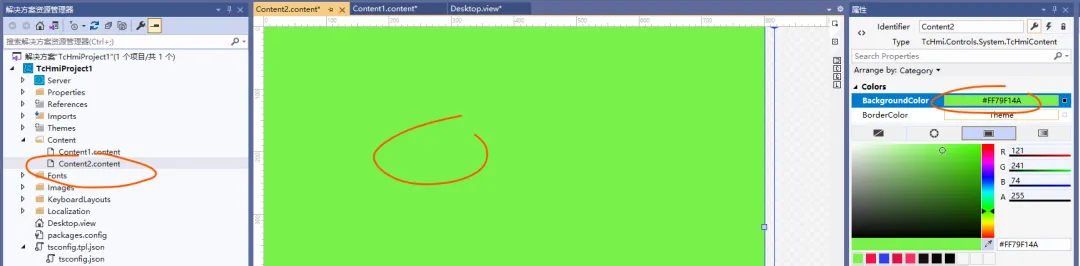
添加了 2 个 content 后,把这 2 个 content 的背景颜色在属性中进行修改。
在主界面中加入 Region,用于切换两个子画面。在属性栏中的 TargetContent 定义一个初始子画面。
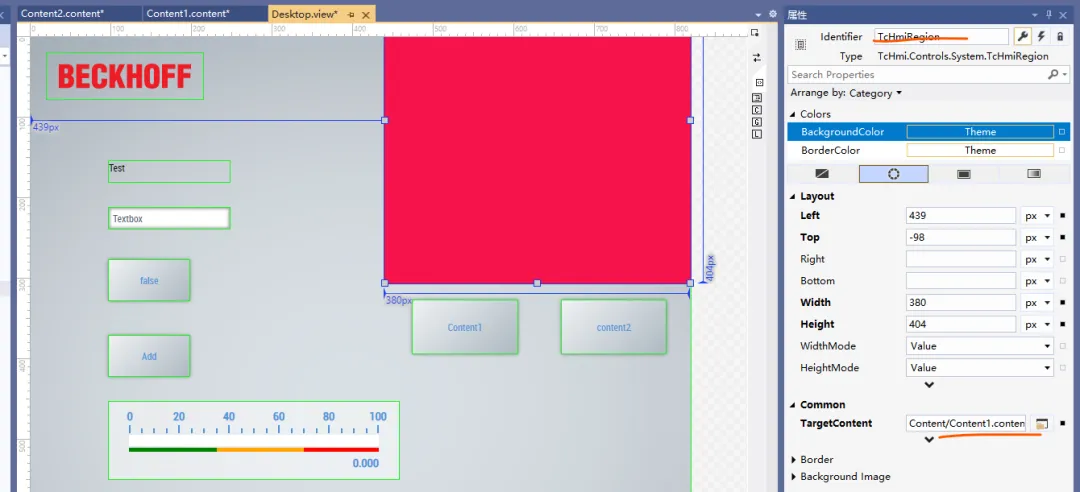
新增 2 个控件取名为 content1 和 content2,用于切换画面。
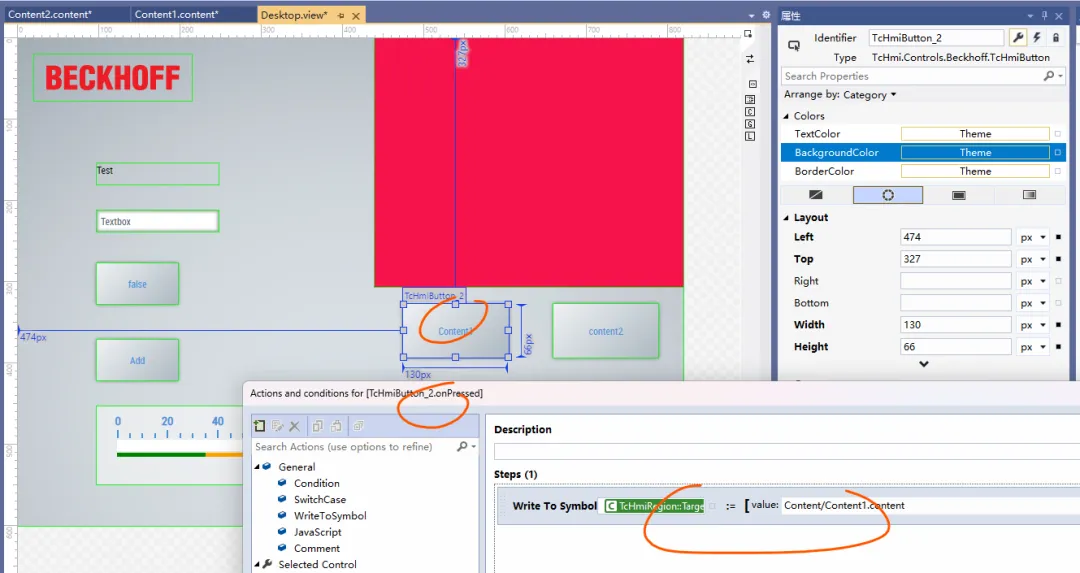
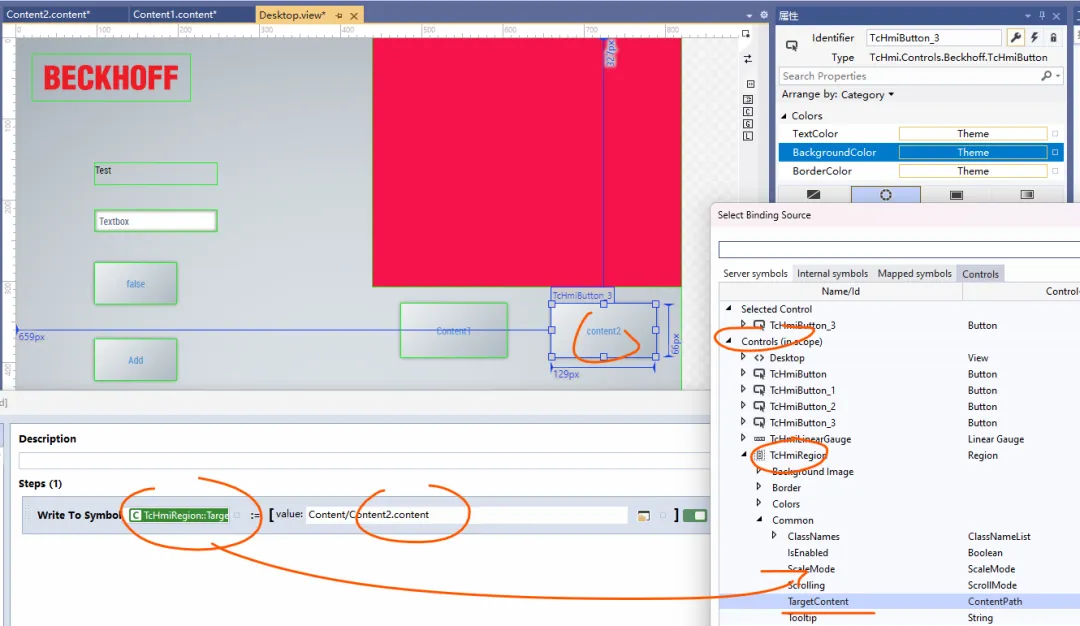
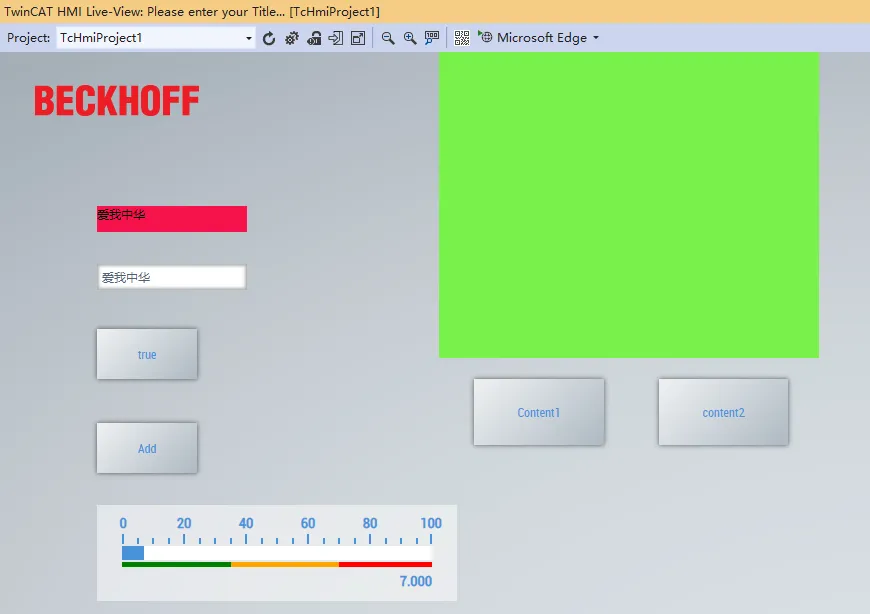
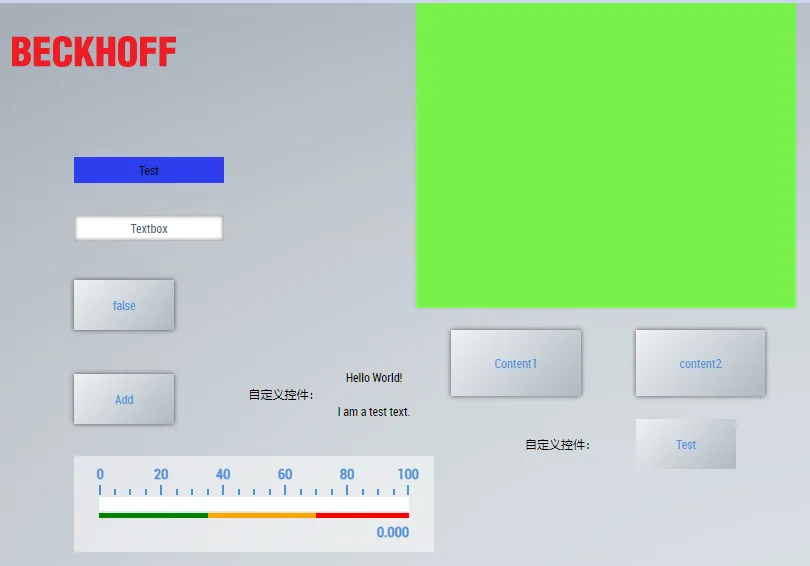
在线浏览,可以看到分别按 content1 和 content2 可以切换不同颜色的子画面。
自定义控件
新建文件夹 UserControl,实现一些自定义控件的编辑,这样可以把设置好的控件或者控件组进行反复利用。
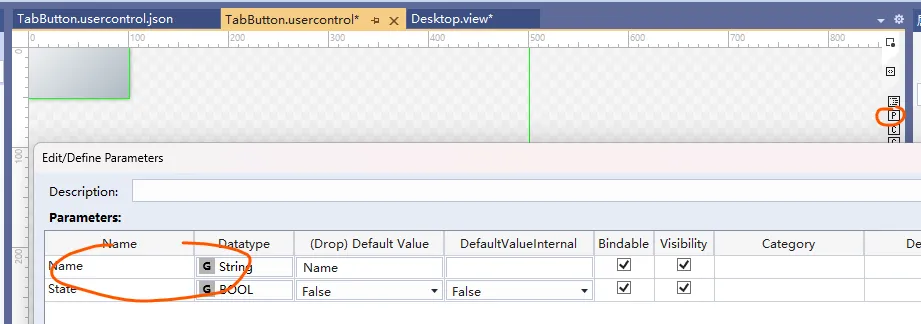
点击此 TabButton 旁边的P选项,对其进行设定自定义参数。
创建 2 个参数变量 Name、State。很明显我这个自定义控件是接受传参的。
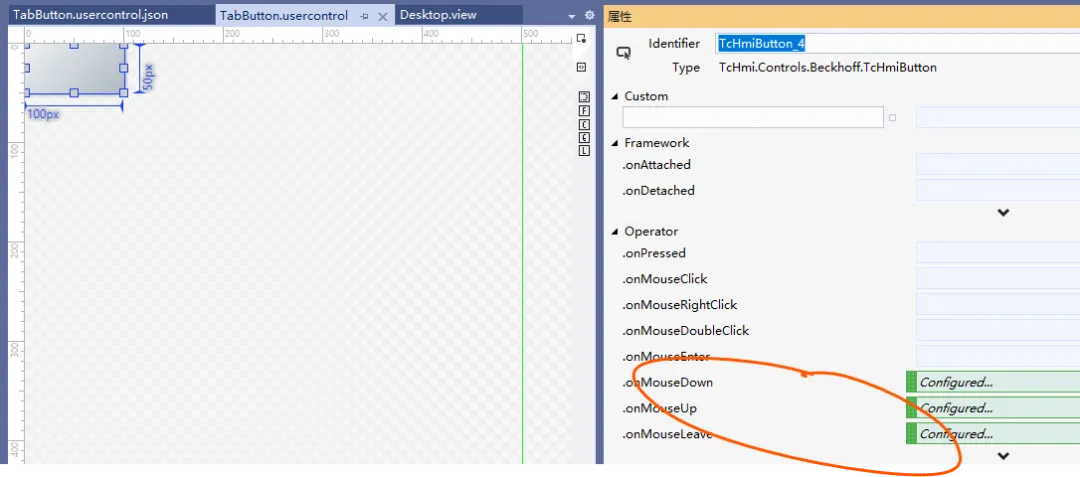
我这个自定义的 TabButton ,Text 就设定为参数 Name,到时候调用的时候,传入什么就显示什么。
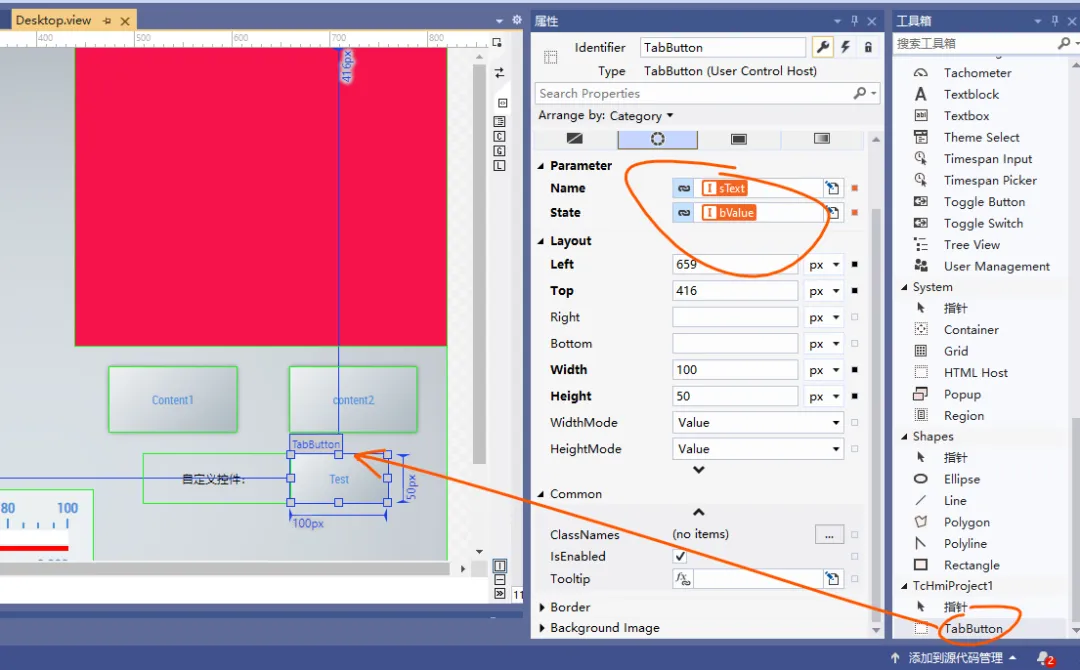
在主界面中进行调用,选择 TabButton,把 2 个参数设置为之前定义好的内部变量 sText、bValue。
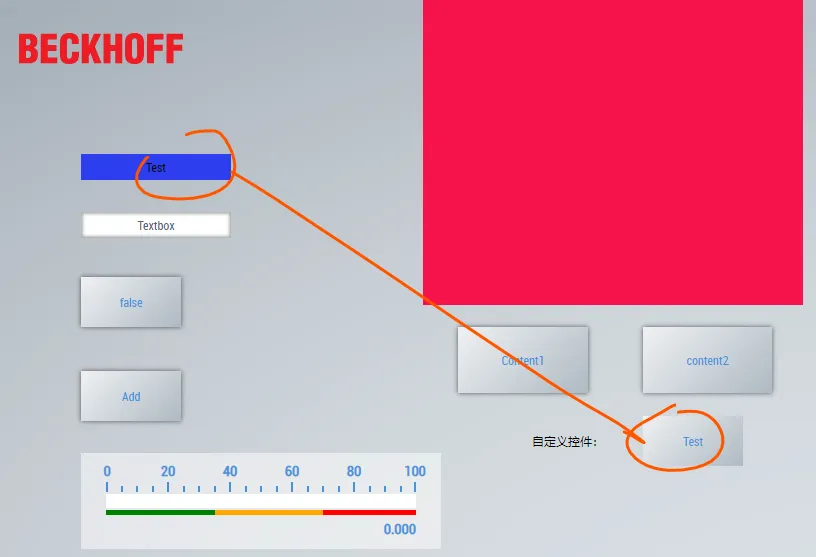
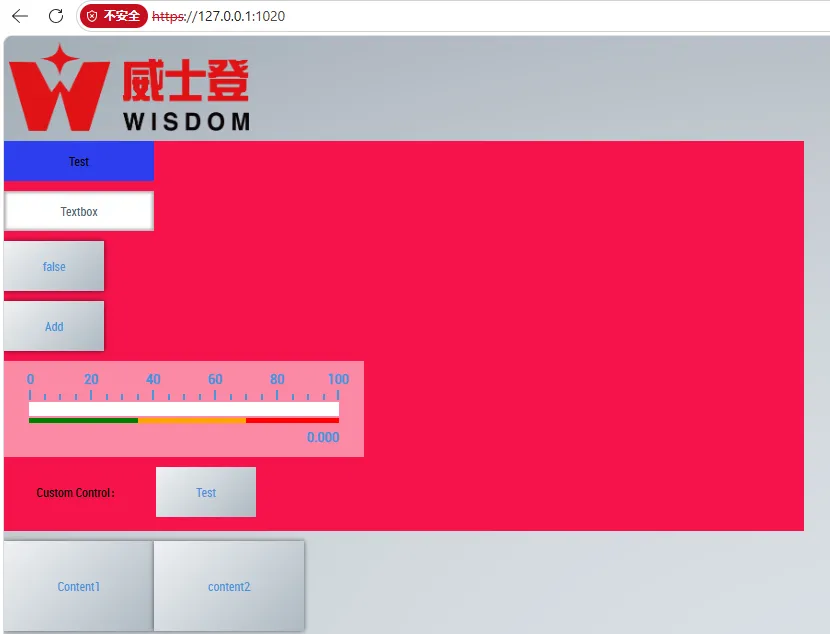
在线的效果,自定义控件的Name参数关联到了内部变量sText,默认值为Test。按下自定义控件 TabButton,给自定义控件参数State写True,由于自定义控件的State参数关联到了内部变量bValue,所以会给内部变量bValue写True,之前做好的和内部变量bValue相关联的控件也会有变化。
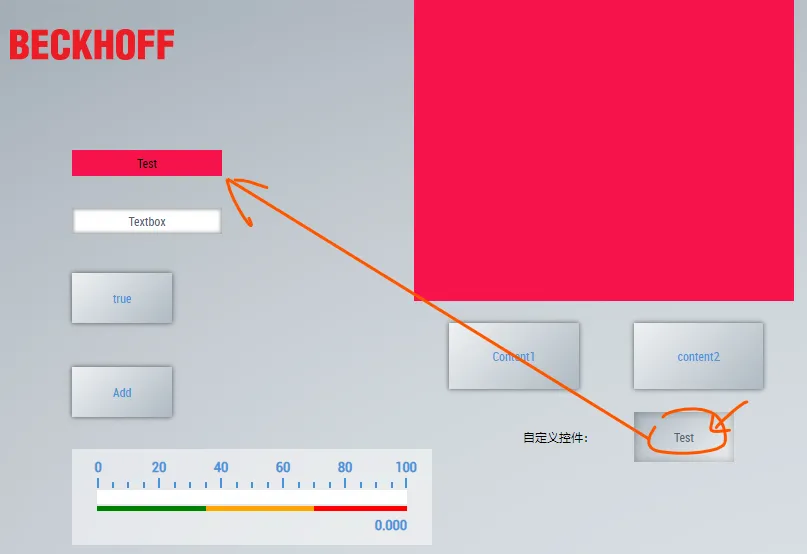
继续在 UserControl 中添加一个 TabText自定义控件。在 TabText 中加入 2 个参数。
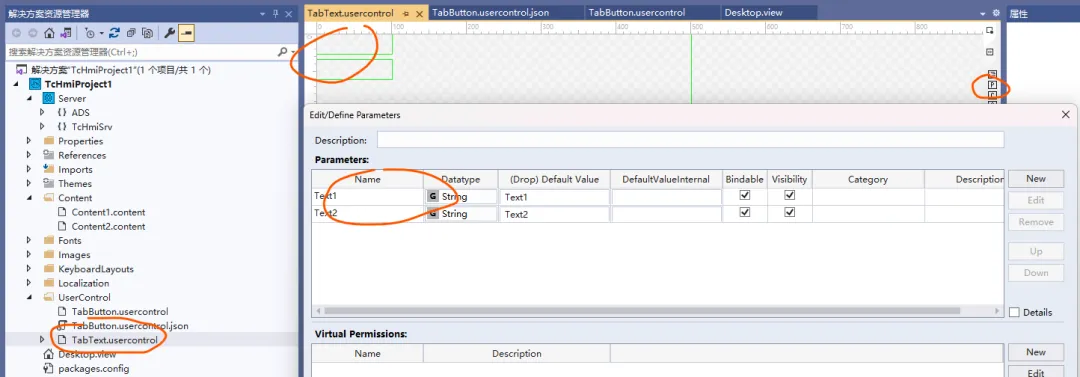
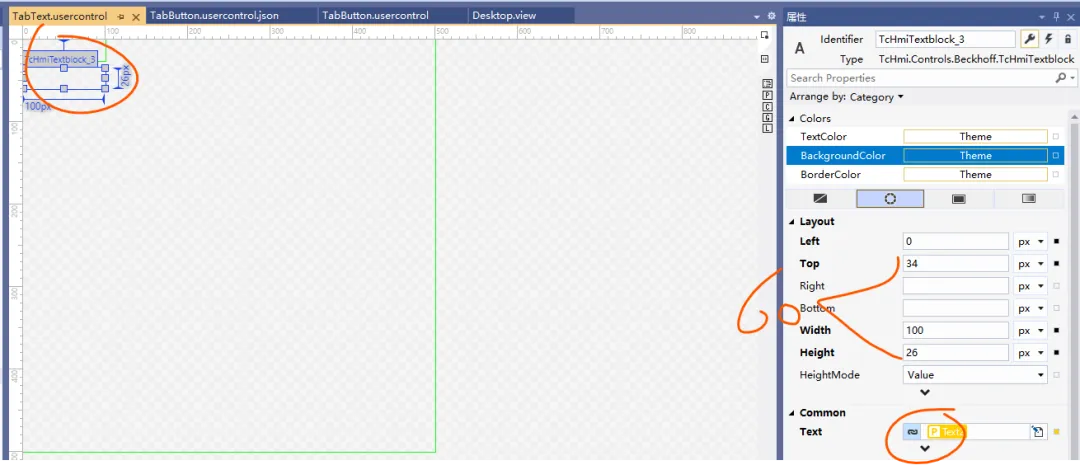
在 TabText 中添加 2 个 Textblock 控件,把两个参数分配给这 2 个控件中的 Text 中,并且把 TabText 调整到合适的大小。整个自定义控件100px*60px。
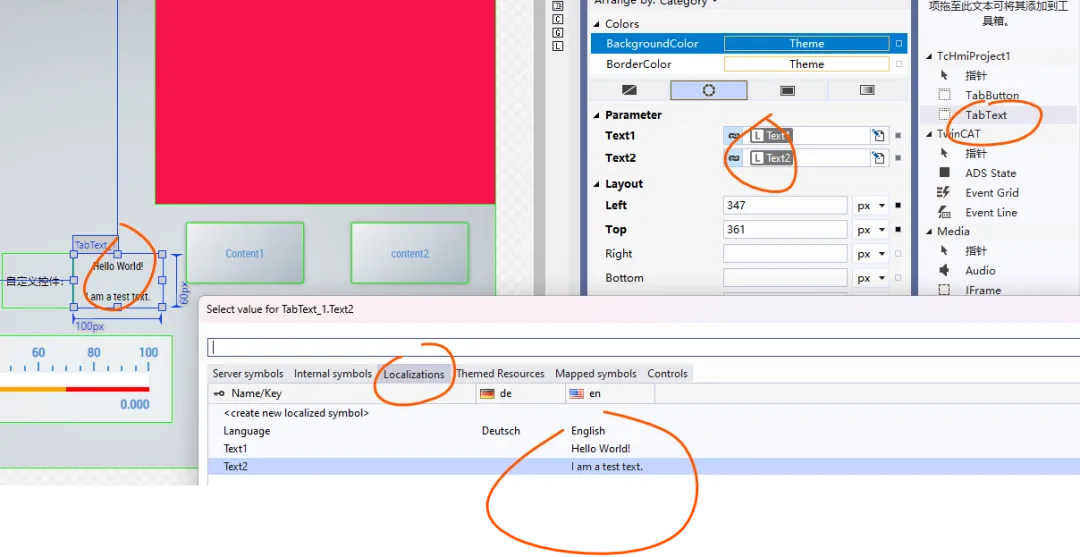
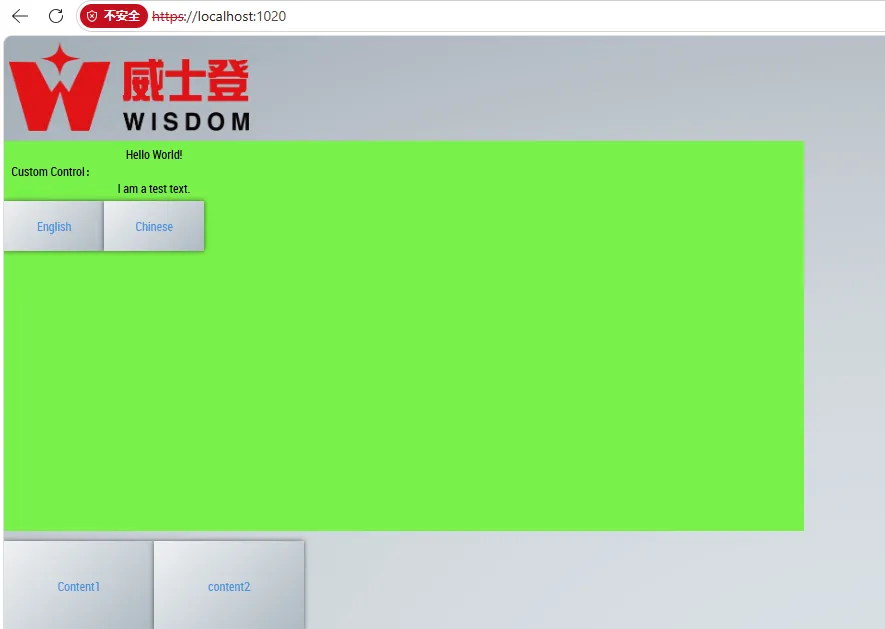
在主界面中加入做好的 TabText。随后把 Text1 和 Text2 分配给 TabText 的 2 个参数中,可以发现效果为预设的 2 个字符“Hello World!”、“I am a test text.”。
多语言切换
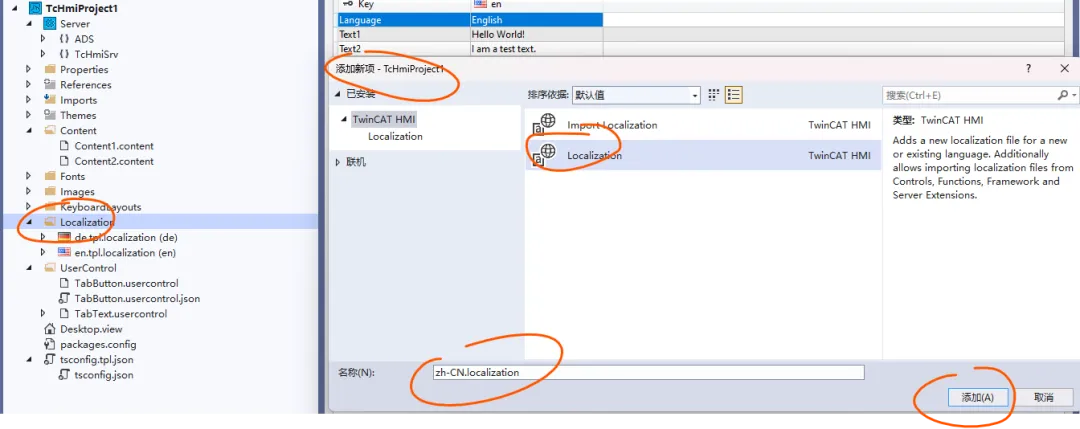
要实现语言切换,我们需要在文件夹 Localization 中配置对应语言,默认可以发现只有
德文和英文两种语言,如果希望有中文加入,可以右键文件夹,然后添加一个新项。选择 Localization ,取名为 zh-CN,点击添加。
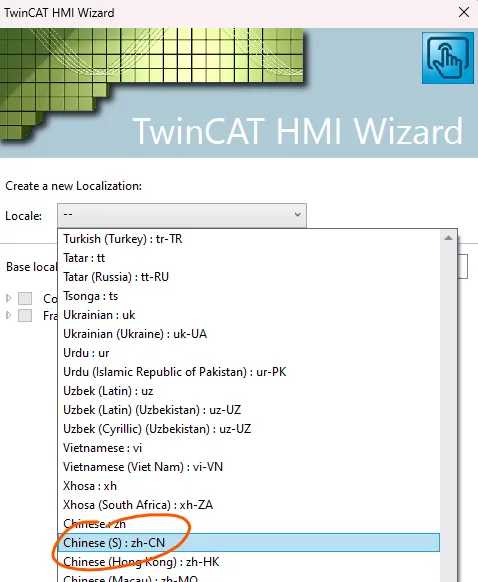
弹出窗口,在下拉框中找到 Chinese(S):zh-CN 完成创建。
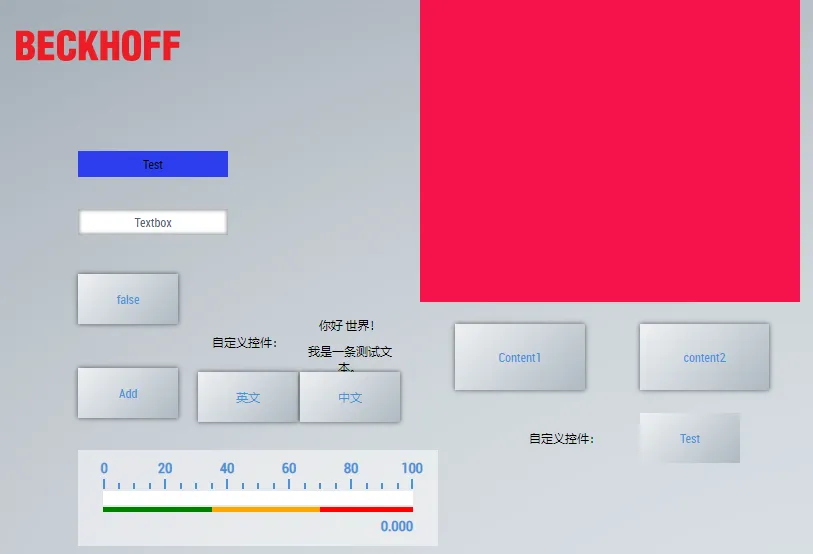
完成创建后在 Localization 就会出现有中国国旗的中文语言列表。打开 TwinCAT HMI Configuration,在 Localizations 中手动修改 Text1 与 Text2 的中文对照。
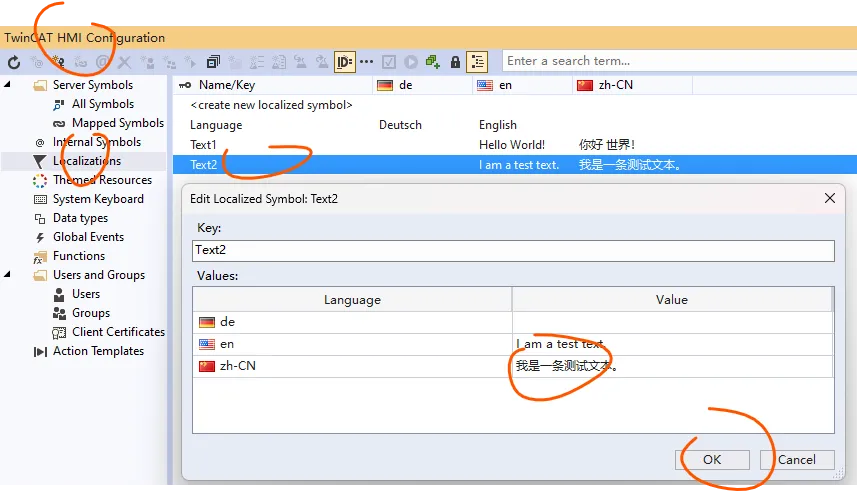
当然也可以手动再创建你所需要的文本以及各语言对照表,只需要选择 create new localized symbol 即可。
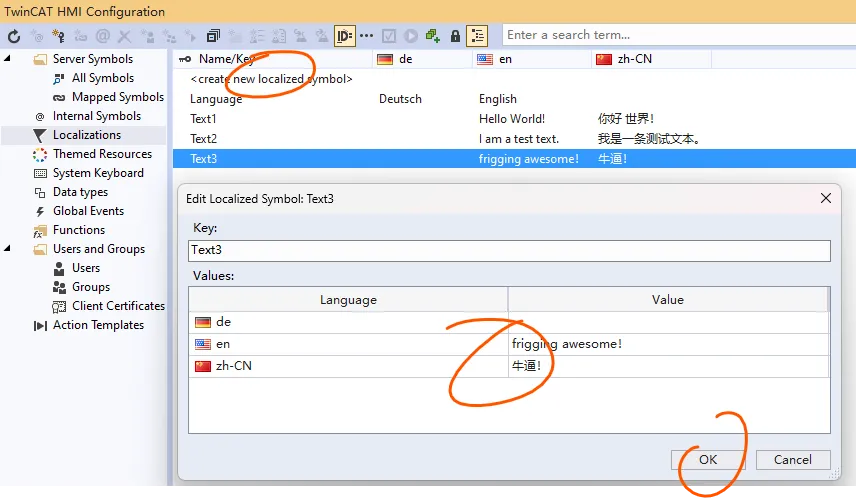
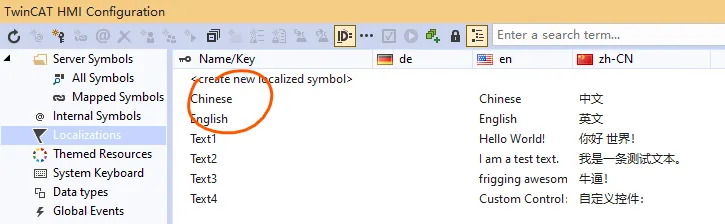
加入 2 个文本 English 和 Chinese,并且编辑对应中英文。
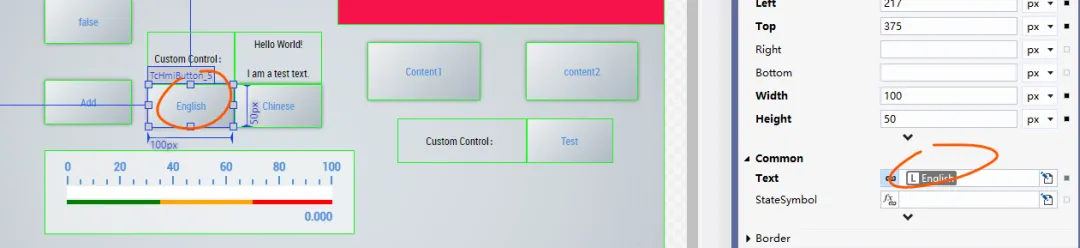
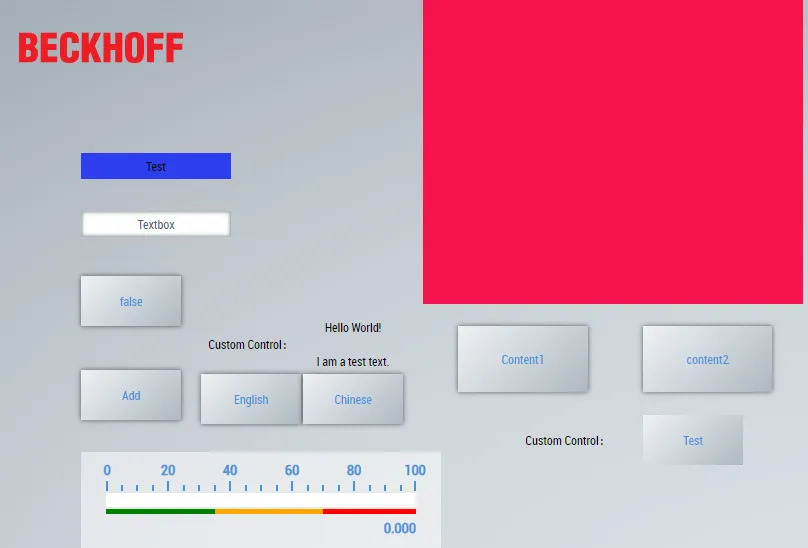
在主界面中加入 2 个按钮完成中英文切换。把 2 个 Button 的 Text 分别设置成本地文本 English 和 Chinese。
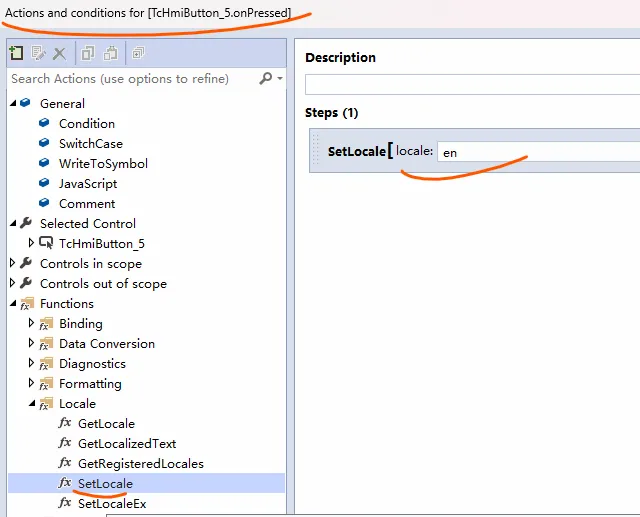
分别双击 2 个 Button,设置切换语言的事件 FunctionsLocaleSetLocale,分别选择 en和 zh-CN。
在线浏览,分别点击 English 和 Chinese 可以切换不同语言。
主页面排版规划
其实 Desktop 作为一个主页面,一开始就应该对其进行排版,放在这里才做,是因为我们
之前的一些操作是为了熟悉软件的基本使用。
我们先把除了 WisCut logo、content1 和 content2 之外的其他控件都分别放在两个子页面中。
然后回到 Desktop,把分辨率设定为 800:600。
主页面的分割可以设计成最上面的状态栏(status bar),中间的内容栏(content),以
及最下面的导航栏(navigation bar)。
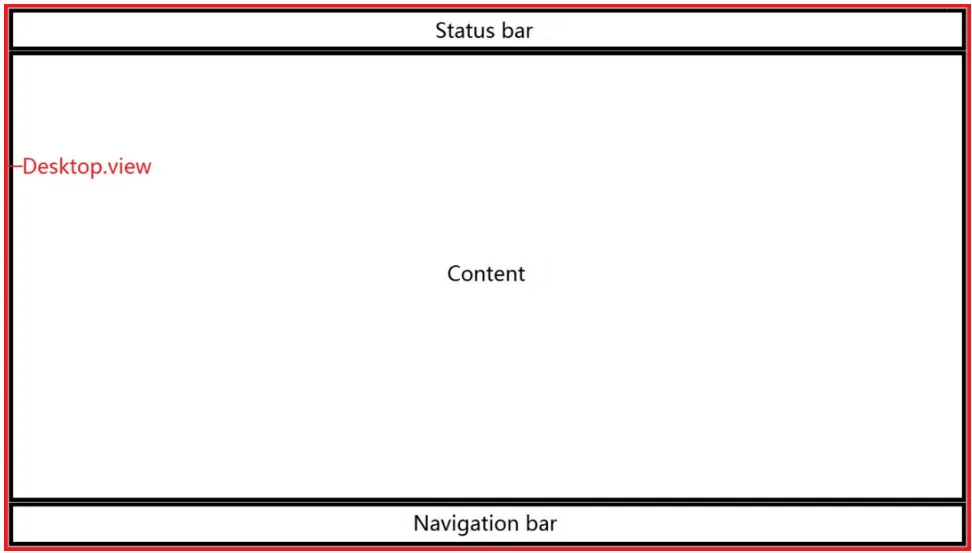
从工具栏拖拉 Container(容器)控件进来。
然后对Container 进行属性编辑,取名为 Status,位置从最左上角(0,0)开始,长和宽
为 800*100。
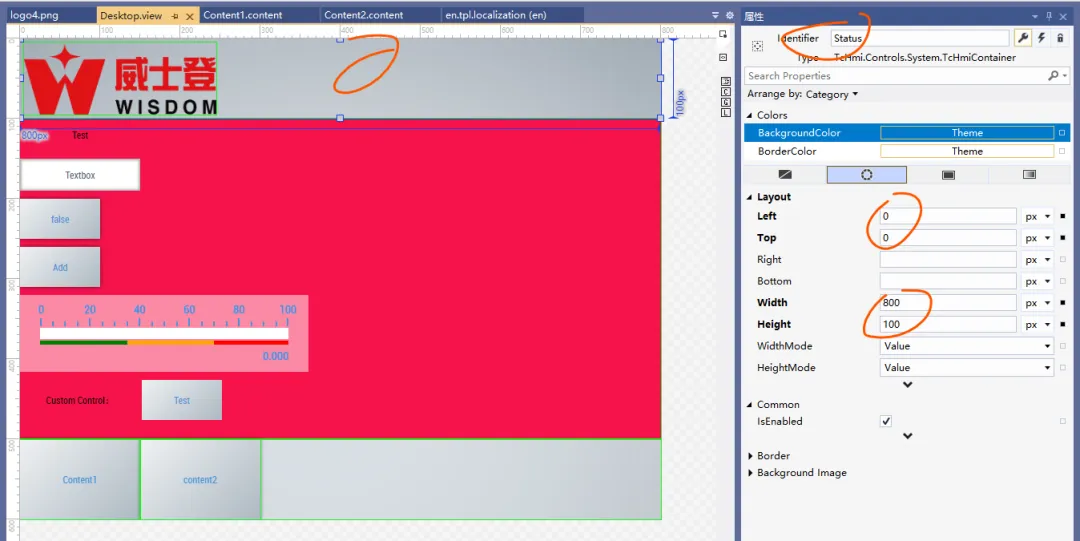
再拖 2 个 Containter 控件,设置成 content 与 navigation 所对应的参数
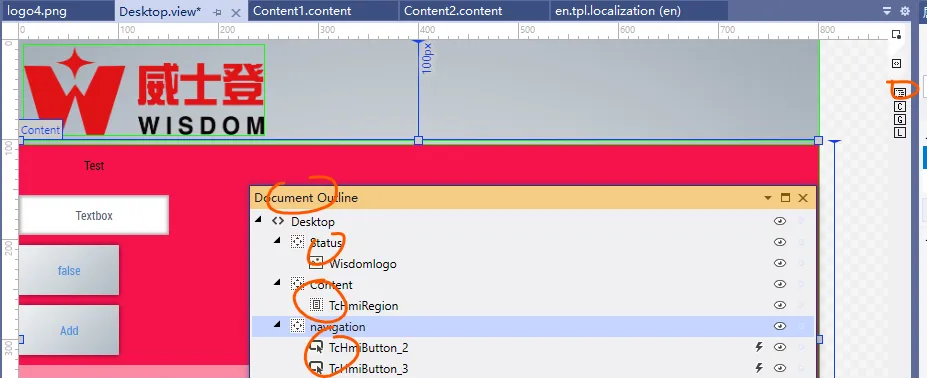
随后我们需要把其中的几个控件设置为这 3 个部分中的内容,因此需要点开 Document Outline。
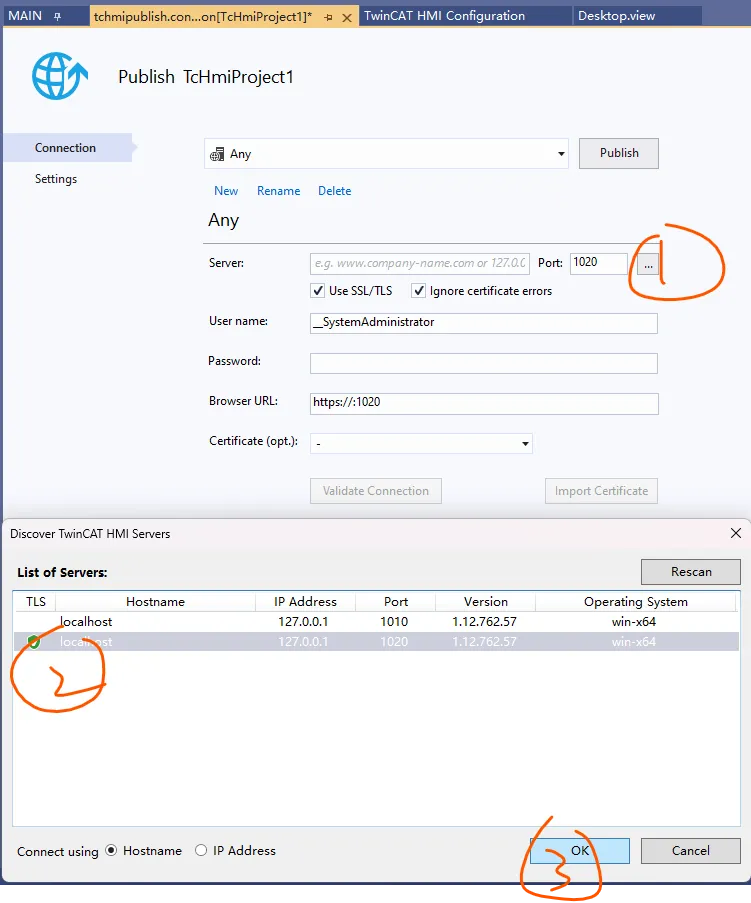
004 界面发布
HMI 发布需要依托 server,因此需要安装 TF2000-HMI-Server 安装包,按照提示一步
步安装。我所有的操作在个人电脑上完成。
HMI组态软件版本: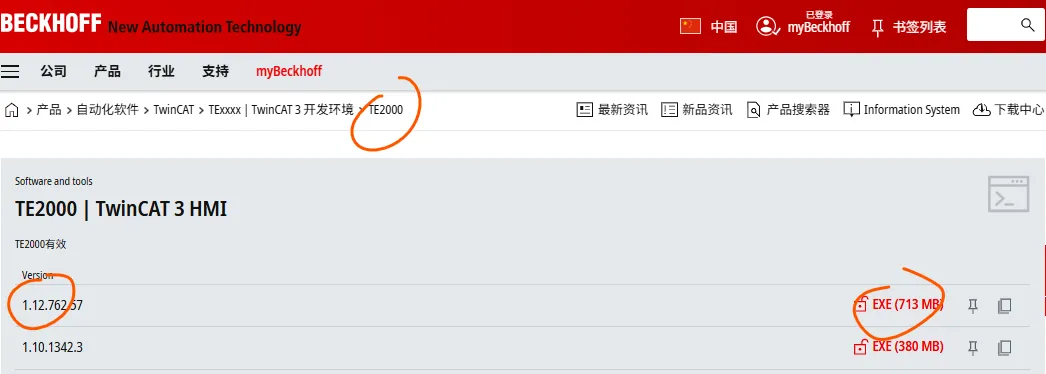

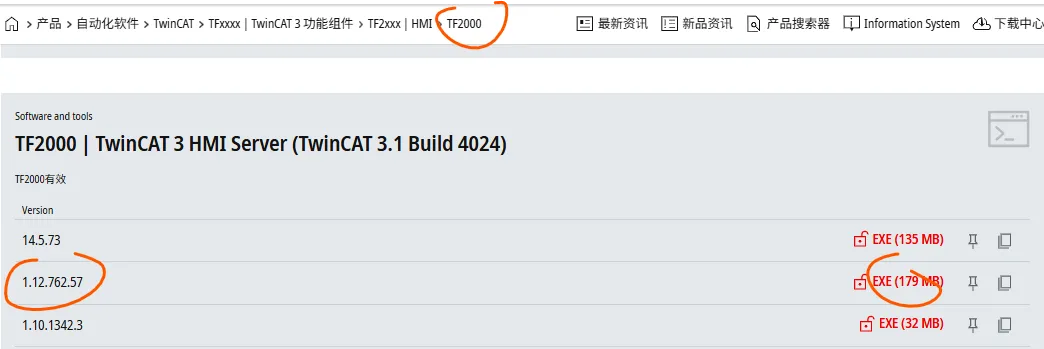
HMI Srever软件版本,和组态软件版本要匹配:

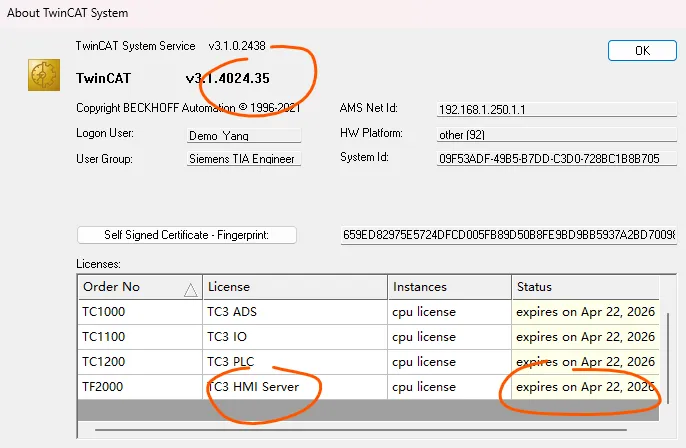
个人电脑安装的TwinCAT3软件,添加了TC3 HMI Srever的临时授权:
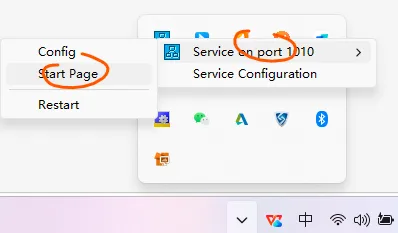
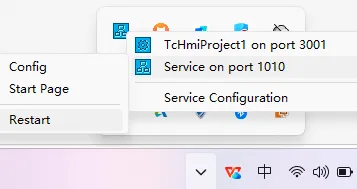
HMI Srever软件安装完毕,在右下角发现一个图标:
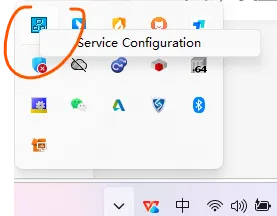
点击 Service Configuration可以进入如下网页页面。
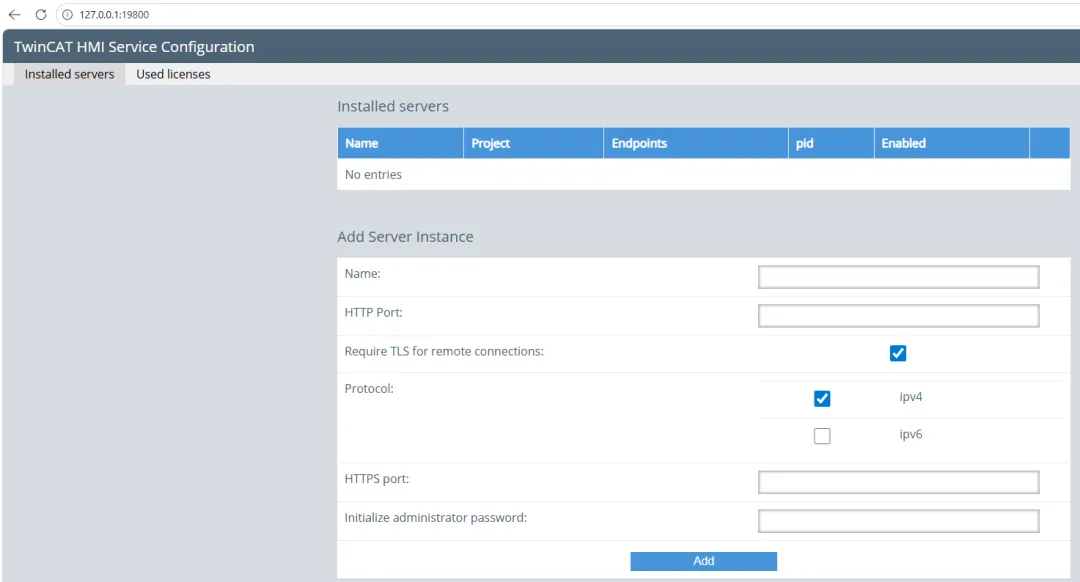
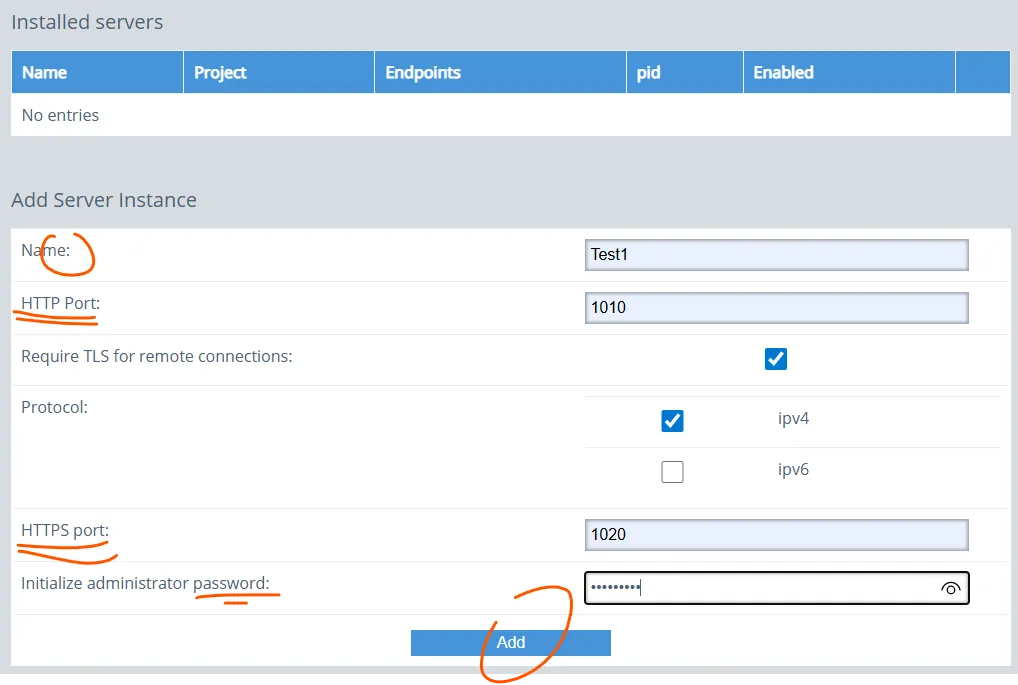
Name
这个服务器实例的名字。例如:Test1、Test2、HMI_Server_1
HTTP Port
这个实例的普通网页访问端口。例如填 1010,以后就可以通过:http://127.0.0.1:1010
Require TLS for remote connections
如果勾选,意思是:
- 本机访问
可以继续用 HTTP - 远程设备访问
必须走 HTTPS / TLS 加密
Protocol: ipv4 / ipv6
决定这个服务器监听哪种网络协议:
HTTPS port
加密访问端口。例如填 1020,以后可以通过:https://你的IP:1020
Initialize administrator password
给这个 HMI Server 初始化管理员密码。以后登录管理或做某些配置时会用到。
名字: Test1HTTP 地址: http://127.0.0.1:1010HTTPS 地址: https://0.0.0.0:1020状态:已启用 但当前 No project published也就是:
服务器已经建好了,也在运行,但还没有发布任何 HMI 项目进去。
现在这个实例的作用只是“占着端口等项目上线”。
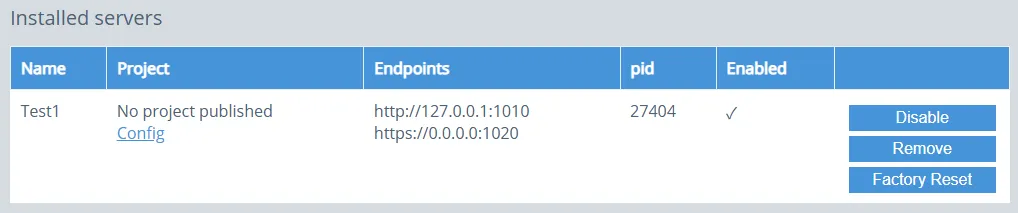
这个 server instance 可以用于:
发布并运行你的 HMI 项目
以后你把某个 HMI 工程 publish 到这个实例上,它就能跑起来。
通过浏览器访问 HMI 页面
比如访问:http://127.0.0.1:1010或配置后的其他端口
同一台电脑上开多个 HMI 服务实例
Test1 跑项目A,Test2 跑项目B,各自用不同端口,互不冲突
区分本地访问和远程访问方式
HTTP 端口,HTTPS 端口,是否要求远程连接必须走加密访问端口(HTTPS port)。
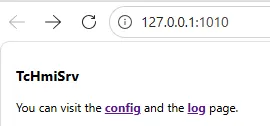
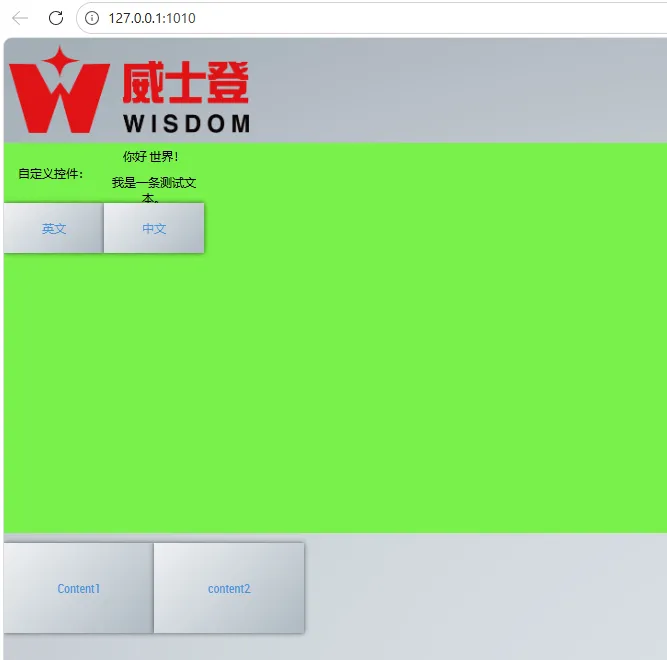
再看右下角,已经有Service on port 1010,也就是本机已经可以访问1010端口了,点击Start Page,或者直接访问http://127.0.0.1:1010/。
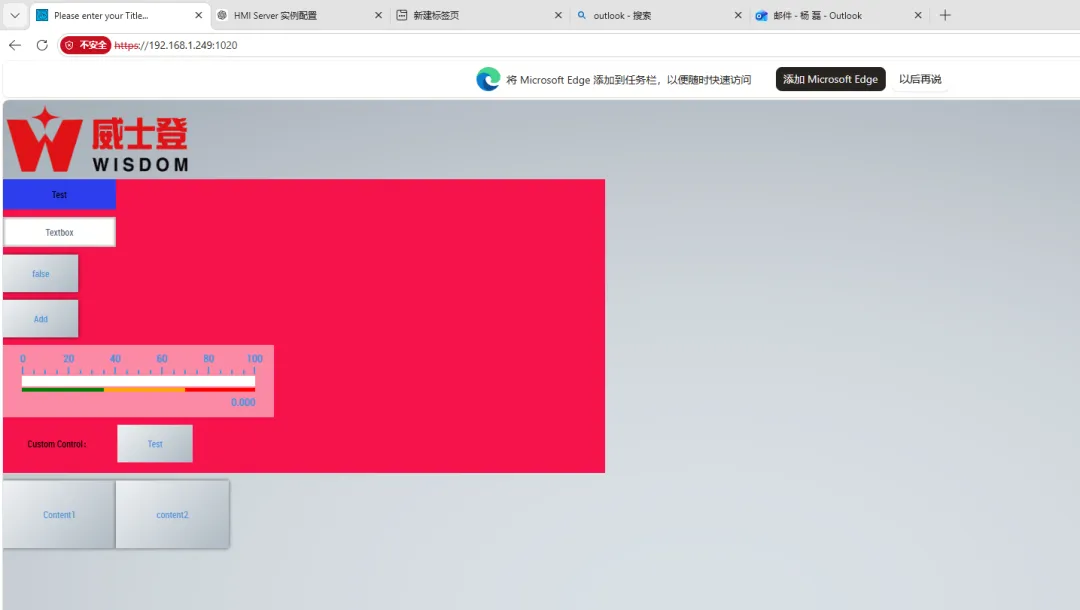
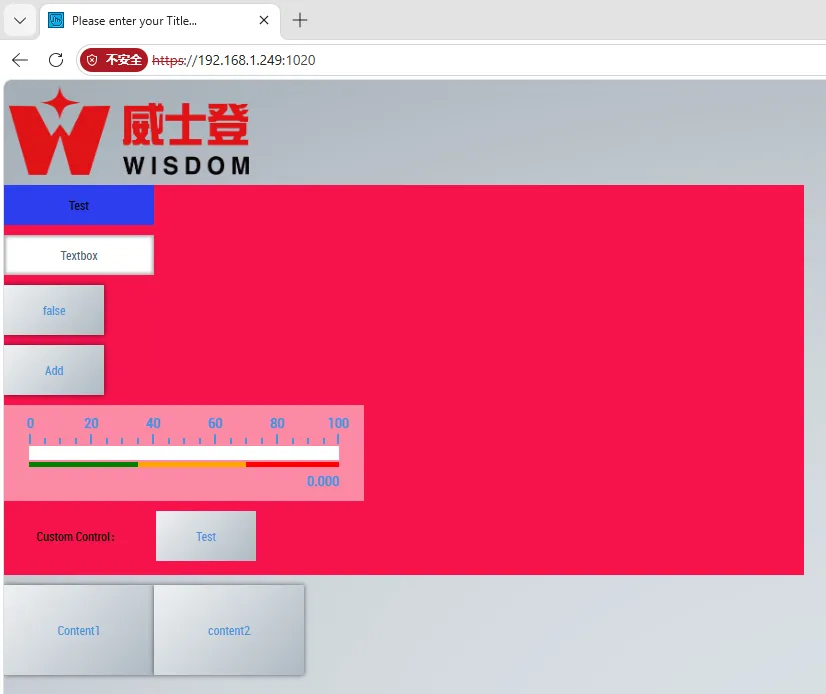
但我还没有发布任何 HMI 项目进去,所以:
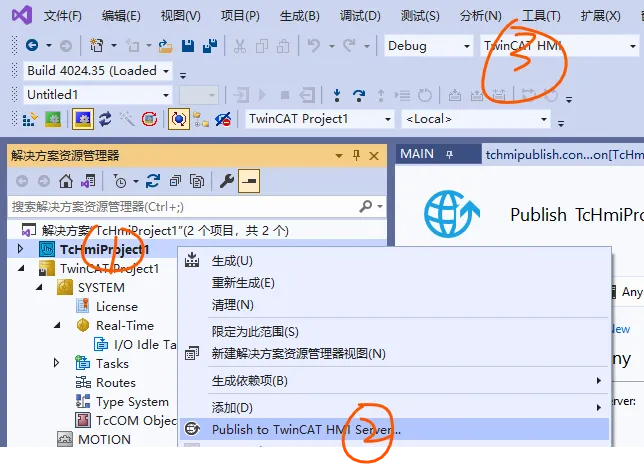
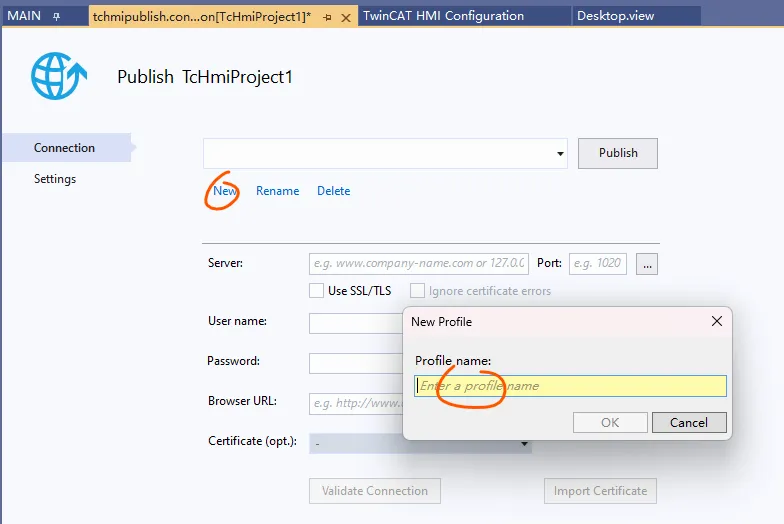

005 答疑
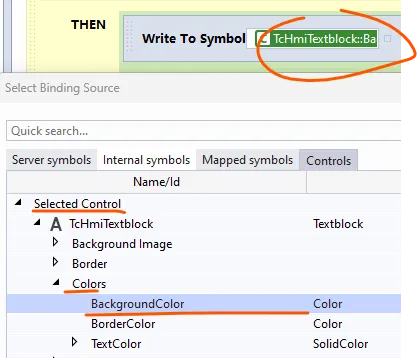
1.Selected Control 与 Controls( in scope) 有什么区别?
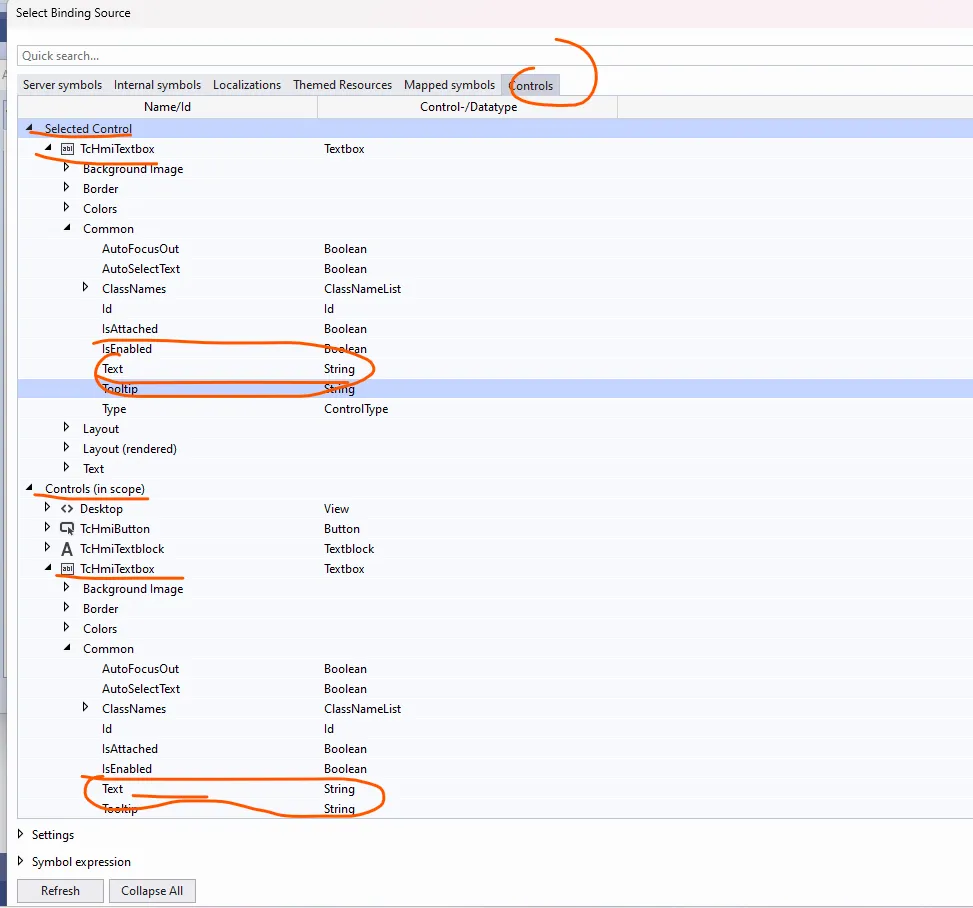
这张图是在 TwinCAT HMI 的 Binding Source 选择窗口 里,Controls 页签下面会给你两类来源:
图里当前控件是 TcHmiTextbox,所以 Selected Control 下面看到的:
Background ImageBorderColorsCommonTextTooltip
这些,都是 这个当前 Textbox 自己的属性。
Controls (in scope)
意思是:
当前页面作用域里,所有能访问到的其他控件(以及当前控件自己)
也就是“当前视图范围内可用的控件列表”。
图里它列出来了:
DesktopTcHmiButtonTcHmiTextblockTcHmiTextbox
这表示在当前页面/当前作用域内,这几个控件都可以作为绑定源。
展开其中一个控件后,就能访问它的属性,比如:
TcHmiButton.IsEnabledTcHmiTextblock.TextTcHmiTextbox.Text
2.关闭解决方案后再打开,我自己添加的Content、UserControl在项目树里不见了?
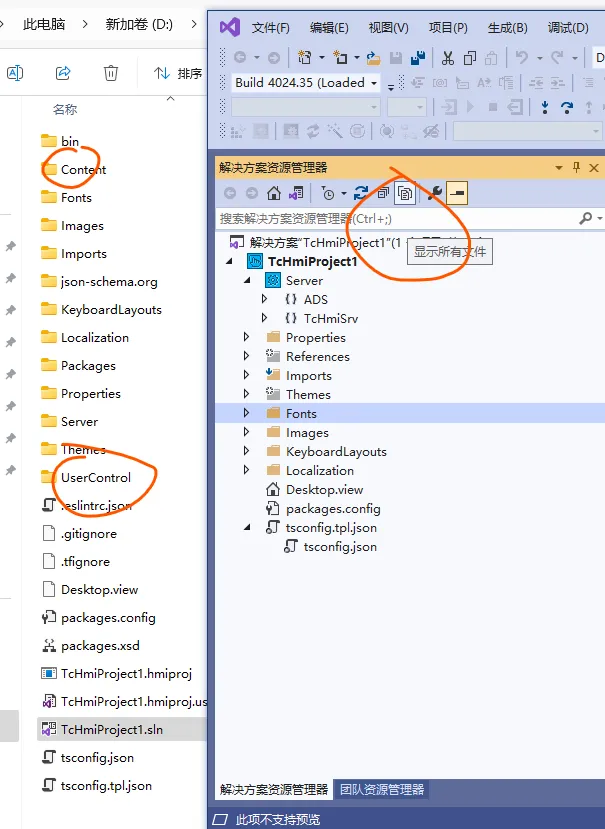
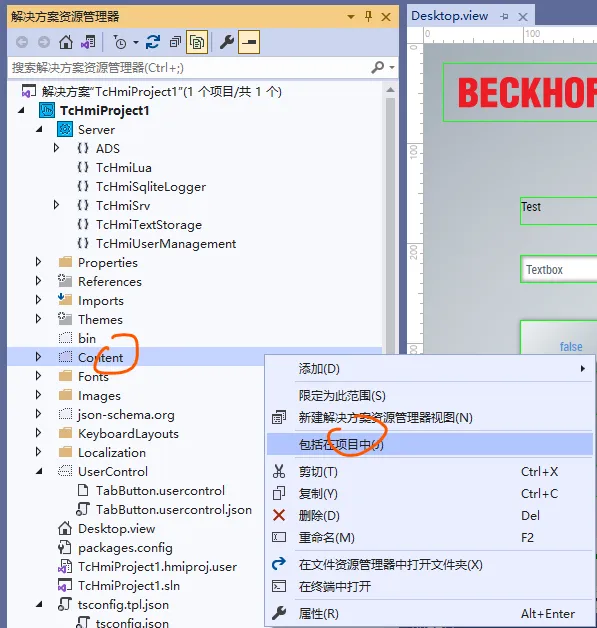
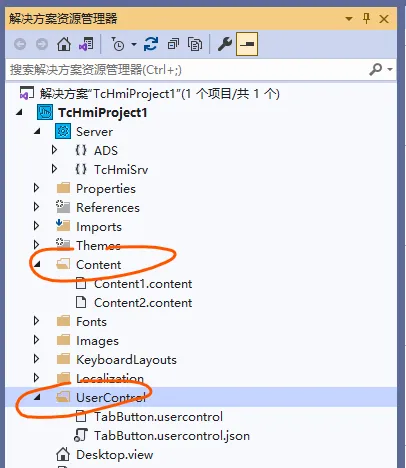
OverOver !
负步长FOR循环:当有一条新报警触发时,把这条新报警插到历史数组第 1 位,原来的历史记录整体往后挪一格。
收藏!倍福EL2502,两路PWM模块测试随笔。附24V PWM信号转5V PWM信号介绍。