夜雨聆风
夜雨聆风
点击上方 蓝色文字 关注我们

详细教程
之前介绍过安装虚拟机的几支视频,有关于安装Windows11、WindowsXP、Windows7、Windows95等系统。其中WindowsXP、Windows7、Windows95是使用UTM来完成安装的。Windows11也可以利用UTM安装,但我的建议是不要,因为非常非常慢,而且很卡。
那安装这些系统需要的文件在公众号内回复相应关键词均可下载,比如您需要下载win11,直接回复:win11
好久没关注虚拟机了,这次与之前的安装方法稍许不同,就是有些命令失效了
那么一起来看看最新的安装方法吧,使用的 VMware 是13.6.2 的版本。
步骤一、新建虚拟机
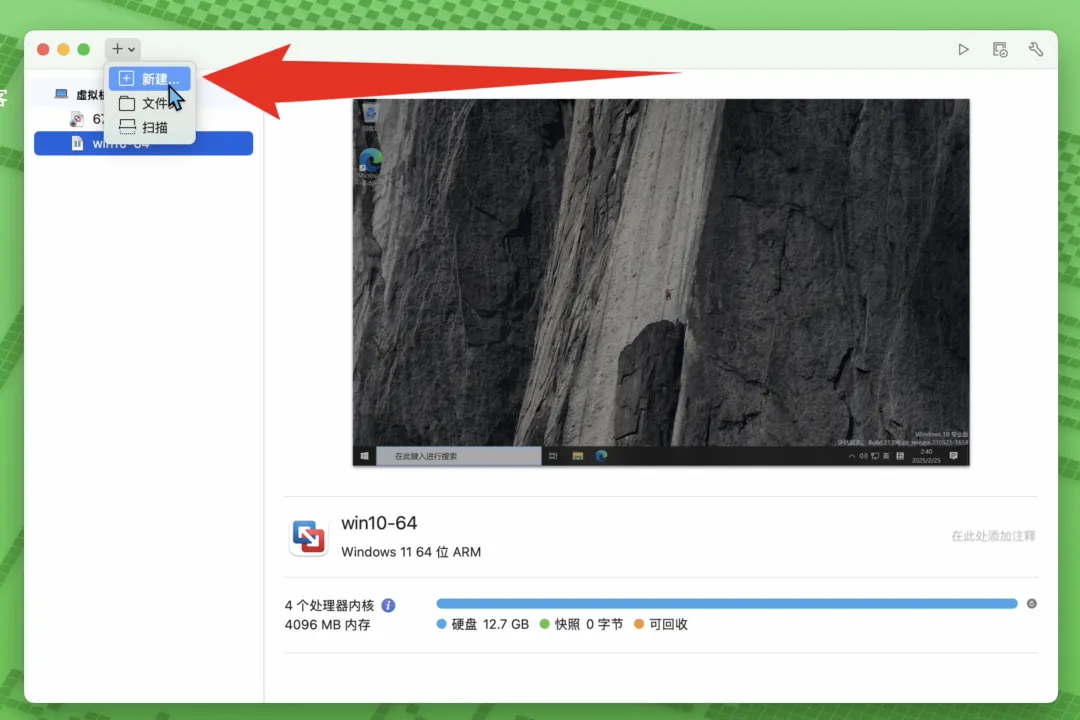
好,打开 VMware Fusion 点击左上角的加号+ 选择 「新建」
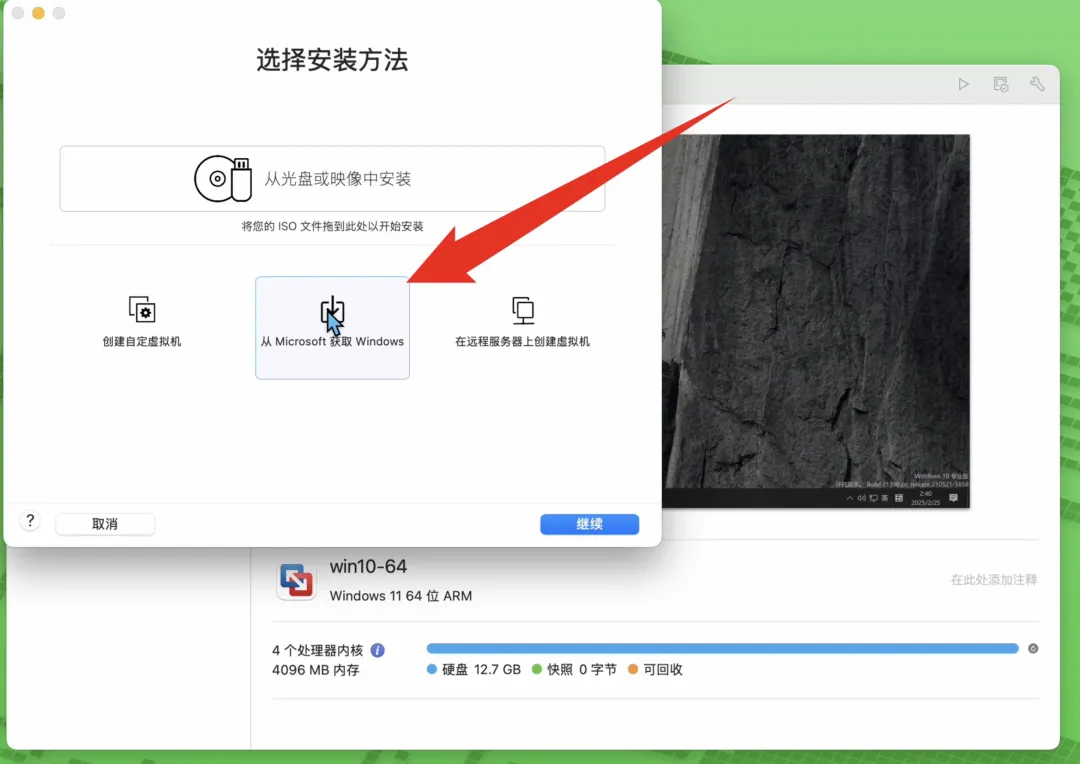
选择 从Microsoft 获取 Windows
这里提醒🔔一下!!
如果你使用的是科学上网,那么这个流程就很快。
如果不是的话,那么我们就在公众号回复相应内容来获取镜像。
下载完成请点击 继续
语言选简体中文
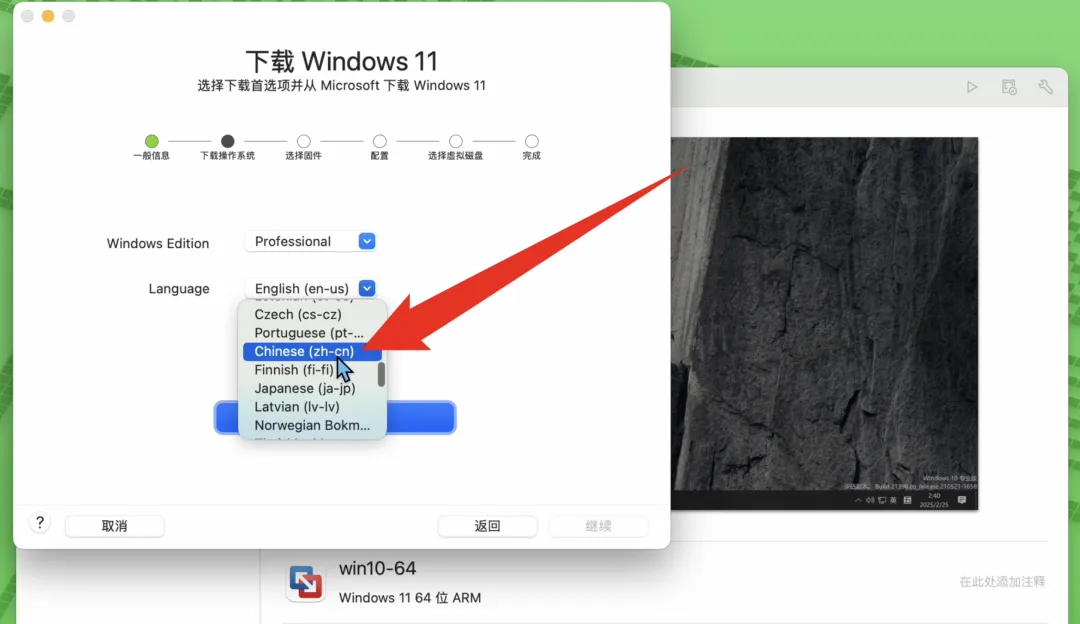
然后点击 下载Windows
下图是没有打开科学上网的状态,对,就是没办法下载的。
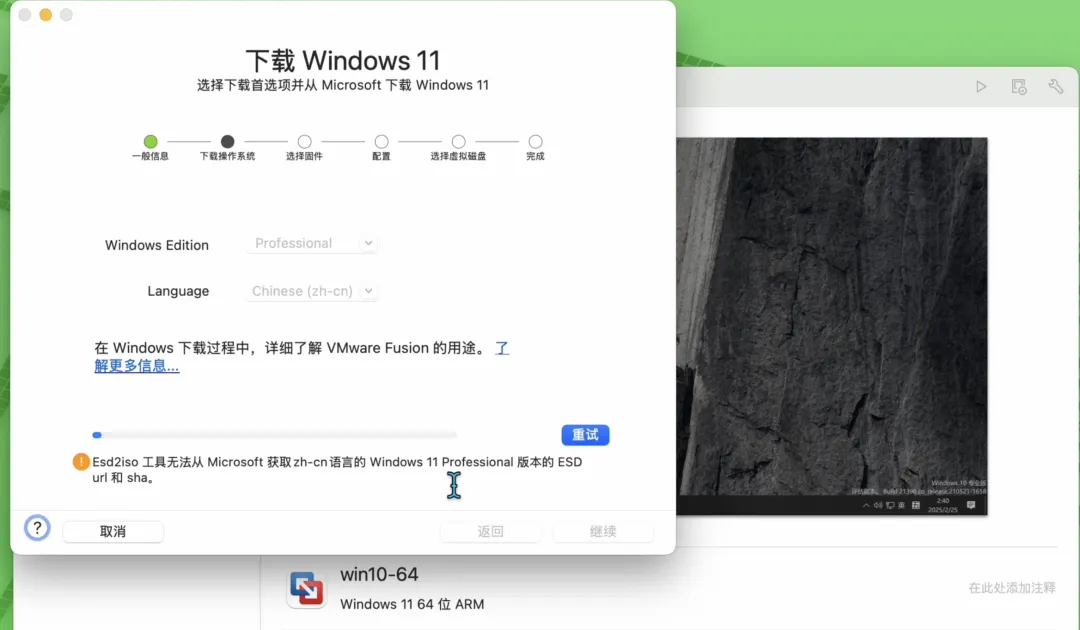
这是打开科学上网后的状态,下载就很顺利。
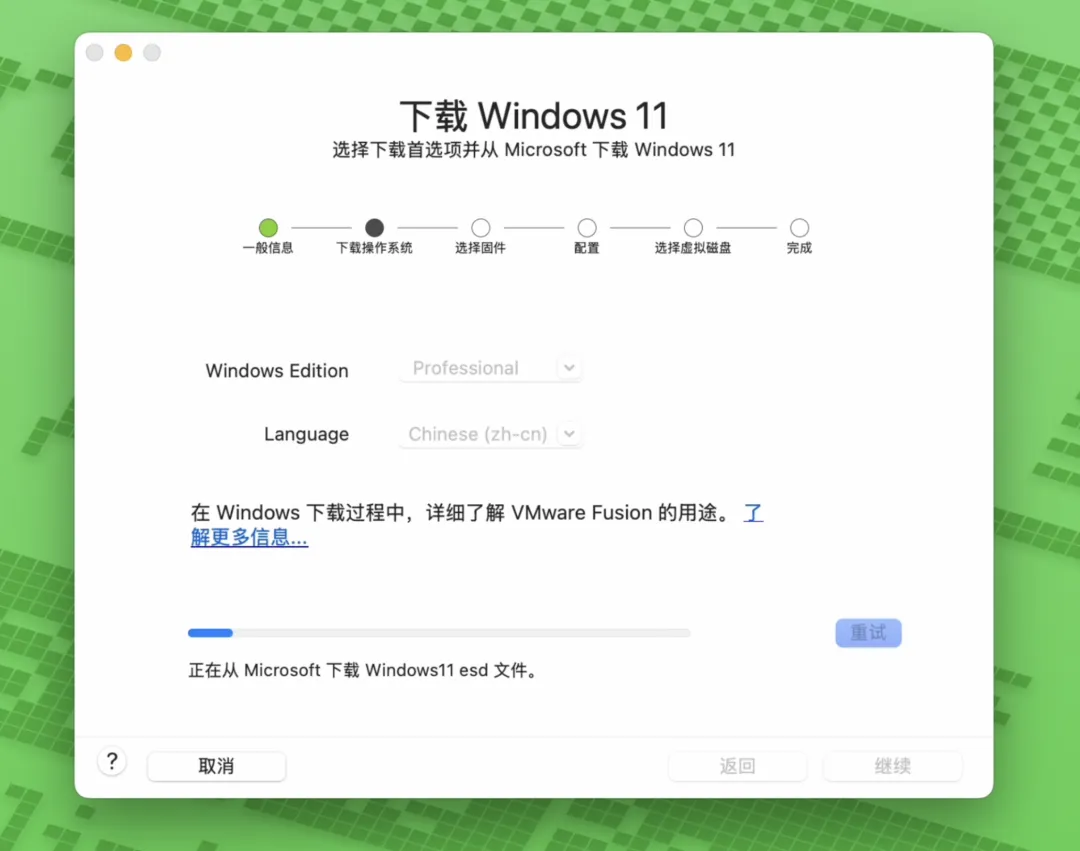
相关文件的下载速度取决于网络哈,下载完成大概花了6分钟
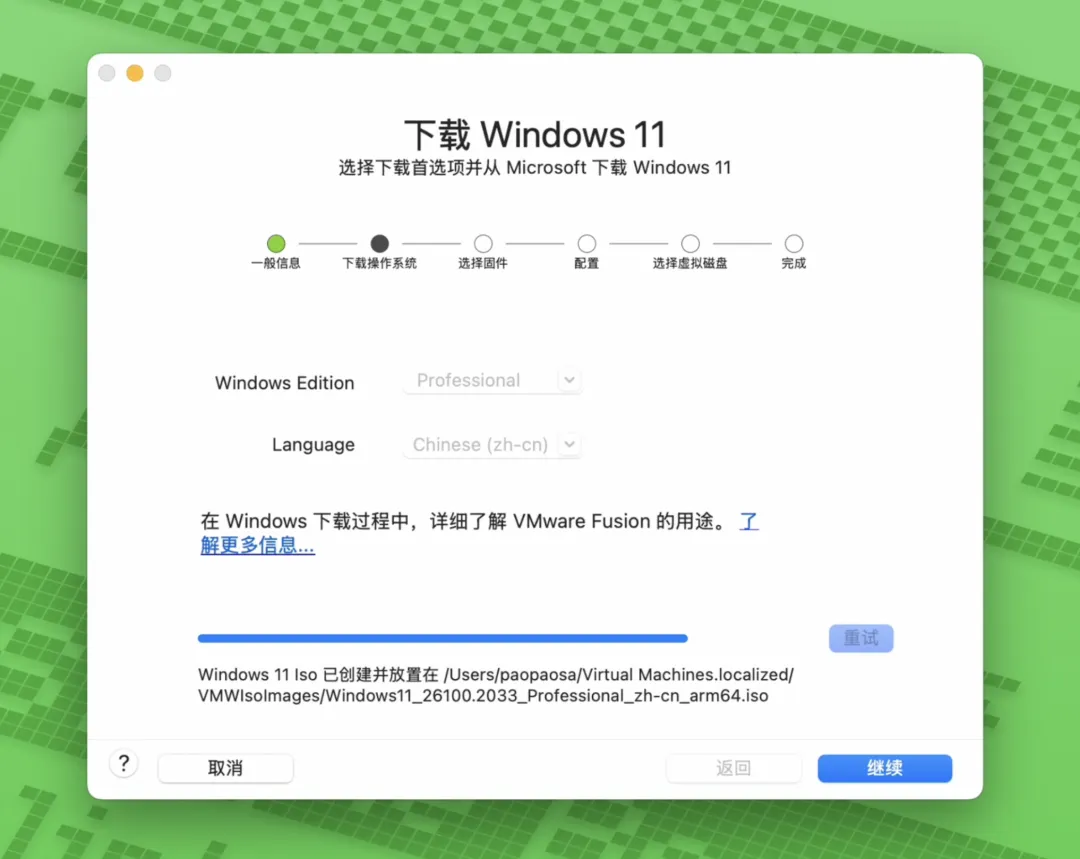
步骤二、各类设置的选择
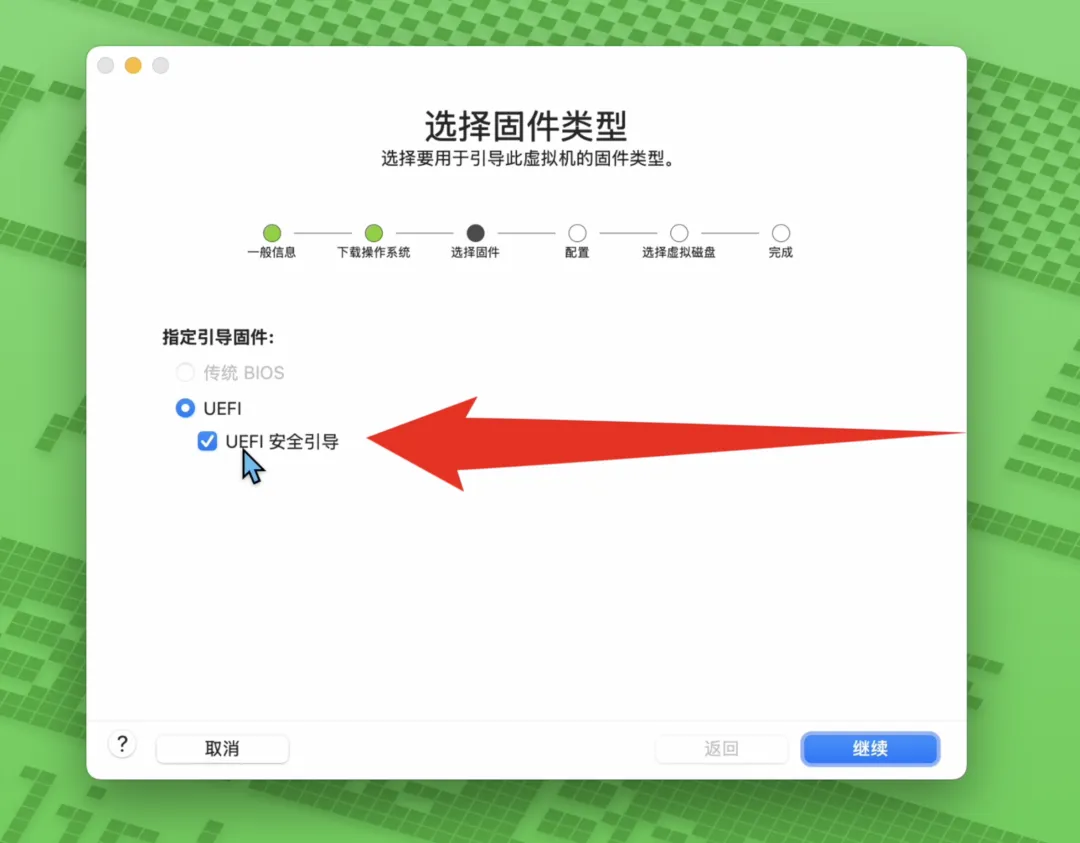
固件类型我们选择 UEFI 并勾选安全引导
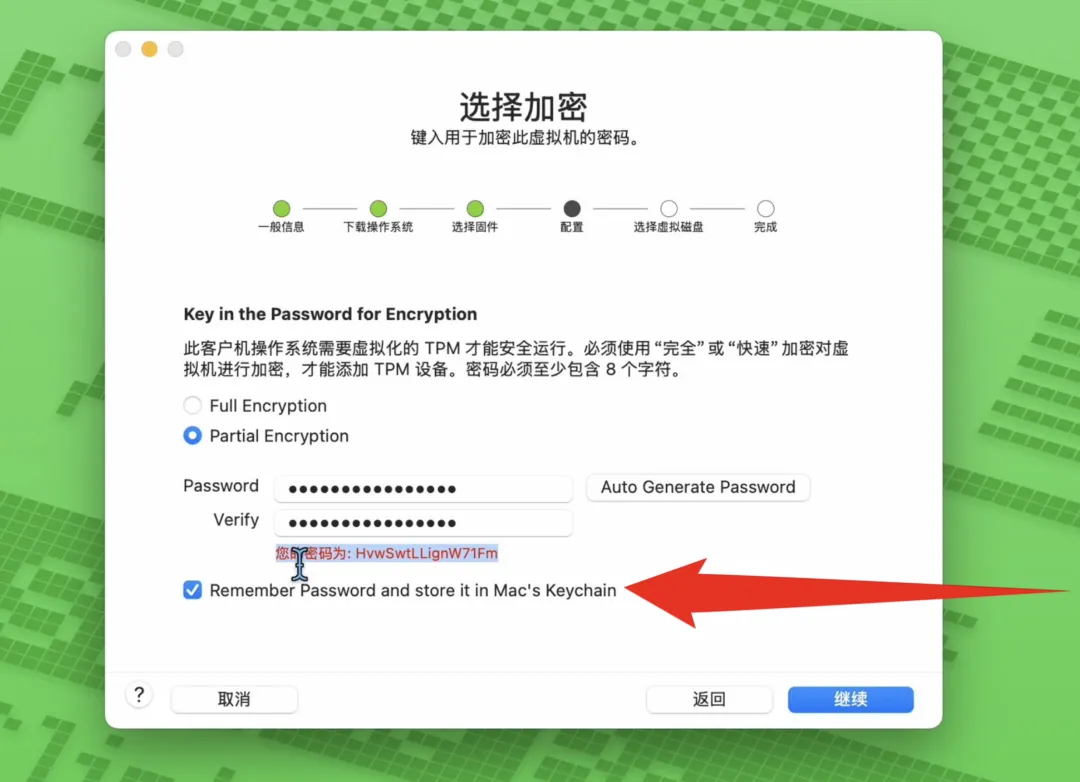
这一步是设置虚拟机的密码,具体见图中的文字说明,我们选择自动生成密码把密码记下来吧,它是指虚拟机的 TPM 密码,同时勾选了记在钥匙串里,就是苹果系统自带的钥匙串应用,它是用来保存密码的。
然后点 继续
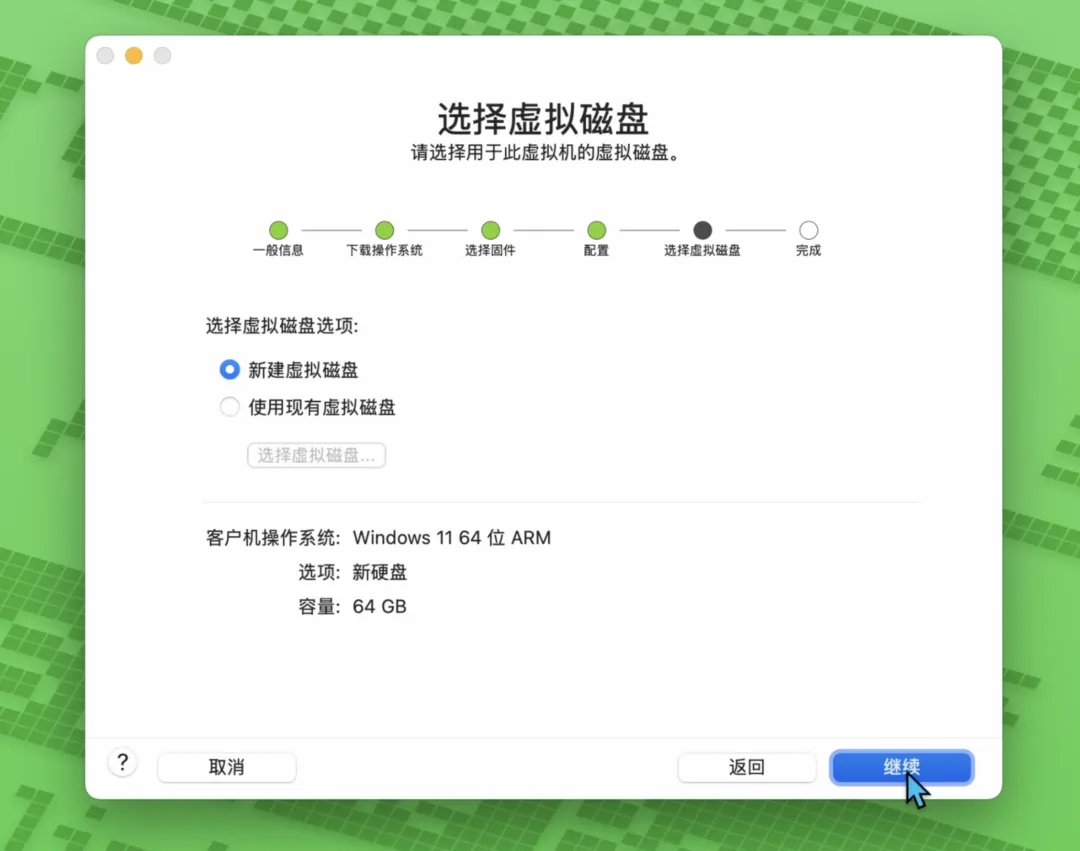
再点 继续,这里虚拟机的磁盘是默认的配置(新硬盘、容量为64GB)
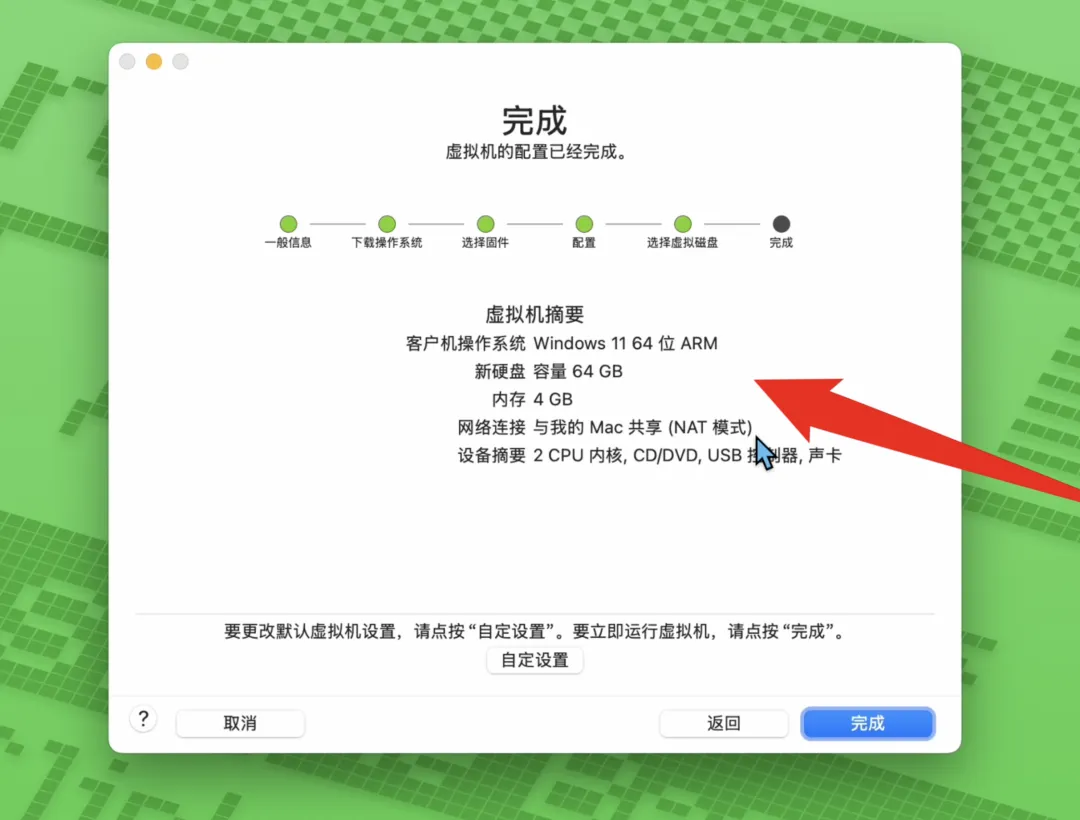
以下是虚拟机默认的配置信息(2个CPU、内存4GB、硬盘容量64GB等等)
步骤二、更改虚拟机配置
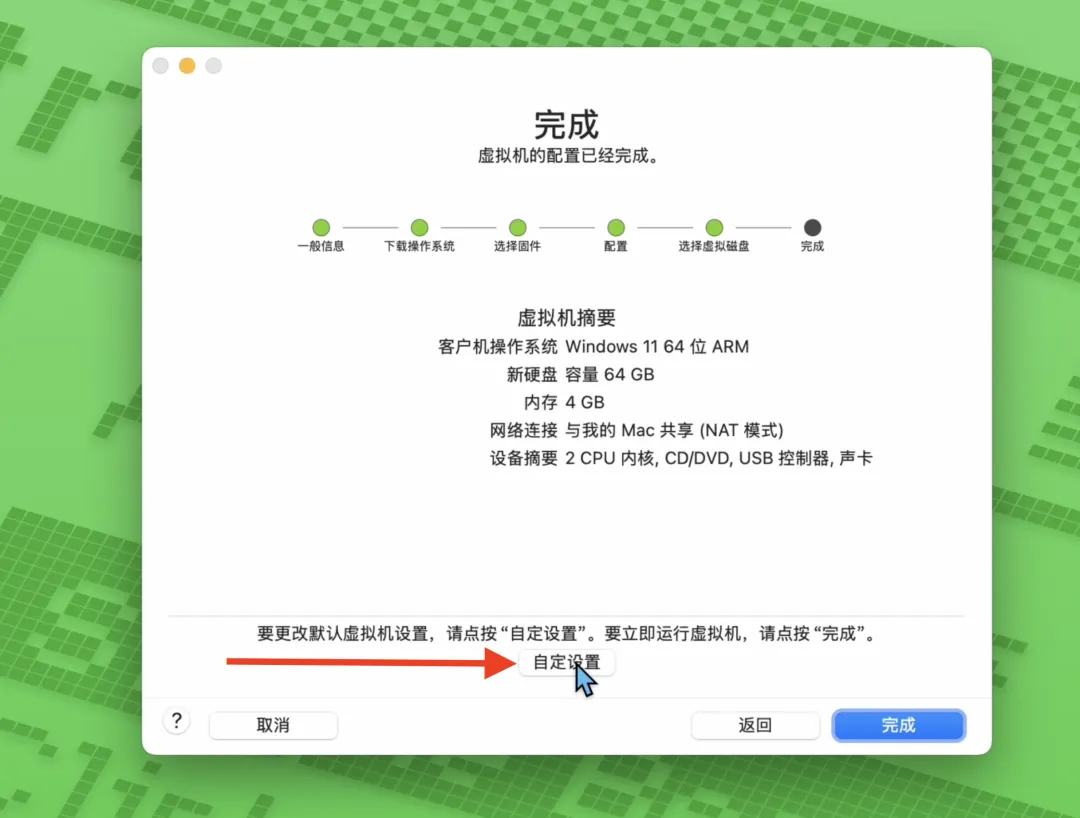
就上图的一些配置,有些朋友可能会觉得不太够用,比如我是用虚拟机来开发Windows上的应用,那我就需要把配置调高一些。我们可以点自定设置进行修改
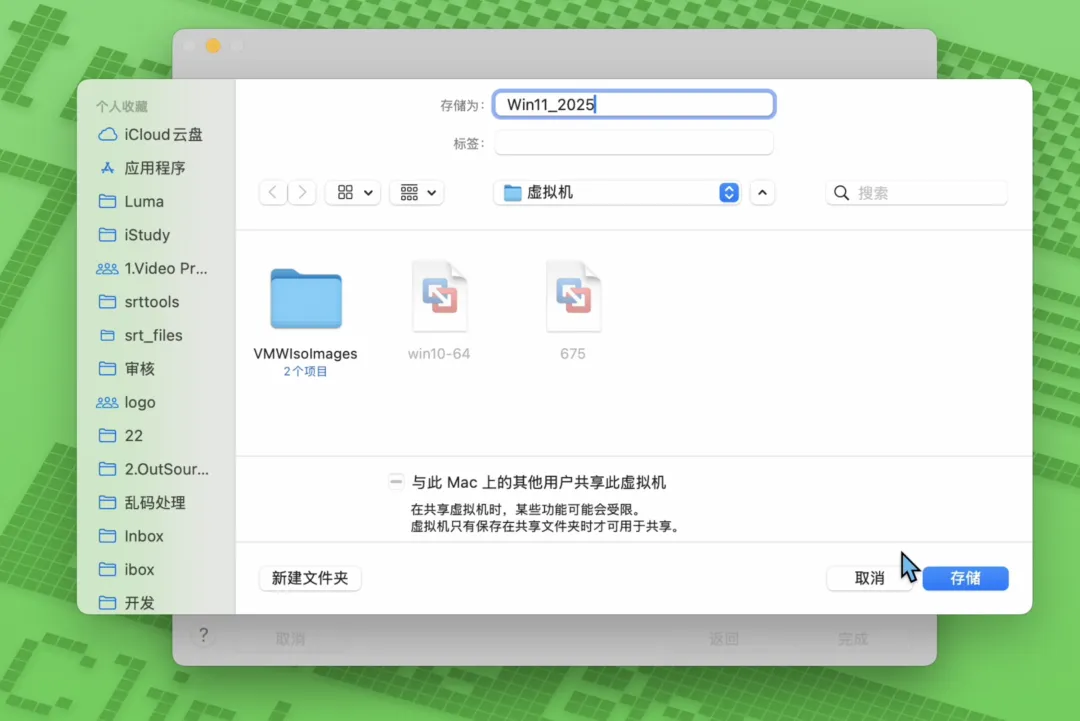
改一下虚拟机名称,点存储
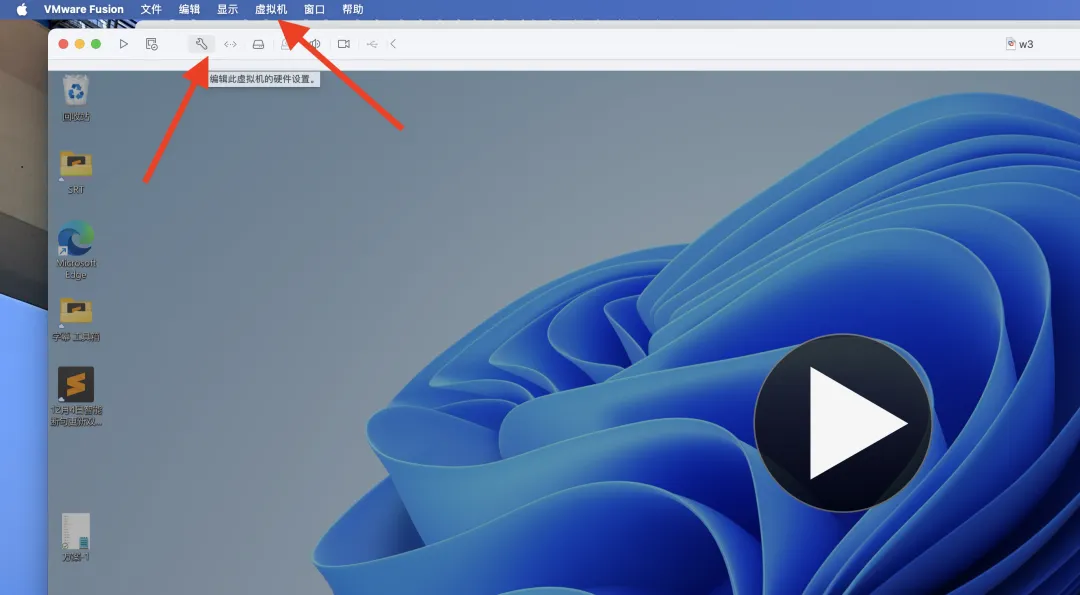
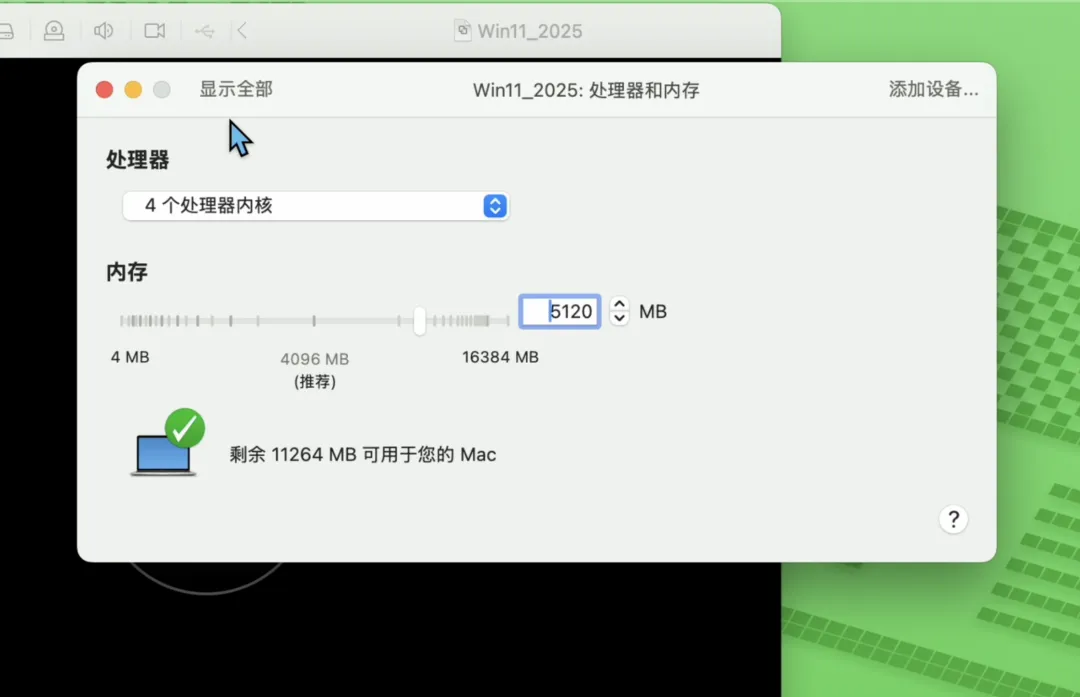
在设置里选择 处理器和内存,设置就是工具栏上的小扳手
有收到网友留言说找不到小扳手,这时候可能是工具栏隐藏起来了,我们可以到菜单栏上的虚拟机选项下进行勾选显示/隐藏工具栏如下图所示
打开的设置界面
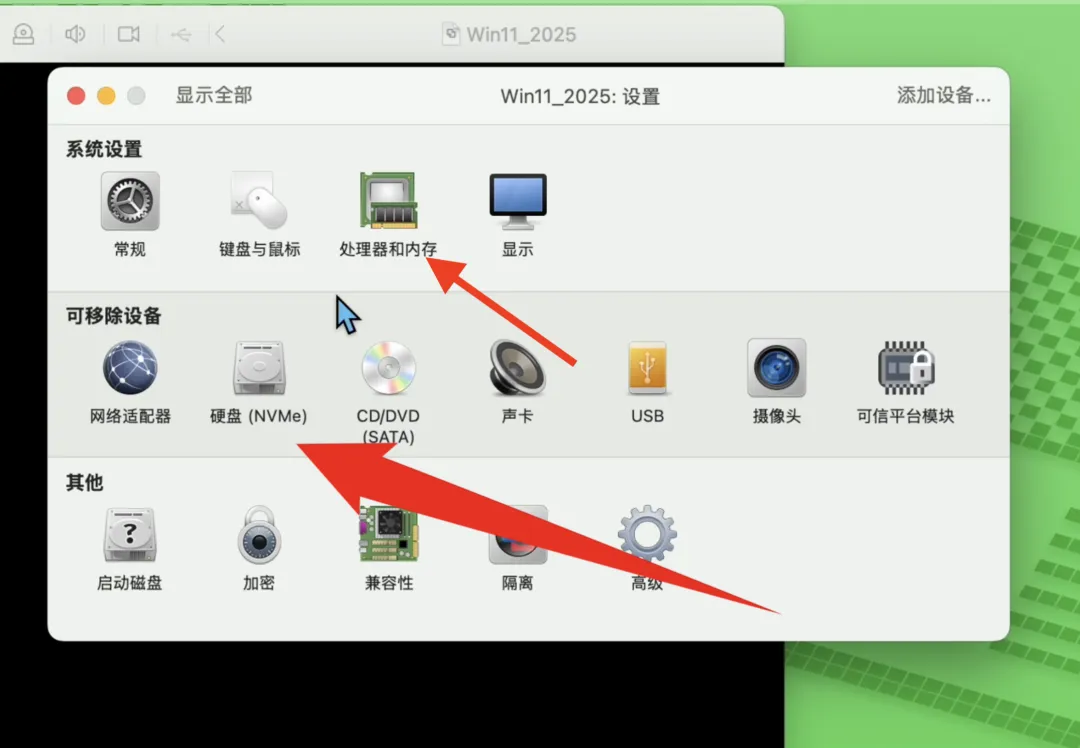
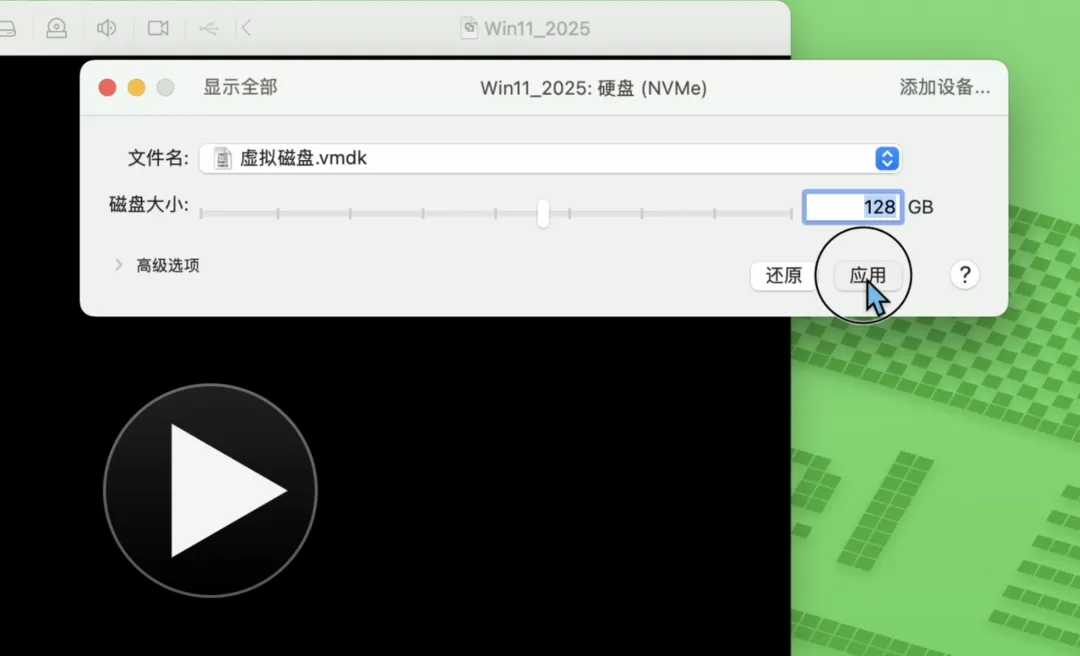
按需设置,处理器选4个、内存选5120MB,接着是硬盘大小,我这里选 128GB
处理器和内存的设置
硬盘大小
步骤三、Windows11的安装
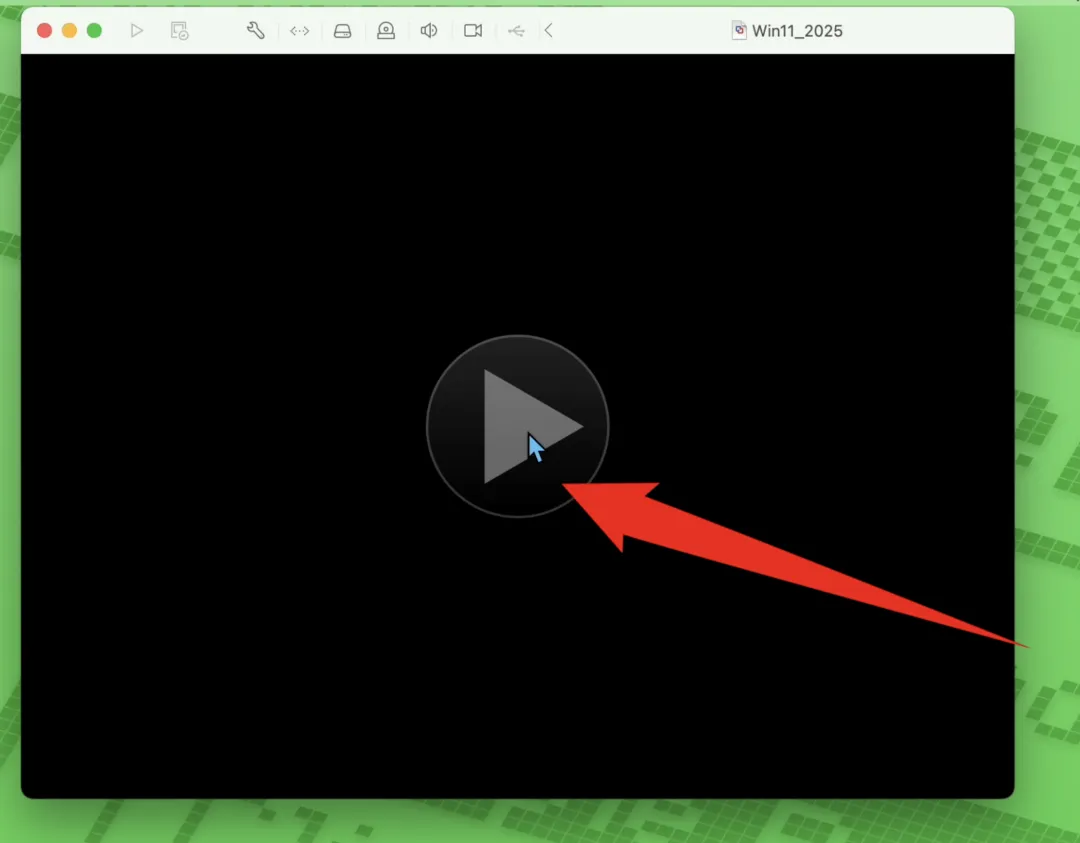
用鼠标点一下这个播放按钮
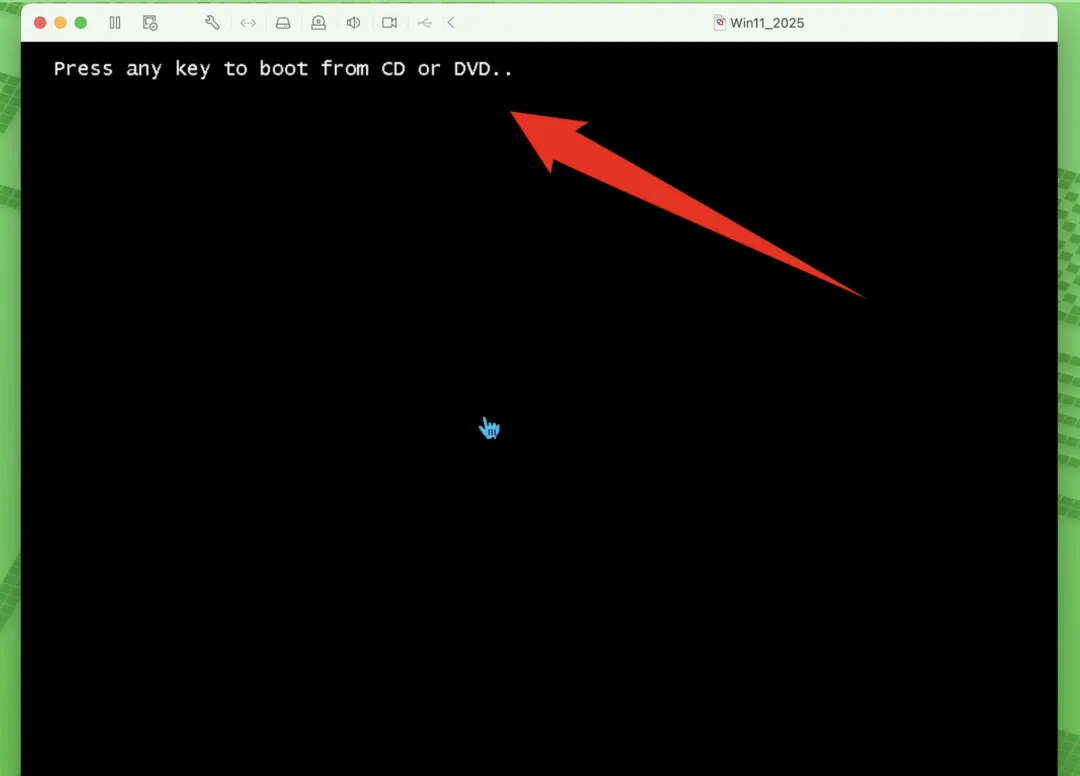
当出现这句话的时候请点一下黑色区域再按一下回车,收到过不少留言 说到这就进行不下去了
这里是安装的语言,请直接点下一步
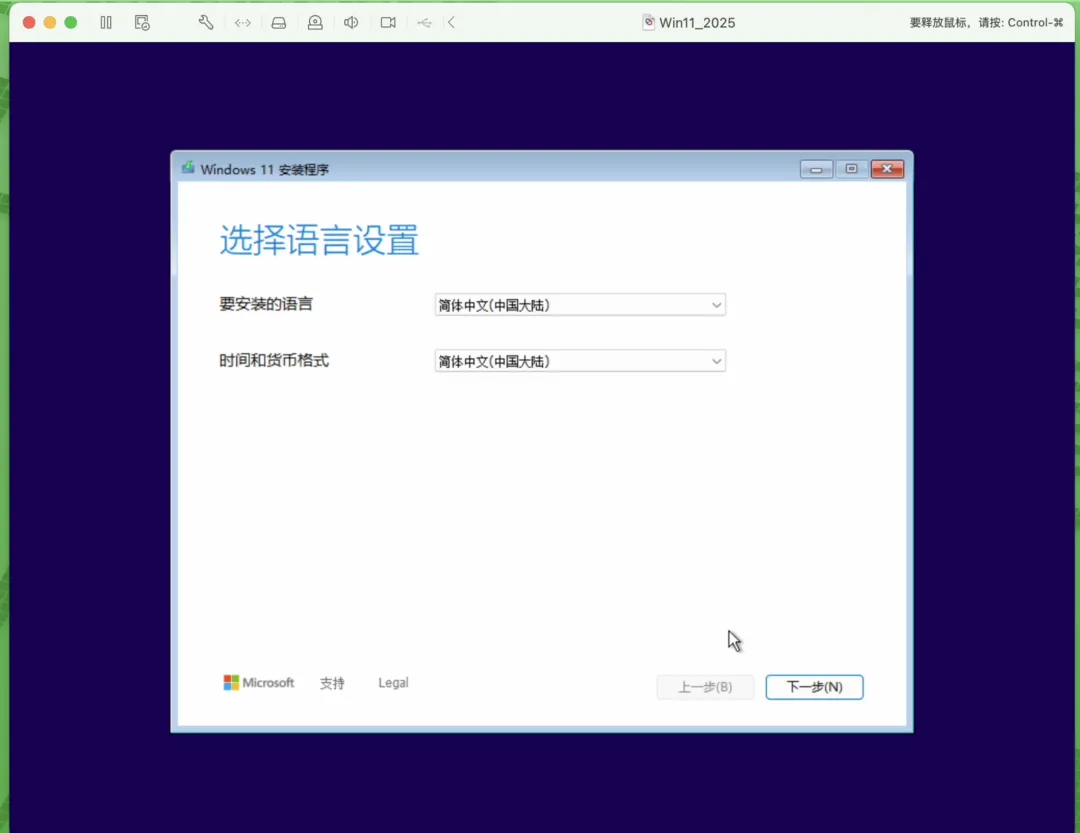
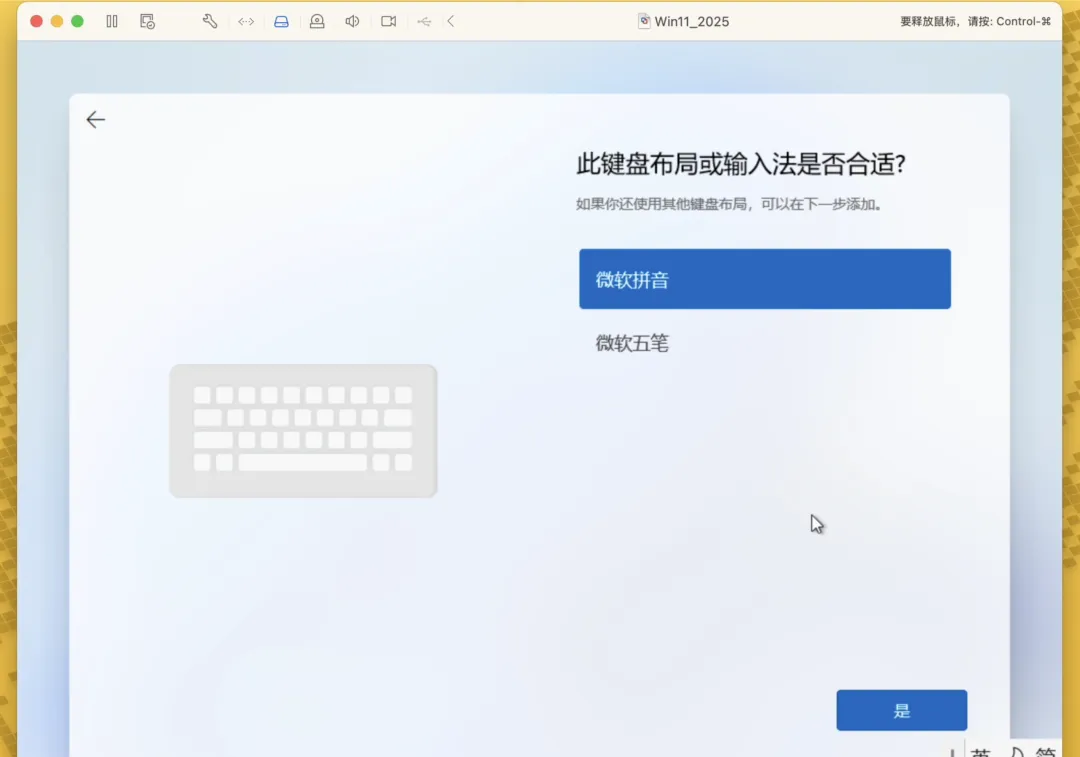
输入法我得选五笔,再下一步
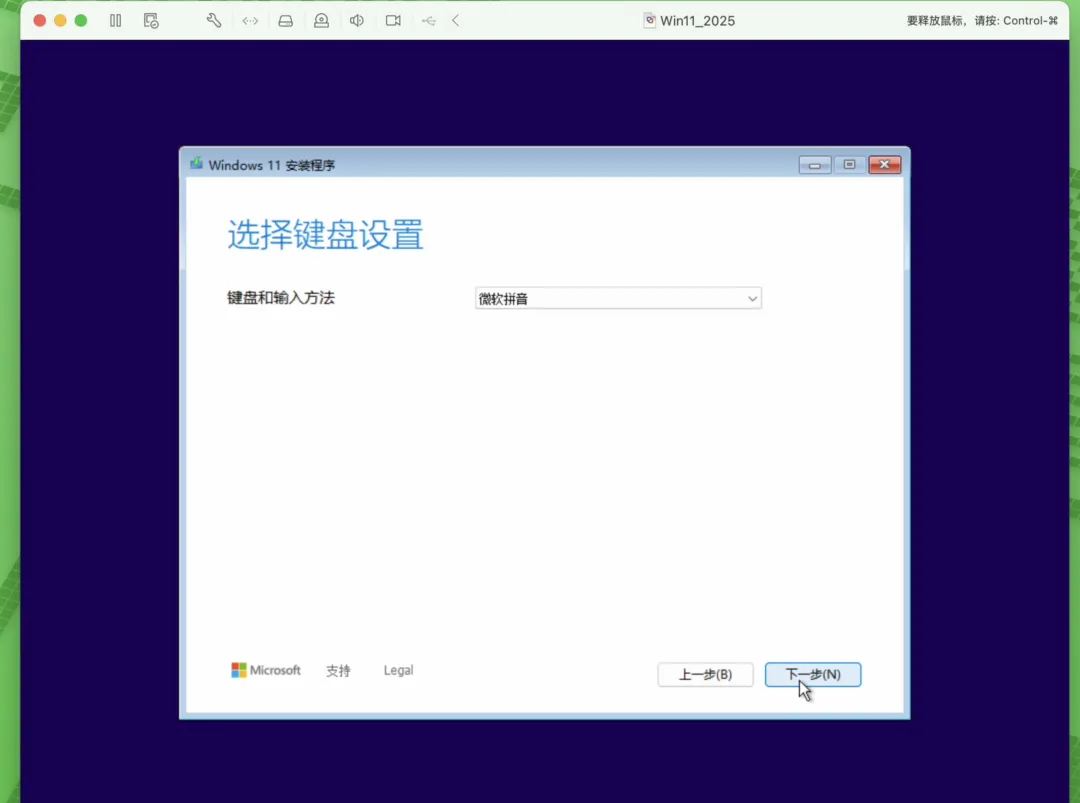
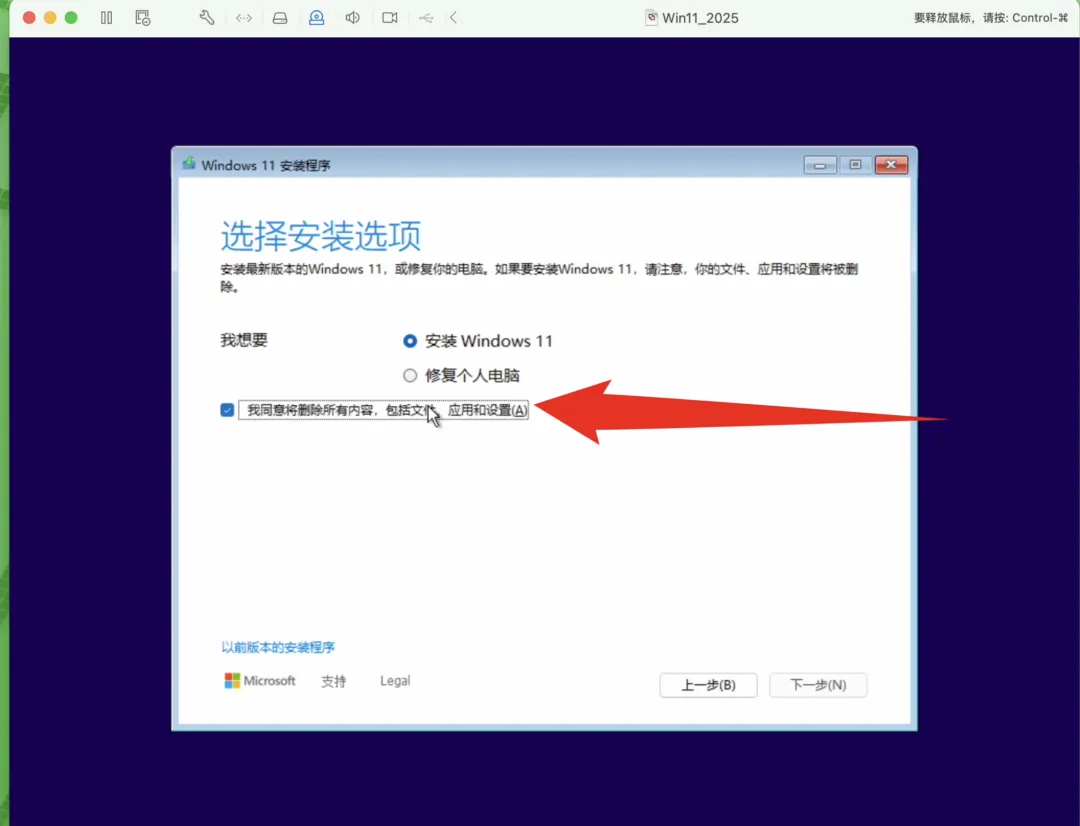
勾选我同意等等,继续下一步
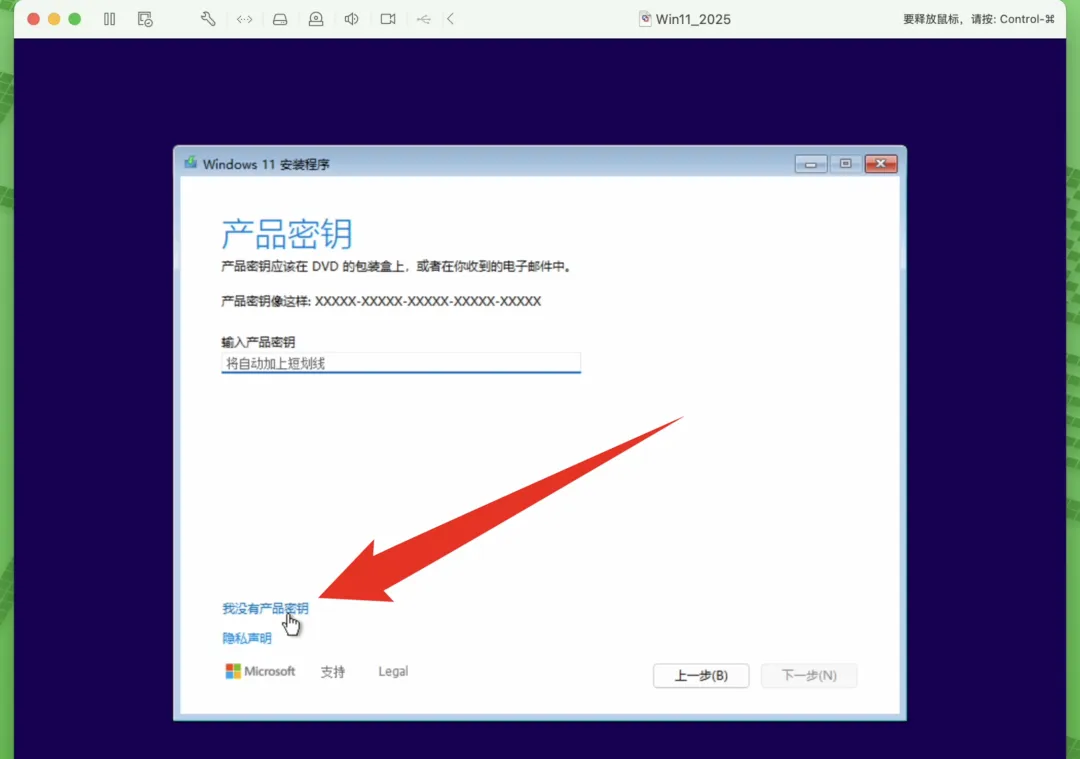
请选择 我没有产品密钥
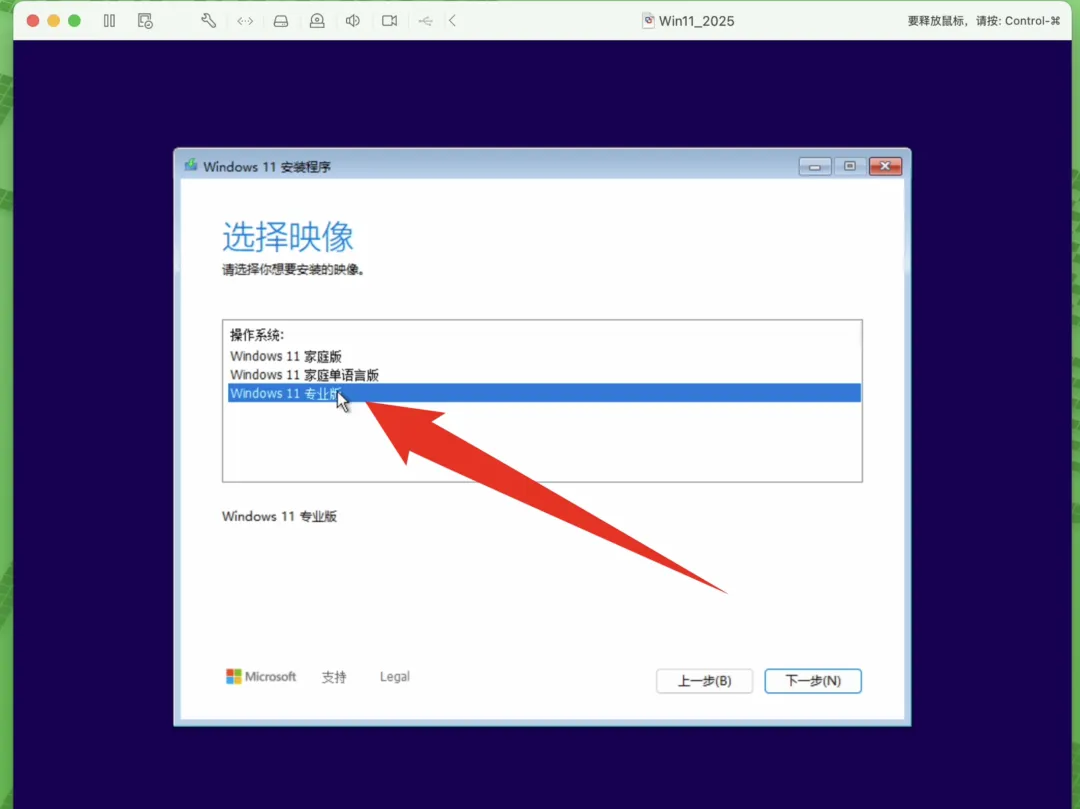
这里选择 Windows11 专业版,继续点下一步
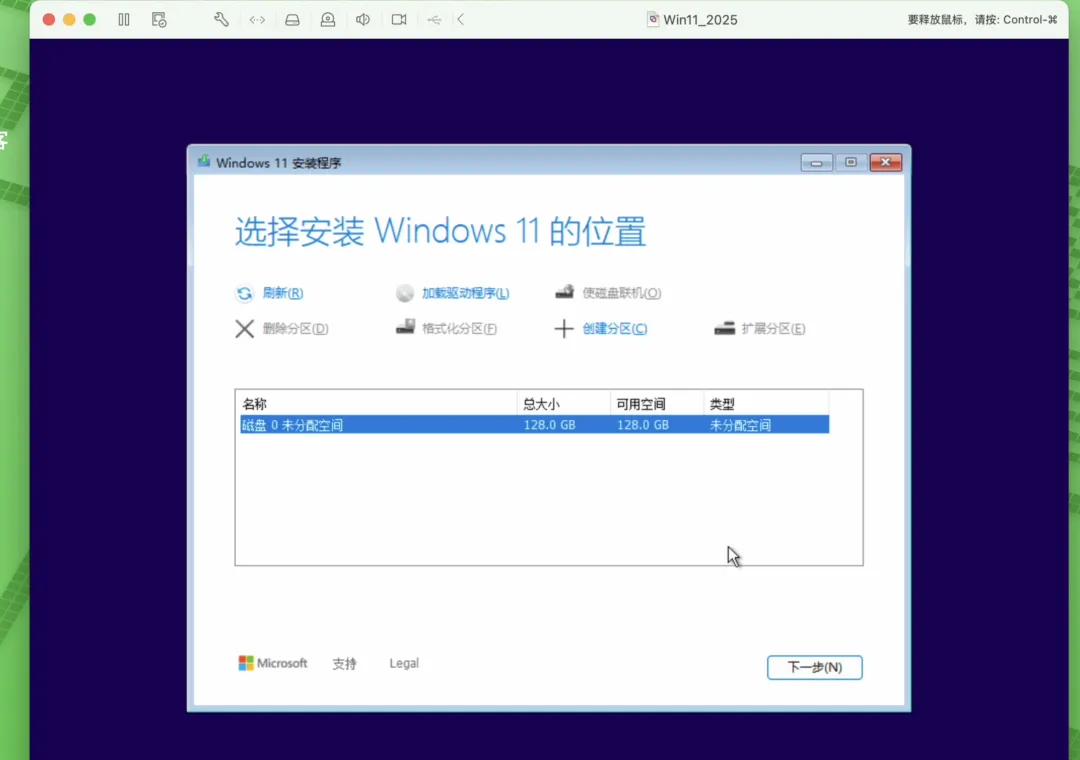
这里的硬盘大小就是刚才我们修改过的。
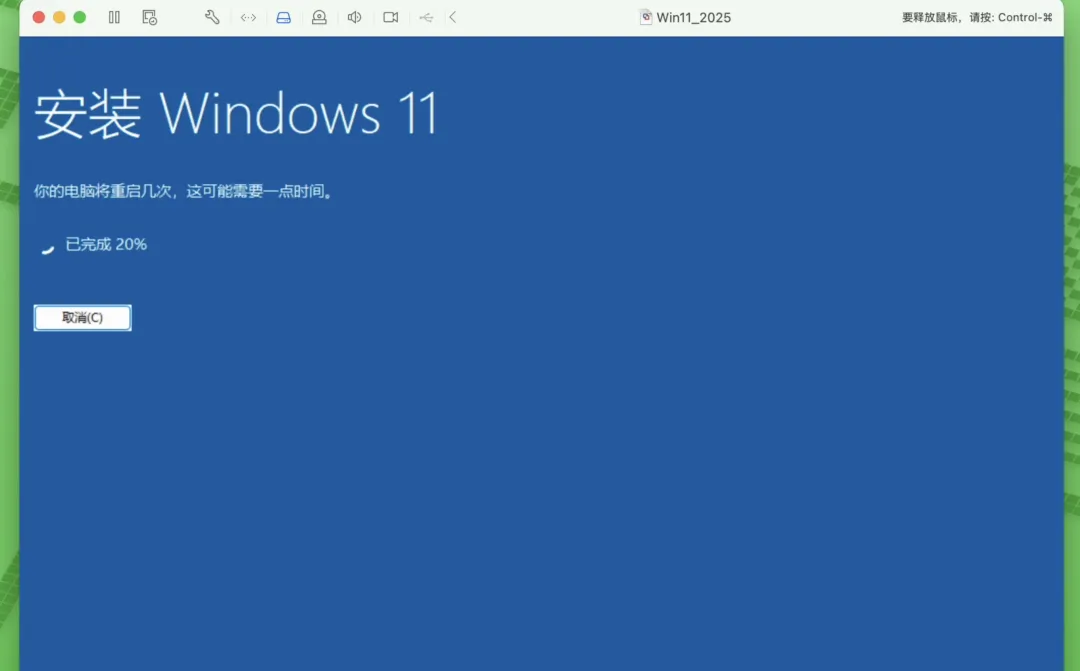
准备安装,这台M1 macbook Air 还挺能打😄
正在重启,耐心耐心等待
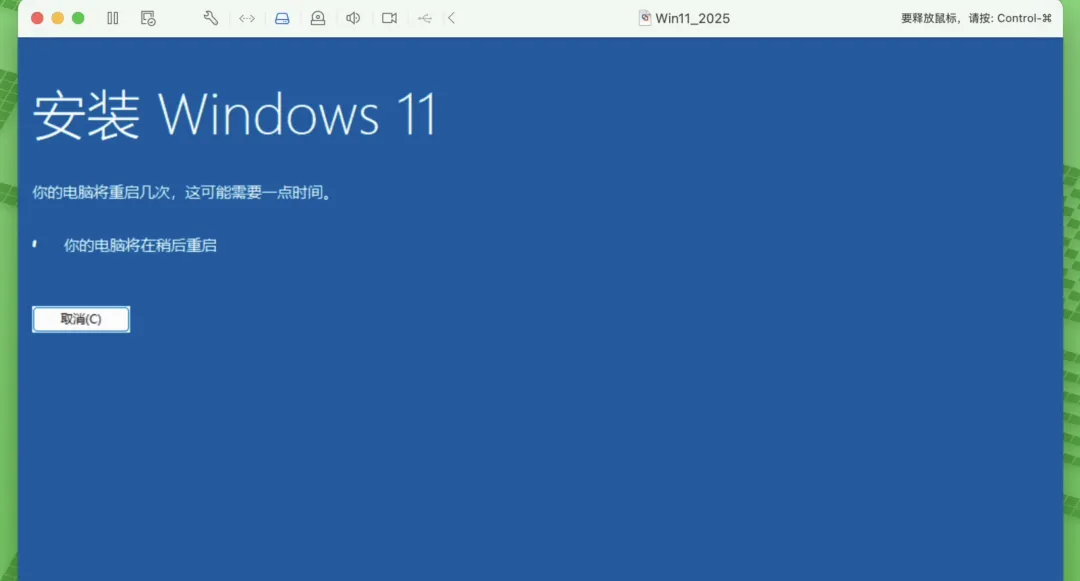
它会重启好几次,不用管它
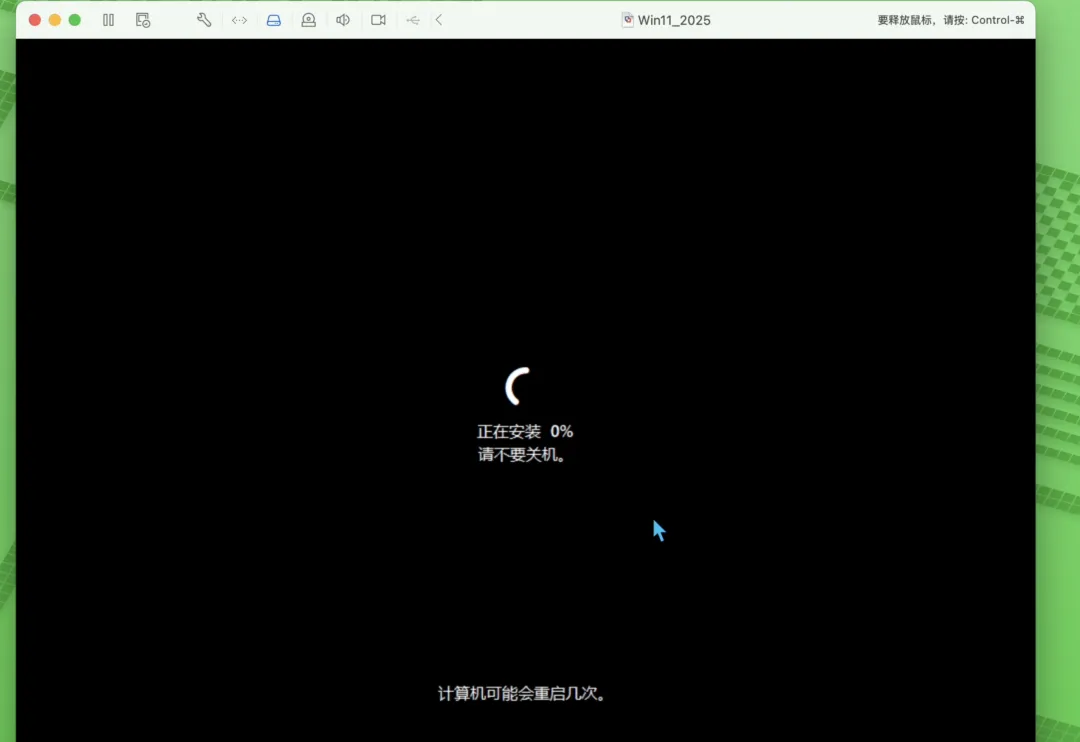
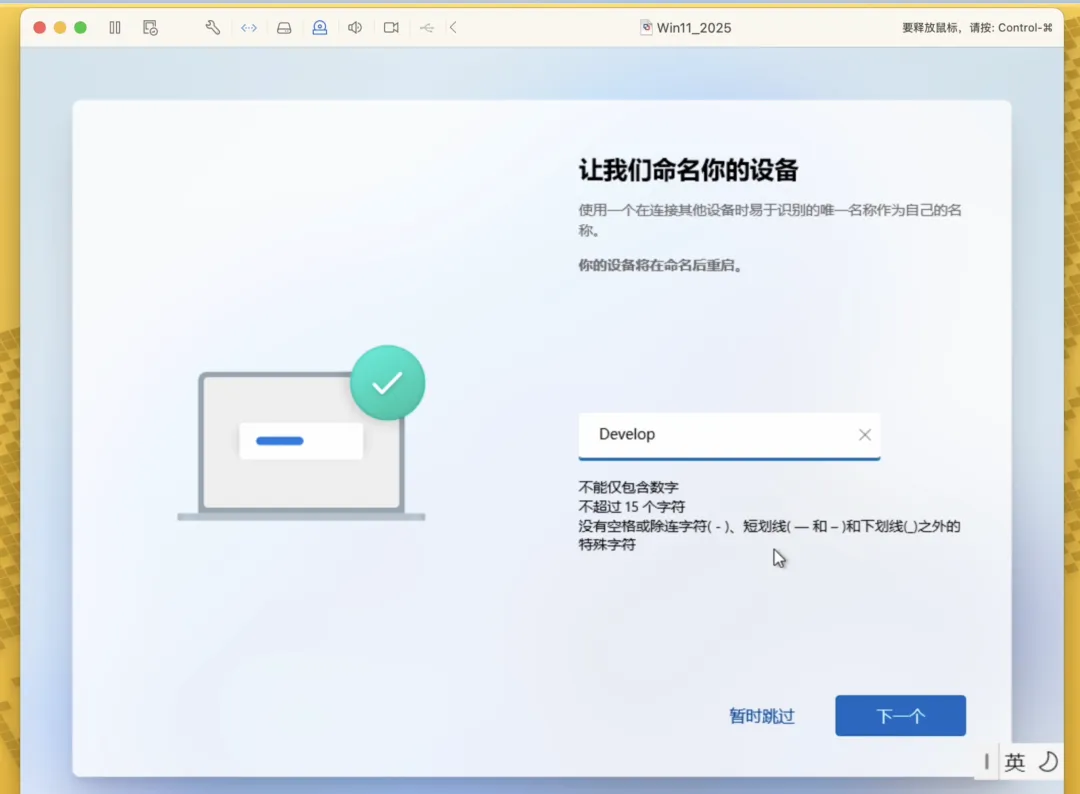
然后你会看到一些常规选项了,比如确认区域、输入法呀等等
接着就是熟悉的配方 更新更新更新,更新花了5分钟
又一次重启计算机
还是一些常规选项,这个过程还蛮久的
选择 注册工作或学校帐户
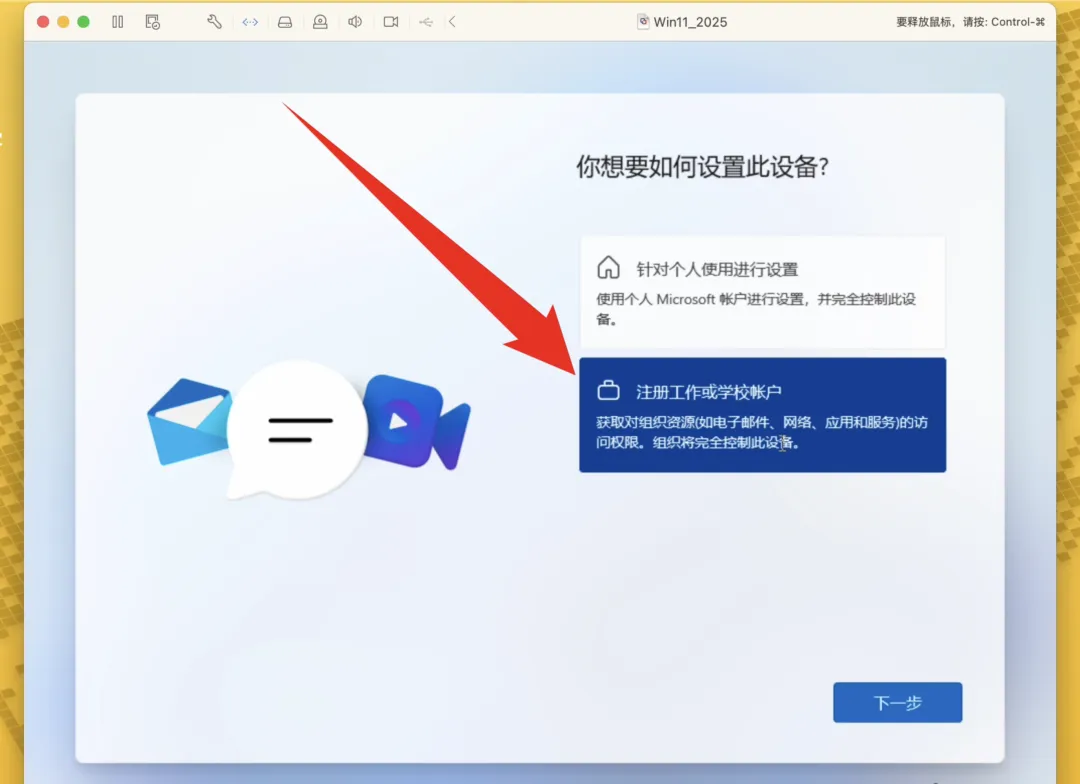
步骤四、注册账号
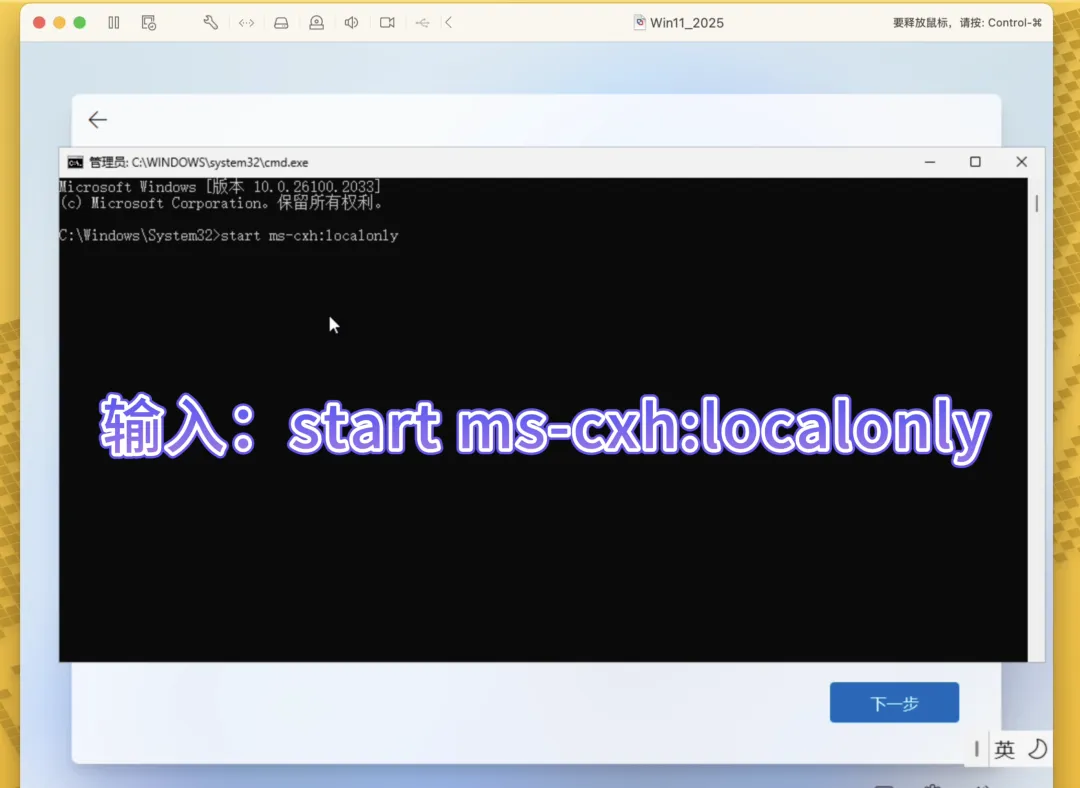
填写登录信息,微软为了方便管理用户信息,需要注册账户,这一步很关键,之前的方法是输入一个不存在的邮箱,可以跳过注册网络账号,直接使用本地账号,但现在这个漏洞被修复了。
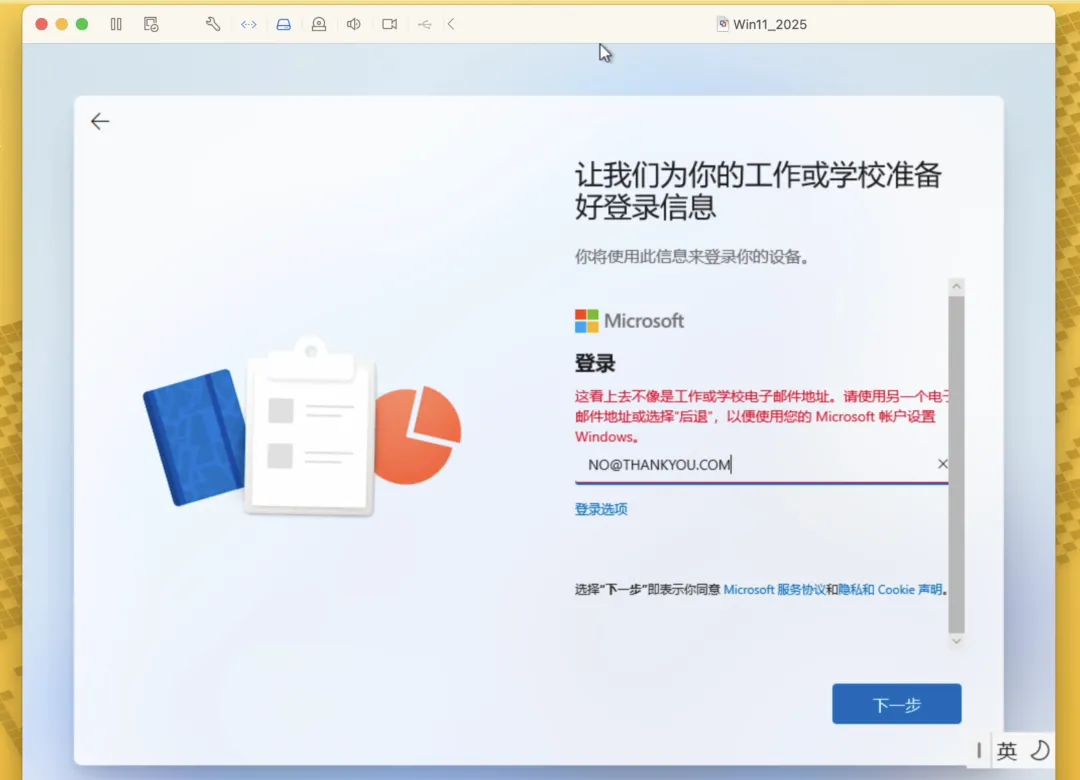
现在我们只好通过命令行来创建本地账号,按shift+F10打开终端
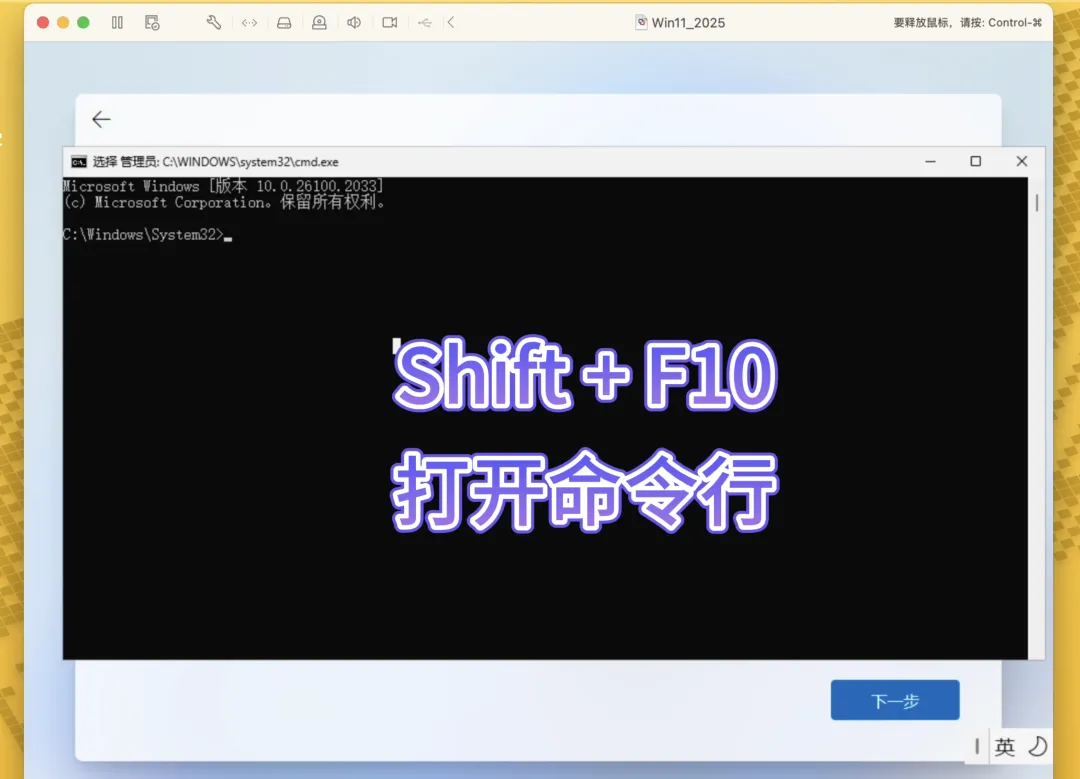
输入图片中的命令:start ms-cxh:localonly
按回车
这里就可以填写本地账号了
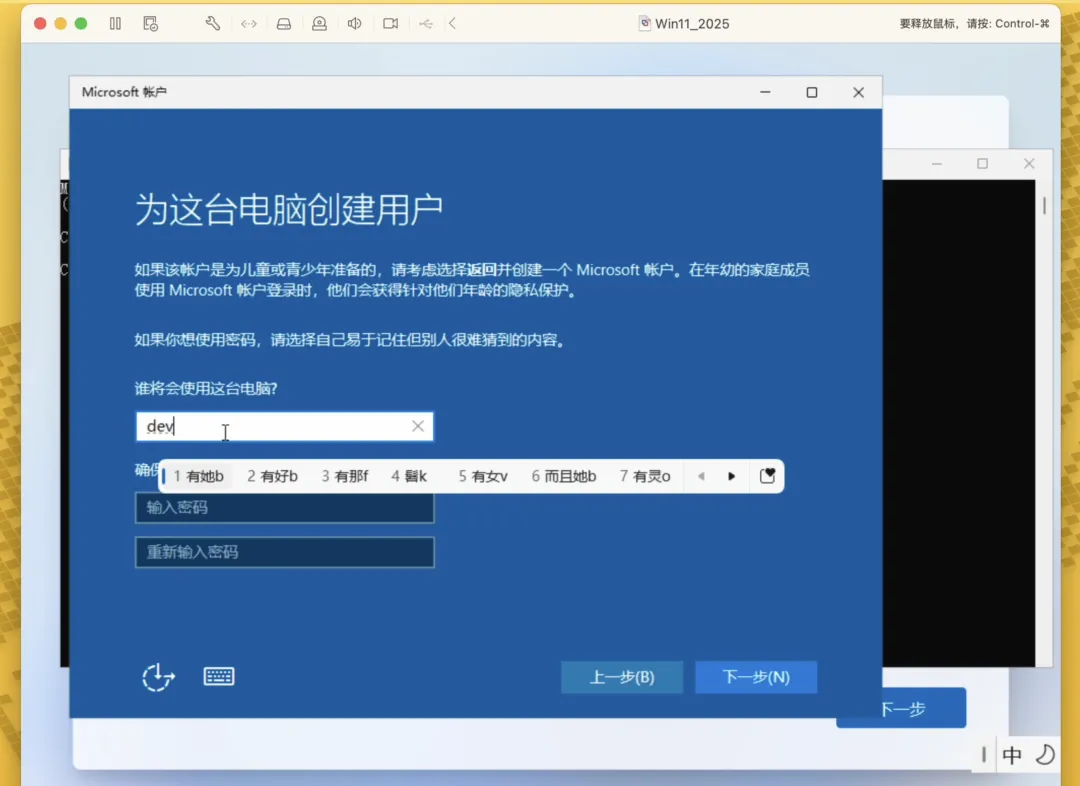
记住不能和设备名称相同,这些设置按需选择,我这里选择关闭,继续下一步
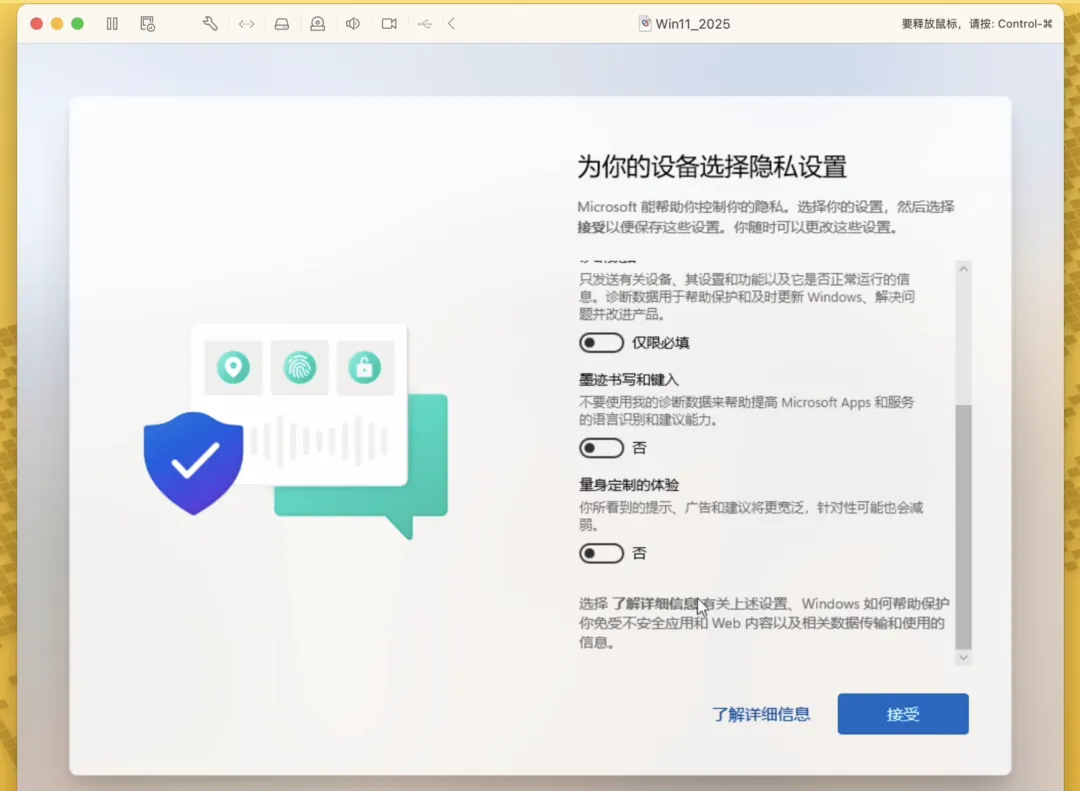
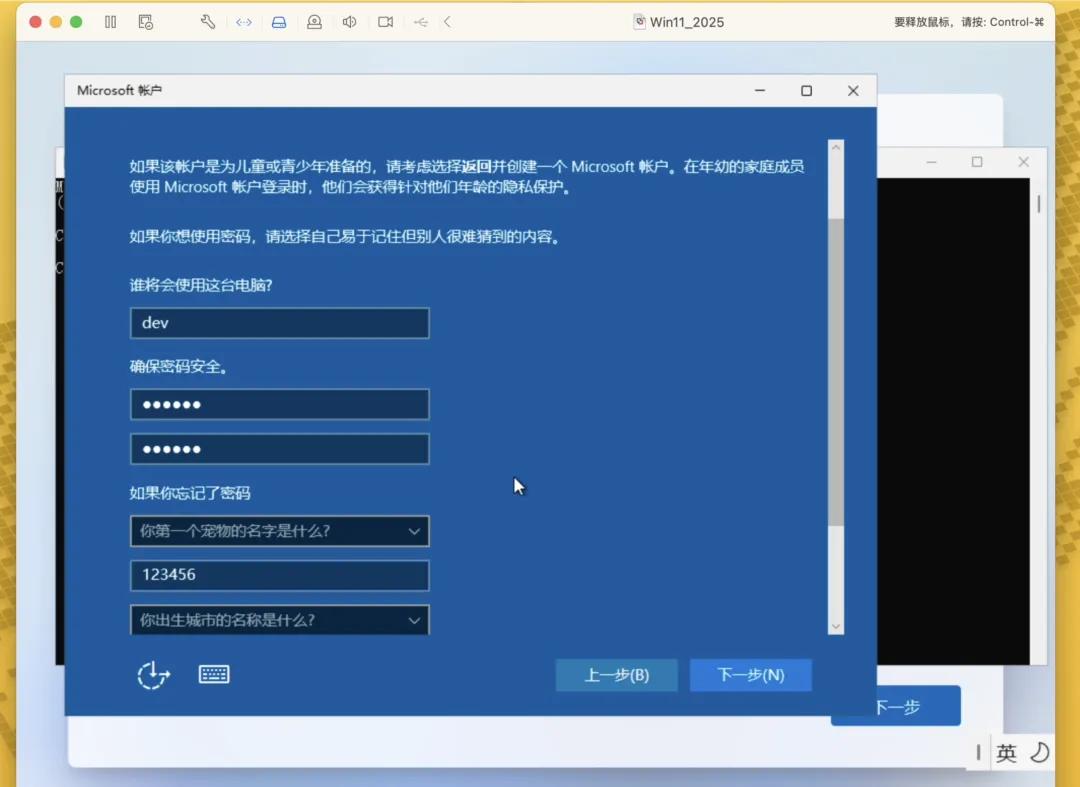
上面的设置完成后,就能看到Windows11的界面了,然后会安装一些微软自家的应用。
步骤五、安装VMware tools
就是一些网卡驱动啥的需要安装,菜单栏「虚拟机」找到安装VMware tools
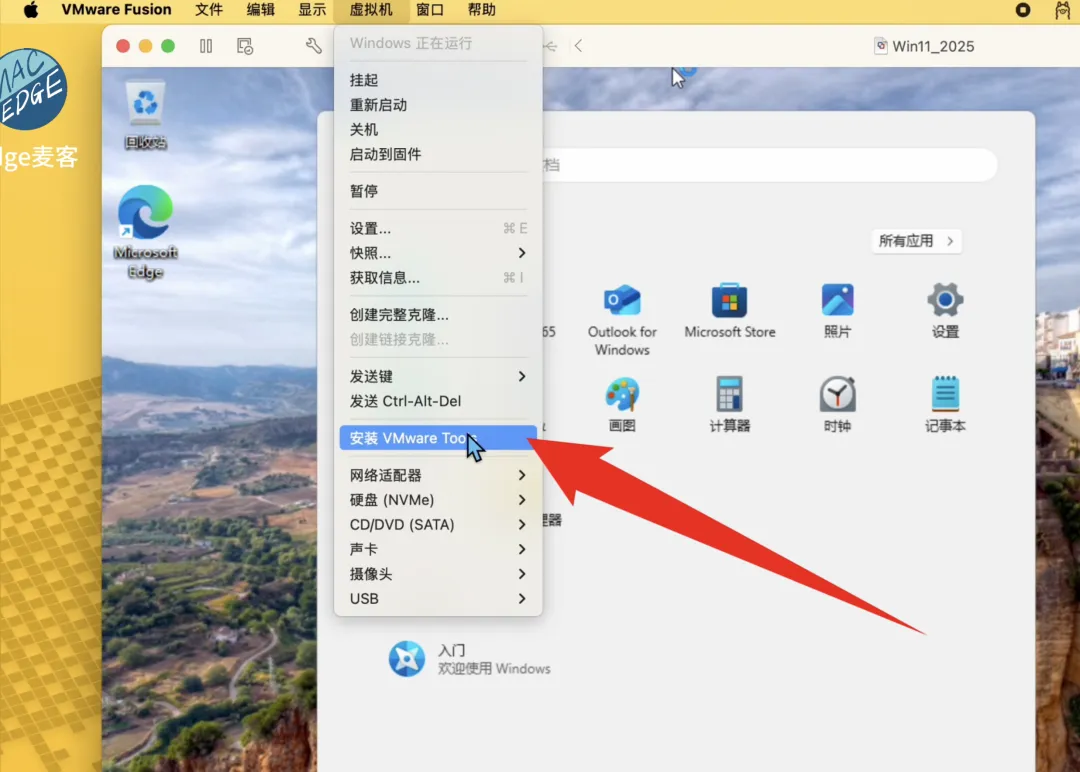
选择 安装
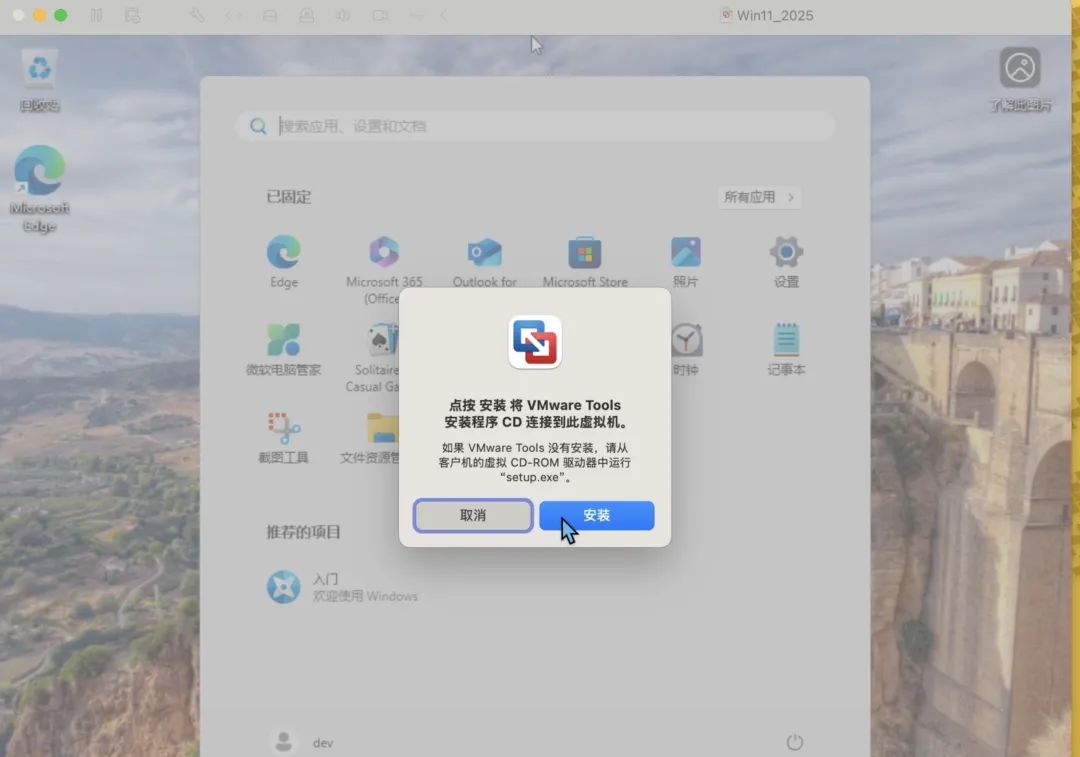
这时点击右下角的窗口
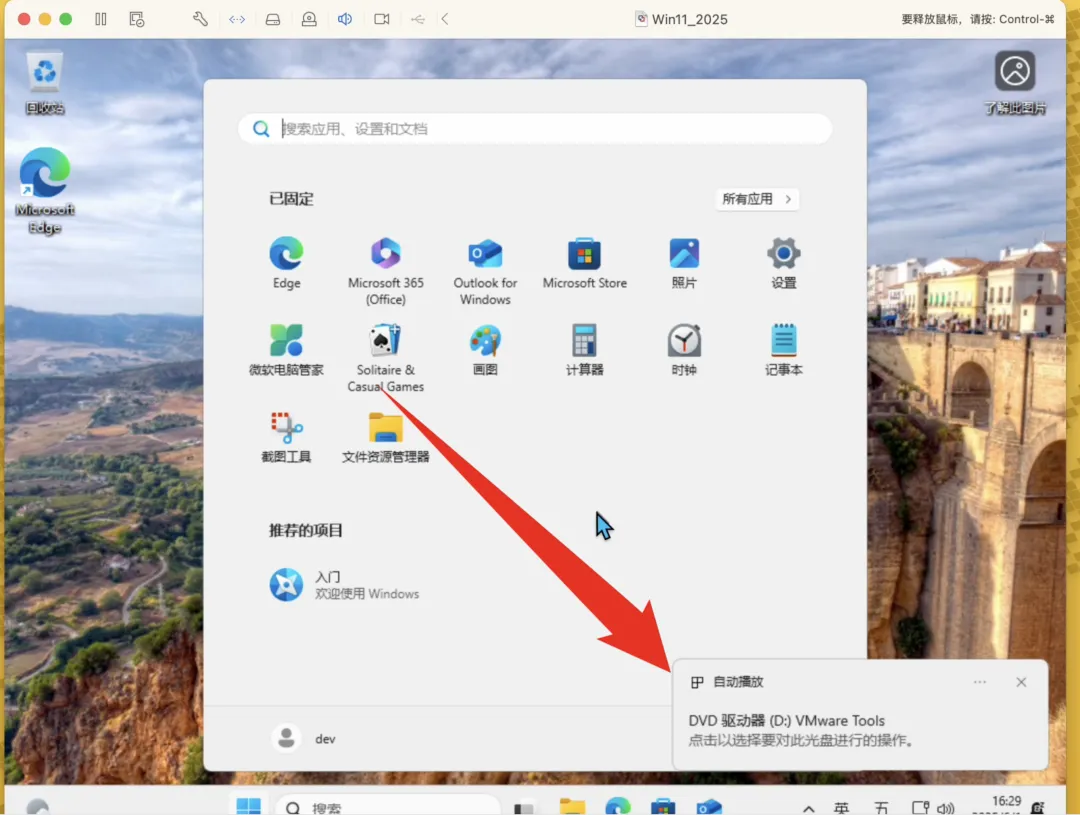
选择 运行 setup.exe
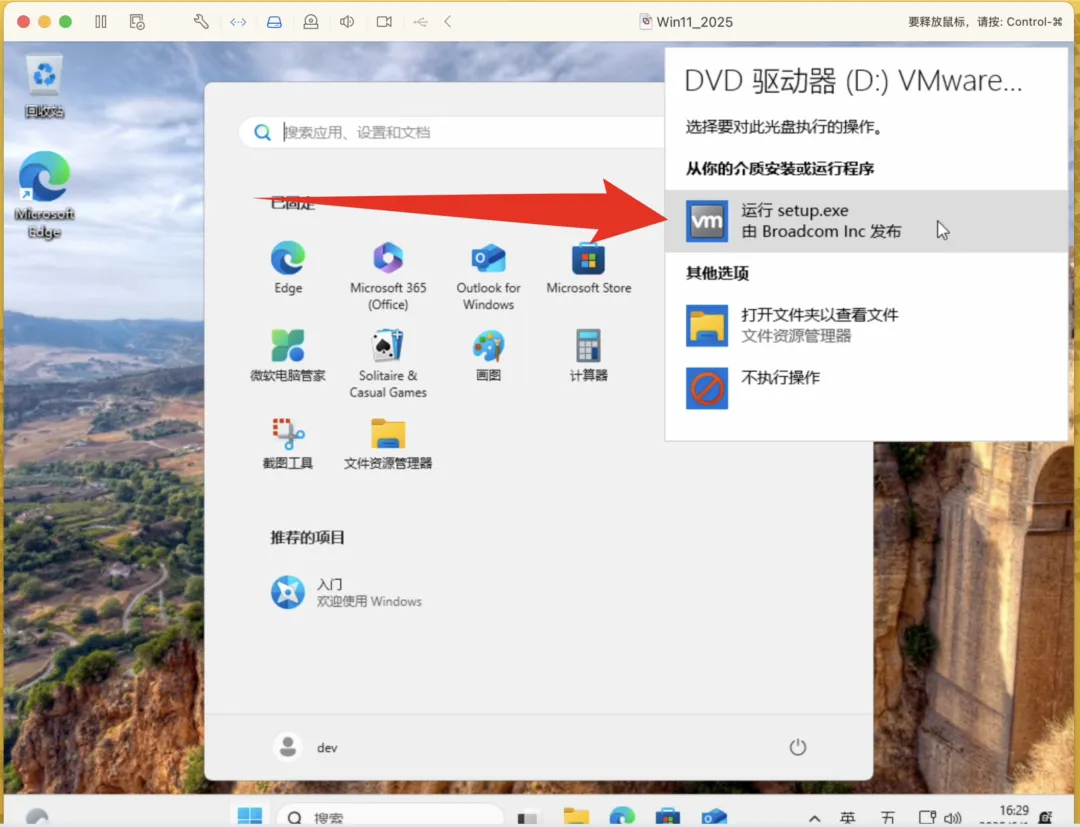
然后选择 是
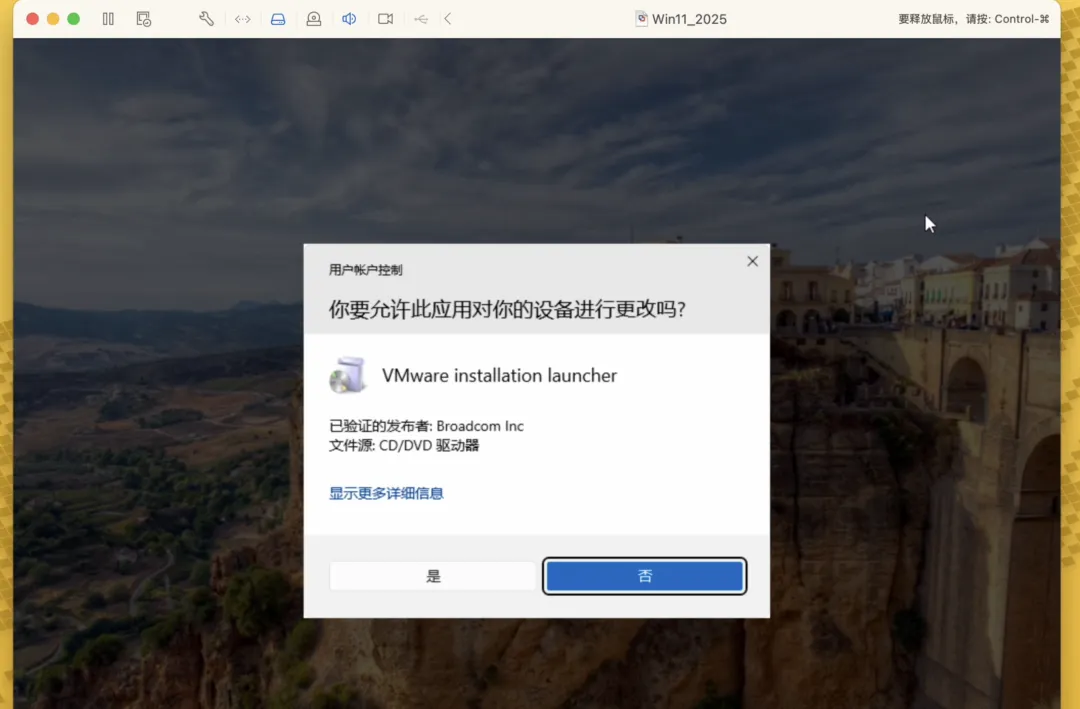
没有需要更改的就一路点下去
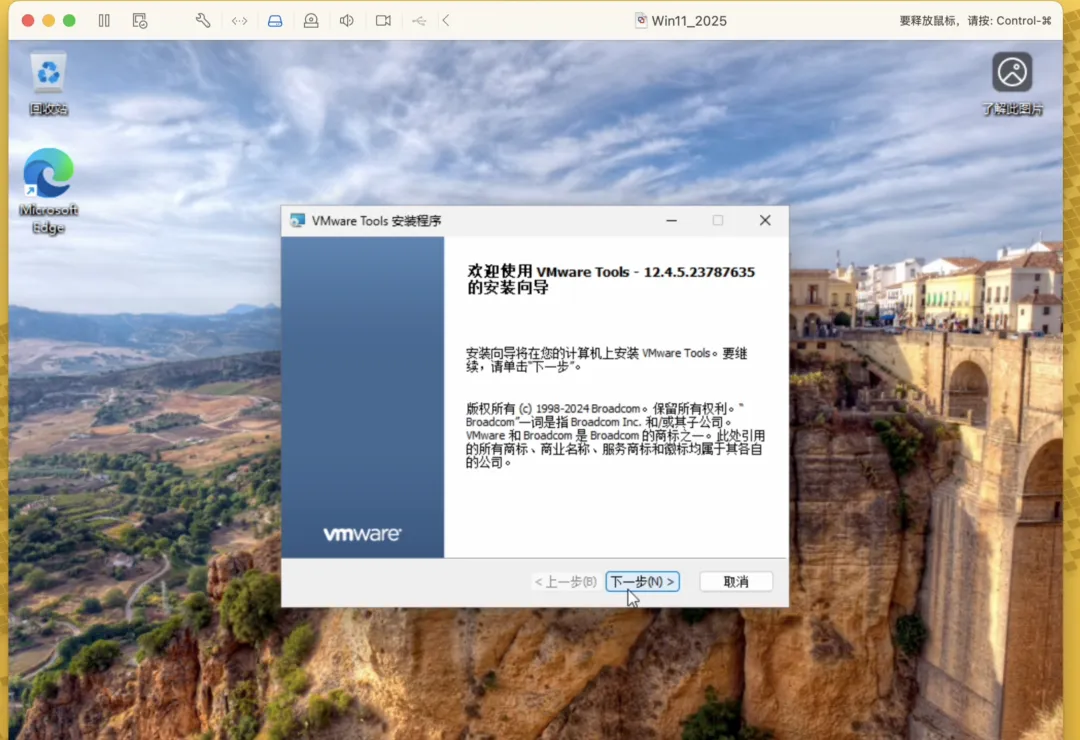
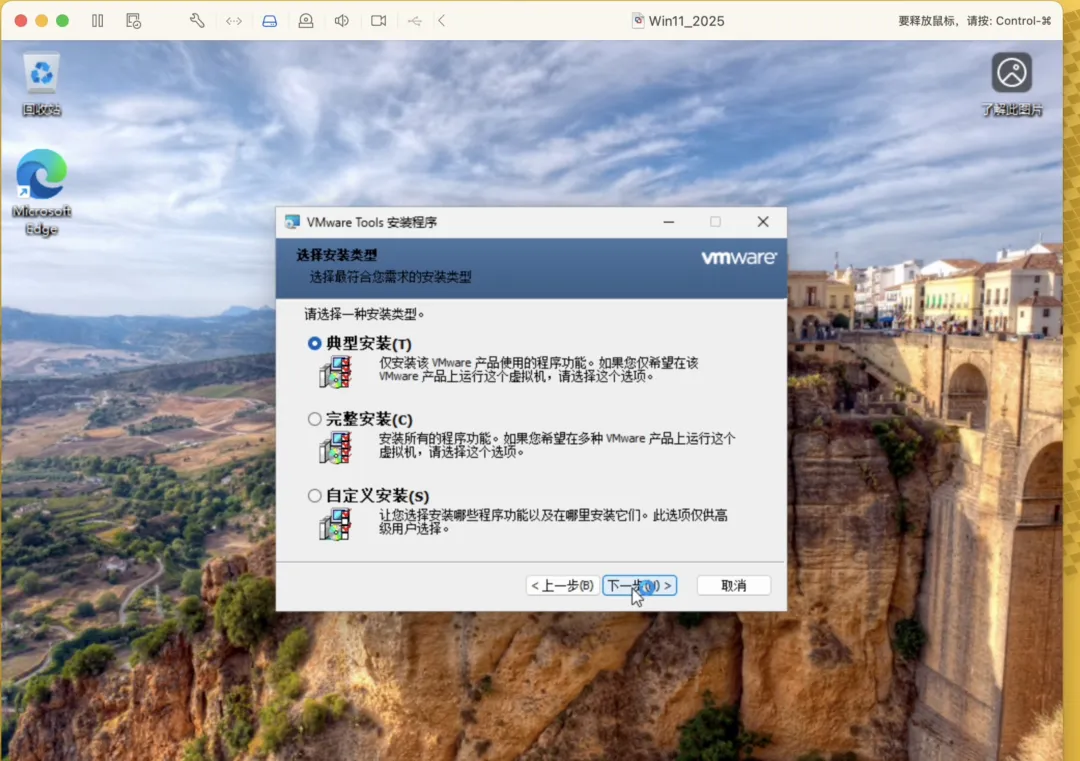
这里也要花点时间等待
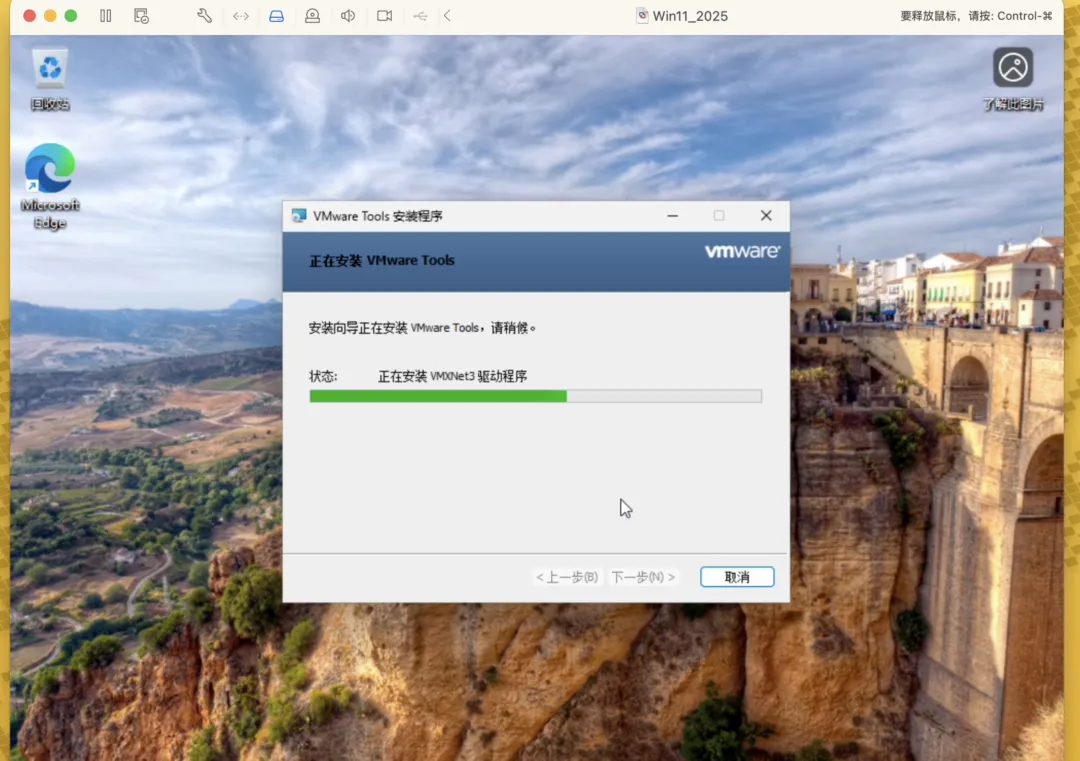
考验视力的时候到了,你会发现窗口变小了,不用管它重启时会恢复。
点完成后它会重启
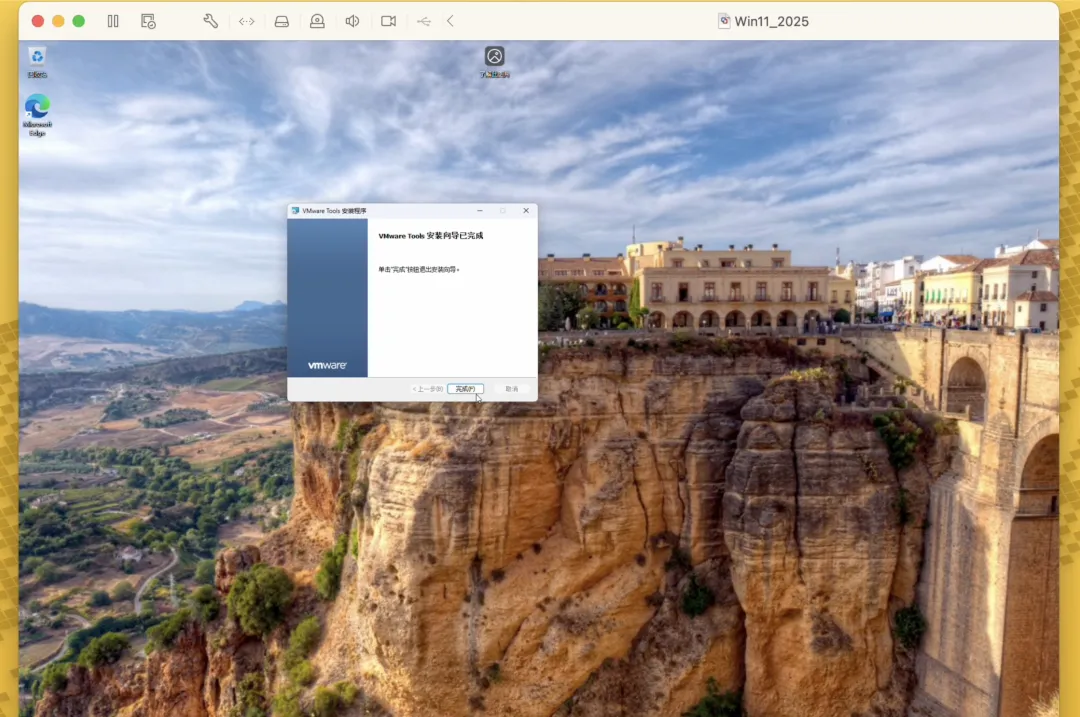
输入密码后分辨率就正常了,看!正常显示了!
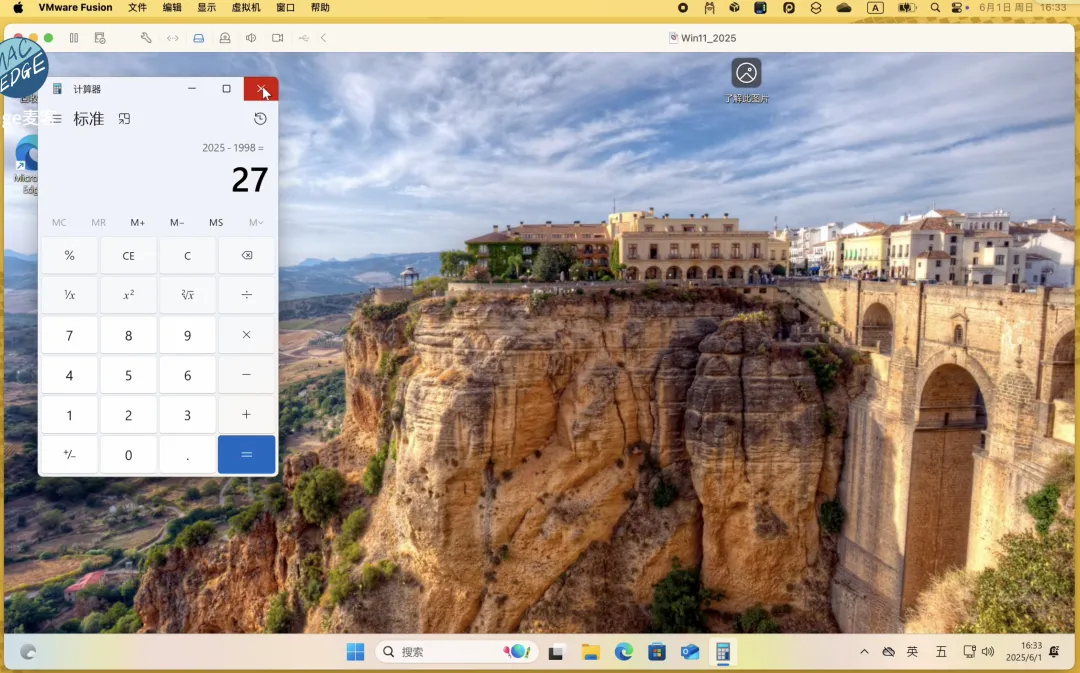
安装完成后,它也是能正常上网的。
总结
与之前不的安装方法不同的是创建本地账号
好了 这就是利用VMware fusion 安装最新的Windows11(26100)的完整安装过程,怎么样很简单吧!我想新手也能很好的完成安装。(还有安装视频)
另:需要文件的,留言哦。