 夜雨聆风
夜雨聆风🌟 今日核心
数据验证基础设置、固定下拉选项、数值限制、文本长度校验、禁止重复录入、简易联动下拉思路,全方位提升表格规范性。
🌟 功能原理
数据验证可以给单元格设置固定填写规则,只能输入指定内容、指定范围数值,超出规则就会提示报错,从源头减少数据错误,省去后期大量数据清洗工作。
🌟 实操用法 + 详细示例
1. 基础序列下拉菜单(最常用)
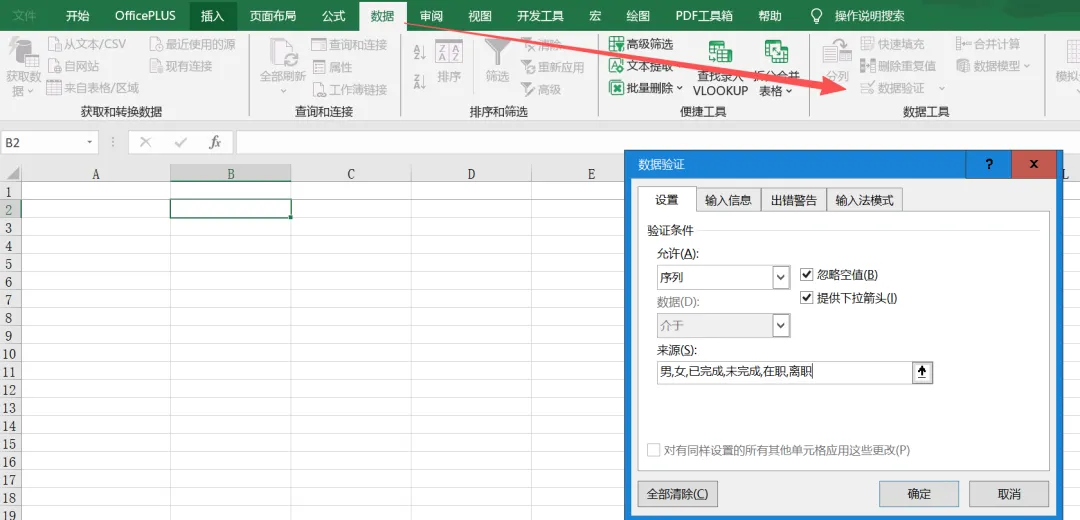
操作路径:选中单元格区域 → 顶部【数据】→【数据验证】→ 允许选择「序列」填写来源内容,用英文逗号隔开:男,女,已完成,未完成,在职,离职
实际用途:快速选择性别、员工状态、办理进度、部门分类,不用手动打字,统一表格用词,避免同义词混乱。
2. 单元格区域引用下拉
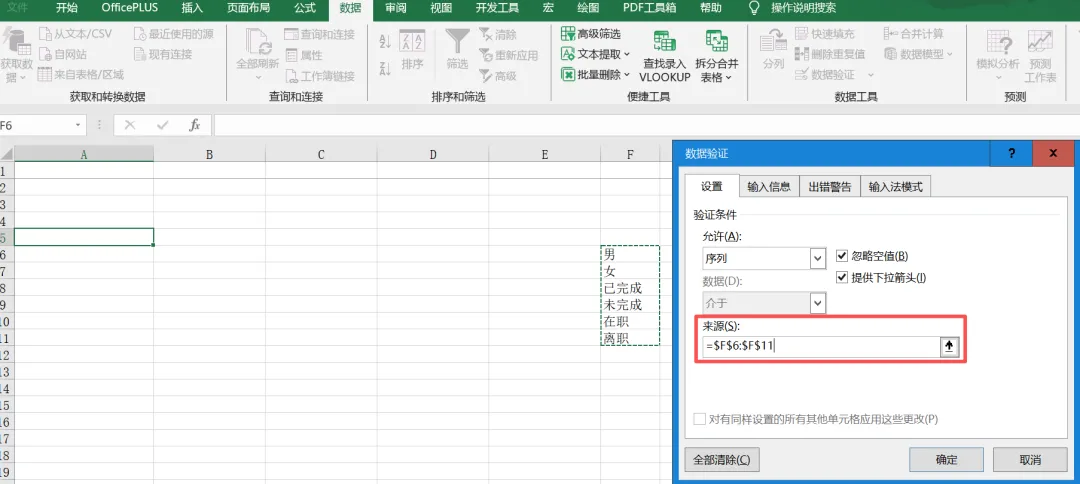
如果选项较多,直接手动输入容易出错,可以提前在表格空白列输入所有选项。来源处直接框选选项区域,设置完成后,下拉列表会自动同步内容。适合:部门列表、产品名称、地区分类等长选项内容。
3. 数值范围限制
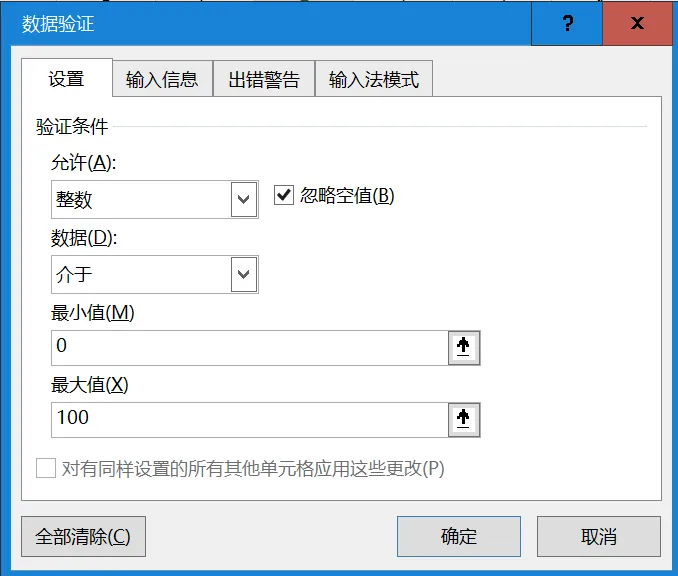
允许选择「整数 / 小数」,设置最大值、最小值。
示例:
成绩设置 0~100、销量与金额设置最小值 0作用:杜绝负数成绩、不合理数值、超额错误录入。
4. 文本长度限制
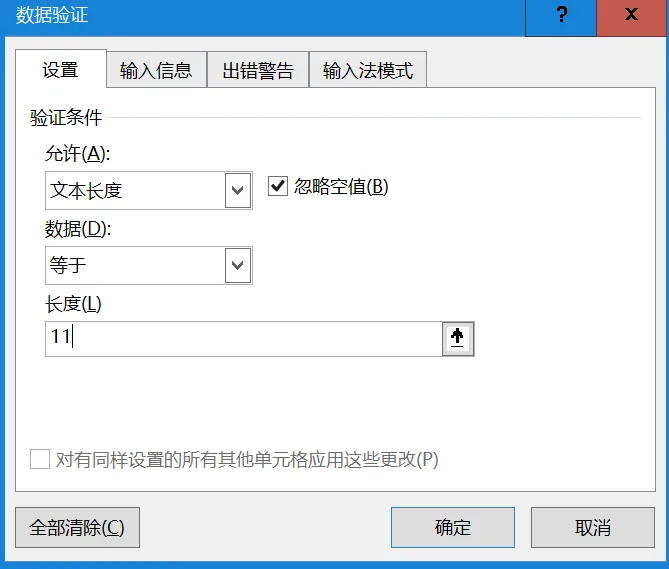
允许选择「文本长度」,设置固定字符数。
示例:
手机号固定 11 位、身份证固定 18 位
作用:自动拦截少填、多填、错误格式的证件与联系方式。
5. 禁止重复录入
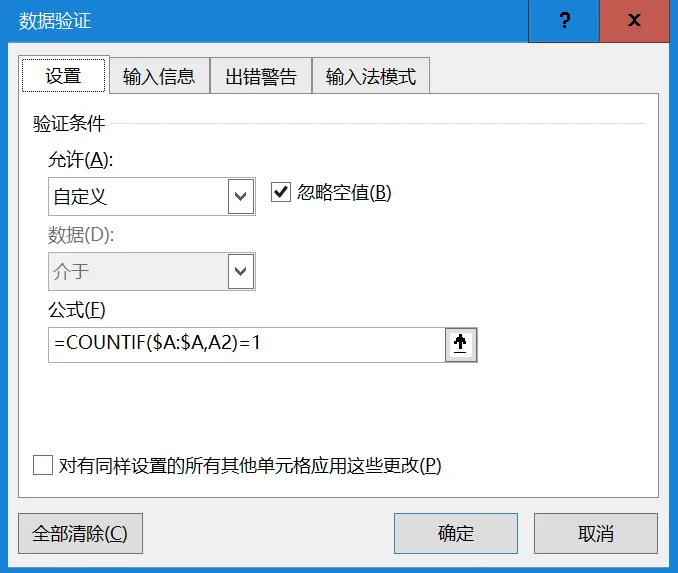
切换到自定义公式,输入:=COUNTIF($A:$A,A2)=1
用途:锁定工号、手机号、订单号、身份证,防止重复录入重复数据,保证台账唯一。
6. 简易二级联动下拉思路
一级下拉选择大类(部门),二级自动匹配对应小类(员工姓名)。基础逻辑:提前分类整理好对应数据,结合名称定义 + INDIRECT 函数搭配使用,适合复杂台账、多级分类表格。
步骤1:定义名称(给二级数据 “贴标签”)
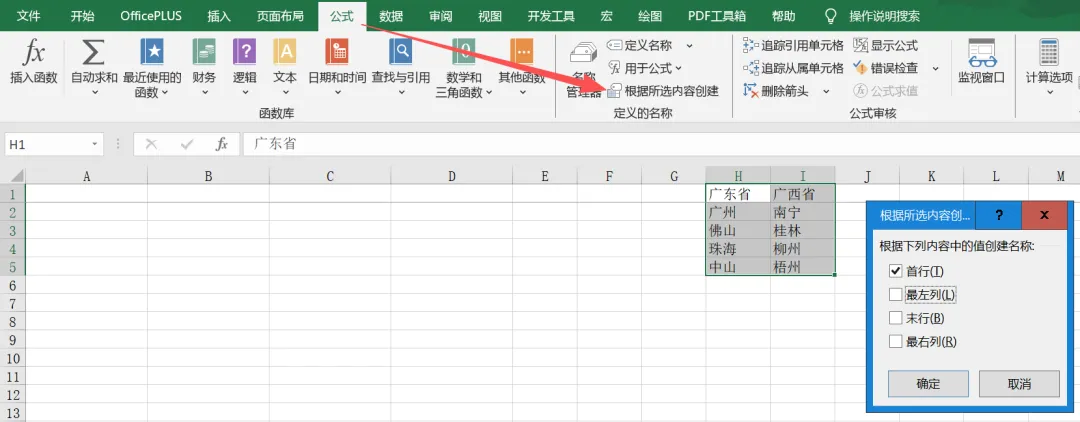
选中所有二级数据区域(含列头,例 H1:I5)。 公式 → 定义的名称 → 根据所选内容创建(或按 Ctrl+Shift+F3)。 勾选 “首行”,取消其他,确定。 (可选)检查:公式 → 名称管理器,确认每个名称的引用位置正确。
步骤2:设置一级下拉菜单(总控开关)
参考上文的--基础序列下拉菜单
步骤3:设置二级联动下拉(核心步骤)
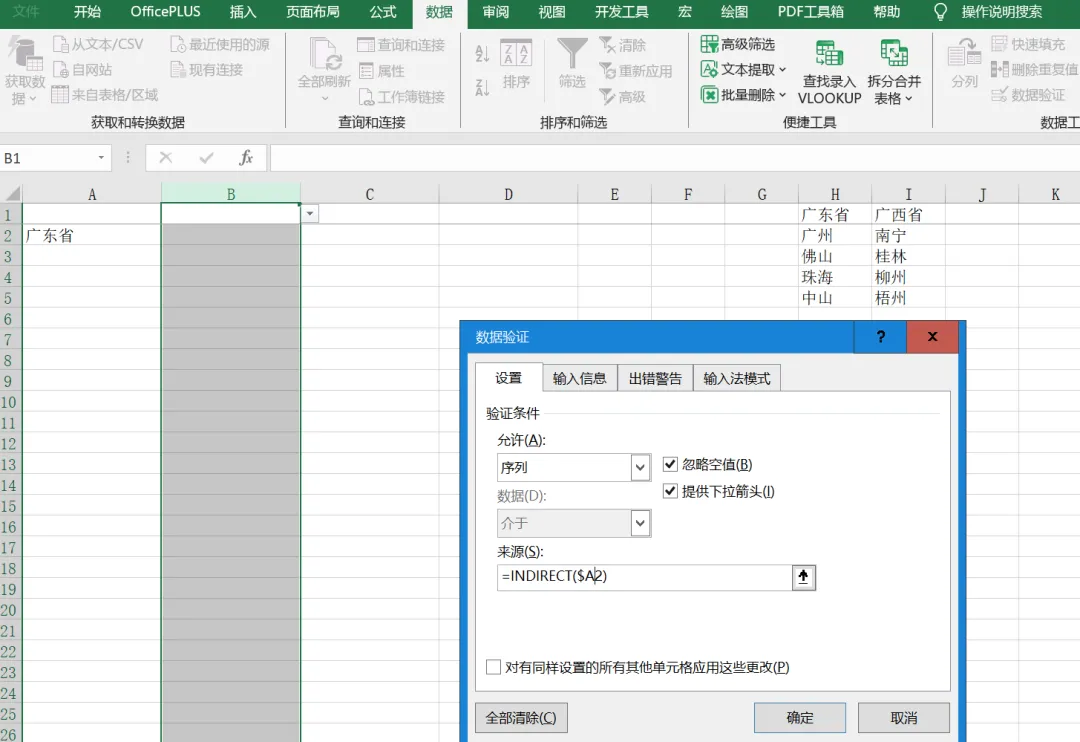
选中要放二级下拉的单元格(例 B2)。 数据 → 数据验证 → 允许选 “序列”。 来源:输入公式 = INDIRECT ($A2) , ($A2)是一级下拉单元格,绝对引用保证联动)。 勾选 “提供下拉箭头”,确定;完成联动。
💡 干货小技巧
所有手动填写的下拉选项,必须使用英文逗号分隔,中文逗号会导致设置失效。 可以自定义输入提示,选中单元格自动显示填写规范,方便他人填表。 出错警告可以自定义样式,设置提醒文字,友好提示错误原因。 做好的下拉规则,可用格式刷批量复制到其他区域,不用重复设置。
动手制作性别、工作状态基础下拉菜单; 给成绩列设置 0-100 数值限制; 给手机号单元格设置 11 位文本长度验证; 尝试设置禁止重复录入,规避重复数据。
每天学一点,慢慢积累,轻松搞定 Excel 统计,告别加班烦恼~记得点赞收藏,方便随时回看练习!✨