 夜雨聆风
夜雨聆风伙伴们,苹果在iOS26推出的LiquidGlass设计,令整个系统界面宛如水晶般透亮,不过也随之产生新烦恼:图标边缘的折射,高光及畸变等效果,久看易引发视觉疲劳,特别是与浅色或复杂壁纸搭配时,更易让人分神。
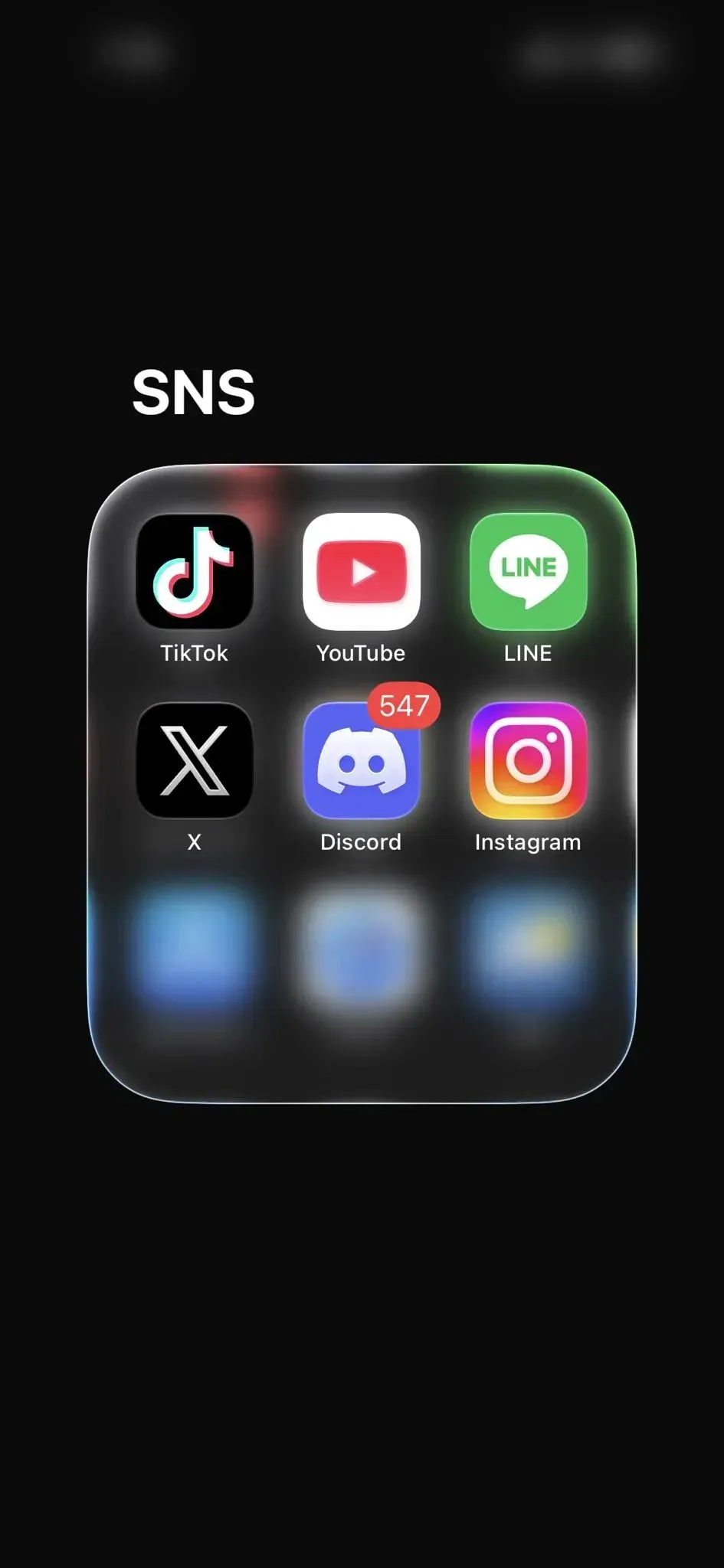
值得庆幸的是,苹果实际上留有可让用户改变之前选择以恢复原本状态的办法,若想要找回经典的磨砂质感,存在几种途径。
全局降噪:一键“护眼”
最为简便的途径即是进入“设置”选项中的“辅助功能”板块,接找到“显示与文字大小”这一项,然后开启“降低透明度”功能。如此一来通知中心与控制中心的背景会转化为实色,文字会更为清晰,可即刻减轻视觉方面的负担,对追求简洁且高效的用户而言较为适配。
进阶玩法:单独优化主屏幕
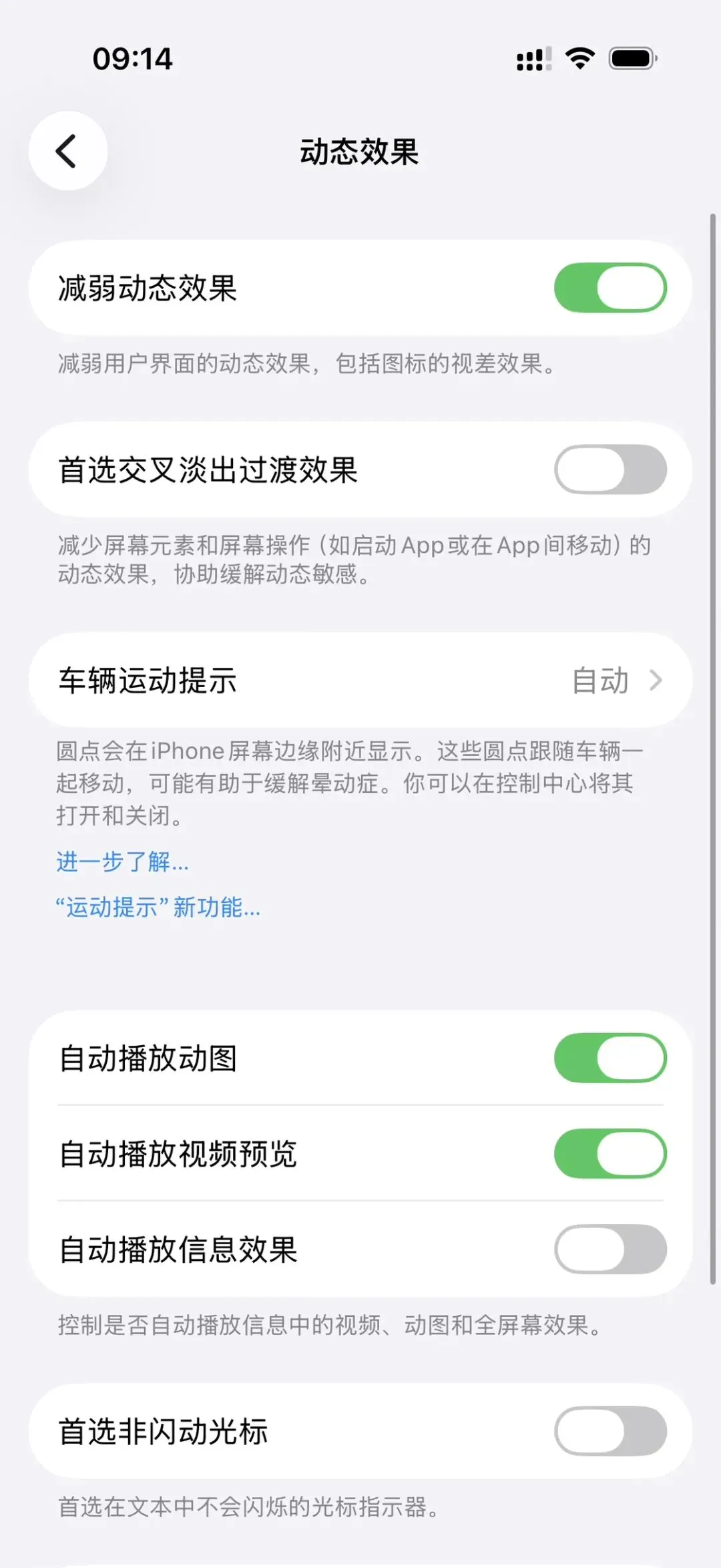
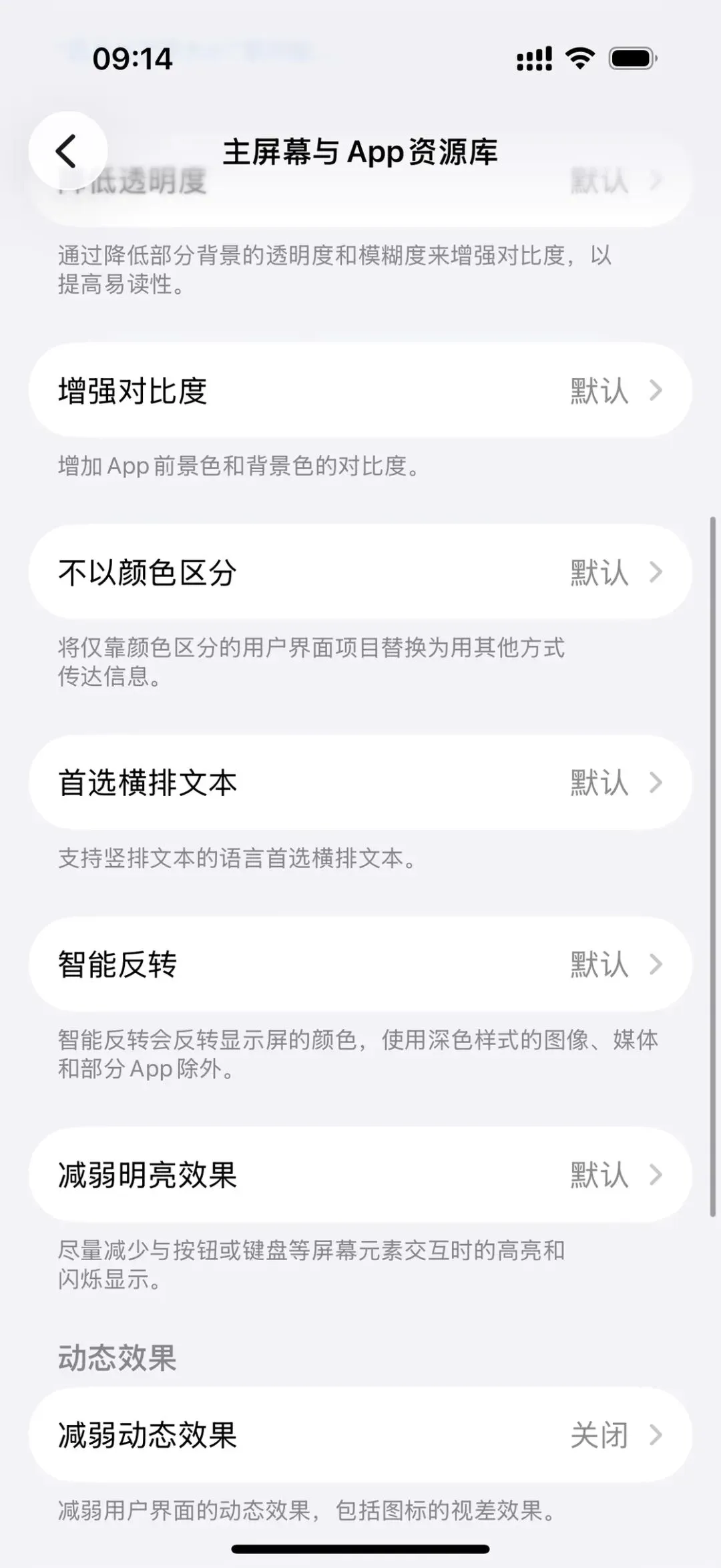
若你只是想要改动桌面图标,同时保留应用内部的流畅动画,不妨尝试一个小窍门。首先进入“辅助功能”中的“动态效果”部分,开启“减弱动态效果”这一设置,接返回“辅助功能”页面底部,进入“按App启用设置”,将“主屏幕与App资源库”添加进去,并为其开启相应选项。在完成操作并重启设备后,桌面图标呈现厚实的磨砂质感,同时系统其他区域动画依旧顺畅无阻,达成动与静相互分离的效果。
官方原生:直接切换模式
在随后的更新进程当中,苹果也提出了官方层面的解决方案。进入“设置”选项,找到“显示与亮度”这一项,点击“LiquidGlass”,把外观从“透明”状态转换为“色调”模式。这将直接为界面元素增添一层细微且精妙的磨砂质感,在维系现代设计风格的基础上,明显增强了可读性。
总体而言,若你也被“玻璃特效”弄得眼花缭乱,不妨尝试上述提及的办法。运用深色壁纸可明显减轻视觉干扰,如此LiquidGlass呈现的效果将更经耐看,这是一个实用的视觉优化方法。