夜雨聆风
夜雨聆风一、创建与编辑文本
1.点文本变文本框
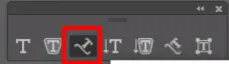
点文本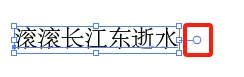 ,切换到【小黑】,双击后面的空心圆,变实心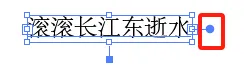
2.文字倾斜
【倾斜工具】
3.【区域文字工具】
编辑的文字在固定区域内
有图形→ →在图形的路径上点一下
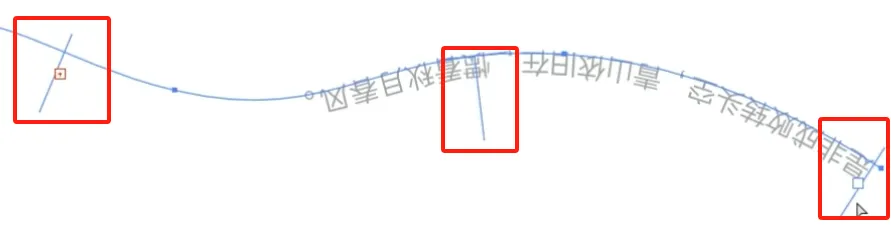
4.【路径文字工具】
【小白】,鼠标移动到“竖线”旁边
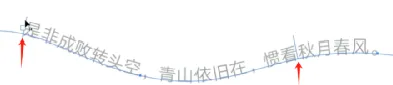
左右两个杠:控制文字在路径上的位置
中间的杠:调换文字的上下关系
5.【直排文字工具】
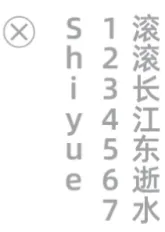 √
√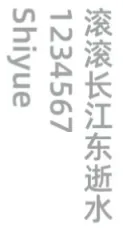
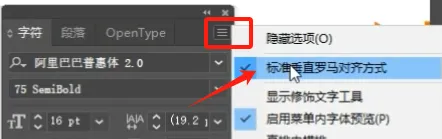
字符面板:关闭-标准垂直罗马对齐方式
6.【修饰文字工具】
作用:一段文字开头文字放大
文字变图形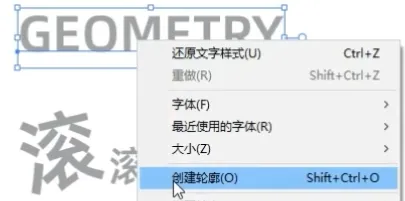
区域文字的使用:选中字, ,
, 

二、字符设置
Ctrl+t,调出字符
调字的长高 ,方便恢复
,方便恢复
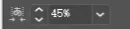 字符周围的空间按比例压缩,字符本身的比例不会发生变化,一般不用,初始状态就行
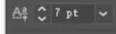 使文字在同一水平线上
 ,多用于路径文字的调整(有的文字由于字体不同,不都在路径上面)
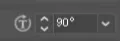 框选文字,改变方向,eg:横排/直排
三、段落设置
行/字距间距快捷键调整 (长按ALT 上下左右方向键 )
段间距调整
英文(默认打钩)
1.行首不能是标点符号

2.串联文本
区域小,文字放不下,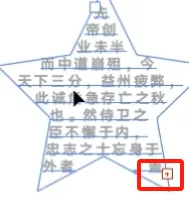 变红。【选择工具】双击,复制
鼠标靠过去,变成这样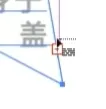 ,移动到要串联的另一个图形的路径上,按住alt键
 ,再点左键
,再点左键
3.分栏设定
【区域文字工具】下
双击【区域文字工具】可以调出【区域文字工具】的详细面板。
做法
手动分段,设置列,调【间距】;
调跨距:改值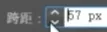 ;手动拖拽文本框;格式变化,按回车
4.文本框-饶图
对象-文本绕排(实现图形绕字的效果)
做法:一段文字上画个图形或者图片,同时选中文字和图形,对象-文本绕排
作用:面板活跃不呆板
四、字体变形与字效
1.效果→变形
图形文字均可使用
2.对象-封套扭曲-用顶层建立
图形绕字:用文字沿着图形的外观,替代咖啡杯外形/主体

做法:【美工刀】 ,有几行字切几行,方向上下键使切割完的部分中间有些间隙
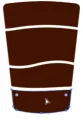 ,选择图片及对应的文字
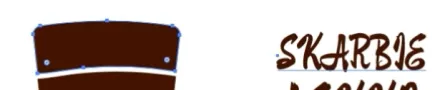 ,对象-封套扭曲-用顶层建立(Ctrlaltc)
Cf: 打字会大很多,把区域铺满;【用顶层建立】控制范围
3.彩虹文字制作
选几种颜色和一款比较飘逸的字体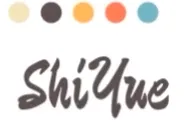
选中文字,点【外观】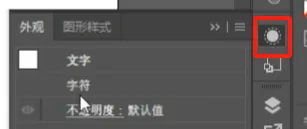
填充一个颜色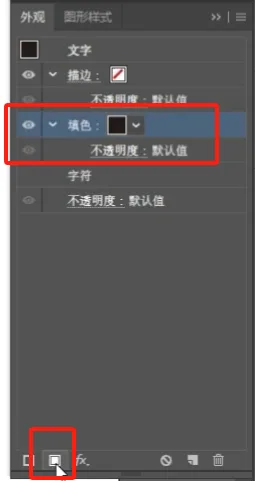
选中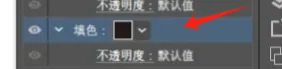 ,切换到【吸管工具】,选个颜色
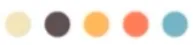 。吸附一个描边
把画面中的文字再次填充一个颜色,把厚度做出来:点【描边】,默认会把描边加到最上面,选中,下拉,改变新添加描边的位置;所有操作都在下方进行。
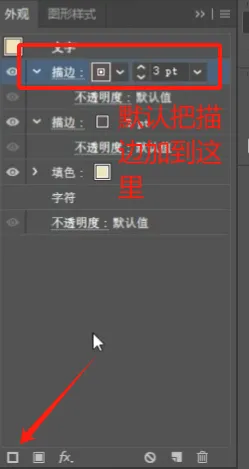
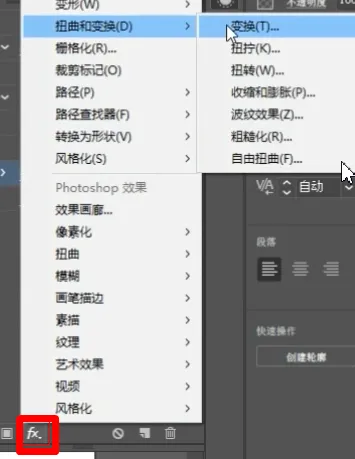
fx→扭曲和变换→变换;变换的作用,在水平和垂直方向移动位置“1”就行;【副本】写几,相当于添加了几个这样的“描边”
推荐做法:先点一下空白处,再用【小黑】选中,点【外观】【描边】 ,添加的描边会默认在首位,然后移动,改颜色,fx【变换】,每次添加的描边都要比前一个的【副本】数量多,才能显示出来
填充改渐变:
先填充一个默认的渐变颜色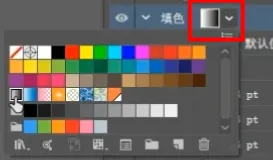
通过快捷键调出渐变的面板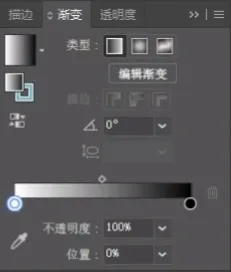 ,
,
1 改颜色;2 角度90°;3 反向渐变
【位置】,通过【位置】来控制添加
复制一个滑块到70%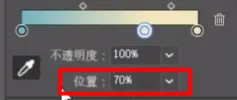 ,当前这个滑块到后面这个滑块的距离为30%,想加一个红色进来就再复制一个滑块,加个红色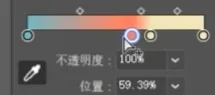
如何让两个颜色之间变成一条直线:把两个滑块的位置尽量保持在同一跟线上,“红色”【位置】69.5%,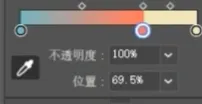 两个滑块位置基本重合
选中字,右键,【变换】【倾斜】,(旋转角度8-10;【垂直】)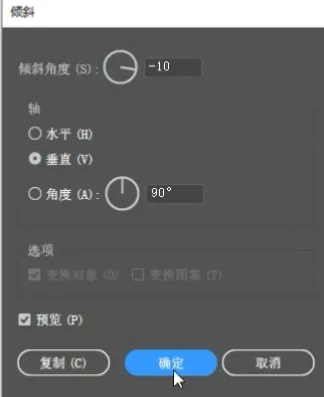 使文字更有氛围
4.在路径上添加文字
选中 的前提下,无法在闭合路径(仅描边开启)下添加文字,把路径断开就可以,【小白】,选中相对应的两个锚点,上方菜单栏中选
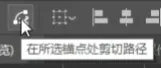 ,断开锚点(选中锚点,按
 就会断开锚点),再切换到【小黑】,选中的就是断开的路径,此时,把【文字工具】放到路径上就能加字
在断开的路径上,就能用【文字工具】加字
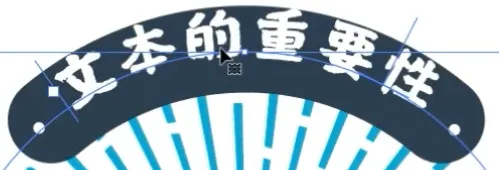
存在的问题:字没有和当前的图形对齐
不要直接一点文字的位置,两端可能会对不上
调出【字符面板】,调基线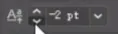
5.文字环绕效果
画个描边的圈
【路径文字工具】写字
双击