 夜雨聆风
夜雨聆风
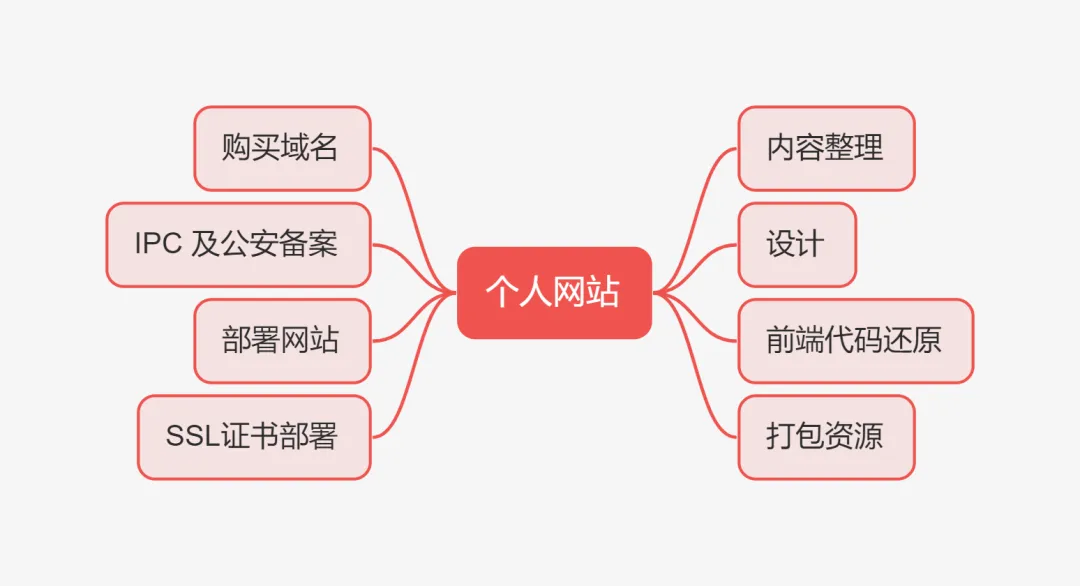
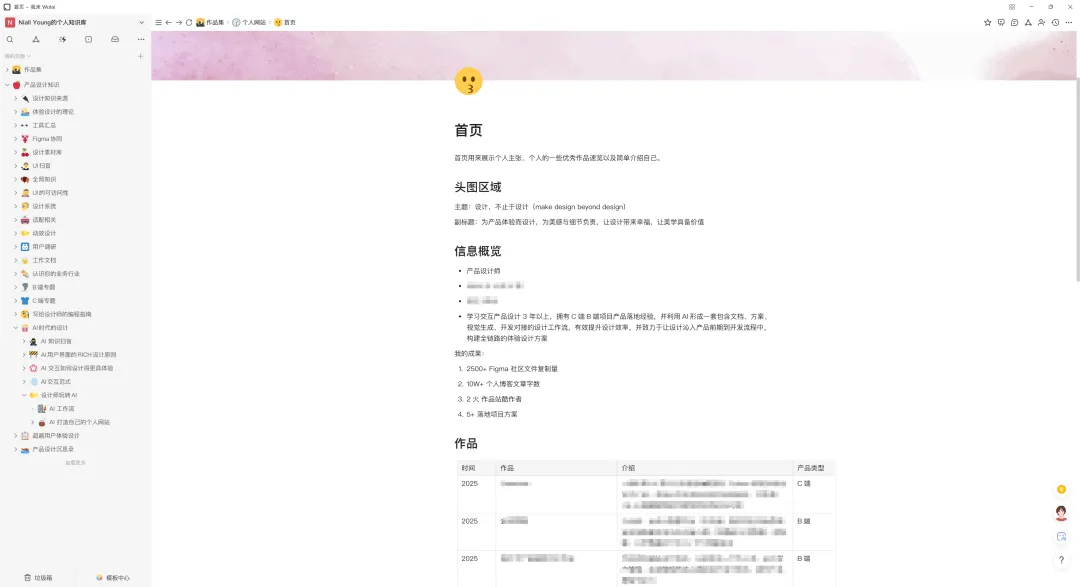
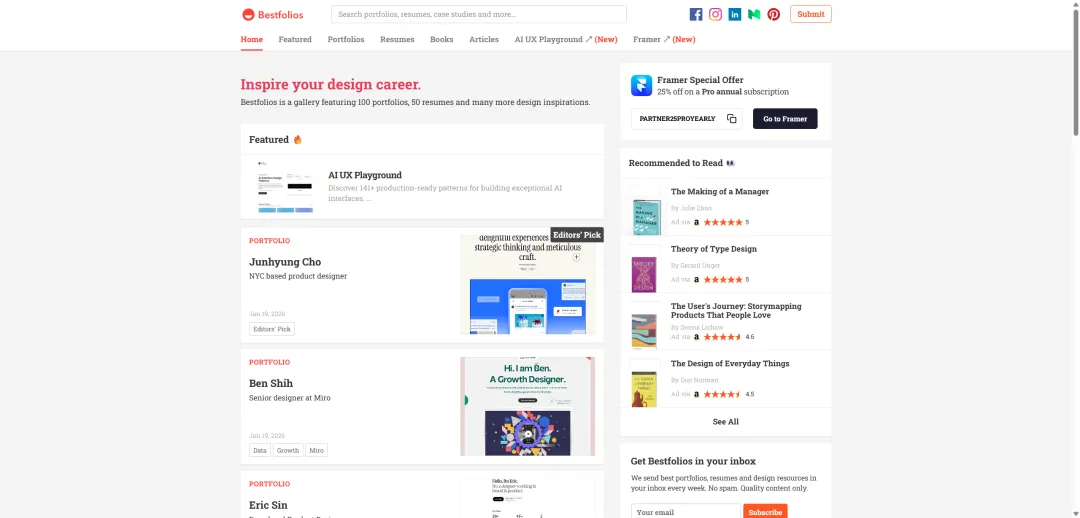
这一步我个人认为是越细致越好的,我在这一步甚至梳理好了每一个作品我要讲什么,文案在这里就已经确定下来了,包括图片。在这一步多花一些时间,实际是反而能为你后续节省更多的时间——修改简单的文案总要比修改设计布局和文案要简单不是吗?
当然,在这一步你就可以利用 AI 工具来辅助你了,比如帮你生成一下框架、和 AI 多对话几次找到自己的突出优势等等,AI 作为一个工具使用的角度是灵活的、个性化的,你完全可以根据自己的卡点来使用它们。
这里你可以尽你所能地发挥你设计的热情,尽可能发挥你对设计的理解和想法去设计。当然你也可以去找参考,或者你喜欢的网站风格和排版布局。
不过这里需要注意的是响应式,理论上来说个人网站的信息密度不会很高,毕竟大家都喜欢说“less is more”,所以其实不设计响应式也无所谓,后续只需要告诉 AI,它会自动帮我们完成。
设计的部分我就不再过多赘述了,这是设计师的本职工作。

开发前的准备


连接好 MCP 后,这里需要给大家说明几个必要的操作要求,建议大家使用的时候一定要阅读并遵守,否则你会发现 AI 无法完成你的任务。
一定要先打开 Figma 开启 MCP 服务后,再打开 TRAE,否则就算智能体显示 Figma MCP 连接成功,在获取设计文件信息时也会失败,甚至可能直接就连接失败; 在使用的过程中,一定要一个小模块一个小模块的还原,千万不要一口气还原一个完整的页面,甚至是多个页面,那样效果一定很差; 在 AI 还原的过程中,必须要确保 Figma 文件的用户正处在正在还原的页面所在文件中(也就是说绝对不能去查看其他文件,多屏分屏分窗口都不行),否则依然会 Figma 信息获取失败; 如果要使用图标,我更建议使用开源的已经广泛使用的图标库,例如 remix、lucide 等等,这样的话不需要单独切图,省时省力。 设计师网站里面几乎不可能一张图片没有,如果有,一定要检查路径,让其放在 Assets 文件夹下,一般这里有 2 种方法,一种是自己先把所有图片下载好然后导入到项目,另一种是修改 Figma 的资源下载方式,默认是 Local sever,修改为 Download;
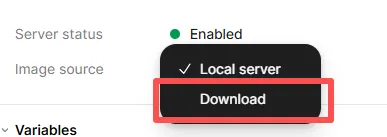
请注意,以上的几点是必要做到的,否则是无法还原的!


搭建基础框架

下面就是搭建框架了,如果你是一个有一定的开发基础的人,你完全可以利用 IDE 模式来独立完成这一步。但如果你是一个完全不了解的人(像我一样),那我建议这里使用 TRAE solo 模式(其他 IDE 工具都有类似的功能,例如 Qoder 的 Quest 模式等等)来实现第一个页面,这里我们要的是基础框架的代码文件,因此无所谓它是否需要还原设计文件,因此这一步,我们要做的很简单,只需要跟 AI 说明我们要做一个个人网站即可。
但即使如此,我依然建议大家在提示词中增加一些额外的要求,我在这里整理了一下,并给出我的理由:
使用 ShadcnUI 组件库来还原组件:因为 ShadcnUI 组件库是一个无头组件库,完全可以自定义样式,但是又封装了全部的基础业务逻辑,例如聚焦态等等,无障碍考虑足够; 使用 react 框架来还原:虽然 AI 几乎 100% 会使用 react 框架,但是我依然建议这么说明,因为以防万一;
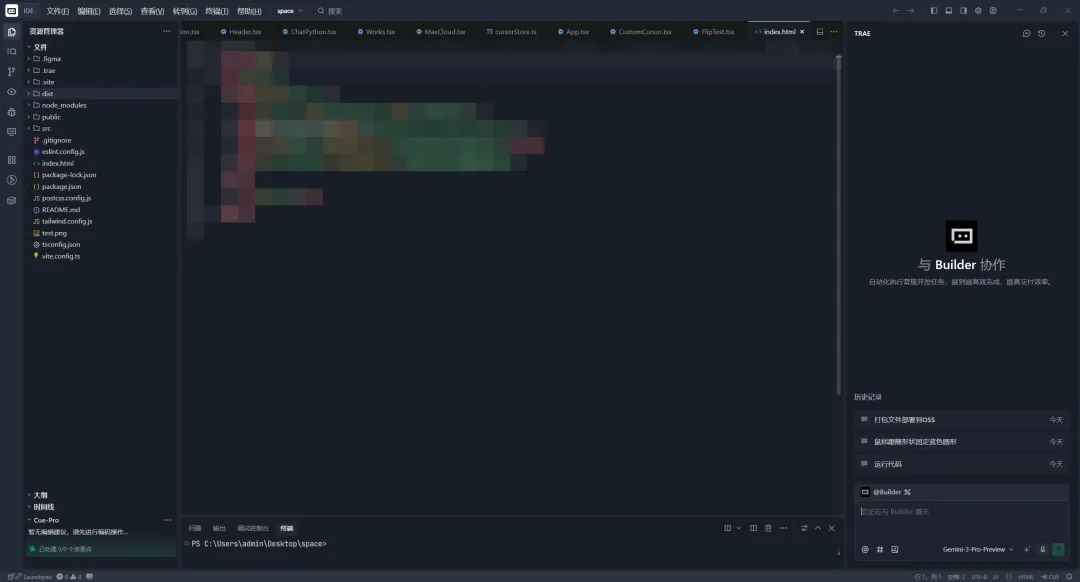
这时候开始生成,你会得到一个非常“丑陋”的原型图,这就像是产品给我们的设计原型一样,你可以理解为从 Figma 做设计变成了利用 AI 直接用 IDE 工具来做设计,只是自动布局的数据从给到 Figma 变成了给到 AI 而已。

开始还原设计

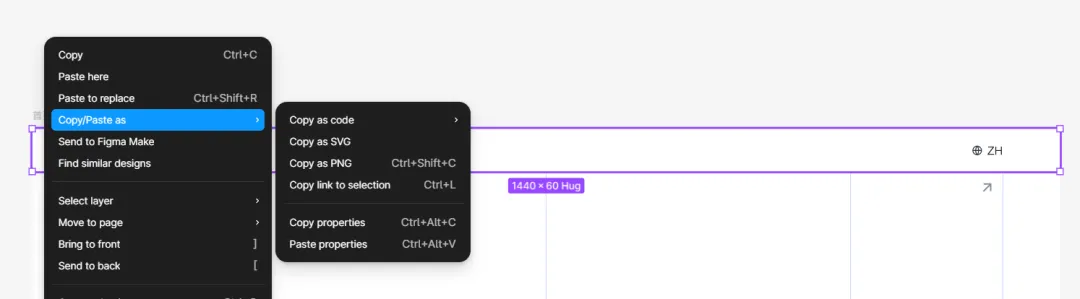
这里要利用 Builder with MCP 这个智能体,具体的一些要求我在上面已经提到了。再次重申,一定要一小块一小块还原,就像下图这样,我这次只还原一个导航栏。
除此之外,你可能会遇到另一个问题,就是图片依然路径不是位于src/assets中,这时候建议复制路径,然后选中要替换的图片的元素,然后告诉AI来进行替换。
再者,因为个人网站具备一定类似博客的性质,可能有很多图文内容,AI 可能会出现信息缺失的问题(特别是文章那种地方),这时候我建议大家搭配截图交给AI。
这个过程要消耗比较旧的时间,也十分耗费积分,需要大家有耐心的去调整。

优化交互

交互设计在这里依然可以利用自然语言对话完成,你可以完成更酷炫的动画效果、交互的一些细节,例如点击后是新建 Tab 而不是直接在本页面打开等等。
这一步也很简单,主要是选择元素,说明需求即可,就不过多说明。

打包代码

这是在部署前,需要你对代码文件做的准备,如果你的个人网站也是静态网页,我个人建议使用这些云服务产品的 OSS 部署方案,通常免费的就足够满足需求。
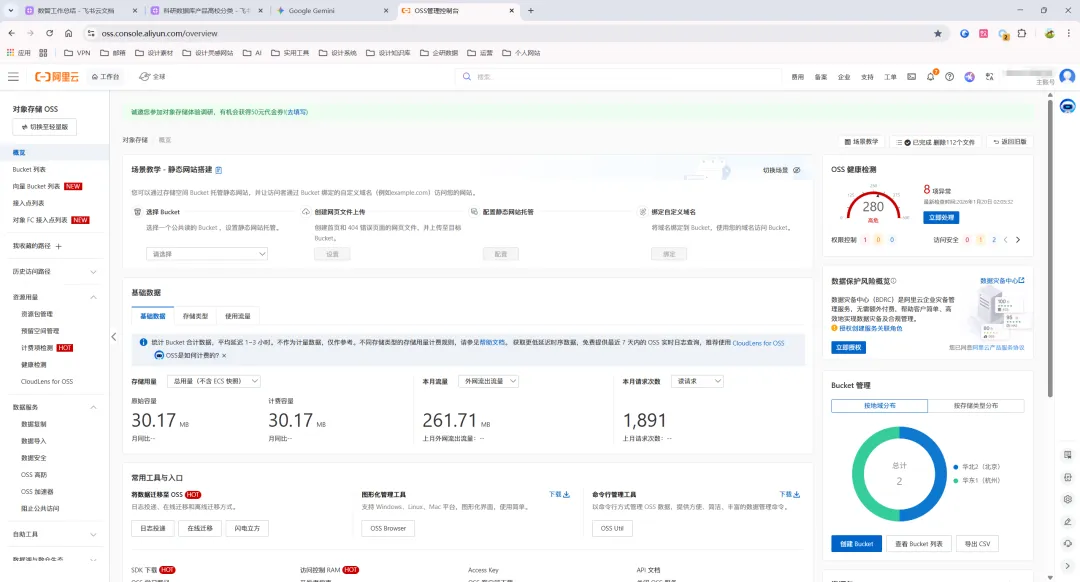
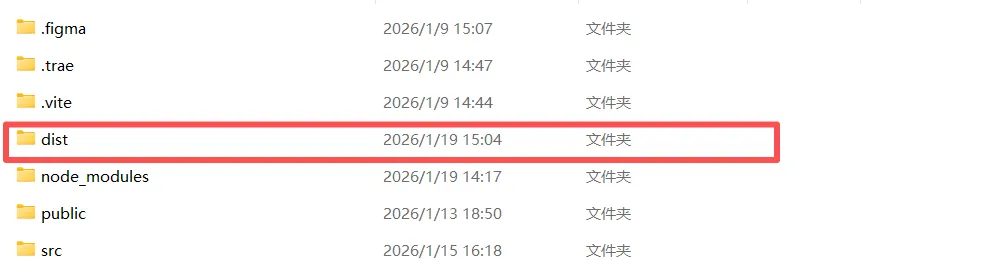
打包代码也只需要跟AI说明“你要用OSS部署”即可,AI 运行结束后,会多出来一个叫做 dist 的文件夹,这就是我们待会部署需要的全部代码资源。

准备域名


购买域名

想要购买域名你可以直接前往阿里云、腾讯云等云服务产品官网,直接搜索“域名”即可,例如下图就是阿里云的域名购买页面。
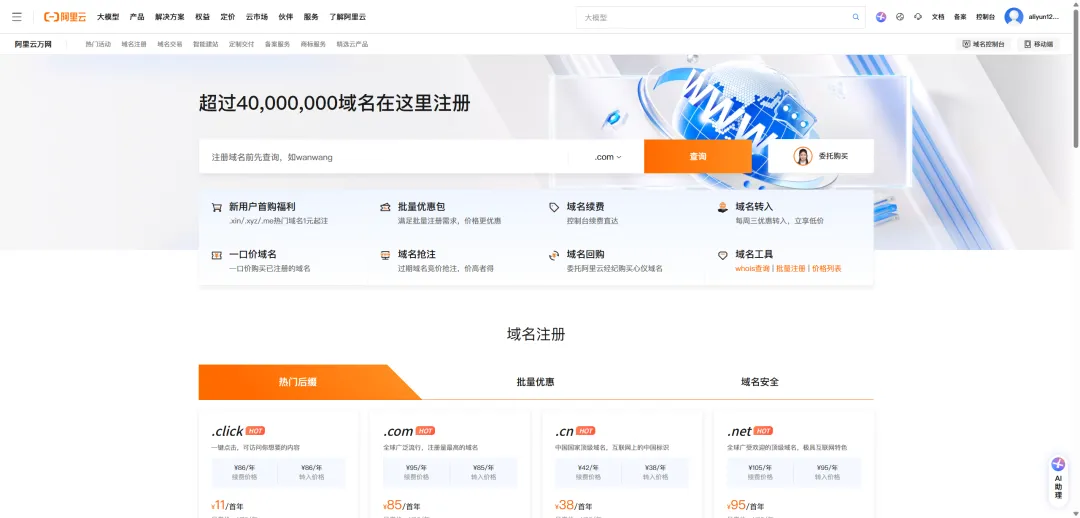
你可以自己搜索一下想要的域名是否还可以购买,找到自己想要的域名购买即可。不过这里我建议搭建优先选择.com的域名,其次是.cn,一般也不会很贵,100以内一年。像xyz、net这些域名,可能只是第一年很便宜,后续都十分昂贵。

实名认证

国内要求域名必须要进行实名认证,这里就是要填写一些个人信息然后认证,通常一天内绝对可以完成。
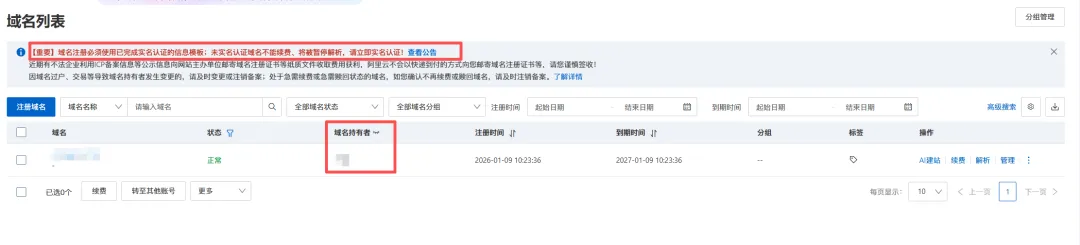

域名备案

这一步必要但十分繁琐,我上文也说了,一般要一周左右。
阿里云等云服务厂商有 IPC 备案的代理,因此你可以在这里进行,也是免费的,而且入口更好找一些。
这里要说明的是,你可能需要额外购买一个云服务器,例如阿里云基础的 99元/年的,当然你也可以选择其他服务商的,通常会便宜一些,例如腾讯是 79元/年,购买之后,你在备案提交的信息中,才可以选择备案类型,因为这一项必填,但你没有服务器就没法填写,使用服务器的形式是 ECS 备案。
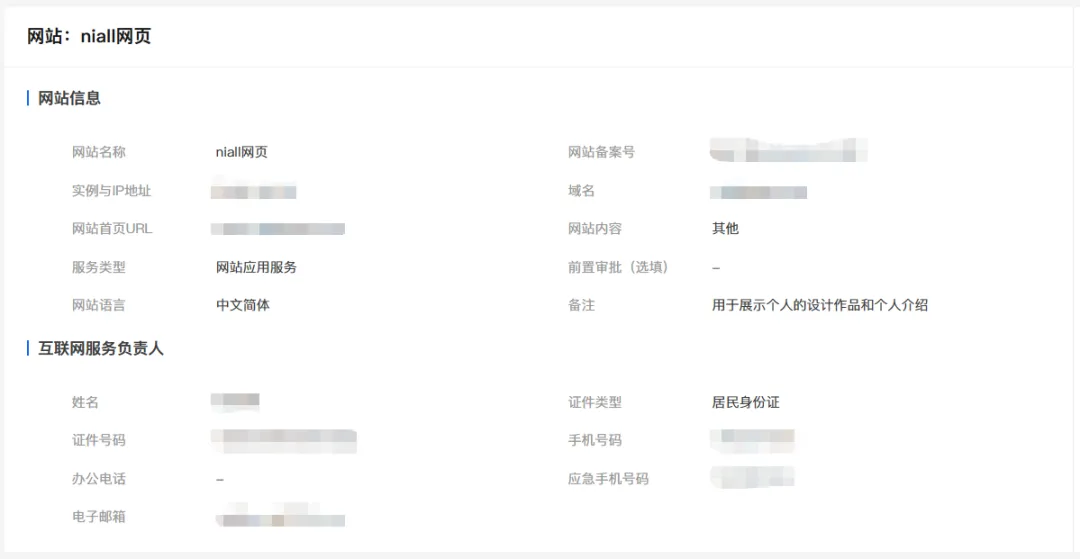
备案彻底完成后,阿里云以及政府部门都会给你发送邮件和短信通知你已经完成备案,该信息需要一定的时间同步,我自己发现几小时后就可以彻底同步状态为已备案。
这时候你会获得一个重要的信息,网站备案号,就是你在每一个国内网站的页脚会看到的,例如下图字节跳动官网页脚:
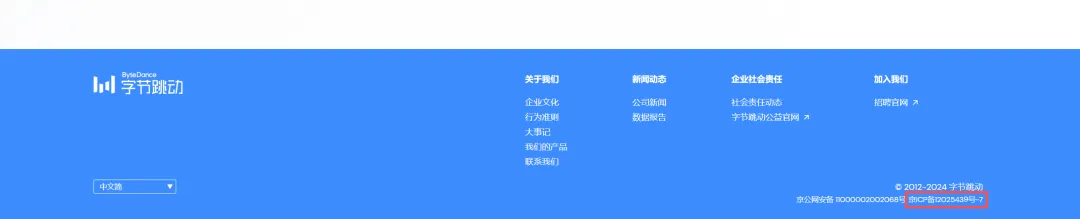
国家规定这个信息必须要在网站上展示,否则是违法的。这时候你需要把你的这个备案号交给你的 AI 让他帮你添加即可,不过要注意这个并不是必须要在页脚,任何位置只要放置了即可。

公安备案

这一步如果你只是一个静态的作品展示网站,不存在广告、营收等等,是可以不做的。反之,你是必须要做的,特别是如果你是以一个企业的形式,而非个人,否则依然是违法的。其实就是字节跳动官网下方的 IPC 备案号左侧的这个,如果你有,也需要添加到网站上。

这个其实十分麻烦,等待时间更久(30 个工作日以内),而且需要你先把网站部署才可以,因为他要做的事情是审核你的网站的安全性。
这里如何操作阿里云官方提供了非常详细的教程,这边我就不再过多赘述了,我把教程链接放在这里。
教程链接:https://help.aliyun.com/zh/icp-filing/basic-icp-service/the-public-security-network-for-the-record-information-fill-in-the-guide?spm=a2c4g.11186623.0.0.3f9c4b7cmNMWxT

我使用的是阿里云的 OSS 服务,你当然也可以选择其他的云服务商。我这里拿阿里云的进行演示,其他服务商基本也是类似的。

配置 OSS

首先你需要搜索“阿里云OSS”打开 OSS 控制台,如果你是第一次进入,你会没有任何的数据,这时候你需要创建一个 Bucket,你需要按照如下图的形式操作。
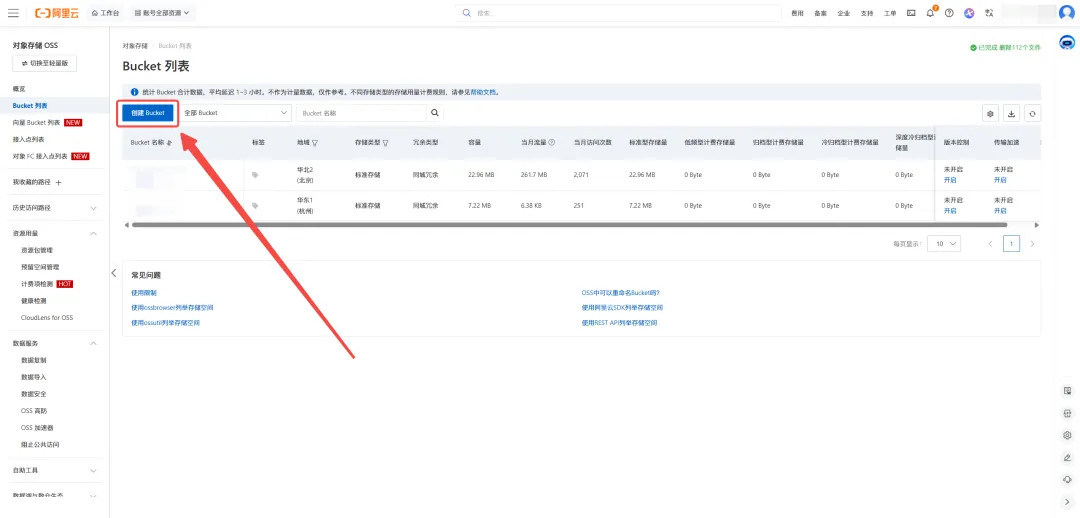
创建 Bucket 的时候,其余的信息如果你看不懂保存默认即可,这里需要重点关注的是这个信息:

名称就是 Bucket 你自己用来分辨的名称,按照你的喜好取名即可。地域是指这个 bucket 创建在哪里,严格来说其实是无所谓,只要区分国内外即可,如果你在这里选择了国外的,其实域名是不需要备案的,只需要购买即可直接用,但是这样国内就无法直接访问了。
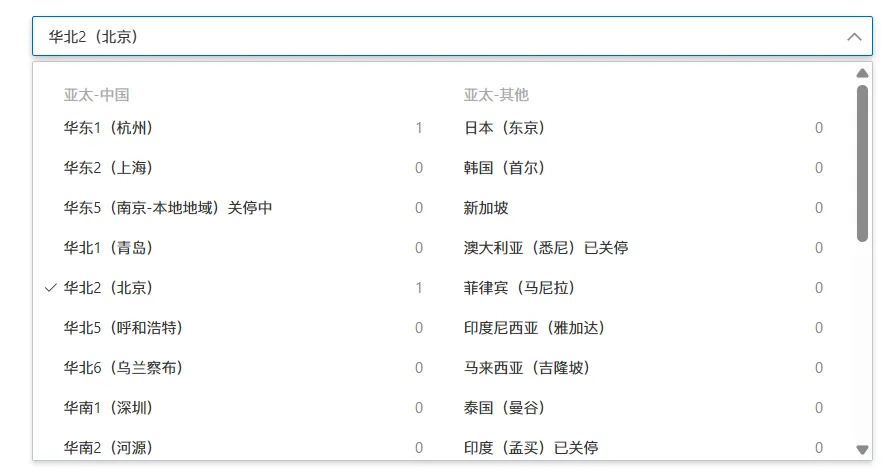
一切准备完毕,点击创建后即可。Bucket 同样需要设置,这里要配置的内容有一些多,我们一个一个地说,顺序不分先后。
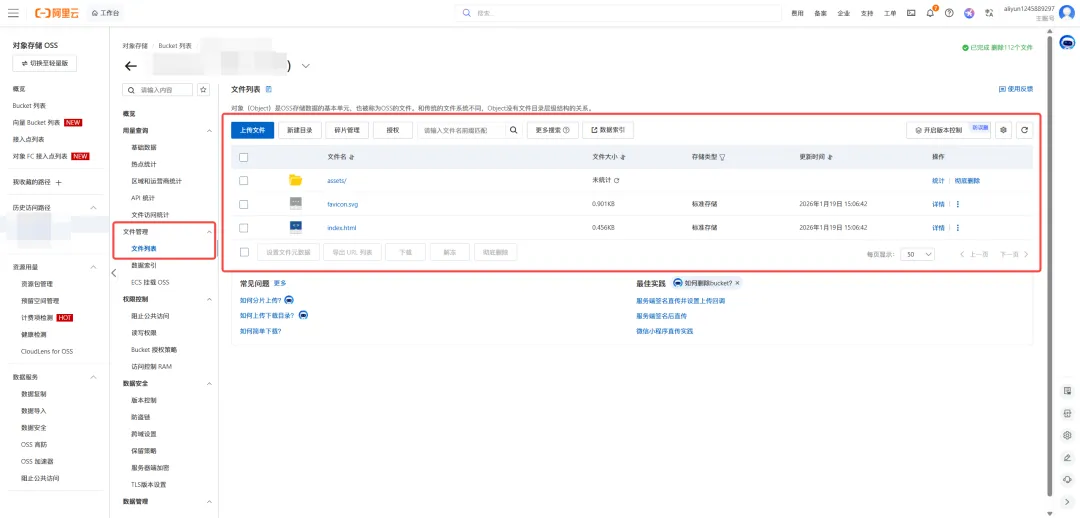
首先是你需要上传你需要部署的文件,上文有说过 dist 文件,里面包含一个 favicon,一个 index.html 以及一个 asset 文件夹,就像下图,你需要把它们上传上去,但请注意的是,index.html文件一定要位于根目录(即不能处于一个文件夹中)。
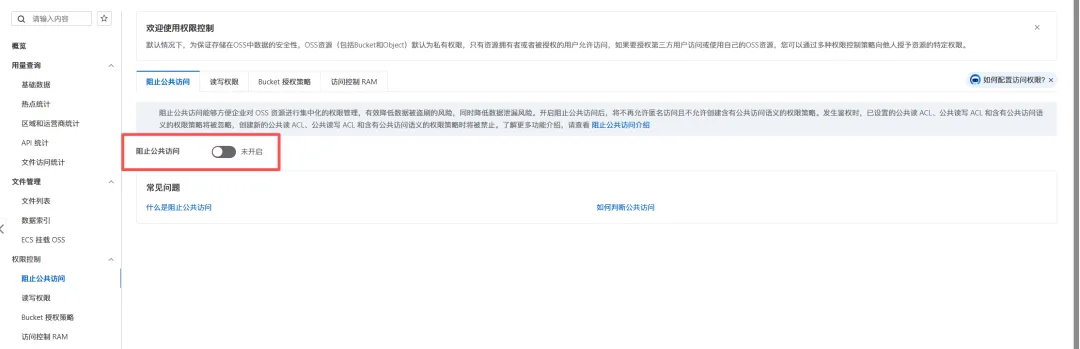
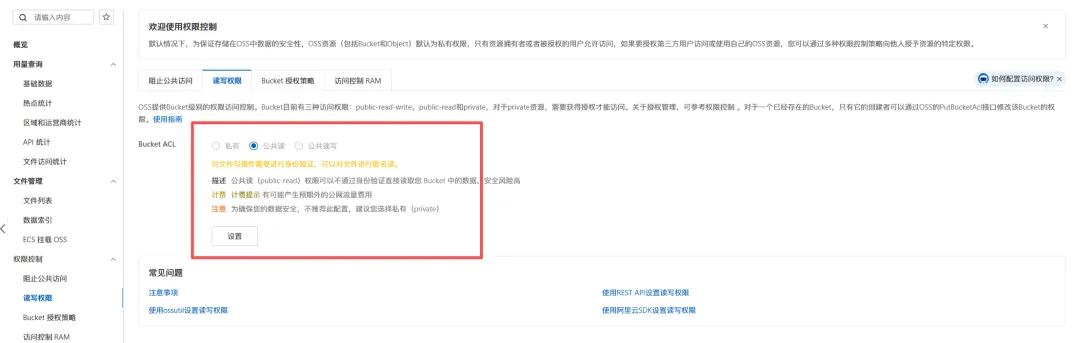
然后把读写权限调整为共公共读,否则其他人无法查看你的网站。
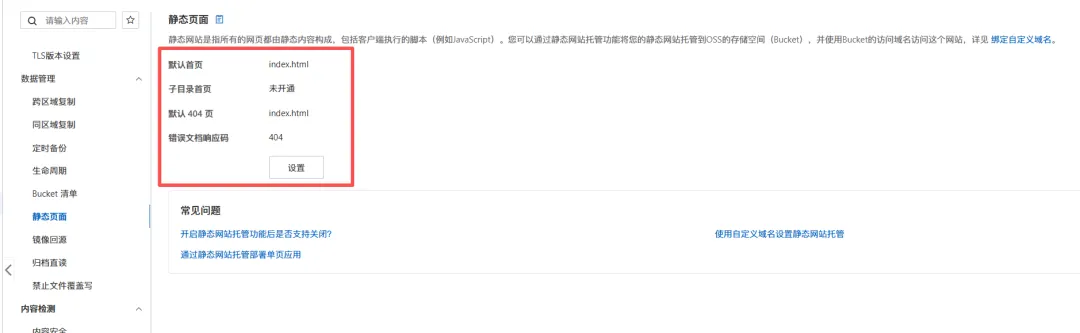
接着,你要在这里配置静态页面,如下图。请按照我这里的内容做配置,千万不要修改,否则会出现各种问题,例如打不开网站,网站二级页面丢失等等。
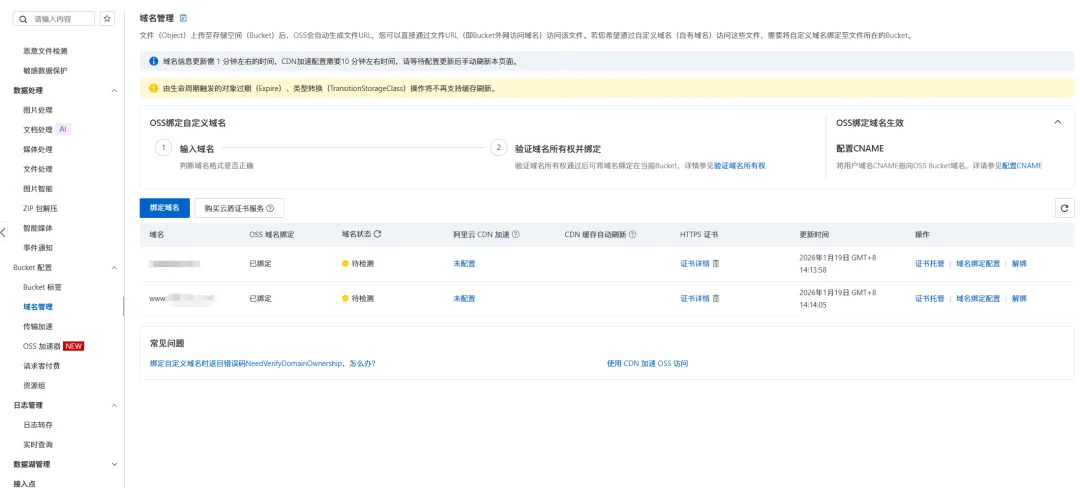
最后一步,就是需要绑定域名了。如下图,这一步的域名必须已经完成备案并且没有绑定其他 Bucket。这里我建议搭建绑定 2个,一个是自己购买的域名,一个是前面加上 www. 的。

SSL 证书

这里看似已经结束了,其实还没有,如果你打开你的网站,会发现网站提示不安全,Google 警告网站没有安全证书。这是因为你还没有给域名绑定 SSL 证书导致的。
如何绑定呢,我这里介绍两个方法。一个是直接在阿里云购买证书,还有一个是利用第三方来购买。
4.3.2.1 阿里云直接购买
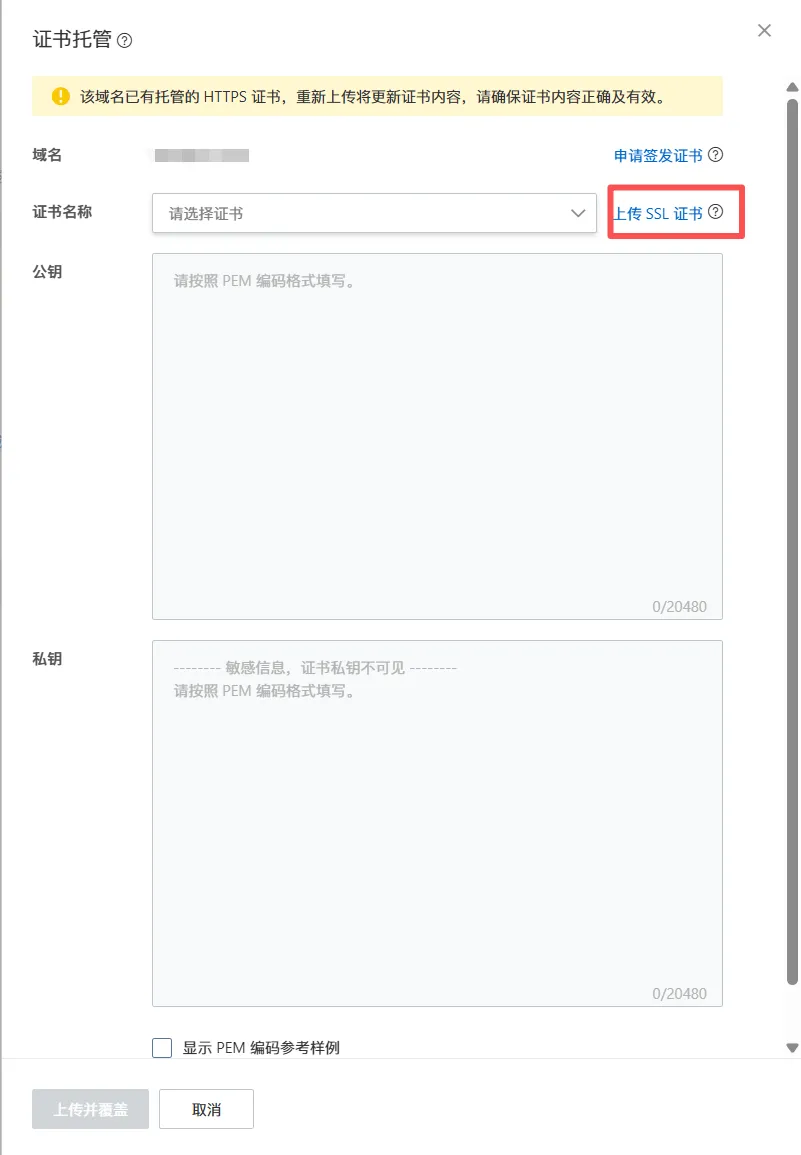
如果是阿里云购买的话,只需要证书管理那里点击如下图所示的按钮,前往SSL 证书管理页面进行购买即可。
这里只需要购买测试版本证书即可,当然如果你是企业或是你有更高的要求,也可以购买专业证书,但是比较贵,最便宜的个人版本也需要几百元一年。
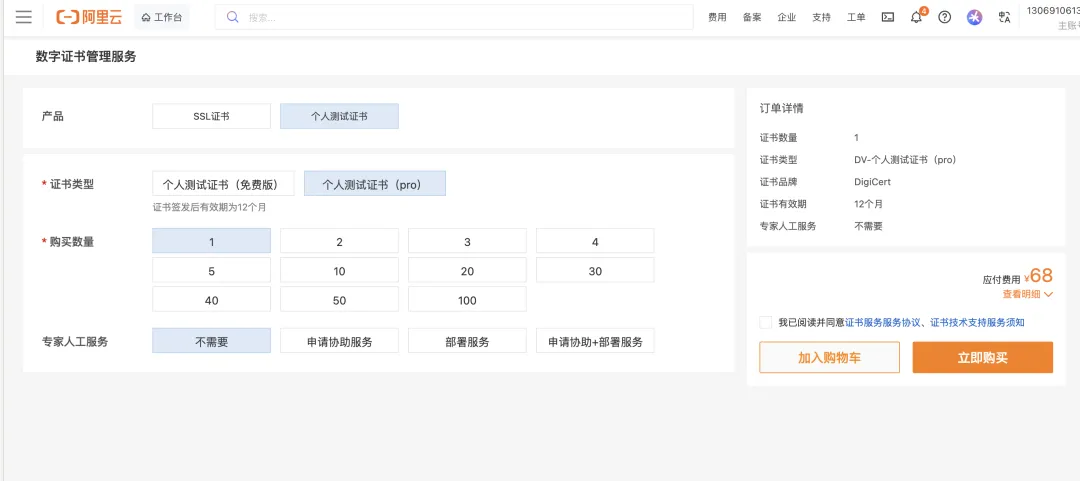
购买完即可部署,然后再回到 OSS 控制台,找到你要部署的 Bucket。如下图,你要选择你的证书,即可完成全部的内容。
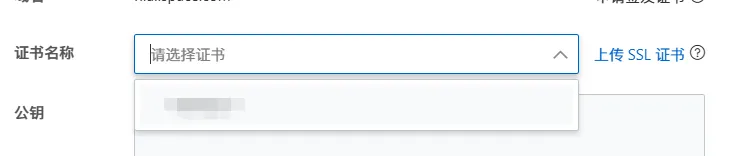
这时候,再打开网站就不会再有不安全提示。
4.3.2.2 使用第三方方案
打开如下链接,这里可以直接购买证书,也是按照年来购买,一般来说只需要选择最便宜的即可。
https://trust.88sup.com/

网站配置了非常详细的教程,只需要按照教程操作即可,教程链接如下:
https://trust.88sup.com/article/detail?id=15

总结
如果你成功完成了上面的全部操作,那么你的网站就做好了!恭喜你!
其实说实话,整个过程并不复杂,但是需要你有耐心去研究、探索,找到如何解决一些我看不懂的提示和信息的解决方案。我这里找了不少 bilibili 的视频,最后成功地做到了,拥有了一个我梦寐以求的网站,也希望你也可以。

END