 夜雨聆风
夜雨聆风哈喽~这里是秒懂办公技能💻
还在手动画表格对比数据?
一张清晰的柱状图,数据高低一目了然
汇报、做报表、统计分析直接加分✨
今天手把手教大家
Excel插入柱状图完整版教程
零基础全程跟着点,5分钟做出专业图表
看完就能直接上手啦👇
一、做图表前,先把数据排版整齐✅
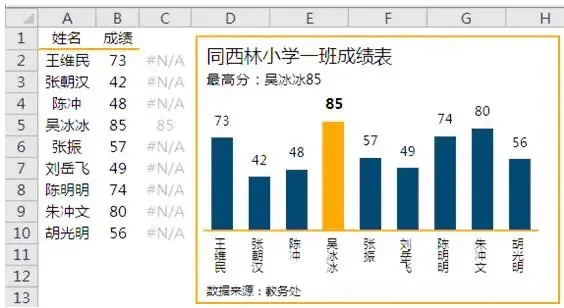
1. 第一行必须留表头(如:月份、销售额、订单量)
2. 数据连续排列,无空行、空列、合并单元格
3. 文字+数字对应清晰,方便图表精准识别
二、超详细插入步骤(7步抄作业)
1️⃣ 选中全部数据
鼠标拖动选中表头+所有数据内容
确保无遗漏、无多余空白区域
2️⃣ 进入插入菜单
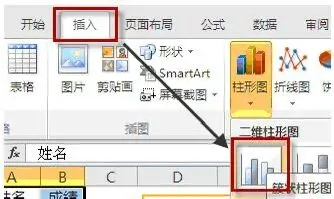
点击顶部菜单栏【插入】选项卡
3️⃣ 选择柱状图样式
找到【柱形图】按钮,下拉选择常用样式:
✅ 簇状柱形图:数据对比首选,清晰直观
✅ 堆积柱形图:展示总量+分项占比
✅ 百分比堆积柱形图:查看各项占比情况
4️⃣调整图表大小与位置
1. 点击选中整张图表
2. 拖动图表四个边角,放大缩小
3. 按住图表空白处,拖动挪到想要的位置
5️⃣完善图表信息
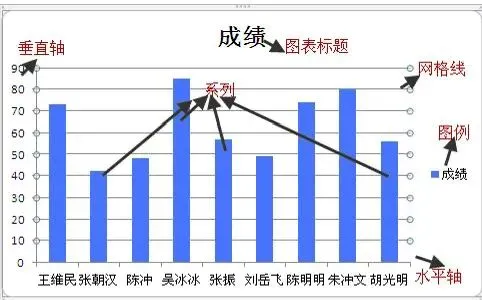
▪️ 修改标题:双击图表标题,直接输入专属名称
▪️ 添加数据标签:右键柱子→【添加数据标签】,数值直接显示
▪️ 标注坐标轴:清晰标明X/Y轴代表内容
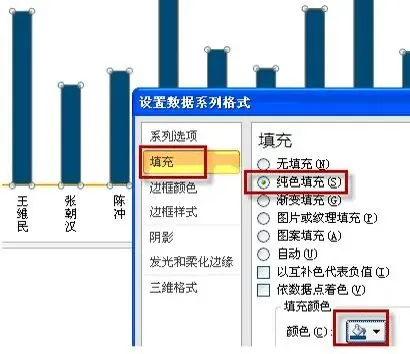
▪️调颜色:选中柱子→右键「设置数据系列格式」→填充→选色(商务蓝/渐变绿)
🔸 修改源数据,图表自动同步更新,无需重做
🔸 选中图表,可更换图表类型、添加图表元素
🔸 右键图表,能快速调整布局、样式、配色
四、新手避坑指南❌
❌ 不要选中空白单元格,避免图表错乱
❌ 避免数据不规范,导致图表显示不全
❌ 不要合并单元格,否则无法正常生成图表
❶ 图表空白/错乱:数据没选对、有空行、表头缺失 → 重新选数据
❷ 想换类型:点图表→「图表设计」→「更改图表类型」→重选
❸ 数据更新:改表格数值,柱状图自动同步,无需重做