乐于分享
好东西不私藏

软件卸载工具 | HiBit Uninstaller | 轻量免费无广

软件卸载工具 | HiBit Uninstaller | 轻量免费无广
   找不到软件的卸载入口?强制捆绑卸载不掉?卸载后注册表依然有残留,软件死灰复燃?残留文件藏得太深找不到?Windows自带应用臃肿不想要?想要一次性批量卸载?想要一款简单好上手、不会误删蓝屏、还带后悔药的卸载工具?C盘越用越满却不知道如何清理?右键菜单又长又卡、加载慢半拍?
      如果遇到上面的问题,不妨试试这款将卸载、残留扫描与维护工具整合在一起的快速轻量套件——HiBit Uninstaller这是一款能满足大部分日常需求的电脑系统维护工具。
HiBit Uninstaller主要特点:

轻量<16M;无需注册;免费无广;操作简单;放入U盘便携使用;全能维护。

HiBit Uninstaller主要功能:

🗑️  批量卸载与残留识别清理

💥  强删及文件粉粹防止恢复

🧹  垃圾与痕迹查找清扫    

🔌  浏览器插件及应用商店软件管理

⚙️  启动项与进程及服务管理

👀  安装监视与备份及报告

🔄  系统还原与程序清理还原

♻️  重复文件及磁盘文件扫描管理

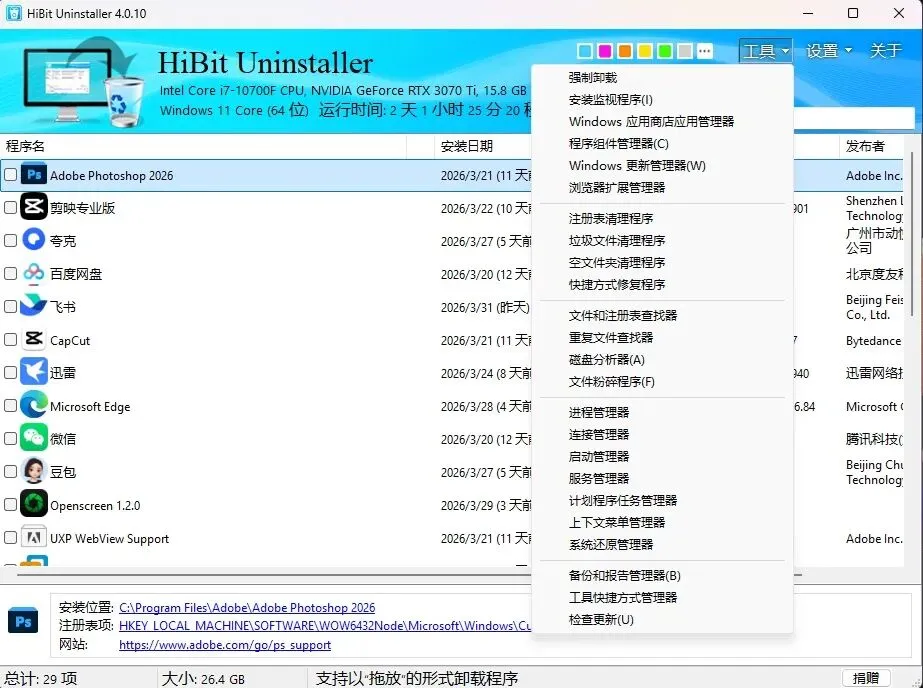
⚡  上下文菜单管理器可视化管理系统右键菜单


软件介绍:

这款工具是由 HiBit Software 开发的专为 Windows 系统打造的卸载工具,支持 Windows Vista/7/8/10/11(32/64 位)全系列,包括UWP(Microsoft Store 应用)程序,也可以通过它进行管理和卸载。软件安装包文件只有5M左右,安装后占用空间小于16M,老旧电脑也能流畅运行。
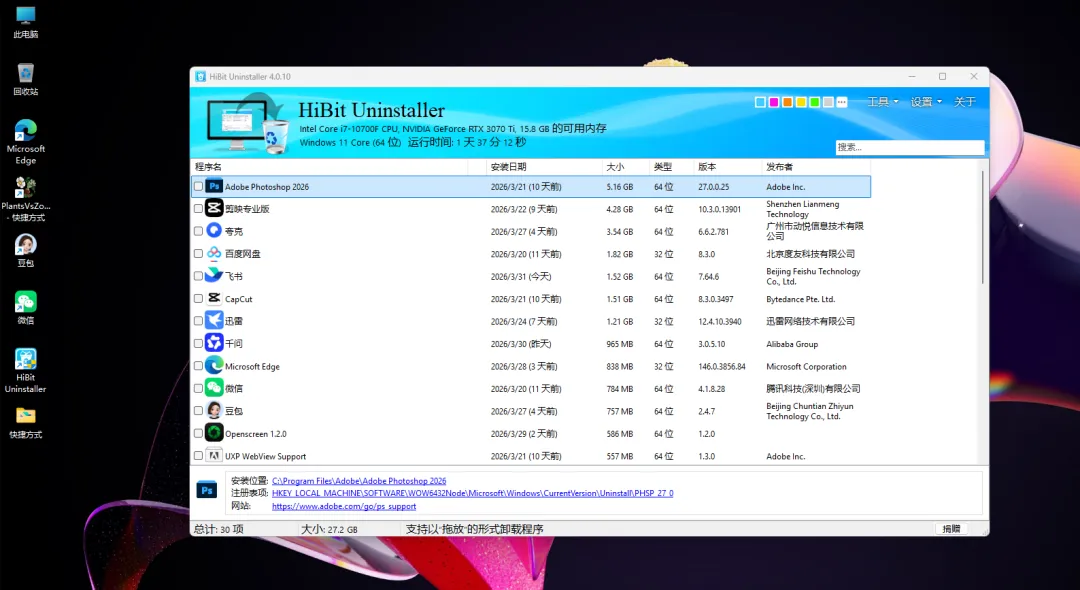
配图:HiBit软件主界面

用过不少卸载工具,HiBit能脱颖而出,核心就是轻量全能,免费无广

  • 免费无广,所有功能均可免注册直接免费使用,无捆绑、次数、限免、时间等套路;

  • 残留清除,卸载软件本体后还可深度扫描清理注册表、残留文件/文件夹,去除C盘隐形垃圾;

  • 操作简单,界面简洁无冗余,功能按钮直观易懂,基础功能无需专业电脑知识,很容易上手。

  • 数据保护,提供安装监视,并提供软件卸载报告和备份设置,避免误删系统关键项;

  • 强卸强删,提供强制删除和文件粉粹功能,达到清除顽固、恶意软件和文件;

  • 支持还原,针对卸载误删系统文件造成的异常,提供系统还原;

  • 全能维护,内置垃圾清理、空文件夹清理、启动项管理、浏览器扩展清理等多项功能。

配图:HiBit主要功能


软件安装:

HiBit完全免费,无需注册,一般都提供两个版本。

  • 便携版:解压即用,不写注册表,故而可以放入U盘即插即用

  • 安装版:适合想集成右键菜单的用户,安装后右键软件即可调用卸载功能。

一般优先选择使用便携版,可在官网下载,官网打不开的话,本文末有提供最新版本下载方式。
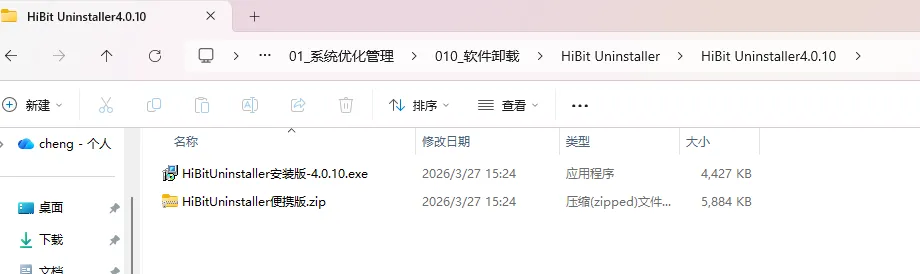
配图:HiBit可选版本

  •  安装版:双击安装包,一路点击「Next」(下一步),最后「Finish」(完成)即可,自动生成桌面快捷方式,新版本默认中文;
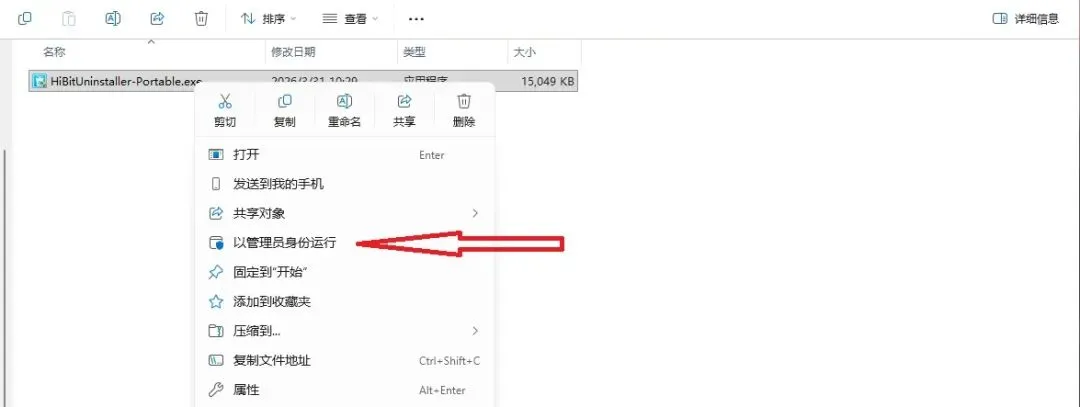
  • 便携版:右键压缩包选择「解压到当前文件夹」,双击「HiBitUninstaller-Portable.exe」直接启动,无需安装。

配图:建议以管理员身份运行。

首次启动可能弹出数据保存设置,直接选择上面一项即可。
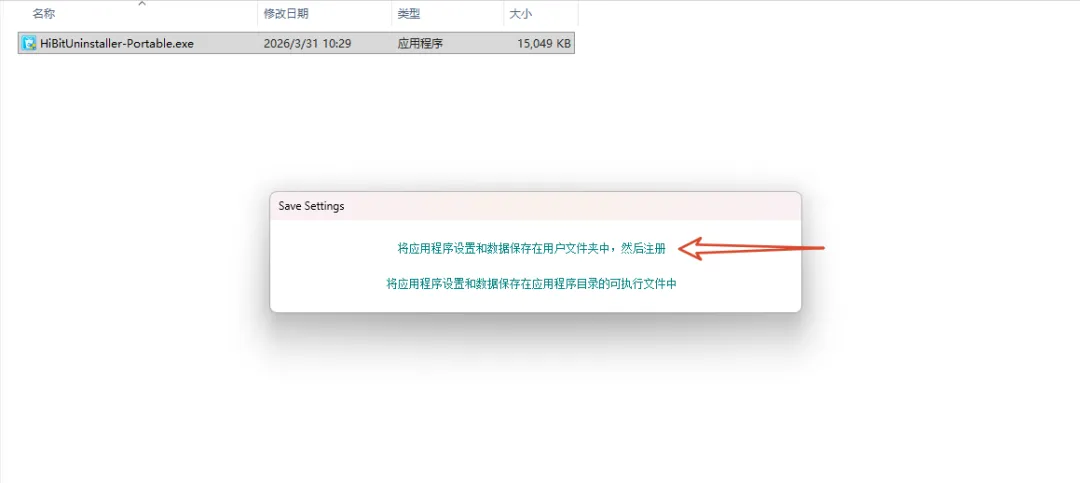
    配图:HiBit首次启动数据保存位置设置。

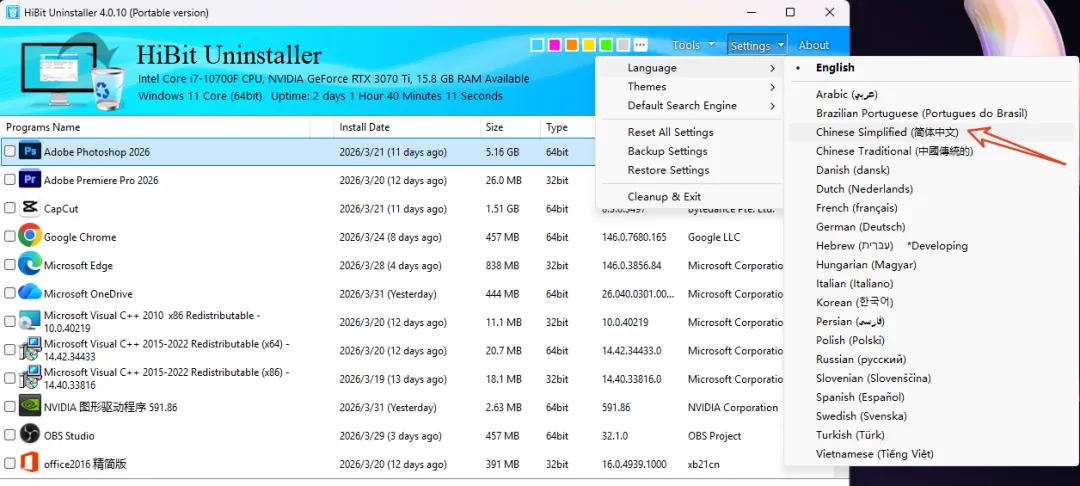
打开后有可能是英文界面,可直接切换中文:

  • ·老版本的可能是在顶部菜单栏「Tools」(工具)里,选择「Language」(语言)→ 找到「Chinese (Simplified)」(简体中文),重启软件即生效;

  • ·最新版本里在顶部菜单栏「Settings」(设置)里,选择「Language」(语言)→ 找到「Chinese (Simplified)」(简体中文),点击即生效。

    配图:新版本语言设置。

打开软件,我们会看到HiBitUninstaller有一个程序列表。

这个程序列表是已写入注册表的软件列表,这和系统 “控制面板 - 程序和功能” 来源基本一致。因此,正规安装的软件(EXE/MSI)一定会写注册表,才会出现在系统 / HiBit 默认列表。

新版本还提供 UWP(Microsoft Store 应用)/ 应用商店 应用列表,也可以通过它进行管理和卸载。

非安装版本的软件,如绿色版,便携版由于不写注册表,故不在程序列表里显示。但也可卸载。因此,HiBitUninstaller提供了很多卸载方式。


常用功能的使用:

我们从它的主要功能:卸载软件开始。

针对程序列表的软件:HiBitUninstaller本质是通过调用原始卸载程序(软件自带的卸载程序)来卸载

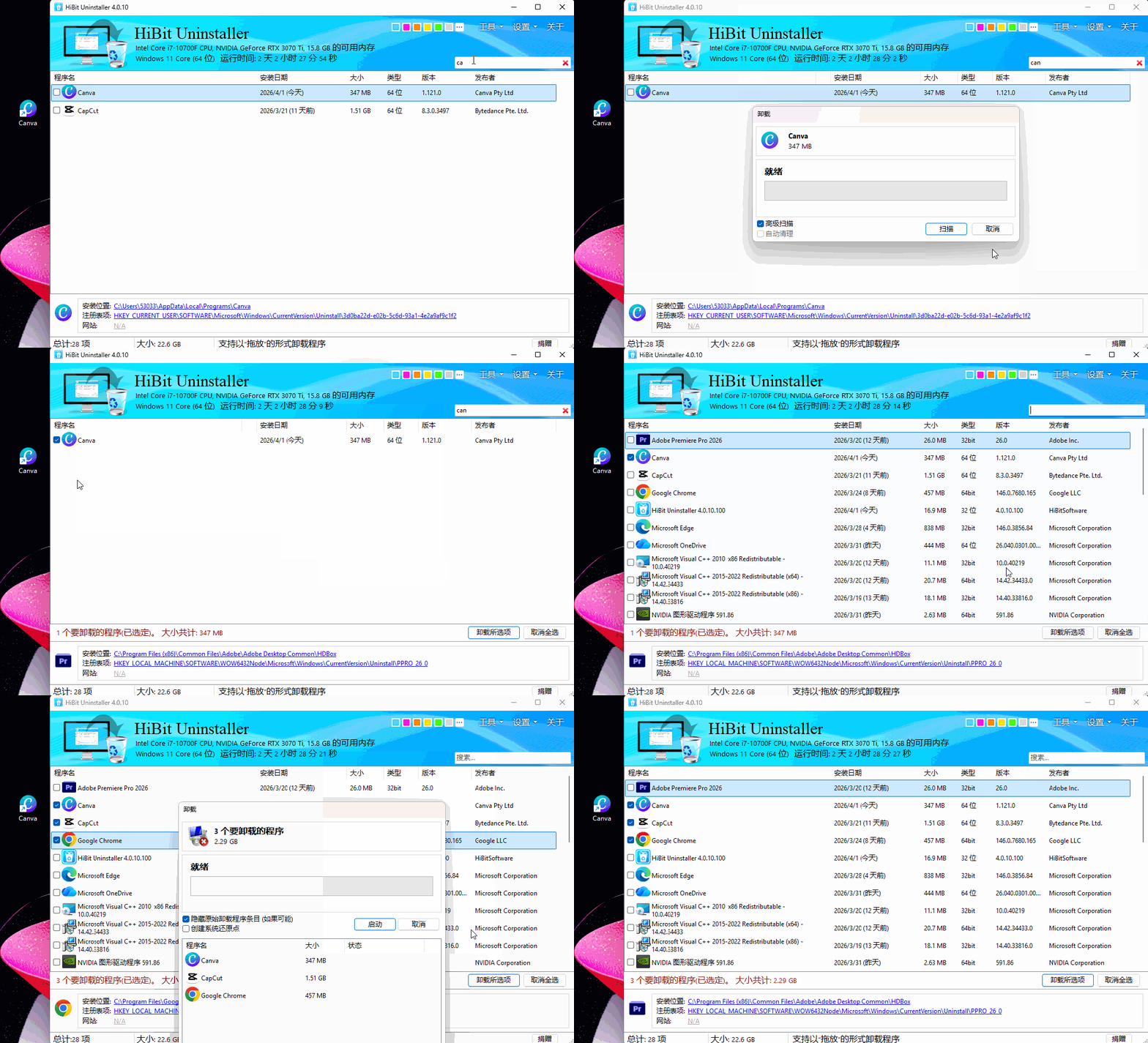
  • 操作的方式有很多:可双击程序名,单击打勾、从右下角选择“卸载所选项”,或者通过将程序(快捷方式)图标拖放至HiBitUninstaller主界面卸载。

  • 选择软件的方式有:可滚动程序列表选择待卸载软件,也可以通过搜索定位来选择软件,还可以通过多选来实现批量卸载。

 配图:HiBit软件查找和卸载方式

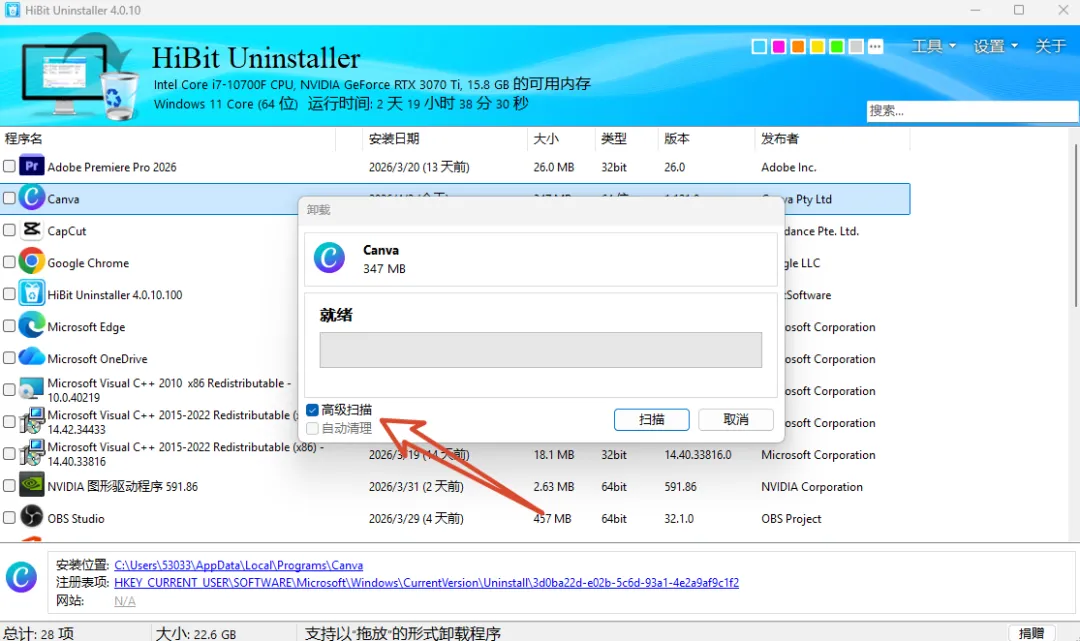
 我们注意观察到,当通过双击卸载时,在卸载界面有提供两个选项:「高级扫描」和「自动清理」。两个选项是二选一,一般我们选择「高级扫描」,可以便于了解扫描残留的结果。使用熟练后,直接使用「自动清理」就好了。

 配图:HiBit双击卸载选项

这是HiBit最核心的功能,比系统卸载多了自动残留扫描步骤,也是让电脑不卡的关键。
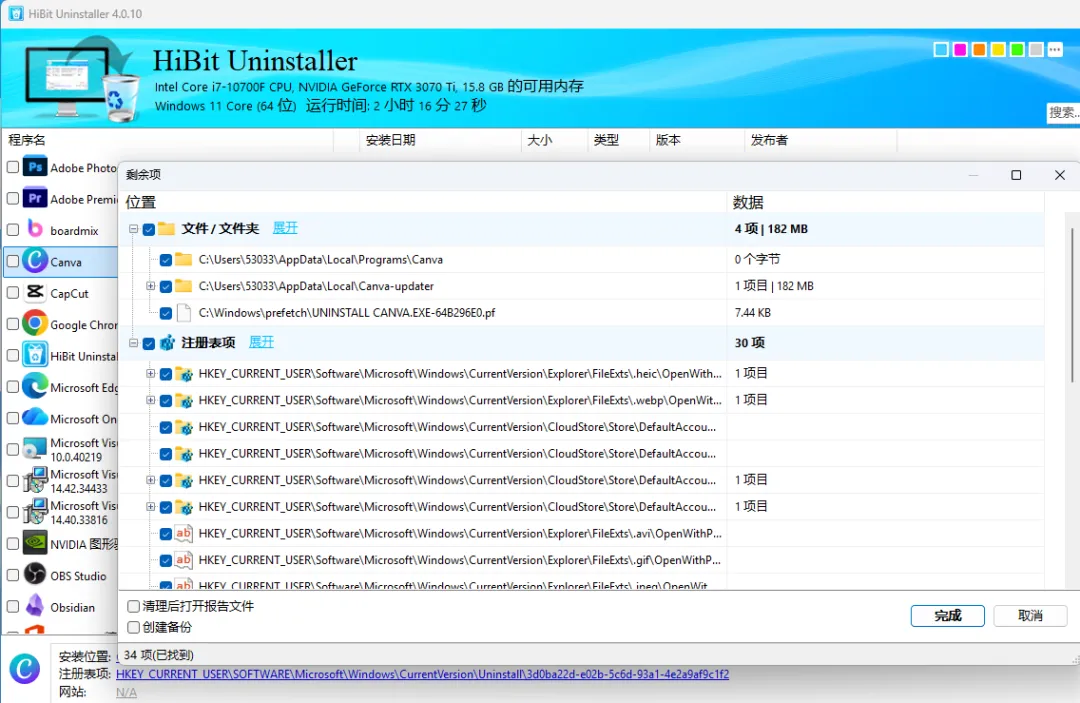
 配图:HiBit卸载后的残留扫描清理

如果采用选中软件,右下角选择“卸载所选项”卸载,卸载界面有两个不同的选项:
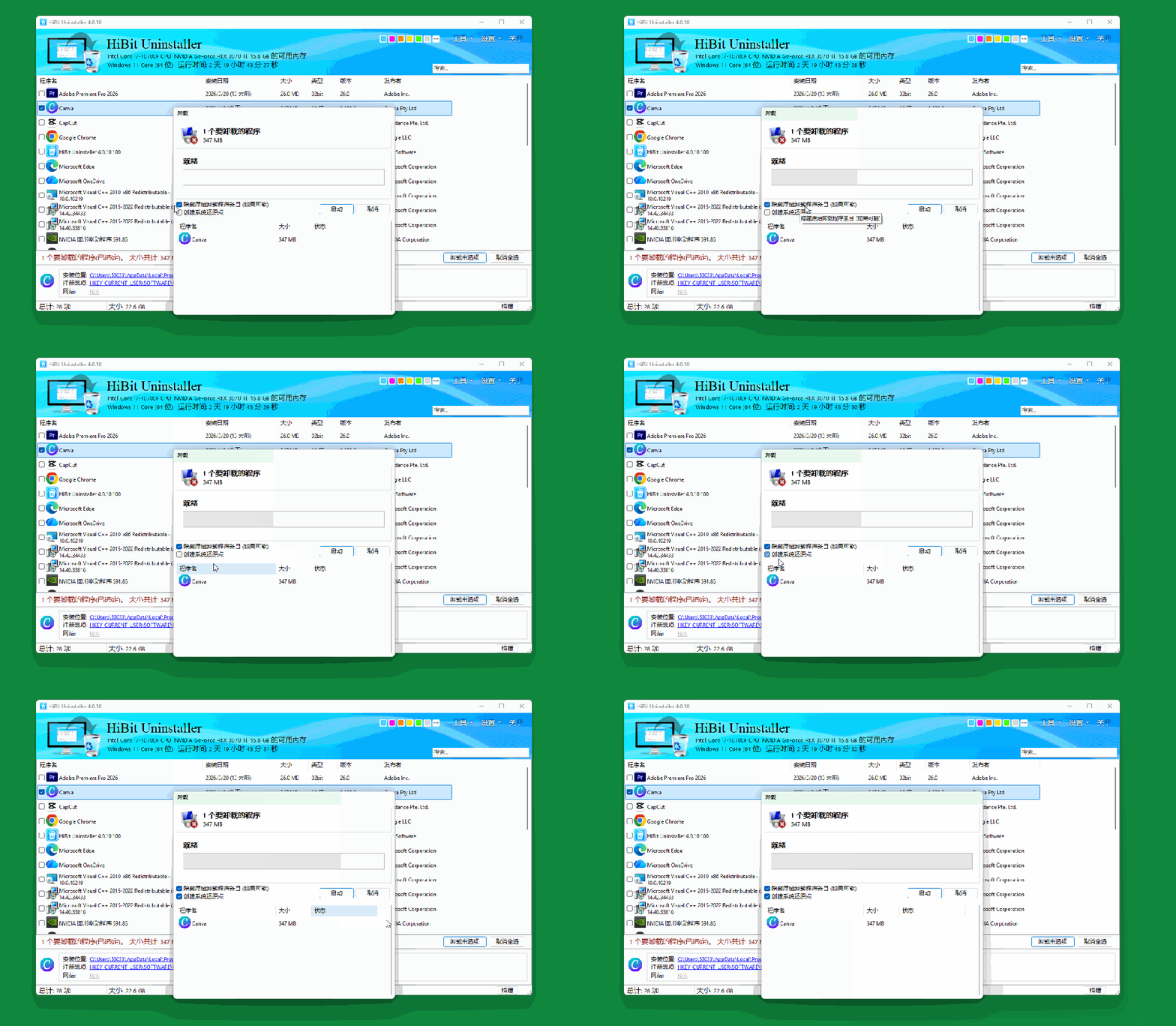
  配图:HiBit右下角选择卸载选项

通常我们选择打勾「隐藏原始卸载程序条目」即可;下面选项「创建系统还原点」,依据情况选择,大部分时候我们不需要勾选这一项。但在卸载驱动、杀毒、系统优化类软件,或者批量卸载、不确定哪些能删的时候记得勾上它。

两种卸载方式没有区别,双击适合单款软件快速卸载,我们需要知道的是在右下角选择“卸载所选项”这里,除了能实现批量卸载外,它还提供一个「创建系统还原点」的功能,它提供系统当前环境状态下配置备份。这是一个针对误删系统组件出现异常,支持一键回滚到卸载前的正常状态的功能。

针对程序列表没有的软件:

操作方式也有多种:可直接拖放执行文件,或者快捷方式至HiBit主界面,或者从「工具」里直接选择「强制卸载」来实现。

卸载和清除残留方式和上面是一样,就不再赘述。遇到「文件损坏」「找不到卸载程序」「提示正在运行无法卸载」的流氓软件,使用「强制卸载」和「文件粉碎程序」功能十分有效。
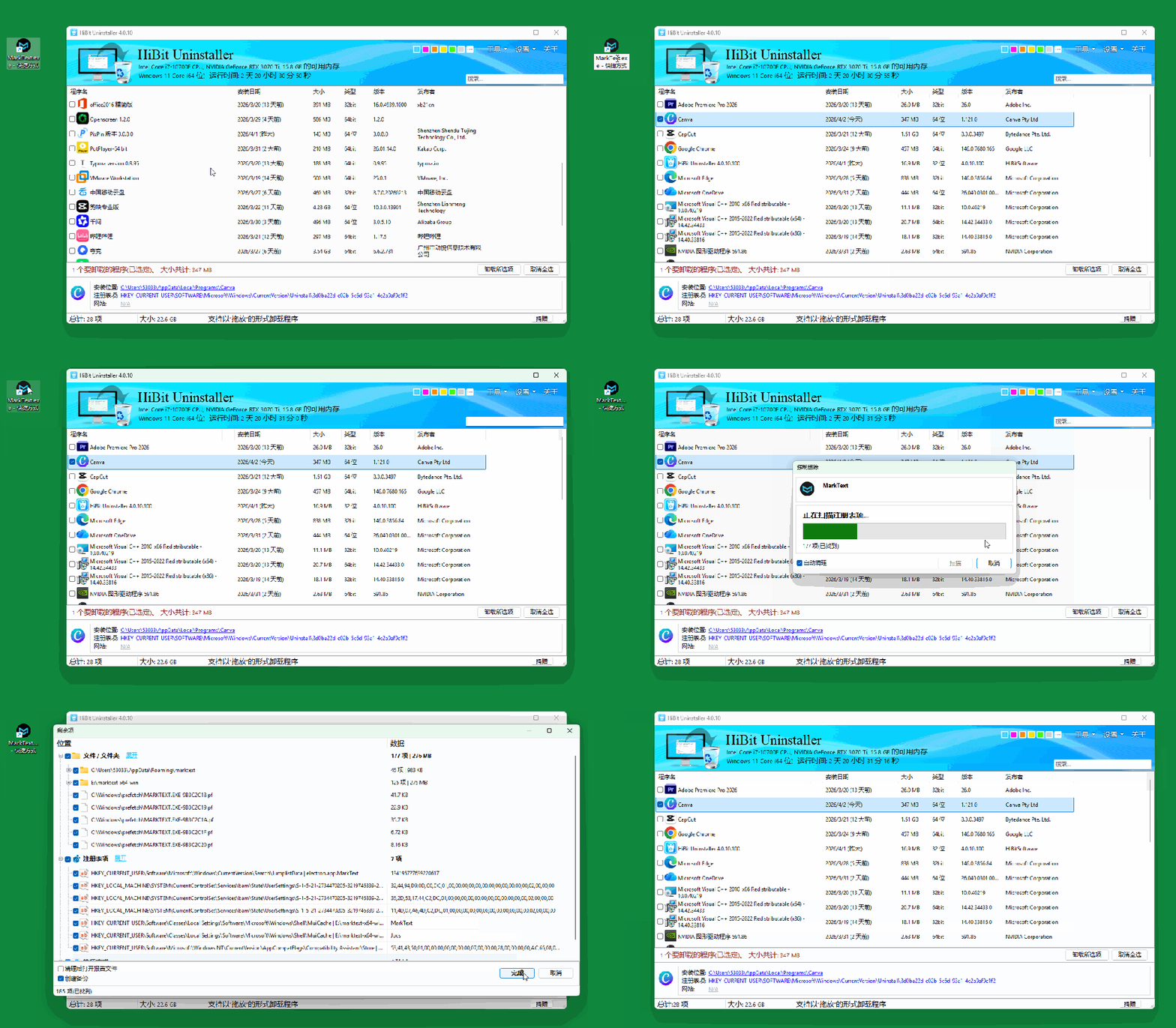
  配图:HiBit拖放卸载不在列表里的程序

掌握以上基础卸载、残留清理、顽固软件处理的操作,就能满足日常卸载需求。但HiBit不止是卸载工具,还是轻量的系统优化清理软件。

优化清理功能介绍:

我们通常会在这个软件里用到的清理功能有:

  • 垃圾文件:扫描系统临时文件、浏览器缓存、回收站等,释放磁盘空间;

  • ·无效快捷方式:清理桌面/开始菜单中打不开的软件图标,进行修复或删除;

  • ·注册表垃圾:检测并修复无效的软件注册信息,优化系统运行速度;

  • ·重复文件查找:定位并删除重复文件,释放磁盘空间并整理系统。 

此外,我们还会用到的系统优化功能有:

  • ·启动管理器:管理启动时随Windows一同启动的应用程序,加快开机速度;

  • ·浏览器扩展管理:管理安装在浏览器中的插件和扩展程序,提升浏览速度;

  • ·Windows更新管理:可列出已安装的更新,并对不需要的更新进行卸载。

在进行清理和优化的时候,HiBit有一个十分有用的功能往往被忽略掉,那就是:

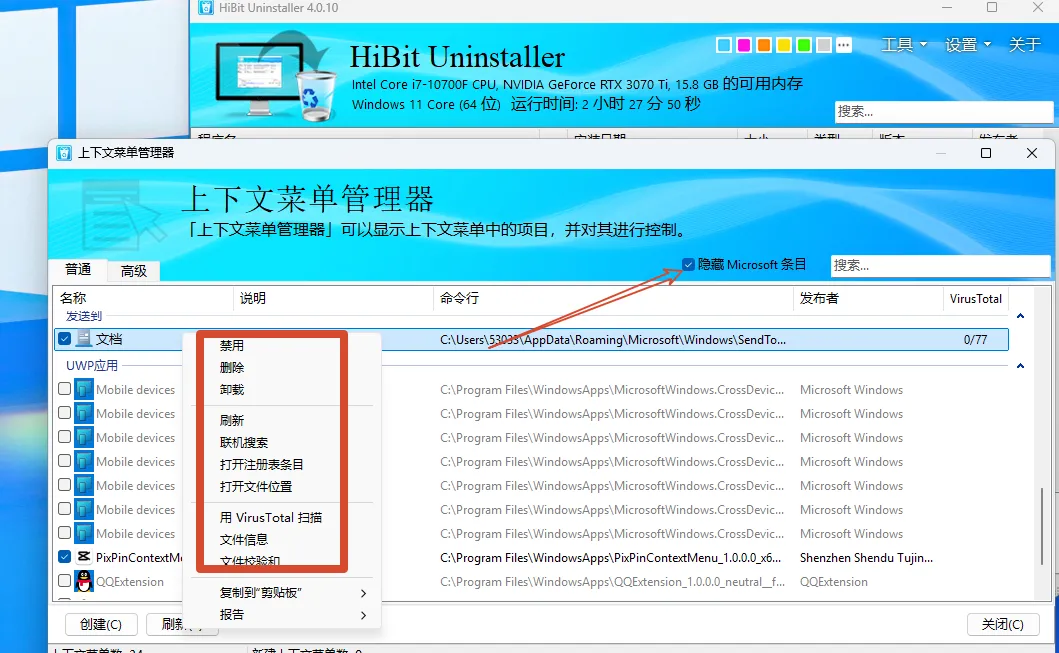
  • 上下文菜单管理器:分两个层级(普通 + 高级)可视化管理系统右键菜单

  • 这个功能可以一键隐藏(禁用,可恢复)/ 删除冗余、流氓、卡顿的右键项,也可以直接卸载该项的程序端,有效改善右键长,响应慢、弹窗劫持等问题,让右键秒开清爽。

  • 它还提供VirusTotal 在线多引擎扫描程序,调用 60+ 家主流杀毒引擎对该程序执行检查。

配图:HiBit右键管理普通层级功能。

其他属于高阶一些的功能,大家可以自行研究。主要使用不多,就不做介绍。比如:

  • ·安装监视:HiBit会实时记录新软件安装的所有操作:创建的文件、修改的注册表、添加的系统服务,生成“安装快照”。

  • ·UWP(Microsoft Store 应用)程序管理:可以管理和卸载默认的,内置的,以及预安装的Windows应用商店应用。

  • 上下文菜单管理器的高级层级功能:它管理的是右键菜单隐藏的底层加载程序和组件,以及文件关联打开程序。

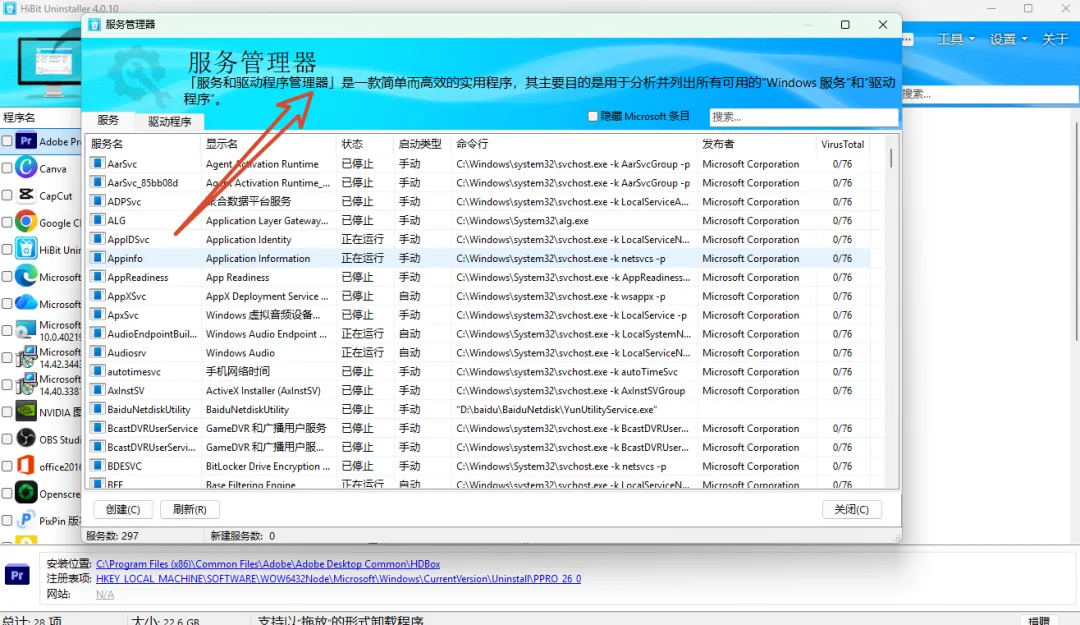
每项功能点开后,在弹出界面里,我们都能看到该项功能的简单介绍。

  配图:HiBit每项功能均带简介

【重要提示】:HiBit Uninstaller 的注册表清理、服务管理、右键菜单管理等高级功能涉及系统核心设置,操作前建议备份系统或创建还原点;若缺乏 Windows 系统基础操作知识,建议仅使用基础卸载和垃圾清理功能,避免误删系统文件导致异常。


一些注意事项:

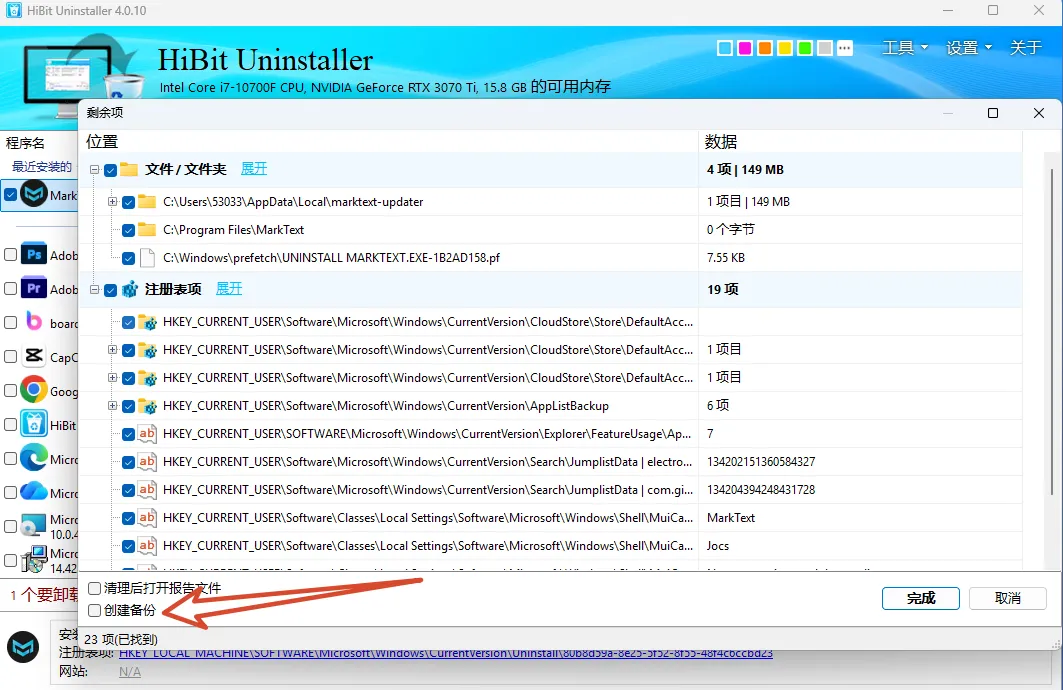
  • HiBit旨在继续收扫描文件夹、计划任务、服务与注册表碎屑,我们选择「高级扫描」,是为了逐条确认,以便可以备份恢复而非一键盲删。

配图:HiBit卸载后备份清理情况,可在备份和报告管理器里还原

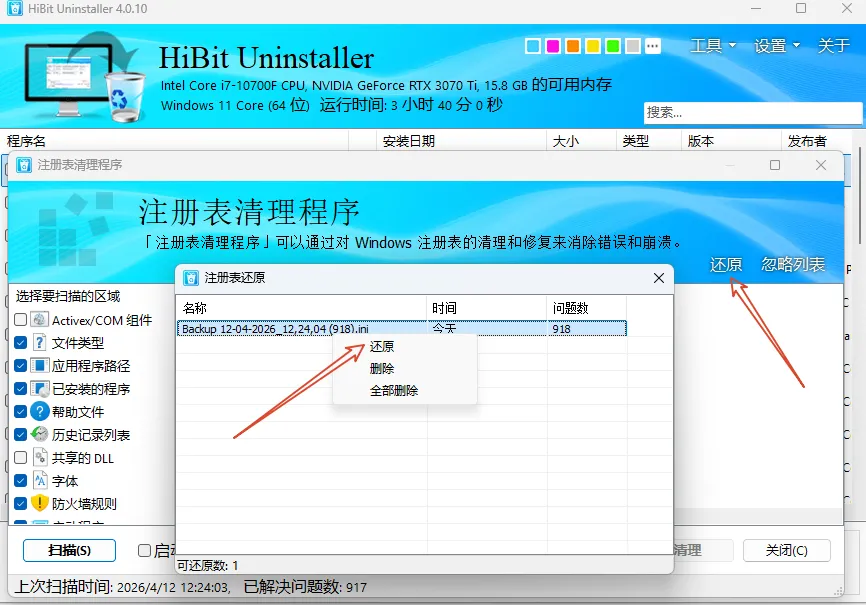
配图:HiBit注册表清理是自动备份,可再次打开该界面执行还原

  • 在对卸载和优化清理不确定时,尽可能采用稳妥的顺序执行操作:1,在强制删除和大量清理前先创建系统还原点;2,优先尝试标准卸载,再尝试安全模式下的强制删除和文件粉粹,对不认识的条目不要盲动;3,无论是卸载还是清理优化后,重启一次是很有必要的,以便判定是否对系统或应用产生问题,从而可以补救,然后再执行下一次的操作。

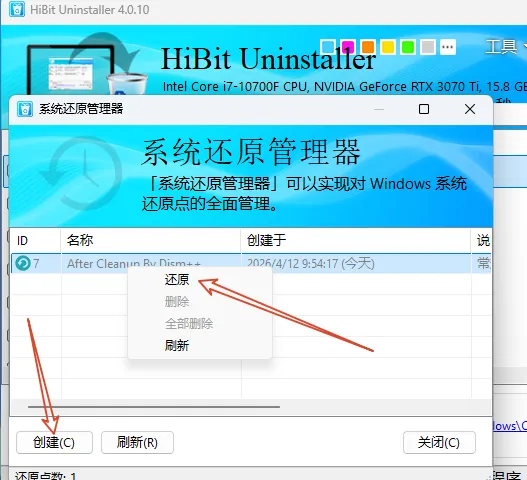
    配图:HiBit系统还原管理器。创建过多还原点,会损失磁盘空间。

  •  HiBit不提供个人数据文件的迁移和软件搬家:它能清理C盘的垃圾、残留,但清不动在C盘的微信 QQ 大缓存、游戏、休眠文件等,解决C盘爆红能力有限。所以需要我们有正确的软件安装和设置习惯。


个人使用评价:

         作为一款完全免费、无需注册、无广告、无套路、功能全能的卸载工具,HiBit Uninstaller凭5MB的超小体积(安装包),实现了“卸载+清理+维护”一站式操作,比系统自带卸载彻底,不管是日常清理,还是进阶玩家深度优化,都能满足需求。

        作为用户,工具的核心是适配使用场景,了解 HiBit Uninstaller 的核心本质与客观不足,才能精准判断何时单用、何时搭配其他工具,让它的价值最大化

  • ·HiBit程序列表均为系统已写入注册表的软件,它对表内程序的卸载依然调用的是程序自带的卸载功能,这一核心逻辑与系统 “控制面板 - 程序和功能”完全一致,并非独立的卸载引擎;

  • ·HiBit无主动扫描与识别能力,对于绿色版、便携版等不向注册表写入信息的软件,无法自动发现并纳入列表;同时也不具备恶意软件识别功能这类软件仅能通过手动拖放、强制卸载或文件粉碎功能实现删除,无法做到自动化处理;

  • ·HiBit的残留清理存在局限性,对于软件安装、使用过程中在磁盘任意路径创建的文件夹、零散文件,无法做到全量扫描与彻底清理,仅能清除部分关联残留,若想彻底抹去软件的使用痕迹,效果一般;

  • ·HiBit 的强制卸载能力有限,针对经过加密保护、深度捆绑系统进程的小众软件、恶意插件,无法精准识别其隐藏的关联文件、注册表项及后台驱动,即便强制删除,仍可能残留底层进程与冗余文件,对顽固类软件的根除效果偏弱;

  • ·HiBit功能指引较简陋,无新手友好的操作提示,其「注册表清理程序」「服务管理器」等高级功能,无明确的风险提示和操作引导若用户缺乏基础的 Windows 系统知识,极易误删系统关键注册表项或核心服务,进而导致电脑蓝屏、程序无法启动、系统异常等问题。

      以上这些不足均为相对短板,并非致命问题,HiBit 的核心优势 —— 轻量无广、深度清残、免费全能,依旧能满足绝大多数用户的日常卸载与基础清理需求。它本就不是万能的工具,自然无法替代杀毒软件、专业系统优化软件,以及一站式软件管理工具的核心功能。我们了解这些不足,本质是为了精准匹配使用场景,在合适的时机用好它,让其成为趁手的电脑工具,真正提升日常操作的效率。


附资源获取方式:

本文仅为软件使用教程分享, 由于官网(http://www.hibitsoft.ir)国内暂时访问不稳定,为了方便大家学习使用,我整理了本文配套的资源,需要的朋友可在公众号后台回复关键词:0100  即可获取。


免责声明:

  1. 本文内容为个人使用经验分享,不代表官方观点。
  2. 本文所有配图均为本人实操软件时自行截图,仅用于操作演示,无任何侵权意图。
  3. 所涉及资源均来自互联网公开渠道,仅供学习交流使用
  4. 本人承诺:不封装、不改包、不夹带捆绑。
  5. 因使用相关软件造成的系统、数据问题,本人不承担任何责任。
  6. 如涉及版权问题,请权利人联系我,我将第一时间处理。

你平时用什么工具卸载软件呢?

在卸载的时候有遇到什么问题呢?

有私藏好用免费的其他工具没?

期待你在评论区的分享!


用爱发电,是利他主义中纯粹的高尚情操;

收集和拥有,是我不用但我要有的寻常情感;

分享出去,则是将这份情操与情感,一同倾情传递的情怀。