 夜雨聆风
夜雨聆风大家好,本期教程我们学习一下怎么快速对比两张工作表,并将差异内容标注出来。
下图所示工作簿中有两张工作表“菜品清单1”和“菜品清单2”,两张工作表结构相同,如果要一一对比相同位置单元格内容是否有差异,可以使用excel的条件格式功能快速实现。
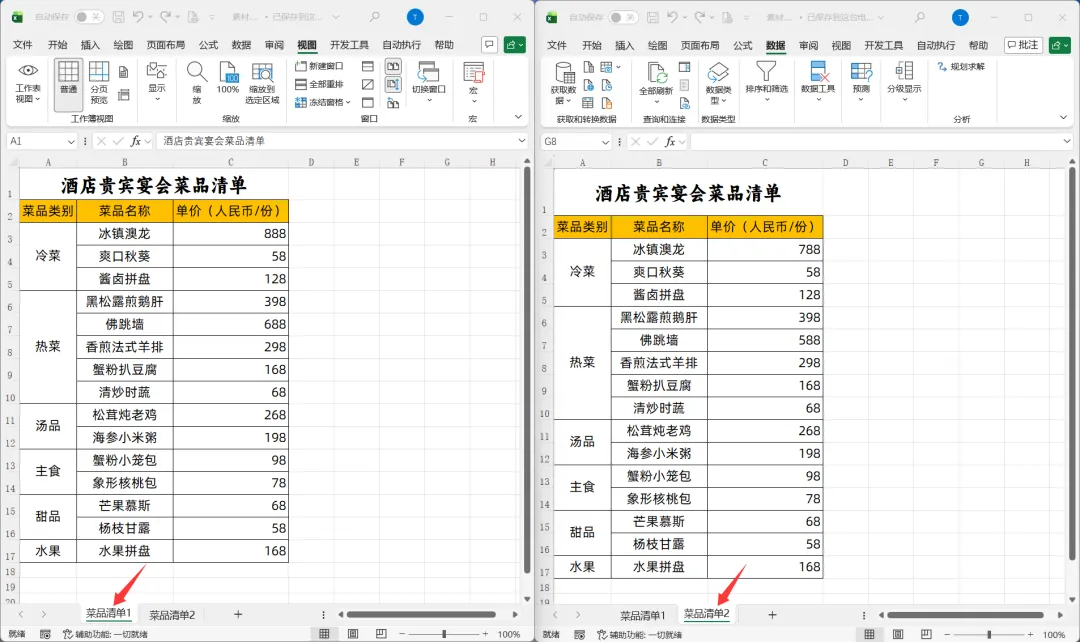
操作步骤如下:
1. 选中“菜品清单1”工作表中的数据区域A1:C17单元格区域,在“开始”选项卡下点击“条件格式”,在下拉列表中选择“新建规则”。
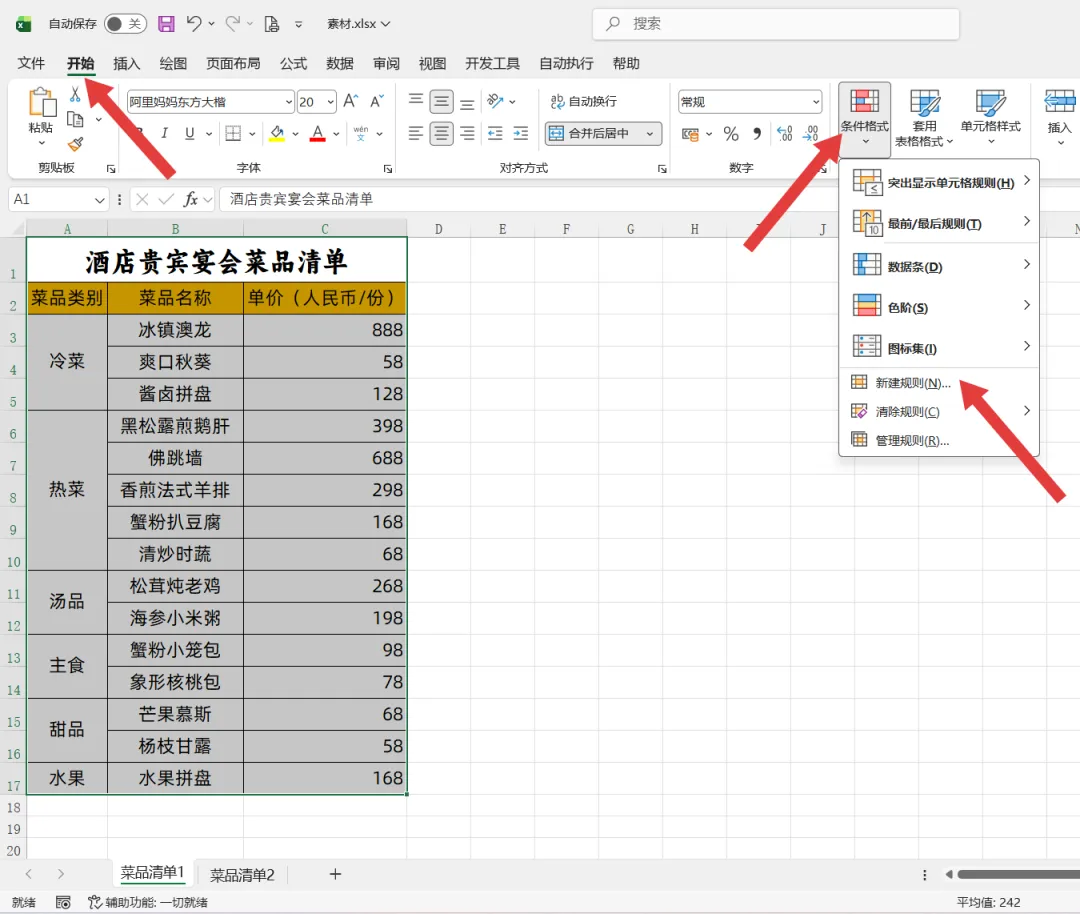
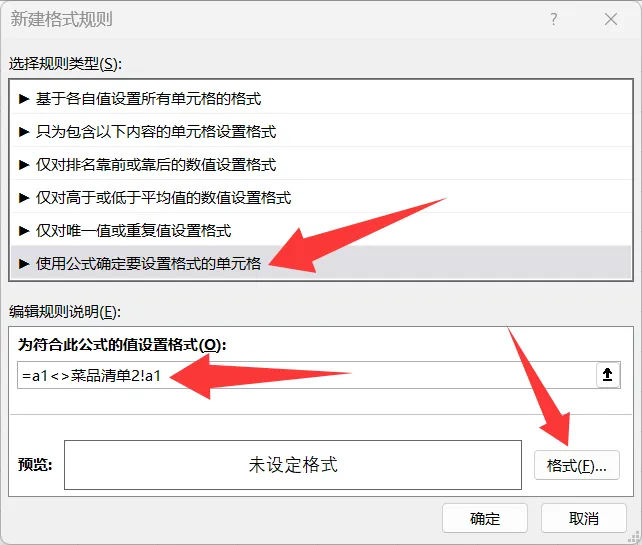
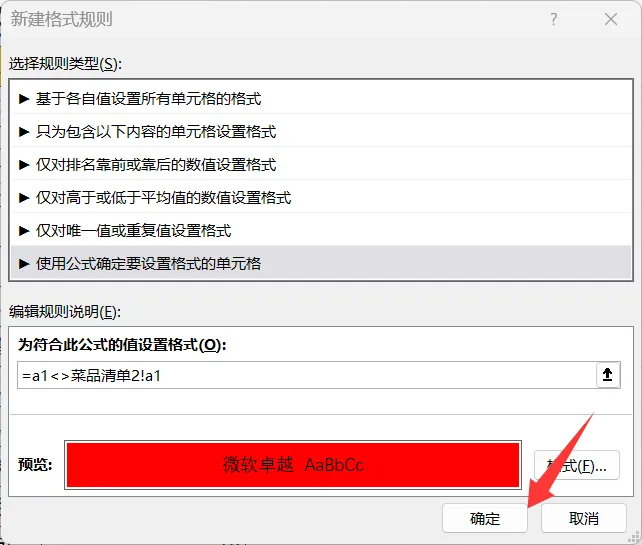
2. 在打开的“新建格式规则”对话框中,选择“使用公式确定要设置格式的单元格”,在“为符合此公式的值设置格式”编辑框中输入:“=a1<>菜品清单2!a1”,再点击“格式”按钮。
说明:公式中的“<>”表示“不等于”,将当前工作表的a1单元格和“菜品清单2”工作表的a1单元格内容进行对比,如果不相等(即不相同)则突出标记单元格。
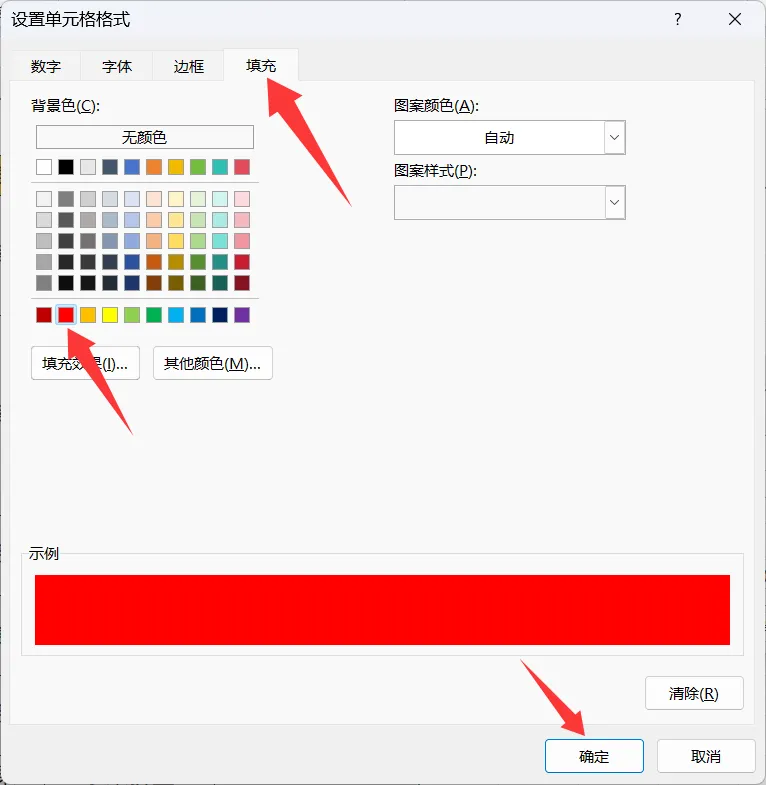
3. 在打开的“设置单元格格式”对话框中,可以按需设置差异内容的突出显示方式。这里切换到“填充”标签,在“背景色”列表中选择所需颜色,再点击“确定”。
4. 返回“新建格式规则”对话框,点击“确定”。
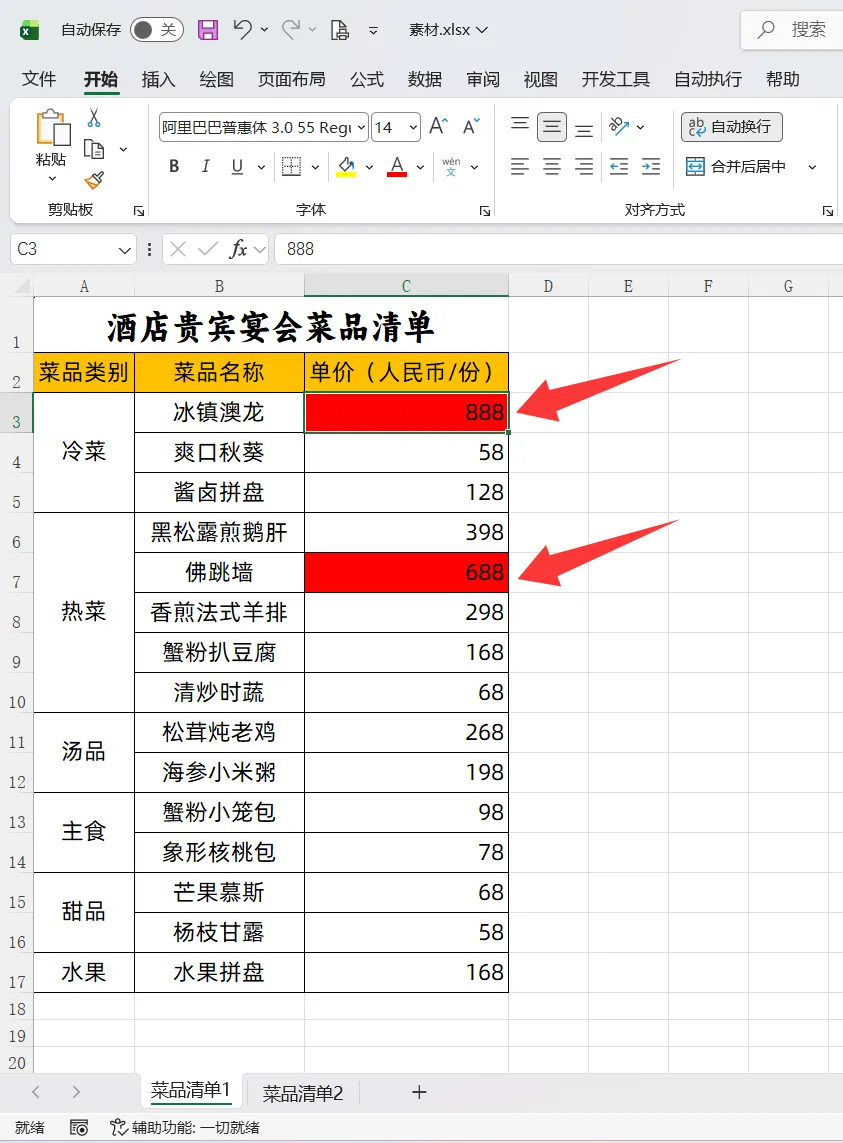
5. 返回”菜品清单1”工作表,可见该工作表中与”菜品清单2”工作表内容有差异的单元格,已经用条件格式中设置的填充背景色进行了突出显示。
你学会了吗?关注我@静心办公,一起学习更多实用办公技能!#excel
往期推荐: