 夜雨聆风
夜雨聆风4款国产远程控制工具官方安装&使用指南|办公/游戏全场景适配✨

哈喽各位热爱实用工具的小伙伴们👋!今天想和大家分享几款我日常用下来超顺手的国产远程控制工具,全程只讲官方正版软件的安装与使用方法,所有内容仅为个人使用经验的整理,不提供任何非公开渠道的资源,大家都可以通过官方公开渠道获取正版软件哦😊!
远程办公、跨设备操控、游戏串流这些场景,现在越来越离不开好用的远程控制工具了。市面上的软件五花八门,今天就把我亲测过的4款国产工具,从官方获取渠道、核心功能到完整安装设置步骤,一次性整理给大家,全程干货,没有任何套路👇!
01 ToDesk|无广告不限速的远程操控神器🌟
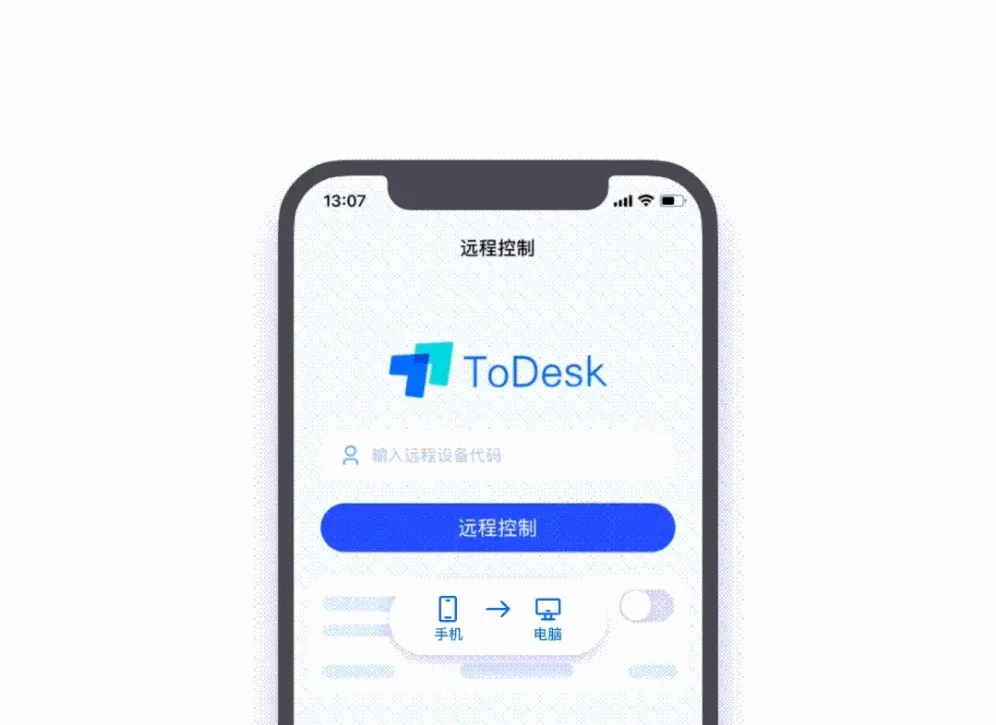
ToDesk是一款功能覆盖超全面的远程控制软件,也是我日常用得最多的一款🥳!它能轻松穿透内网和防火墙,支持远程开关机、设备待机,还自带录屏、自适应分辨率、文件传输、语音视频通讯等实用功能,全程没有广告打扰,个人使用场景下完全免费,而且官方承诺免费版不限速,这一点真的太加分了🚀!设备列表最多可以添加100台设备,就连远程运行游戏也能流畅带动哦~ ✅ 核心亮点:官方免费版不限速、界面干净无广告,除了基础的远程控制,还支持文件传输、远控摄像头、远程打印、手机投屏等功能
❌ 小不足:部分网络环境下偶尔会出现连接波动的情况
🔗 官方获取渠道:http://todesk.com/
💡 小提示:复制链接到浏览器,就能直接访问官方网站,下载对应系统的正版安装包啦~
02 AnyViewer|低卡顿的Windows/iOS远程工具🥰
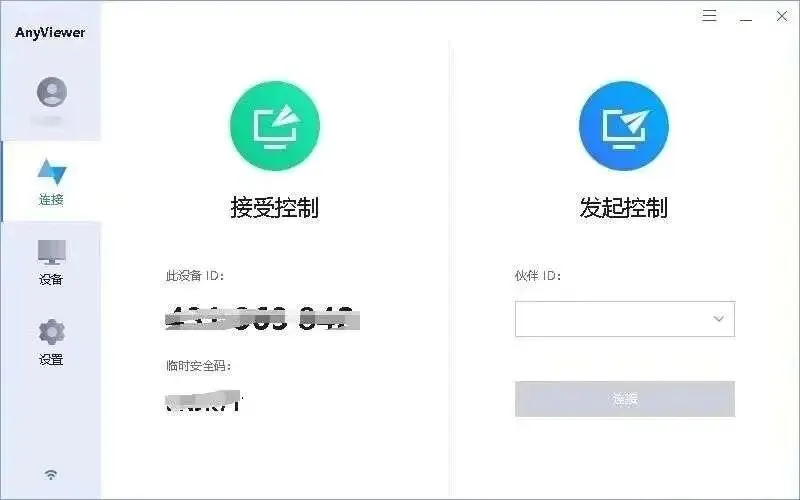
AnyViewer是一款主打流畅体验的免费远程桌面软件🎊,适配Windows个人电脑和服务器设备,远程运行游戏也能保持低延迟不卡顿,操作起来简单易上手,很适合新手小伙伴~
✅ 核心亮点:官方免费使用、界面干净无广告,操控延迟低,连接稳定
❌ 小不足:目前官方仅支持Windows和iOS系统,适配平台较少
🔗 官方获取渠道:https://www.anyviewer.cn/
💡 小提示:复制链接到浏览器,就能直接访问官方网站,下载对应系统的正版安装包啦~
03 向日葵|适配全平台的全能远程管理工具💪
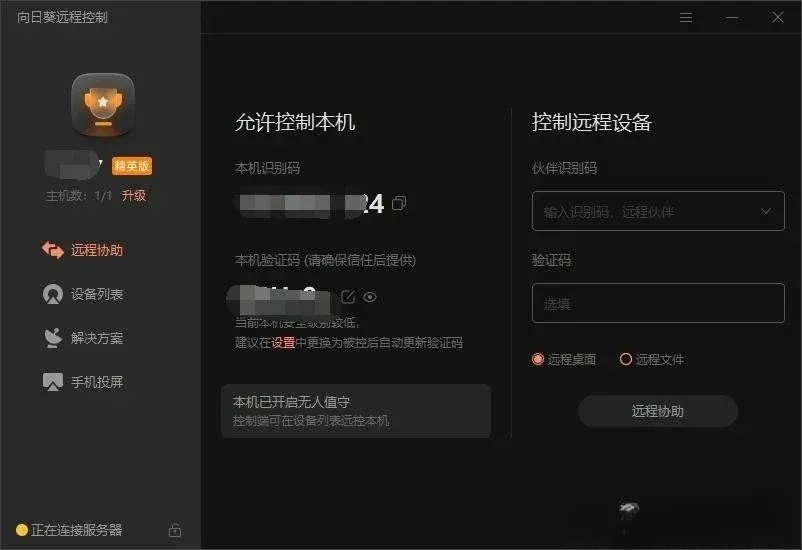
向日葵是一款一体化的远程控制管理软件,集远程控制电脑/手机、远程桌面连接、远程开机、远程管理、内网穿透等功能于一身,也是很多企业和个人都在使用的工具🎉!
✅ 核心亮点:官方个人版可免费使用、功能覆盖全面、连接稳定性强,支持Windows、macOS、安卓、iOS等多平台
❌ 小不足:免费版部分功能会有限制,偶尔会弹出官方提示广告
🔗 官方获取渠道:https://sunlogin.oray.com/
💡 小提示:复制链接到浏览器,就能直接访问官方网站,下载对应系统的正版安装包啦~
04 UU远程|游戏串流专属低延迟工具🎮
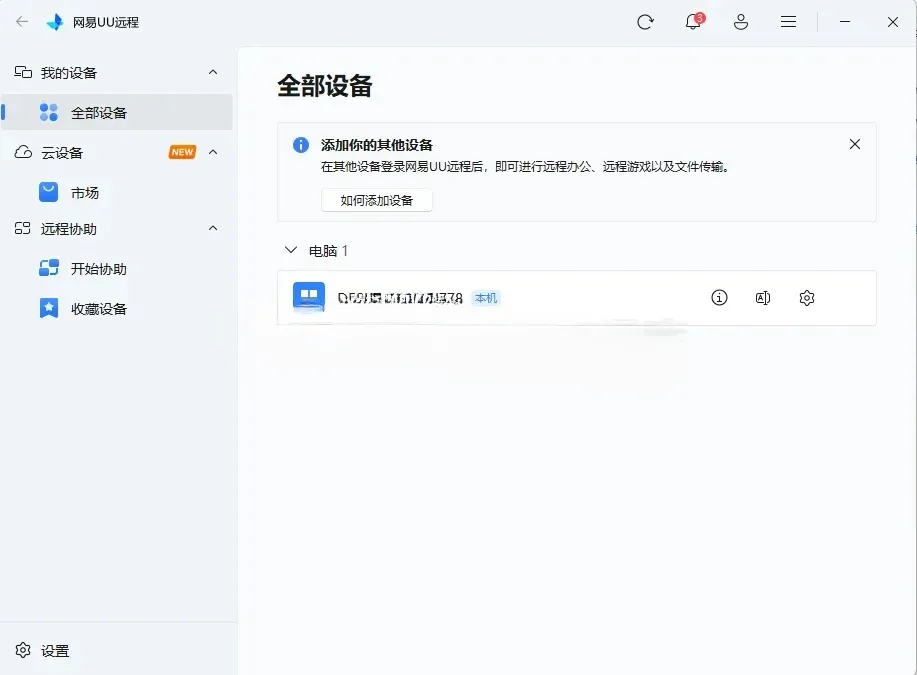
UU远程是搭载了UU加速器网络优化技术的远程工具,主打低延迟的游戏串流体验,基础的远程控制功能都可以免费使用,很适合有远程玩电脑游戏需求的小伙伴,官方仅支持Win8及以上版本的Windows系统哦~ 🔗 官方获取渠道:https://uuyc.163.com 💡 小提示:复制链接到浏览器,就能直接访问官方网站,下载对应系统的正版安装包啦~
干货环节|各工具官方正版安装&使用全流程📚
1. ToDesk 官方正版完整使用教程
第一步:通过官方渠道安装ToDesk软件📲 大家可以根据自己的设备系统,通过ToDesk官方网站,下载对应的正版安装包。手机端也可以直接在手机自带的官方应用市场里,搜索“ToDesk”下载安装,支持Windows、macOS、Linux、iOS、安卓、鸿蒙等几乎所有主流系统,安装流程和普通软件一致,跟着官方引导操作就可以啦~
第二步:登录官方账号🔐 想要实现跨设备远程控制,需要在两台设备上的ToDesk软件,登录同一个官方账号,这是实现远程控制的必要条件,跟着软件内的注册登录指引操作即可~
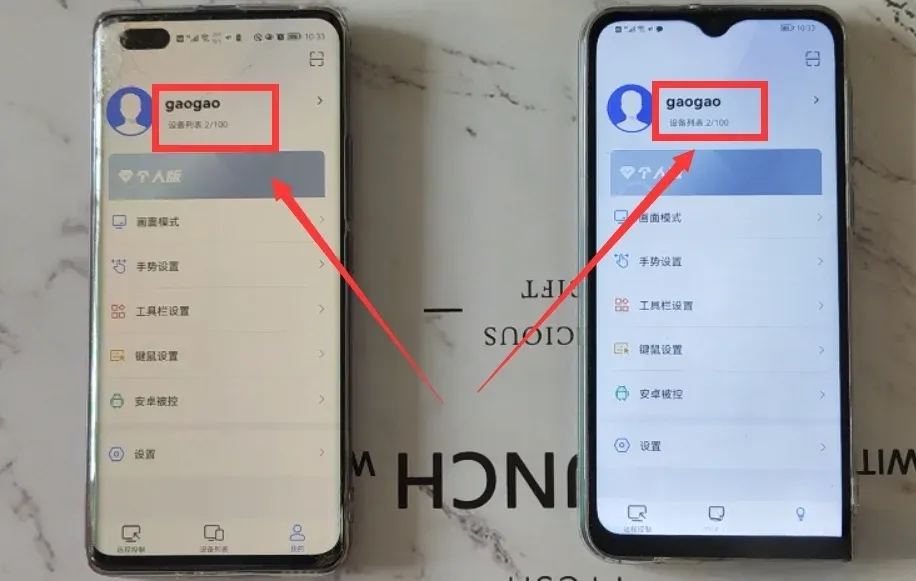
第三步:手机远程操控其他设备的设置步骤📱
首次使用远程控制功能,需要在被控制的设备上完成简单的权限设置,以手机端为例,具体操作如下:
① 被控制手机的权限设置 打开被控制手机上的ToDesk软件,点击“允许远程本设备”右侧的开关按钮,底部会弹出“选择被控模式”的弹窗,选择“控制模式”后,在弹出的窗口依次点击“确定”和“允许”,进入权限设置界面。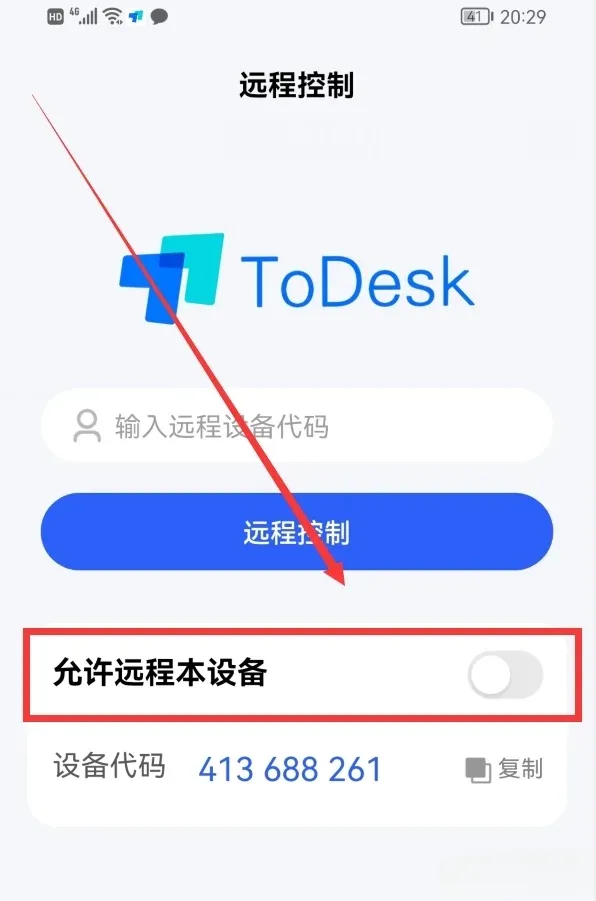
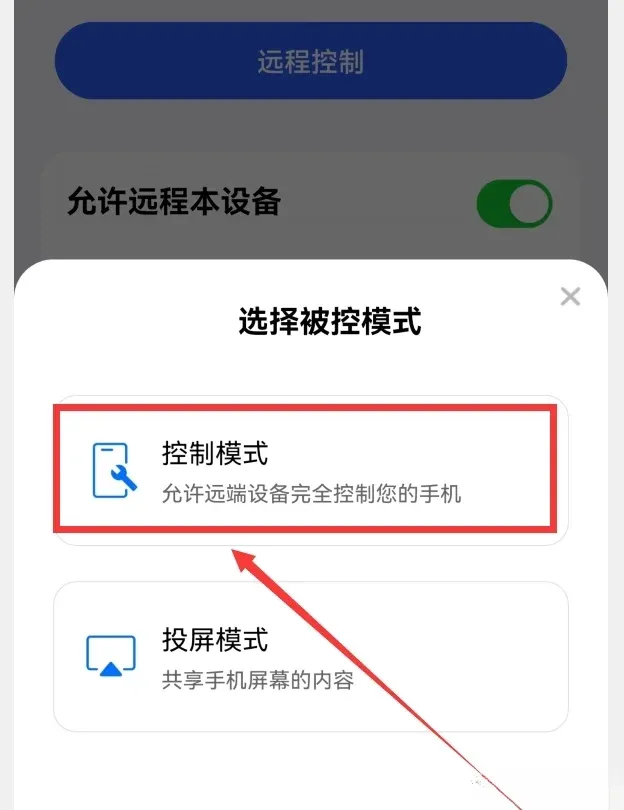
点击界面中的“开启权限”按钮,会自动跳转到系统的无障碍设置界面,拉到界面最底部找到“已安装的服务”选项并点击进入。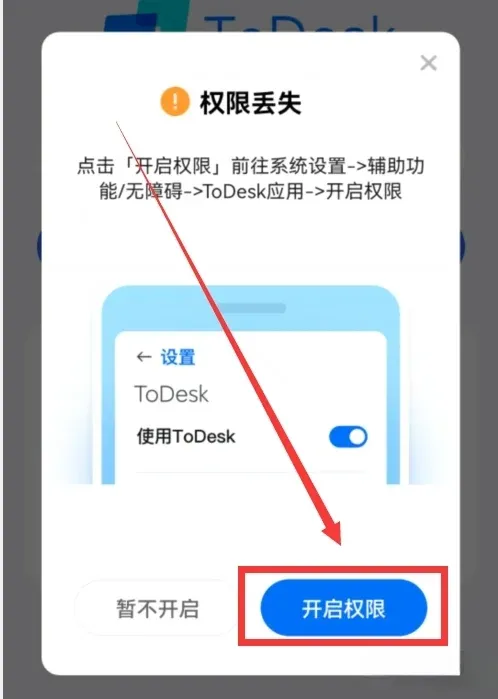
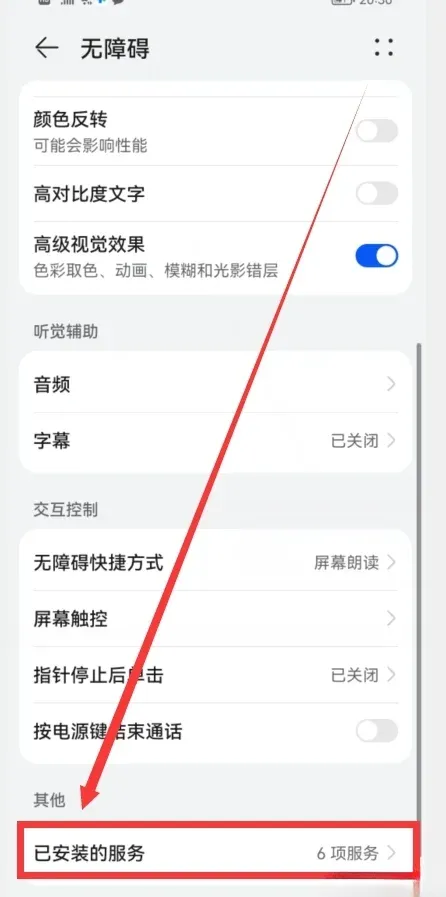
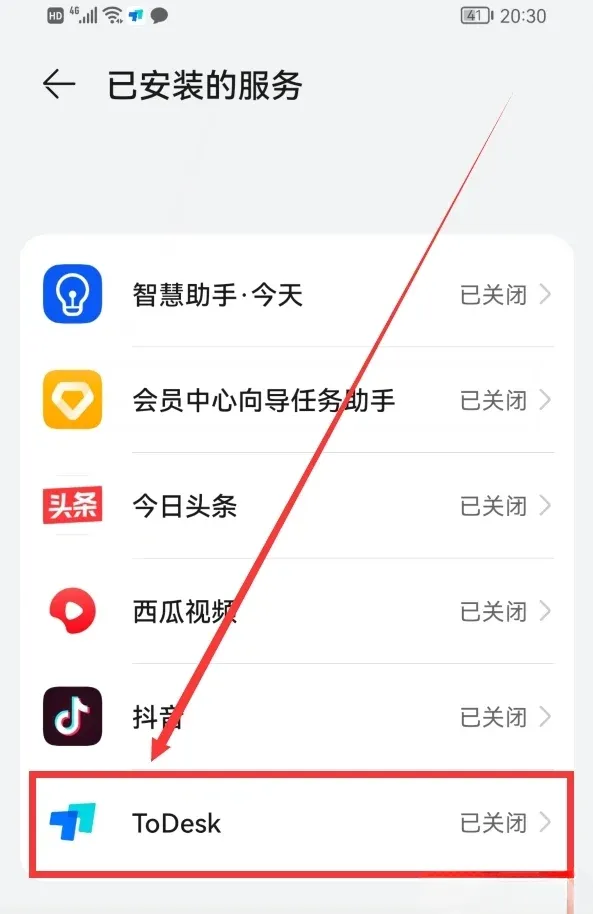
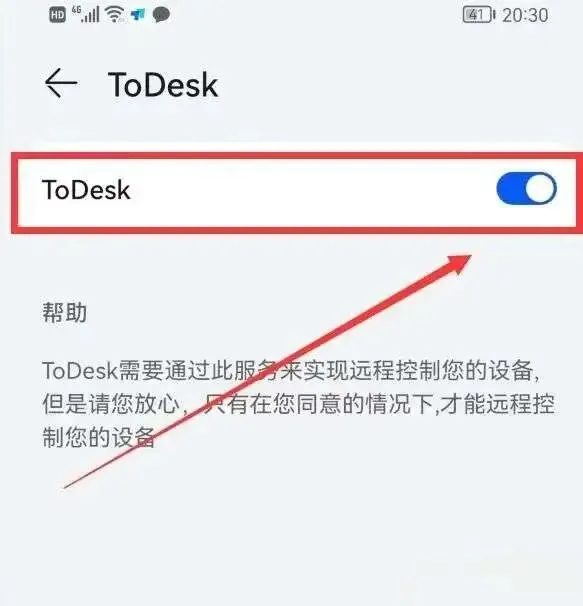
在已安装服务列表中找到ToDesk,点击右侧开关将其开启,开关变为蓝色即表示权限设置完成。
返回ToDesk首页,界面会显示设备代码和临时密码,这是远程连接的凭证,大家可以根据自己的需求使用哦~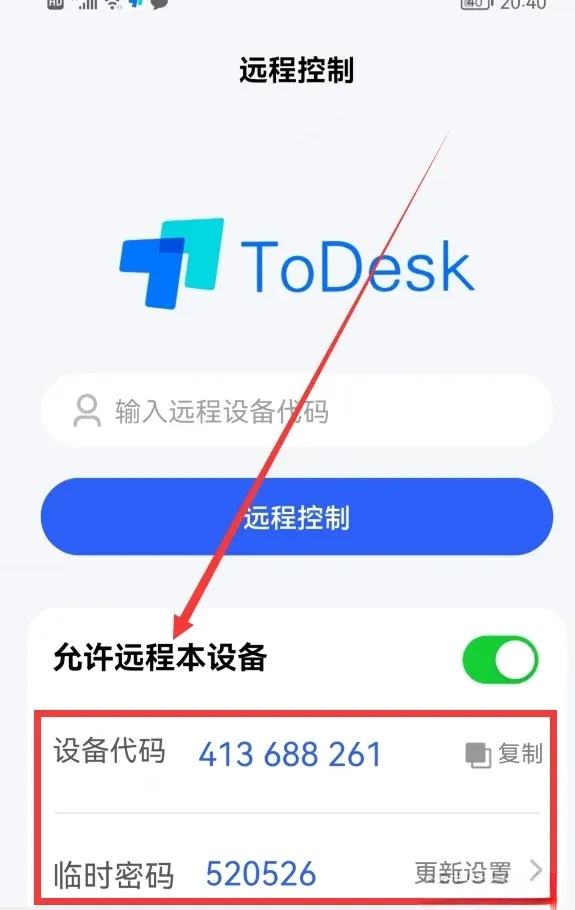
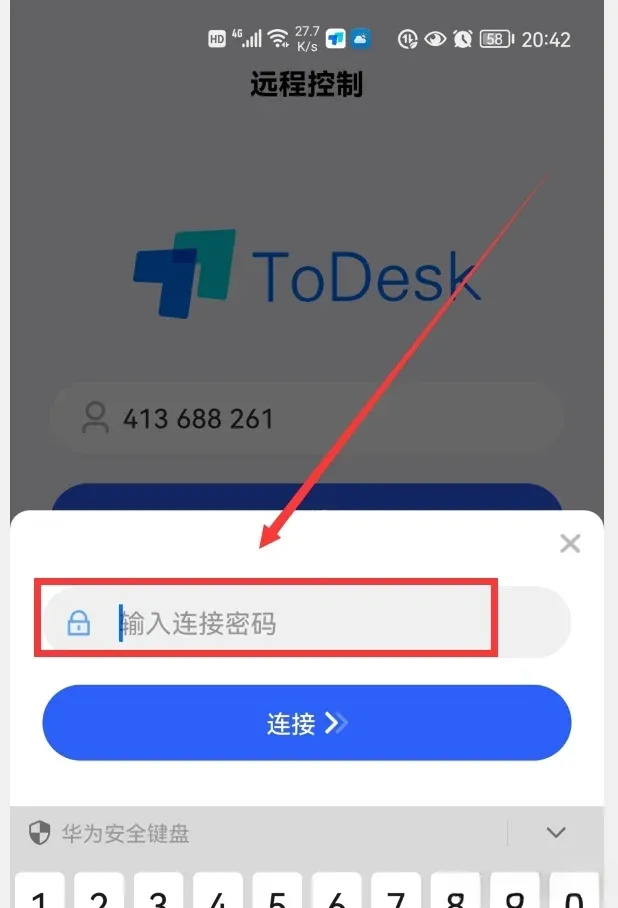
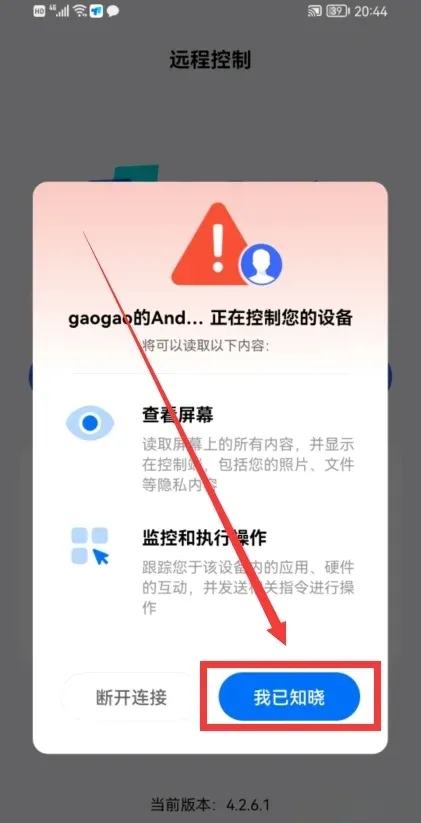
② 控制端手机的操作步骤 打开控制端手机上的ToDesk软件,在输入框中填写被控制设备的设备代码,点击“远程控制”按钮,弹出密码输入弹窗后,输入被控制设备的临时密码。 输入完成后点击“连接”,被控制设备上会弹出连接提示界面,点击“我已知晓”,远程连接就成功啦~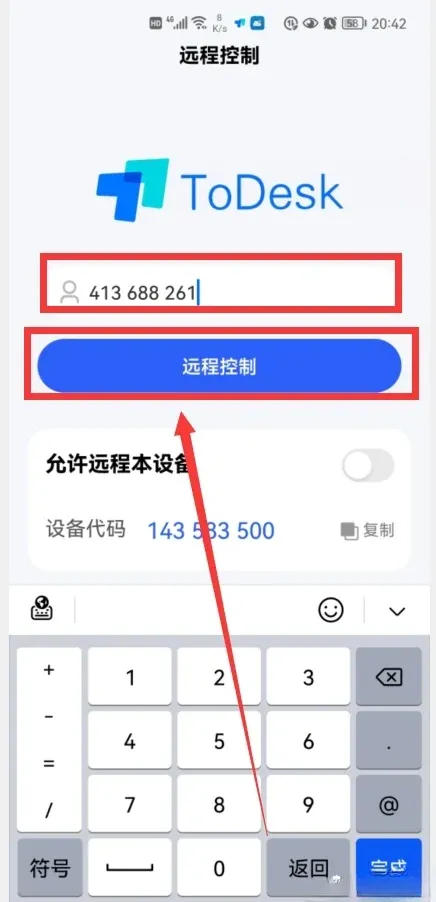
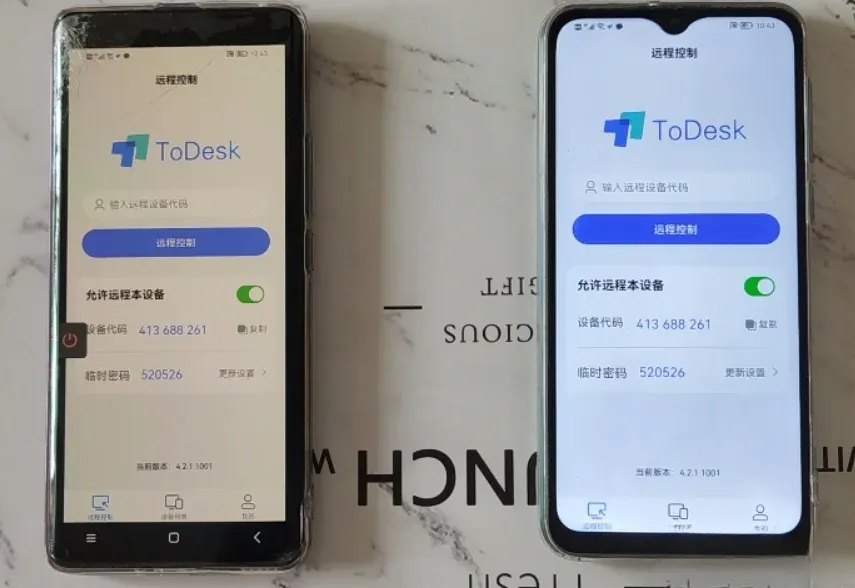
此时两台设备会显示相同的界面,就可以用控制端设备操控被控制端的所有功能咯~ 💡 小补充:手机控电脑、电脑控手机、电脑控电脑的操作逻辑基本一致,大家可以根据软件内的指引自行尝试哦~
2. AnyViewer 官方使用教程直达链接
官方完整使用指引地址:https://www.anyviewer.cn/how-to/access-desktop-from-laptop-666.html 复制链接到浏览器,就能查看官方提供的详细使用步骤啦~
3. 向日葵 官方正版远程控制电脑新手教程

很多小伙伴用向日葵都是为了远程控制电脑办公,这里就给大家整理了以官方正版软件为例的完整新手步骤🌼
准备工作
电脑设备:以联想t660为例 系统版本:win7 32/64位 软件版本:向日葵官方正版v12.0
第一步:下载对应系统的向日葵正版软件💻 先通过向日葵官方网站,下载和自己电脑系统(32位或64位)相匹配的正版安装包,避免出现兼容问题~
第二步:打开软件进入操作界面🖱️ 安装完成后,双击桌面图标打开向日葵软件,左侧有5个功能菜单栏,如果只需要基础的远程协助操作,直接点击第一个“远程协助”选项就可以啦~
第三步:注册并登录官方账号📝 如果需要使用软件的其他功能,需要先完成官方账号的注册与登录,首次使用的小伙伴跟着软件内的指引操作即可~

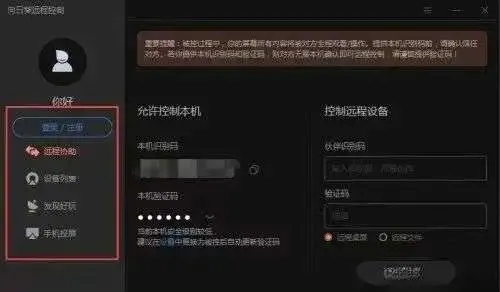
第四步:获取本机的远程控制凭证🔑 在“允许控制本机”板块,能看到本机的识别码和验证码,需要他人协助时,可以将这两组信息告知对方哦~
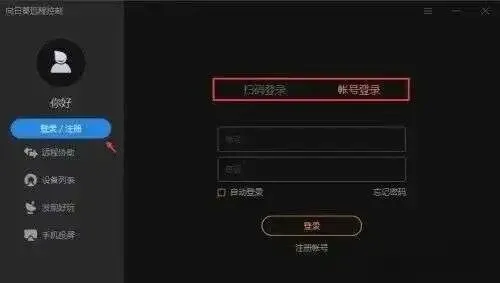
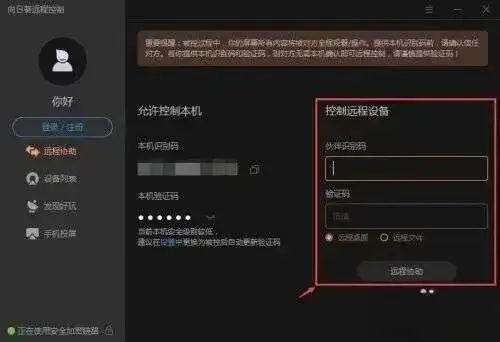
第五步:远程控制其他设备的操作步骤🖥️
想要操控其他设备时,在“控制远程设备”板块填写对方的识别码和验证码,点击“远程协助”,就能看到对方的设备桌面,完成远程操作咯~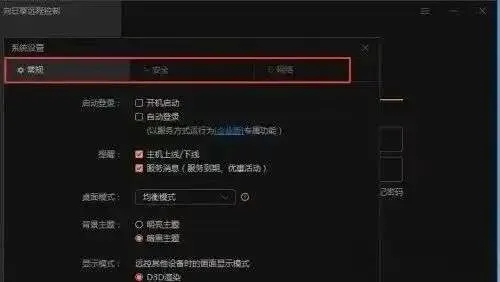
第六步:自定义软件设置⚙️ 点击软件右上角的“≡”图标,选择设置选项,顶部有三个不同的设置分类,大家可以根据自己的使用习惯,调整软件的参数设置~
4. 网易UU远程 官方工具实测体验
01 工具初体验
说起远程控制工具,大家最先想到的大多是向日葵、ToDesk,这次在小伙伴的推荐下,我也实测了网易出品的UU远程,整体体验下来还是很不错的~
02 工具官方介绍
网易UU远程是一款主打低延迟体验的远程工具,支持Windows、macOS、iOS、Android、TV端多平台,还能实现4K高清远程操控,大家可以通过官方渠道获取正版软件,同一账号登录不同设备,就能直接实现远程控制,也可以通过设备ID+验证码和他人互相协助~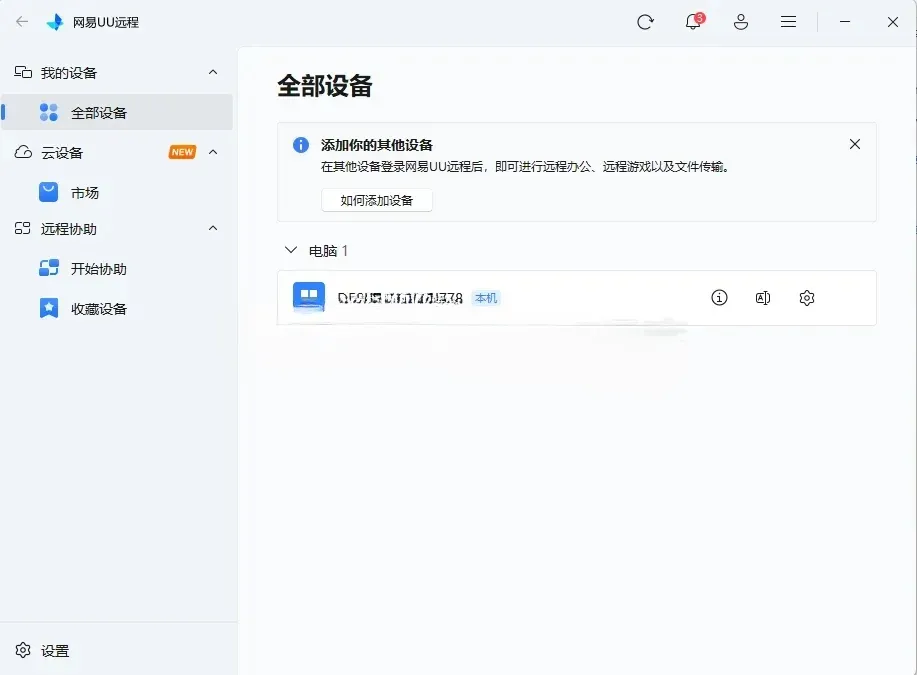
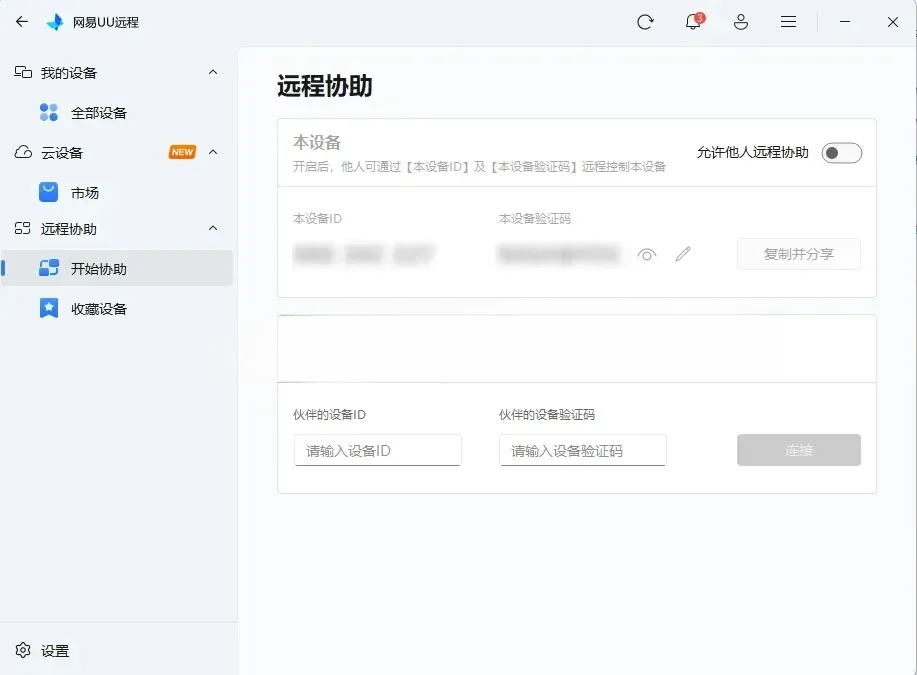
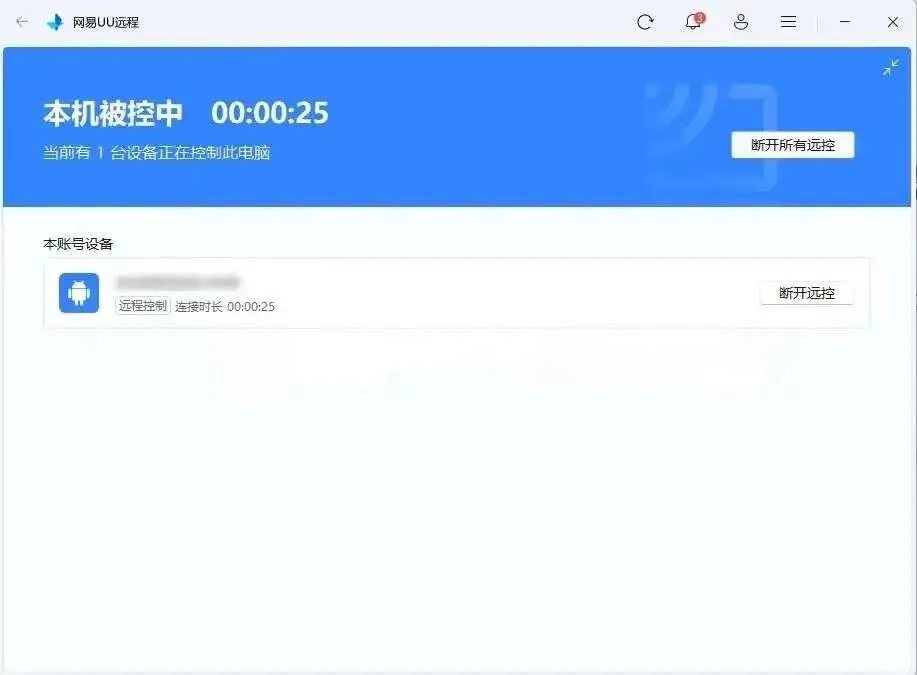
💡 小提示:具体的使用步骤,大家也可以参考软件内的官方指引哦~
互动交流区💬
如果大家在使用这些工具的过程中遇到问题,或者有其他好用的国产工具推荐,都可以在评论区一起交流探讨呀~
温馨提示✨ 1. 本篇内容仅为个人使用经验分享,所有软件的所有权与服务归属其官方开发方所有,请大家通过官方公开渠道获取正版软件哦~ 2. 内容仅用于个人学习与日常使用参考,请勿用于其他用途 3. 若有内容上的疏漏,欢迎大家指正交流
结尾祝福🌿
最近天气越来越暖和啦,大家也要注意劳逸结合,照顾好自己哦~祝大家工作顺利,远程办公效率拉满,每天都有好心情🥰!