 夜雨聆风
夜雨聆风处理 PDF 文件,你用什么工具?
• iLovePDF:功能不错,但文件要上传到服务器 • SmallPDF:工具齐全,但免费版有限制 • Adobe Online:官方工具,但需要订阅
有没有想过,一个 PDF 工具能做到:90+ 功能、完全本地处理、开源免费、文件不上传服务器?
今天分享一个开源项目——PDFCraft,它就是这么设计的。
它是什么?
PDFCraft 是一个免费、隐私优先的 PDF 工具套件,完全在浏览器中运行。
核心定位:
• 100% 私密:所有处理都在客户端完成,文件不上传服务器 • 90+ 专业工具:编辑、转换、合并、拆分、保护…… • 开源免费:AGPL-3.0 协议 • 多语言支持:英语、中文、日语、韩语等 8+ 语言
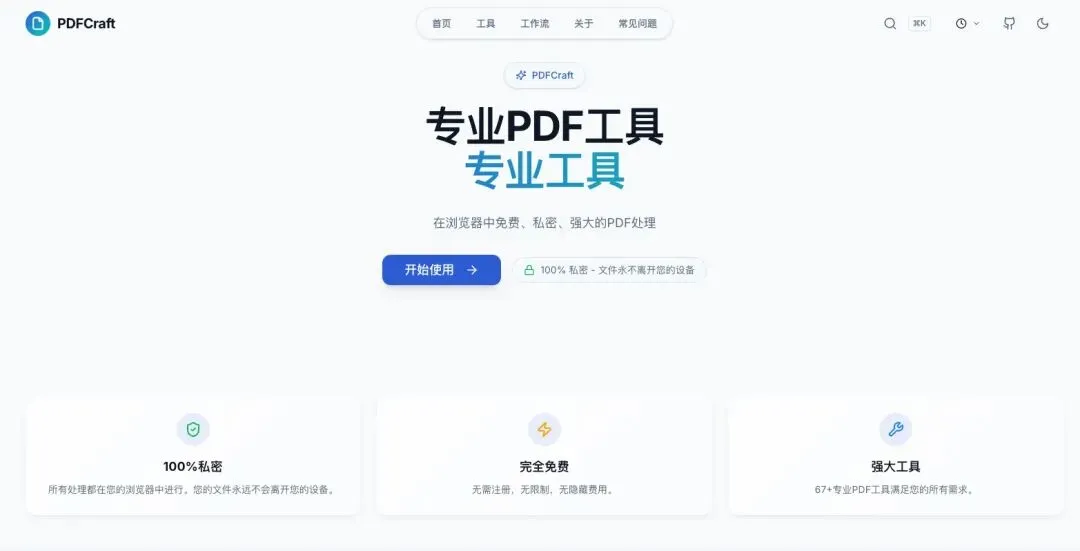
项目基本信息:
这个项目有意思的点:4个月内从0到4.9k stars,说明市场需求明确——用户想要隐私安全的 PDF 工具。
为什么强调"本地处理"?
传统 PDF 工具的问题:
你上传 PDF → 服务器处理 → 返回结果
问题:文件经过服务器,隐私风险
PDFCraft 的做法:
你打开 PDF → 浏览器本地处理 → 结果直接给你
好处:文件不离开你的设备,隐私安全
适用场景:
• 合同、发票等敏感文件 • 公司内部文档 • 个人隐私资料
你不用担心文件被第三方拿到、被泄露、被滥用。
90+ 工具完整分类
PDFCraft 提供了 90+ 专业工具,覆盖 PDF 处理的方方面面:
📁 组织与管理(27 工具)
还有 N-up PDF(多页合并单页)、Alternate Merge(交替合并)、Posterize PDF(海报化)等高级功能。
✏️ 编辑与批注(19 工具)
还有 Invert Colors(颜色反转)、Background Color(背景色)、Deskew PDF(校正倾斜)等功能。
📤 转换为 PDF(22 工具)
支持的格式:
Word/Excel/PPT 转 PDF 用的是 LibreOffice WASM,在浏览器里运行完整的 LibreOffice。
📥 从 PDF 转换(13 工具)
⚡ 优化与修复(8 工具)
🔒 PDF 安全(6 工具)
Workflow Editor:创新的工作流编辑器
这是 PDFCraft 的独特功能——可视化工作流编辑器。
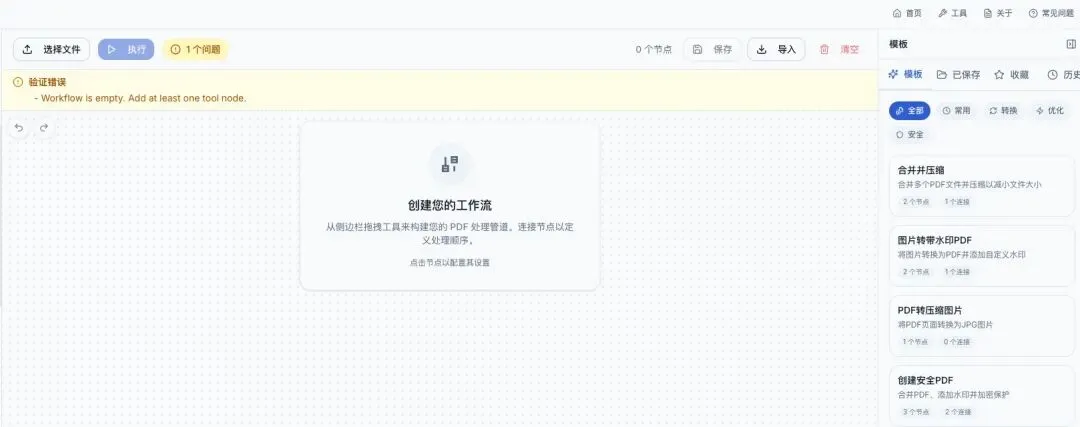
工作流是什么?
传统做法:一个工具只能做一个操作。比如你想把多个 PDF 合并后压缩、再加水印,需要:
1. 打开 Merge PDF 工具 → 合并 2. 打开 Compress PDF 工具 → 压缩 3. 打开 Add Watermark 工具 → 加水印
三次操作,三次上传/下载。
Workflow Editor 的做法:
拖拽工具到画布 → 连接成流水线 → 一键执行
一次操作,批量处理
23+ 预构建模板
工作流特性
• 可视化节点编辑器:拖拽工具到画布,连接创建处理流水线 • 实时验证:自动检查连接工具间的格式兼容性 • 批量处理:多文件通过同一工作流处理 • 保存复用:自定义工作流可保存供未来使用
示例工作流:
[上传文件] → [OCR识别] → [压缩] → [加水印] → [加密] → [下载]这个功能让 PDF 处理变得自动化、可定制。
技术架构:LibreOffice WASM 是核心
PDFCraft 的技术栈很有意思,核心亮点是 LibreOffice WASM。
技术栈总览
架构图提示词:
生成一个架构图,展示 PDFCraft 的技术架构:
- 上层:Next.js 15 前端(App Router + Tailwind CSS)
- 中层:PDF 处理引擎(PDF.js、pdf-lib、PyMuPDF WASM)
- 特殊层:LibreOffice WASM(Word/Excel/PPT 转 PDF)
- 工作流层:ReactFlow 工作流编辑器
- 功能层:OCR (Tesseract.js)、签名 (zgapdfsigner)
- 底层:浏览器本地执行(WebAssembly)
- 数据流向:用户上传 → 浏览器 WASM 处理 → 本地下载
LibreOffice WASM:浏览器里运行完整 LibreOffice
这是最核心的技术亮点。
为什么需要 LibreOffice?
Word、Excel、PowerPoint 转 PDF,传统方案是服务器端调用 LibreOffice。但 PDFCraft 要本地处理,怎么办?
答案是:LibreOffice WASM——把 LibreOffice 编译成 WebAssembly,在浏览器里运行。
文件结构:
public/libreoffice-wasm/
├── soffice.wasm.gz   (~47MB,WASM 二进制压缩)
├── soffice.data.gz   (~29MB,数据文件压缩)
├── soffice.js        (加载脚本)
└── soffice.worker.js (Worker 线程)
原始 WASM 文件约 147MB,超过 GitHub 100MB 文件限制。所以只提交 gzip 压缩版本,构建时自动解压。
解压机制:
# 开发环境
npm run dev  # predev 脚本自动解压

# 生产构建
npm run build  # postbuild 脚本自动解压

# Docker 构建
RUN gunzip -k public/libreoffice-wasm/*.gz
必需的 HTTP 响应头:
LibreOffice WASM 使用 SharedArrayBuffer,需要特定的安全头:
Cross-Origin-Opener-Policy: same-origin
Cross-Origin-Embedder-Policy: require-corp
Cross-Origin-Resource-Policy: cross-origin
没有这些头,WASM 无法正常运行。
资产分块技术
Cloudflare Pages 有 25MB 文件大小限制。147MB 的 WASM 怎么部署?
PDFCraft 的做法:资产分块
147MB WASM → 分成多个 ~20MB 块 → 部署到 Cloudflare → 客户端重组这个技术让大文件可以在有大小限制的平台部署。
静态导出配置
PDFCraft 是完全静态站点:
// next.config.mjs
const nextConfig = {
  output: 'export',           // 静态导出
  trailingSlash: true,        // 静态托管兼容性
  images: {
    unoptimized: true,        // 静态导出必需
  },
};
静态导出意味着:
• 不需要服务器运行 • 可以部署在任何静态托管(Vercel、Netlify、Cloudflare Pages) • 完全本地执行,真正的"隐私优先"
如何部署?
本地开发
git clone https://github.com/PDFCraftTool/pdfcraft.git
cd pdfcraft
npm install
npm run dev  # http://localhost:3000
Docker 部署
# 使用预构建镜像(推荐)
docker pull ghcr.io/pdfcrafttool/pdfcraft:latest
docker run -d -p 8080:80 --name pdfcraft \
  ghcr.io/pdfcrafttool/pdfcraft:latest

# 从源码构建
docker compose --profile prod up --build
多平台部署
| 限制 |
注意:GitHub Pages 不支持自定义响应头,LibreOffice WASM 无法正常运行。如果用 GitHub Pages 部署,Office 转 PDF 功能会受限。
与其他工具对比
PDFCraft 的差异化:
1. 完全本地处理:唯一开源、本地、免费的 90+ 工具套件 2. Workflow Editor:创新的可视化工作流编辑器 3. LibreOffice WASM:浏览器里运行完整 LibreOffice 4. 自托管支持:企业可以私有部署,控制数据安全
适用场景
我觉得 PDFCraft 适合这些场景:
不适合的场景:如果你需要处理超大 PDF(几百 MB),本地处理可能会慢(浏览器内存限制)。这种情况下服务器端工具可能更快。
我的看法
我觉得 PDFCraft 有几个亮点:
1. LibreOffice WASM 是技术突破:把 LibreOffice 编译成 WebAssembly,在浏览器里运行。这不是简单的"本地处理",而是把桌面级应用的能力带到了浏览器。 2. Workflow Editor 是创新:传统 PDF 工具一个工具一个功能,PDFCraft 让你可以把多个操作组合成流水线。这个设计很实用,批量处理变得简单。 3. 90+ 工具覆盖全面:从编辑、转换、合并、拆分、安全……覆盖了 PDF 处理的方方面面。一个工具替代多个工具。 4. 完全本地处理是刚需:很多人处理合同、发票、公司文档,不想文件经过第三方服务器。PDFCraft 满足了这个隐私需求。 5. 开源可自托管:企业可以私有部署,数据不出内网。这对安全要求高的场景很重要。
但也有一些考虑:
• LibreOffice WASM 文件大:147MB,首次加载需要时间 • 浏览器内存限制:超大 PDF 处理可能卡顿 • GitHub Pages 不完全支持:Office 转 PDF 功能受限
总的来说,如果你需要隐私安全、开源免费、功能全面的 PDF 工具,PDFCraft 是目前最好的选择。
总结
PDFCraft 的核心价值:90+ PDF 工具,完全本地处理,文件不上传服务器。
技术创新:LibreOffice WASM 在浏览器运行,Workflow Editor 工作流自动化。
差异化:开源免费、隐私优先、自托管支持、90+ 工具覆盖全面。
一句话总结:处理 PDF 又不想文件上传服务器?试试 PDFCraft,90+ 工具全部本地运行。