夜雨聆风
夜雨聆风最常见:绿色 / 免安装软件这类软件解压就能直接用,没有走正规安装流程,全程没往系统注册表写入卸载信息,系统的卸载列表自然不会收录它。 软件注册表信息损坏 / 丢失安装过程中断、杀毒软件误删、软件异常崩溃,都可能损坏注册表中的卸载信息,系统找不到卸载入口,就不会在列表里显示。 便携版 / 修改版软件很多非官方的修改版、破解版、便携版软件,为了实现 “免安装、不留痕”,刻意跳过了系统的安装注册流程,不会生成系统可识别的卸载入口。 附属组件类软件有些软件是大型程序、游戏的配套组件,没有独立的卸载注册项,只会依附在主程序里,单独在卸载列表里根本找不到。
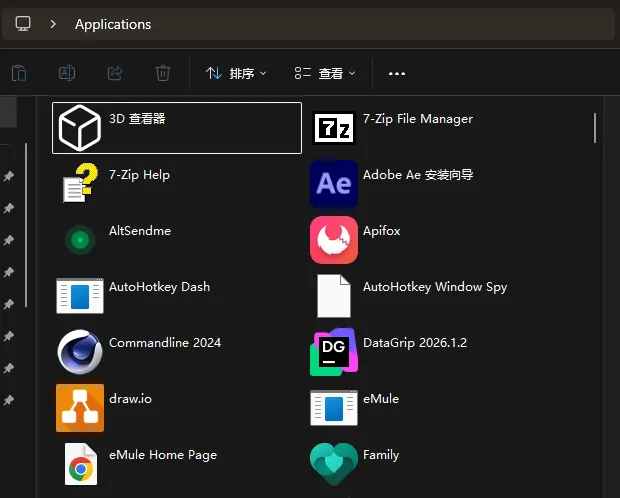
按下键盘上的 Win+R组合键,弹出「运行」窗口在输入框里,输入指令: shell:AppsFolder点击「确定」,就能打开 Windows 系统里所有软件 / 应用的完整目录,这里能找到你电脑里所有能运行的程序,哪怕卸载列表里没有,这里也能找到!
在打开的目录里,找到你想要卸载的软件 / 程序图标 鼠标右键点击这个图标,在弹出的菜单里,选择「打开文件位置」 此时会弹出一个新窗口,里面是这个软件的快捷方式,我们再次右键点击这个快捷方式,继续选择「打开文件所在的位置」 现在我们就进入了这个软件的安装根目录,也就是软件所有文件存放的文件夹。
在软件的根目录里,找到名称以 Uninstall开头的程序(一般叫 Uninstall.exe、卸载.exe、unins000.exe 这类)双击这个卸载程序,就会弹出软件的官方卸载向导,跟着向导点下一步,就能把软件完整卸载干净了!
卸载前一定要先关闭要卸载的软件,包括后台运行的进程,否则会提示卸载失败。 一定要认准 Uninstall开头的官方卸载程序,不要随便删除文件夹里的其他文件,避免误删系统文件。极少数软件的卸载程序可能在根目录的子文件夹里(一般叫 Uninstall 文件夹),打开就能找到。 卸载完成后,可以再看一眼根目录,如果还有残留的空文件夹,直接删除即可,不会有注册表残留。