 夜雨聆风
夜雨聆风之前发了那篇“从崩溃到兴奋,5小时把DeepSeek V4接入Obsidian实现自动化”文章后,好⼏个朋友问我:“看起来好厉害,但是我完全不懂编程,能装吗?”
能。⽽且你不需要懂任何代码。
我不是程序员,我就是⼀个喜欢折腾⼯具的普通⼈。这篇⽂章就是我踩完坑之后,替你填好的路。
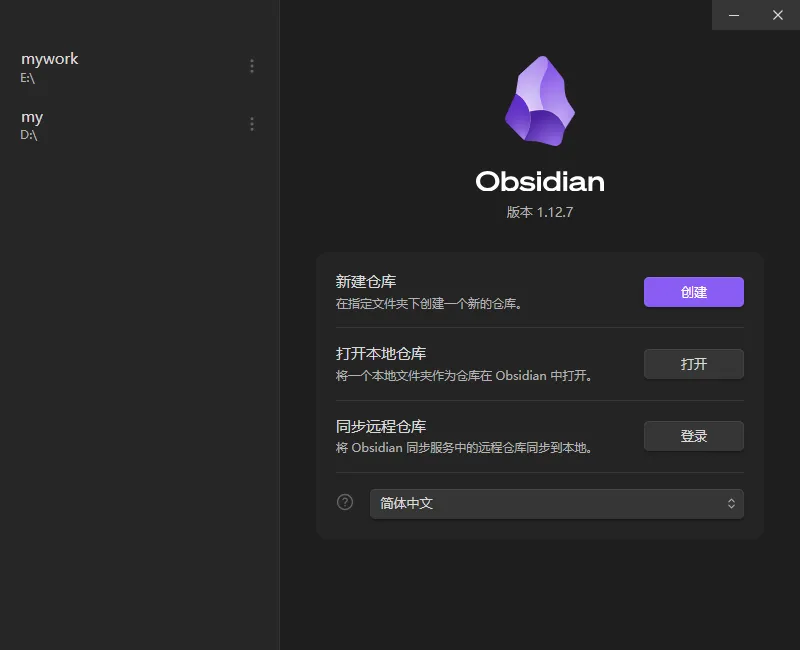
📦最终你会装好这些东西
组件 | 作用 | 必须吗 |
Node.js | 让电脑能运行AI 命令 | ✅ 必须 |
Pandoc | 把Word/PDF 转成AI 能读的格式 | ✅ 如果你要处理Word/PDF |
Claude Code | AI 管家本人 | ✅ 必须 |
DeepSeek API Key | 让AI 工作的门票(免费有额度) | ✅ 必须 |
Obsidian | 漂亮地看知识卡片 | ✅ 必须 |
cc‑switch(可选) | 图形化切换模型,不用改文件 | ⭕推荐懒人装 |
🔧第一步:安装基础环境(所有方案都要做)
1️⃣ 安装Node.js(电脑的“翻译官”)
1.打开电脑上的浏览器(Edge / Chrome)
2.在网址栏输入https://nodejs.org/并回车
3.你会看到两个绿色按钮:LTS和Current。点左边那个 LTS
4.浏览器会下载一个.msi文件(类似node-v22.14.0-x64.msi)
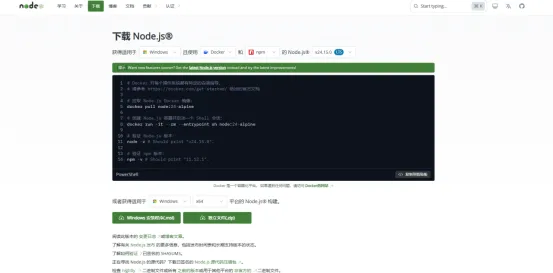
5.下载完后,双击这个文件
6.弹窗点Next,勾选I accept the terms…,再点 Next
7.关键步骤:在Custom Setup界面,确保下面的Node.js runtime、npm package manager、Add to PATH都是选中状态(默认就是)。尤其是 Add to PATH,一定要勾上
8.一路点Next,最后点Install
9.安装完点Finish
10.重启电脑(这步很重要,否则后面可能不识别命令)
验证是否成功: - 按键盘Win键(Windows图标),输入cmd,点“命令提示符” - 在黑窗口里输入node -v,按回车 - 如果看到v22.14.0或类似的数字,就成功了。如果提示“不是内部或外部命令”,说明 Add to PATH 没勾上,重装 Node.js 并注意勾选。
2️⃣ 安装Pandoc(把 Word 转成Markdown)
如果你未来要处理的文件是.txt或.md,可以不装Pandoc。但如果你有大量Word(.docx)或PDF,必须装。
1.浏览器打开https://pandoc.org/installing.html
2.往下翻,找到Windows部分,点击pandoc-3.2.1-windows-x86_64.msi(版本号可能不同,选最新的就行)
3.下载后双击安装
4.一路点Next,不要改安装路径(默认C:\Program Files\Pandoc\)
5.安装完点Finish
6.重启电脑(让系统认识 pandoc 命令)
验证: - 打开命令提示符(同上),输入pandoc --version,回车 - 如果看到一大堆版本信息,就成功了。
3️⃣ 安装 Claude Code(AI管家本人)
1.打开命令提示符(Win键→ 输入 cmd → 回车)
2.在黑色窗口里,复制下面这行命令,然后按回车:
npm install -g @anthropic-ai/claude-code
3.会看到很多文字滚过去,最后出现added xxx packages之类的,表示装好了
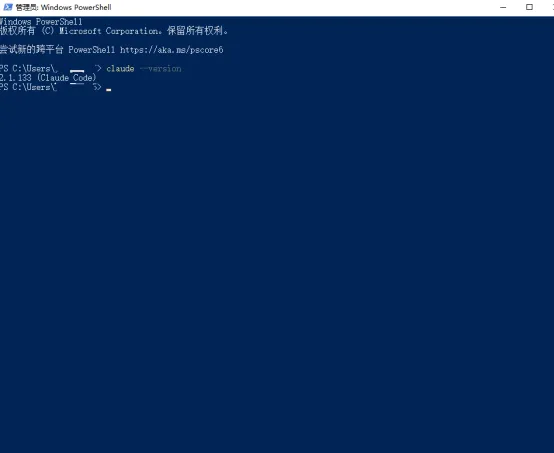
4.验证:输入claude --version,回车,看到类似2.1.33的数字,说明 Claude Code 已经在你电脑里了。
4️⃣ 获取 DeepSeek API Key(门票)
1.浏览器打开https://platform.deepseek.com/
2.点击右上角Sign up注册账号(可以用邮箱)
3.注册完登录
4.左侧菜单栏找到API Keys,点击
5.点Create new API Key
6.弹窗里随便起个名字,比如my_knowledge,点Create
7.立即复制那串以sk-开头的密钥(选中后 Ctrl+C 复制)
8.把它粘贴到一个记事本里保存,因为关闭页面后就再也看不到了
9.相当于你的银行密码,千万记住不要告诉别人)
10.注册后需要进行充值,DeepSeek目前还是挺便宜的,处理了400多个word文件花了5块钱,大家可以先充值10元尝试一下。
5️⃣ 安装Obsidian(阅读知识卡片的书架)
1.浏览器打开https://obsidian.md/
2.点击Download→ 选择Windows(.exe安装包)
3.下载后双击安装
4.一路Next,保持默认选项,安装完成
5.先不要打开 Obsidian,等我们建好知识库文件夹再开。
🟢 方案一:手动版(不装cc‑switch)
这个方案需要你手动创建一个配置文件,后面想换模型时还要再改文件。适合愿意动手、想搞清楚原理的人。
手动配置 Claude Code 指向 DeepSeek
Claude Code 默认会连接国外的 Anthropic 官方服务。我们需要创建一个配置文件,让它改连 DeepSeek。
按键盘Win键(Windows图标),然后输入 PowerShell,启动后执行以下命令(逐行复制回车):
mkdir $env:USERPROFILE\.claude-Forcecd$env:USERPROFILE\.claudenotepad settings.json
打开一个空白记事本,粘贴以下内容(记得替换sk-你的真实密钥):
{"env":{"ANTHROPIC_AUTH_TOKEN":"sk-你的真实DeepSeek API密钥","ANTHROPIC_BASE_URL":"https://api.deepseek.com/anthropic","ANTHROPIC_MODEL":"deepseek-v4-flash","ANTHROPIC_DEFAULT_OPUS_MODEL":"deepseek-v4-flash","ANTHROPIC_DEFAULT_SONNET_MODEL":"deepseek-v4-flash","ANTHROPIC_DEFAULT_HAIKU_MODEL":"deepseek-v4-flash","CLAUDE_CODE_SUBAGENT_MODEL":"deepseek-v4-flash","CLAUDE_CODE_MAX_OUTPUT_TOKENS":"32000"},"permissions":{"allow":[],"deny":[]},"alwaysThinkingEnabled":false}
保存文件(Ctrl+S),关闭记事本。命名为settings.json,放到C:\Users\电脑用户名\.claude文件夹下
验证配置是否生效: - 在 PowerShell下输入claude,按回车 - 如果看到类似deepseek-v4-flash · API Usage Billing的字样,说明配置成功。 - 输入你好,如果 AI 回复你,就大功告成了。按Ctrl+C退出 Claude。
🔵方案二:懒人版(装cc‑switch)
这个方案多装一个图形化工具,以后想换模型只用鼠标点一下,不用碰配置文件。适合不想记路径、不想改文件的人。
6️⃣ 安装cc‑switch(图形化配置切换器)
1.浏览器打开https://github.com/farion1231/cc-switch/releases
2.找到最新版本,往下翻到Assets区域
3.下载CC-Switch-Setup-x.x.x-Windows.msi(x.x.x是版本号)
4.双击安装,一路Next(就像装普通软件)
5.安装完后,在 Windows 开始菜单里找到CC-Switch,点击打开
7️⃣ 在 cc‑switch 里配置 DeepSeek
1.打开 cc‑switch 后,顶部确认选中的是Claude Code(默认就是)
2.点击右上角的+ Add Provider按钮
3.在弹出的列表中找到DeepSeek,点击它
4.会弹出一个表单,按下面的内容填写:
字段 | 填什么 |
API Key | 你从DeepSeek 平台复制的那串sk-xxxx |
Base URL | https://api.deepseek.com/anthropic |
API Format | 下拉选择Anthropic Message |
Primary Model | deepseek-v4-pro[1m](注意带[1m],不要漏掉) |
5.填完后点Save保存
6.确保刚刚添加的 DeepSeek 那一行右侧显示Active(绿色)
验证: - 关闭cc‑switch(它会在后台运行) - 打开命令提示符,输入claude,回车 - 如果正常启动并能回复消息,说明成功。
💡以后想换模型(比如Kimi、GLM),在 cc‑switch 里添加新的供应商,点一下启用就行了,不需要再改任何文件。
📁共用收尾:搭建知识库文件夹 + 编写 AI 工作说明书
无论你选了方案一还是方案二,下面的步骤完全一样。
8️⃣ 创建知识库文件夹
1.在电脑上找一个方便的位置,比如D 盘,新建一个文件夹,取名my_knowledge(名字可以自己定,但不要有中文和空格)
2.进入这个文件夹,在里面再创建以下子文件夹(字文件夹也可以让AI帮你生成):
my_knowledge\├── 00_原始文档\│ └── _processed\ (这个可以先不建,AI会自动建)├── 01_知识卡片\│ ├── investment\│ ├── skills\│ ├── growth\│ └── others\├── 02_问答记录\├── 03_行动清单\└── 04_投资追踪\
9️⃣ 编写 AI 工作说明书(CLAUDE.md)
1.在my_knowledge文件夹根目录下,新建一个文本文件,命名为CLAUDE.md(注意后缀是.md,不是.txt),这个就是AI的工作手册,以后安装上面的要求干货
o如果电脑不显示后缀名,打开任意文件夹→ 顶部“查看”→ 勾选“文件扩展名”
o然后右键→ 新建→ 文本文档→ 重命名为CLAUDE.md
2.右键这个文件→ 打开方式→ 选择“记事本”
3.把下面的内容完整复制进去:
# 知识库管家规则我是一个知识库管家,负责整理当前仓库下的笔记。常规维护直接执行,无需确认。## 目录结构- `00_原始文档/`:原始资料,不做修改- `01_知识卡片/`:整理后的知识卡片,按 investment/skills/growth/others 分类- `02_问答记录/`:你与 AI 的问答记录- `03_行动清单/`:待办事项- `04_投资追踪/`:个人投资记录## 工作流程当用户在`00_原始文档/`中新增文件时:1. 读取文件内容,提取核心概念2. 根据关键词判断分类(investment/skills/growth/others)3. 生成知识卡片,存入`01_知识卡片/`对应子目录4. 将原始文件移动到`00_原始文档/_processed/`5. 更新或创建`01_知识卡片/_index.md`索引6. 如果卡片中有行动项,同时更新`03_行动清单/_pending.md`## 卡片格式模板请严格按以下格式生成:# [核心概念名称]�� **核心价值**:一句话总结,不超过30字��️ **关键概念**:#标签1 #标签2 #标签3�� **内容摘要**:- 要点1- 要点2- 要点3�� **我的启发**:(你的个人思考)�� **行动项**(可选):- [ ]具体可执行的行动�� **可能关联**:[[相关卡片1]] [[相关卡片2]]�� **提取时间**:2025-xx-xx�� **原始来源**:[[00_原始文档/_processed/原文件名]]## 问答模式当用户直接提问(不是以“处理”、“扫描”等开头)时:1. 优先从`01_知识卡片/`和`02_问答记录/`中查找答案2. 找不到时询问是否联网搜索3. 无论是否找到,都将问答记录到`02_问答记录/`中
4.按Ctrl+S保存,关闭记事本。
🔟用 Obsidian 打开你的知识库
1.启动Obsidian(桌面图标或开始菜单)
2.第一次打开会出现欢迎界面,点击Open folder as vault(打开文件夹作为仓库)
3.在弹出的文件选择窗口中,找到你刚才创建的my_knowledge文件夹,选中它,点击选择文件夹
4.Obsidian 会加载这个文件夹,左侧边栏会显示所有子文件夹和文件
5.现在你可以点开01_知识卡片→ 虽然里面是空的,但以后 AI 生成的卡片都会自动出现在这里
✅ 最后:验收整个流程
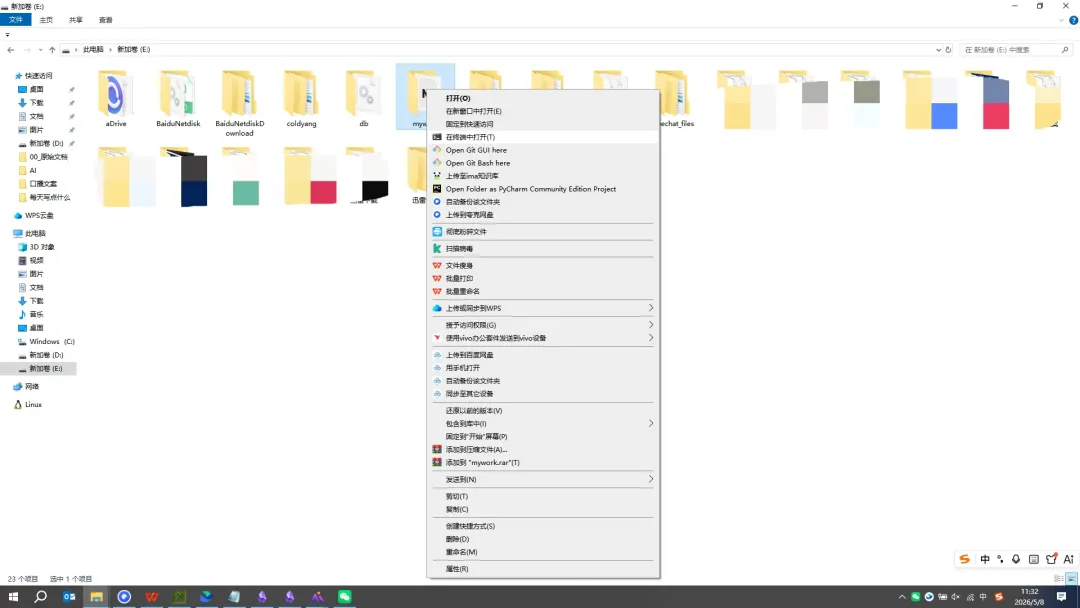
1.找到知识库文件夹,然后右键选择在终端打开
2.输入claude,如果看到deepseek-v4-flash · API Usage Billing,说明成功。然后直接跳到后面的【共用收尾:建文件夹、写工作说明书】。
3.输入claude启动 AI 管家
4.看到>提示符后,输入“你好”
5.如果 AI 回复了,说明连接成功
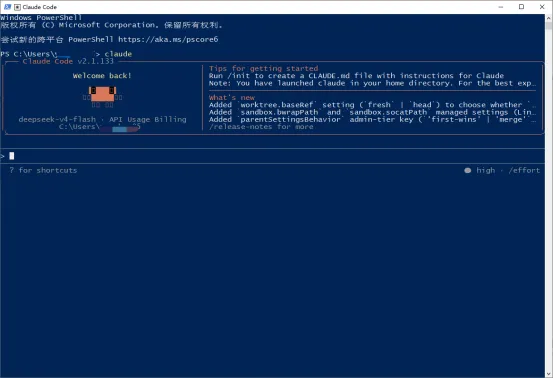
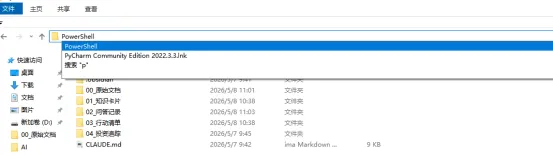
如果右键没有这个选项也别着急,点击打开目录,然后再导航栏上输入PowerShel效果也是一样的。
测试完整工作流: - 在my_knowledge\00_原始文档里放一个简单的.txt文件(里面写几段文字,比如“关于复利思维的理解…”) - 回到命令提示符(Claude界面),输入:
请处理00_原始文档中的新文件
·AI 会开始工作,最后告诉你生成了卡片,放在01_知识卡片/growth/某文件.md
·回到Obsidian,点击左侧01_知识卡片→ 你就能看到新卡片了。点开看看格式对不对。
❓ 常见问题(小白必看)
Q:命令提示符怎么打开?A:按键盘上的Win键(Windows图标),输入cmd,然后点击“命令提示符”。
Q:我输入node -v说“不是内部或外部命令”A:说明安装 Node.js 时没有勾选Add to PATH。卸载Node.js,重新安装,在Custom Setup那一步把Add to PATH勾上。
Q:我输入claude后,它让我登录 Anthropic 账号?A:你没有正确配置settings.json(方案一)或cc‑switch(方案二)。重新检查配置文件的路径和内容是否正确。
Q:我的C:\Users\用户名\.claude文件夹下没有settings.jsonA:用记事本手动创建,按教程步骤做。
Q:我不想每次都用 cmd 启动 Claude Code,能不能更方便?A:可以。在 Obsidian 里安装“Terminal”插件(社区市场搜索),就能在 Obsidian 右边栏打开一个终端,直接运行claude。
Q:两种方案我选哪个?A:如果你不怕复制粘贴一次 json 文件,选方案一(手动版);如果你想以后点鼠标就换模型,选方案二(懒人版)。两个都能正常工作。
🎁附:完整的CLAUDE.md模板(你发布时可以单独贴出来)
个人知识库管家规则(完整版)我是一个个人知识库管家,负责整理当前仓库下的所有笔记。对于查漏补缺、生成缺失卡片等常规维护任务,请直接执行,无需向我确认。完成后输出摘要即可。📂 目录结构00_原始文档/ # 一手资料(文章、PDF、音频转录、笔记截图、旧卡片等),不做修改└── _processed/ # 已处理的原始文档自动移入此处01_知识卡片/ # 结构化知识卡片├── investment/ # 投资相关│ ├── industry/ # 行业分析(新能源、AI、消费等)│ ├── company/ # 企业分析(个股、商业模式、护城河)│ ├── macro/ # 宏观经济(利率、政策、周期)│ └── concept/ # 投资概念(PE、ROE、安全边际等)├── skills/ # 工作技能 & 创业技能│ ├── frameworks/ # 分析框架(SWOT、波特五力、第一性原理等)│ ├── soft/ # 软技能(沟通、领导力、谈判、社交)│ ├── hard/ # 硬技能(数据分析、编程、写作)│ └── startup/ # 创业方法论(PMF、增长、融资)├── growth/ # 个人成长 & 认知│ ├── mindset/ # 思维模型(复利、概率、二阶效应)│ ├── learning/ # 学习方法(费曼、间隔重复、知识体系)│ ├── habits/ # 习惯与效率(原子习惯、时间管理)│ └── psychology/ # 心理学/认知偏差(确认偏误、损失厌恶)└── others/ # 无法归入以上内容的卡片02_问答记录/ # 你与AI的对话记录,按问题摘要命名03_行动清单/ # 从知识卡片中提取的待办事项、投资决策├── _pending.md # 当前待行动项├── _done.md # 已完成的历史行动└── _weekly_review_YYYY-MM-DD.md # 每周自动生成的复盘04_投资追踪/ # 个人投资组合、观察清单、交易记录(可选)├── portfolio.md # 持仓与成本└── watchlist.md # 关注的企业/行业🏷️ 分类关键词表(优先级从高到低)investment(投资)industry/行业分析:行业、赛道、产业链、市场空间、竞争格局、渗透率、景气度、政策影响、趋势预测company/企业分析:公司、个股、财报、营收、利润、护城河、管理层、估值、PE、PB、ROE、现金流、商业模式macro/宏观经济:GDP、CPI、利率、降息、通胀、就业数据、货币政策、财政政策、地缘政治、经济周期concept/投资概念:价值投资、成长股、周期股、安全边际、能力圈、资产配置、定投、择时、复利skills(技能)frameworks/分析框架:SWOT、PEST、波特五力、第一性原理、MECE、金字塔原理、OGSM、SCQAsoft/软技能:沟通、表达、领导力、团队协作、谈判、向上管理、社交技巧、人脉hard/硬技能:Python、Excel、SQL、数据分析、写作、演讲、编程、工具使用startup/创业方法论:PMF、精益创业、增长黑客、融资、股权架构、MVP、商业化growth(成长)mindset/思维模型:复利思维、概率思维、二阶效应、逆向思维、系统思维、熵增、奥卡姆剃刀learning/学习方法:费曼技巧、间隔重复、主动回忆、知识树、主题阅读、刻意练习habits/习惯效率:原子习惯、时间块、GTD、番茄钟、精力管理、晨间日记psychology/心理学:确认偏误、损失厌恶、锚定效应、从众心理、达克效应、认知失调若无法匹配 → others🔄 工作流程(处理新增原始文档)当你在00_原始文档/ 中新增文件时,自动执行以下步骤:步骤1:读取与分类读取文件内容,提取核心概念。根据《分类关键词表》判断一级分类(investment / skills / growth / others)及最合适的二级子目录。若同时匹配多个分类,按优先级:investment > skills > growth > others 处理。步骤2:生成知识卡片路径:01_知识卡片/[一级分类]/[二级子目录]/[核心概念名称].md命名:概念名称简明,中文优先(如护城河分析.md、社交三戒.md)严格使用下方《卡片格式模板》。步骤3:归档原始文档将原始文件移动到00_原始文档/_processed/(若不存在则创建)。在卡片中用📎 原始来源 链接到该文件。步骤4:建立链接与更新索引在卡片🔗 可能关联 中推荐2-4个相关卡片(优先扫描01_知识卡片/ 下已有的卡片标题和标签)。更新全局索引01_知识卡片/_index.md(若不存在则创建),格式:investment/industry/卡片名 #标签1 #标签2 #类别:investment/industry步骤5:处理行动项如果卡片中包含🔗 行动项 且内容非空,则同步追加到03_行动清单/_pending.md,格式:- [ ] [行动描述](源自:[[卡片路径]])### 步骤6:输出摘要输出内容包括:处理了哪些文件、新增/更新了哪些卡片、分类路径、建立的关联链接、是否有新行动项。📝 卡片格式模板(必须严格遵循)# [核心概念名称]💡 **核心价值**:[用1句话概括,不超过30字]🏷️ **关键概念**:#标签1 #标签2 #标签3 #标签4(一般4-6个)📝 **内容摘要**:- [要点1:事实、数据、观点]- [要点2:推理过程或关键细节]- [要点3:结论或启示]💡 **我的启发**:[你从这个信息中获得的个人洞见,或与已有知识的碰撞](如无,可省略)🔗 **行动项**(可选):- [ ] [具体可执行的行动,如:本周研究XX公司的财报]- [ ] [或:实践某个思维模型]🔗 **可能关联**:[[相关卡片1]] [[相关卡片2]]📅 **提取时间**:{{当前日期}}📎 **原始来源**:[[00_原始文档/_processed/原始文件名]]📁 **所属分类**:investment/industry (示例)💬 问答模式(当用户直接提问时)当你不以“处理”、“扫描”、“整理”、“回顾”等命令词开头,而是直接提问:优先检索:01_知识卡片/、02_问答记录/、03_行动清单/ 中的相关 Markdown 文件。找不到满意答案:询问是否联网搜索(默认需你明确允许)。记录问答:无论是否找到答案,都将本次问答以卡片格式记录到 02_问答记录/,命名:[问题前10个字].md。问答卡片格式:# 问题:[用户的问题]💡 **核心价值**:[答案中最有用的一句话]🏷️ **关键概念**:#标签1 #标签2📝 **内容摘要**:- [答案要点1]- [答案要点2]🔗 **可能关联**:[[相关卡片1]] [[相关卡片2]]📅 **提问时间**:{{当前日期}}📎 **原始来源**:[[对话记录]]📅 定期维护任务每周复盘(你可以在周日触发,只需说“每周总结”)扫描 01_知识卡片/ 中本周新增的所有卡片,生成周报,保存为 03_行动清单/_weekly_review_YYYY-MM-DD.md
(上面已经给了,直接复制即可,或者根据需要调整)
好了,这就是完整步骤,希望能帮助大家。