 夜雨聆风
夜雨聆风大家好,我是老J
最近 AI Agent 这个圈子,真的一天一个新东西。
前段时间大家还在研究“小龙虾”OpenClaw,结果这两天又出来一个更猛的——Hermes Agent。
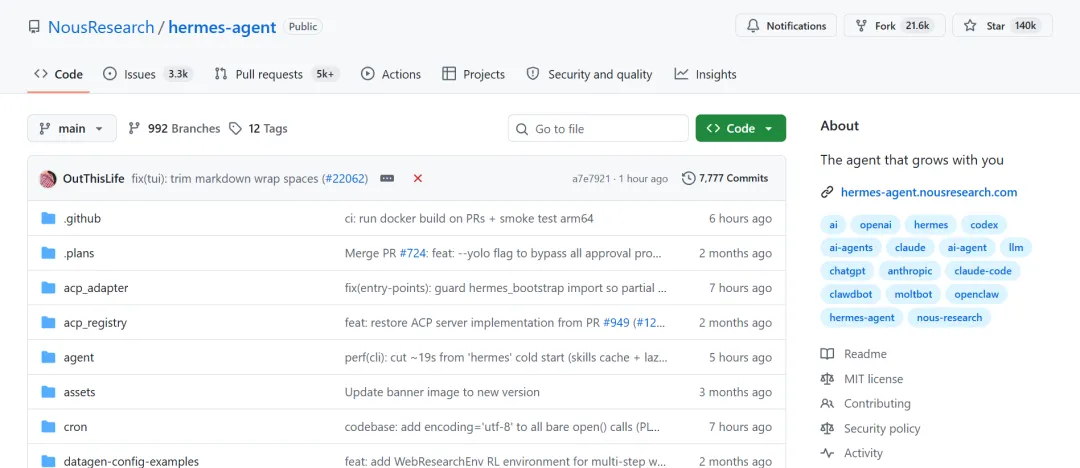
它短时间内在 GitHub 上爆火,Star 数直接来到 14 万左右,Fork 也已经超过 2 万。更离谱的是,很多人不是把它当成普通聊天机器人用,而是当成一个可以长期挂在电脑或者服务器里的“私人 AI 员工”。

那么这个 Hermes 到底是干什么的?
简单说,它不是那种只能陪你聊几句的 AI,也不是只能在 IDE 里面写代码的 Copilot。
它更像是一个可以自己记东西、自己沉淀技能、还能通过CLI 入口来使用的 Agent。
官方自己给它的定位也挺直接:
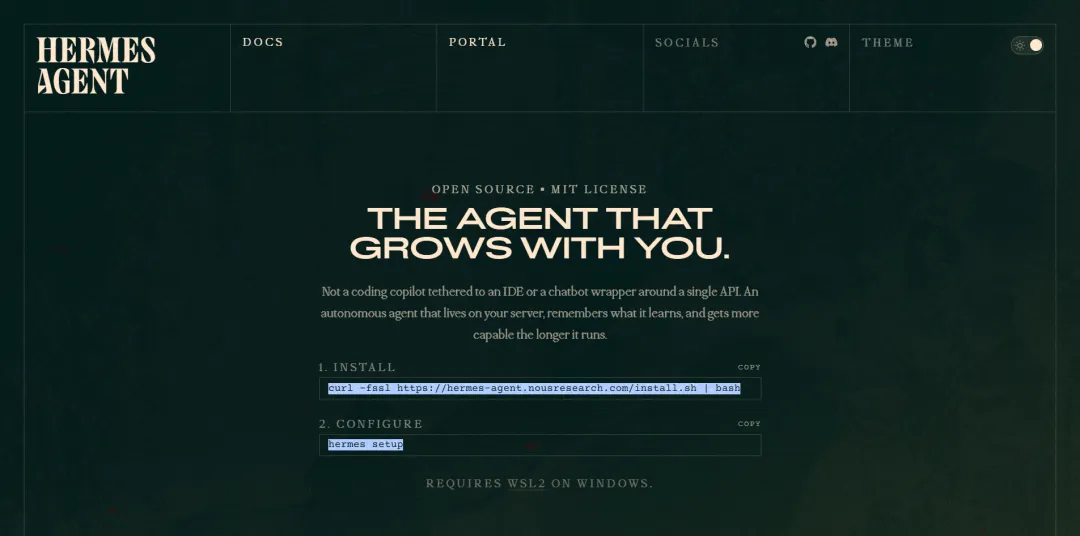
❝The Agent That Grows With You
翻译成人话就是:这是一个会跟着你一起成长的 Agent。
01、Hermes 到底有什么不一样?
之前我们用很多 AI 工具,最大的问题是什么?
你今天教它一遍,明天它可能就忘了。
你上次让它怎么处理项目、怎么跑脚本、怎么查日志,它下次还得重新解释一遍。
这个就很烦。
而 Hermes 主打的点,就是它不是只完成一次对话,而是会把经验沉淀下来。
比如:
它可以从复杂任务里生成 Skills 它可以在使用过程中继续改进这些 Skills 它可以搜索过去的会话 它可以记住一些长期信息 它可以跑定时任务 它可以通过多个聊天平台继续接着干活
这就有点像你找了一个新人助理。
刚开始它可能还不太懂你,但用得久了,它知道你的项目结构,知道你常用什么模型,知道你喜欢怎么拆任务,甚至知道一些固定流程应该怎么走。
这也是为什么很多人说:
小龙虾可以先放一放了,Hermes 这个思路更像下一阶段的个人 Agent。
当然我不是说 OpenClaw 不能用了,而是 Hermes 目前的生态热度和更新速度确实更猛。
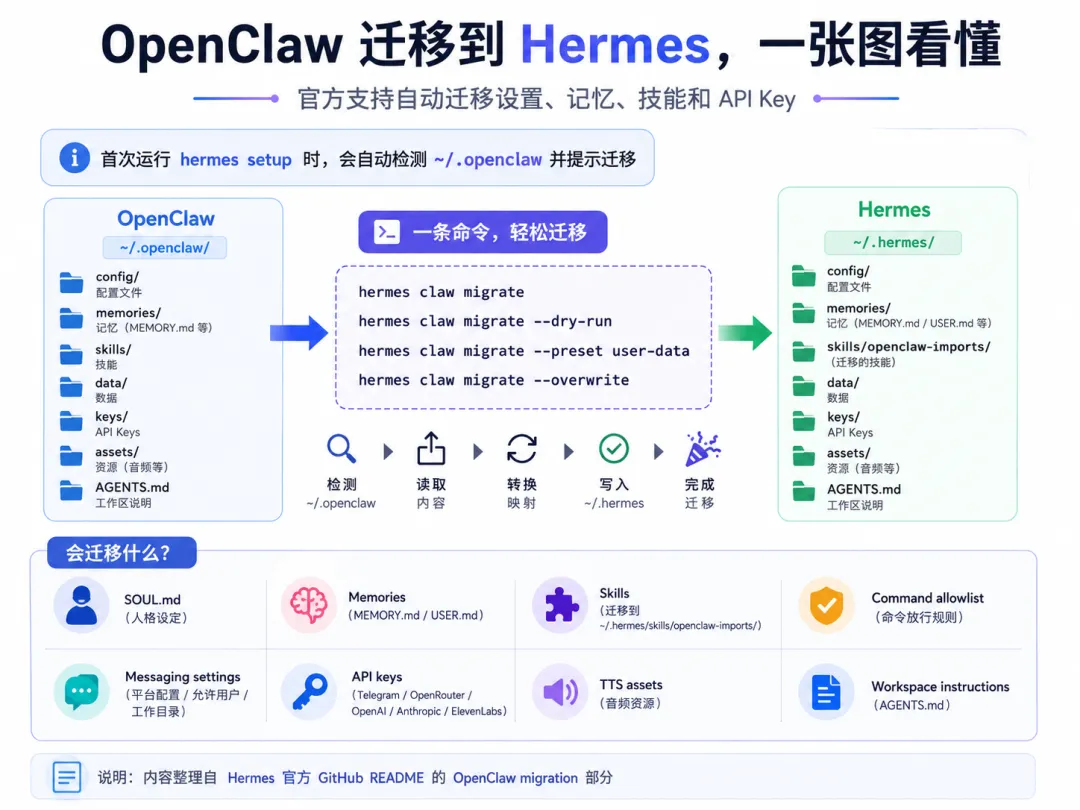
更关键的是,如果你之前就是 OpenClaw 用户,Hermes 官方还提供了迁移方式。
也就是说你不是完全重来。
02、Hermes 能用来干什么?
如果你是程序员,它可以帮你做这些事:
看项目代码 查日志 写脚本 跑自动化任务 生成测试 调用浏览器和终端 总结项目状态 生成日报、周报
如果你不是程序员,其实也能用。
比如你可以把它当成一个长期在线的 AI 助手:
每天固定时间给你发报告 帮你整理资料 帮你记住一些工作习惯 从手机聊天软件里面直接指挥它 让它在服务器里后台处理事情
这个地方就很有意思。
以前很多 Agent 都要求你电脑开着,浏览器开着,IDE 开着。
Hermes 不一样,它官方就强调:可以跑在 5 美元 VPS 上,也可以跑在 GPU 集群上,还可以用接近空闲不花钱的 serverless 架构。
也就是说,它并不一定绑死在你的本地电脑上。
你人不在电脑前,也可以通过微信之类的入口给它发消息,让它继续干活。
03、电脑上怎么部署 Hermes?
下面我们直接进入安装。
这里我分成三种情况:
Linux / macOS Windows + WSL2 Windows 原生 PowerShell
如果你是普通 Windows 用户,我更建议先用 WSL2。
因为官方也说了,原生 Windows 目前还属于 Early Beta,可以跑,但没有 Linux / macOS / WSL2 那么稳。
04、Linux / macOS / WSL2 安装
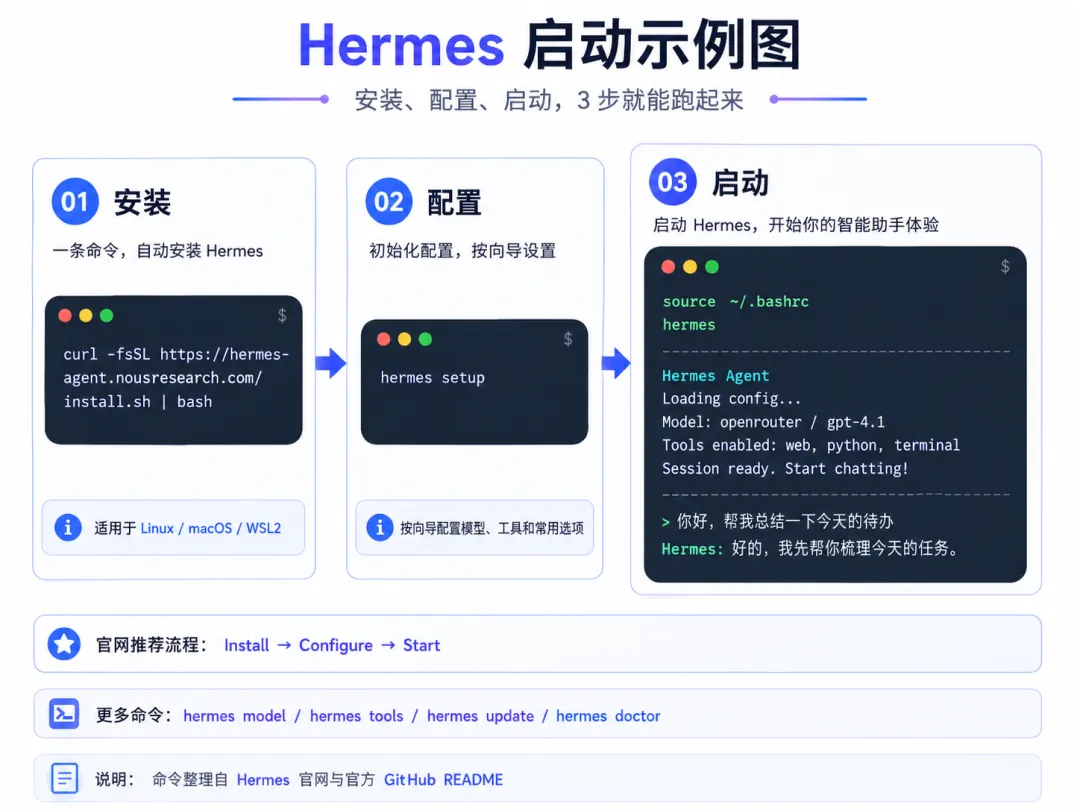
打开终端,直接执行下面这一行:
curl -fsSL https://raw.githubusercontent.com/NousResearch/hermes-agent/main/scripts/install.sh | bash安装完成后,刷新一下 shell:
source ~/.bashrc如果你用的是 zsh,就执行:
source ~/.zshrc然后启动 Hermes:
hermes第一次使用,建议直接跑配置向导:
hermes setup这个 setup 主要是帮你配置模型、API Key、工具、工作目录这些东西。
你可以用OpenAI、Kimi、MiniMax、NVIDIA NIM 等等。
它最大的好处就是不绑死某一个模型。
以后要换模型,也不用改代码,直接执行:
hermes model就可以切。
05、Windows 原生安装
如果你不想折腾 WSL2,也可以试试 Windows 原生安装。
打开 PowerShell,执行:
irm https://raw.githubusercontent.com/NousResearch/hermes-agent/main/scripts/install.ps1 | iex官方说明里提到,安装器会帮你处理这些依赖:
uv Python 3.11 Node.js ripgrep ffmpeg Git Bash / MinGit
而且它不需要管理员权限,会安装到用户目录里面。
但是这里我还是要提醒一下。
Windows 原生目前是早期 Beta。
如果你是纯小白,又不想踩坑,那就优先用 WSL2。
如果你是爱折腾的,那可以直接 PowerShell 跑起来试试。
06、安装完成后怎么用?
安装完以后,最常用的命令就这些:
hermes # 启动交互式 CLIhermes model # 选择模型hermes tools # 配置工具hermes config set# 设置配置项hermes gateway # 启动消息网关hermes setup # 重新跑配置向导hermes update # 更新 Hermeshermes doctor # 检查环境问题比如你可以先执行:
hermes model选一个你自己的模型提供商。
然后执行:
hermes就可以进入聊天界面了。
07、它和普通 AI 工具最大的区别
普通 AI 工具,很多时候是一次性对话。
你问一句,它答一句。
你关掉窗口,下次再打开,又像新来的实习生一样。
Hermes 更像是一个“长期运行的 AI 工作台”。
它可以记住东西,可以沉淀 Skills,可以定时工作,可以在不同平台继续对话。
比如你今天在电脑 CLI 里面让它分析项目。
晚上下班路上,你可以在微信里面继续问它:
“刚才那个项目还有哪些地方没处理?”
它就可以接着之前的上下文继续搞。
这就是它比较有想象空间的地方。
08、从 OpenClaw 迁移
如果你之前已经用过 OpenClaw,也就是大家说的“小龙虾”,Hermes 也提供了迁移命令。
首次执行 hermes setup 的时候,它会检测:
~/.openclaw如果发现有旧数据,会提示你是否迁移。
你也可以手动执行:
hermes claw migrate想先看看会迁移什么,但不真正执行,可以加 dry-run:
hermes claw migrate --dry-run如果只想迁移用户数据,不迁移密钥,可以用:
hermes claw migrate --preset user-data这个设计还是挺友好的。
毕竟很多人之前已经在小龙虾里面沉淀了一些记忆、技能、配置。
如果全部重配,太麻烦了。
09、适合谁用?
我觉得 Hermes 比较适合这几类人:
第一类,程序员。
你可以让它长期理解你的项目,帮你拆任务、跑脚本、查问题。
第二类,AI 工具重度玩家。
如果你平时就经常试各种 Agent,那 Hermes 很值得折腾一下。
第三类,有服务器的人。
它不一定绑在本地电脑上,放 VPS 上长期跑,这个玩法会更香。
第四类,想要一个“长期助理”的人。
不是每次都重新开始,而是希望 AI 越用越熟悉你。
10、总结一下
总的来说,Hermes 这波爆火不是没原因。
它不是简单地又做了一个聊天壳子,而是把 Agent、长期记忆、技能沉淀、多平台入口、定时任务这些东西揉到了一起。
尤其是“用得越久越懂你”这个点,确实很戳现在 AI Agent 的痛点。
如果你之前还在研究小龙虾,那现在可以顺手看看 Hermes 了。
安装也不复杂,Linux / macOS / WSL2 一行命令就能跑,Windows 原生也有 PowerShell 安装脚本。
感兴趣的小伙伴可以去试试。
项目地址:
https://github.com/nousresearch/hermes-agent官网地址:
https://hermes-agent.nousresearch.com/hermes-agent