夜雨聆风
夜雨聆风资源完全免费,禁止商业用途
点击下方阅读原文或复制文末链接即可获取
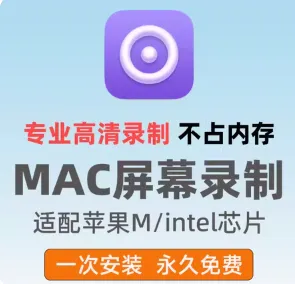
资源简介:
一、多场景全覆盖,解决 Mac 用户录屏痛点
无论是日常学习、工作,还是娱乐创作,Omi 录屏专家都能精准匹配需求,让每一次录制都高效、清晰:
- 网课课件录制
:支持全屏或划区域录制(如仅录制课件窗口,屏蔽桌面无关内容),同步捕捉老师讲解的系统声音(如课件音频、在线语音)与自己的麦克风笔记,4K 高清分辨率还原课件细节,后续复习时音画同步无卡顿,重点内容一目了然。 - 游戏直播 / 录制
:最高 60 帧录制帧率,搭配 4K 音画同步技术,能流畅捕捉 Mac 端游戏的动态画面(如《原神》《英雄联盟》Mac 版),无掉帧、拖影问题;同时可开启摄像头画中画,实时叠加主播画面,满足游戏直播前置准备或精彩片段回放需求。 - 教程制作(如软件教学、设计演示)
:支持自定义录制区域(如仅录制软件操作界面),并勾选 “鼠标点击事件”,录制时鼠标点击会显示清晰标记,观众能快速跟随操作步骤;同步录制系统声音(如软件功能讲解音频)与麦克风人声,教程讲解更直观。 - 网络会议记录
:全屏录制会议界面,同步保存参会者的语音(系统声音)与自己的发言(麦克风),无需担心遗漏重要讨论内容;若需重点标记,还可开启摄像头画中画,记录个人参会状态,后续复盘时更易对应发言场景。
二、核心录制功能:全能、高清、灵活
1. 屏幕录制:多模式 + 高清参数,满足不同需求
- 录制模式任选
:支持全屏录制(适合会议、网课全屏场景)、划区域录制(自由框选录制范围,如仅录软件窗口、课件部分内容)、摄像头画中画录制(屏幕画面 + 摄像头画面叠加,适合教程讲解、直播出镜)、单独摄像头录制(仅录制人像,用于短视频拍摄、在线面试备用视频),四种模式覆盖 90% 以上 Mac 录屏场景。 - 高清参数拉满
:分辨率支持 720P、1080P、4K,帧率可在 15 帧(低资源占用,适合长时间录制)至 60 帧(高流畅度,适合游戏、动态演示)间自由调节;核心支持4K 音画同步录制,画面细节清晰无模糊,音频与画面完全对齐,避免 “音画不同步” 的尴尬。 - 声音捕捉全面
:可单独或同时录制 “系统声音”(如网课音频、游戏音效、会议语音)与 “麦克风声音”(如个人讲解、笔记发言),并支持音量调节,避免某一声音过大或过小;录制前可预览声音状态,确保录制效果。
2. 摄像头录制:简单操作 + 细节优化
无需复杂设置,一键即可启动摄像头录制,同步捕捉麦克风声音,适合快速拍摄个人讲解视频、短视频素材;支持多维度调节:
分辨率与帧率:匹配摄像头硬件参数,提供清晰录制效果; 镜像翻转:解决摄像头默认 “反向画面” 问题,录制人像、演示手写内容时更自然; 画面裁剪:录制后可调整摄像头画面大小,适配后续视频合成需求。
3. 超越系统工具:比 QuickTime Player 更全面
相比 Mac 系统自带的 QuickTime Player,Omi 录屏专家在功能上实现显著升级:
三、后期编辑与导出:快速处理,适配多平台
录制完成后,无需额外下载视频编辑软件,Omi 录屏专家内置实用编辑功能,让视频处理更高效:
- 视频裁剪
:精准裁剪视频时长,删除开头冗余、结尾无关内容,无需保留完整录制文件; - 参数自定义导出
:支持调整导出分辨率(如将 4K 视频压缩为 1080P 适配 B 站、抖音)、帧率(根据平台要求调整)、画质(平衡清晰度与文件大小); - 音轨与音量调节
:可单独编辑系统声音或麦克风音轨,调整音量大小,甚至关闭某一音轨(如仅保留教程讲解的麦克风声音); - 压缩优化
:针对视频网站(如 B 站、YouTube)优化导出参数,压缩后文件体积更小,上传速度更快,同时保证画面清晰度不丢失。
四、核心优势:免费实用 + 简单易用
- 免费全能
:作为 Mac 端优质的免费录屏工具,无需付费即可使用 4K 录制、画中画、视频编辑等核心功能,无功能阉割,满足个人用户日常需求; - 操作零门槛
:界面设计简洁,所有功能(录制模式选择、参数调节、编辑导出)均在可视化窗口中完成,新手只需 1 分钟即可熟悉操作,无需学习复杂教程; - 轻量不卡顿
:运行时占用 Mac 系统资源少,即使在录制 4K 视频或同时开启摄像头时,也不会出现电脑卡顿、发热严重的问题,保障录制过程稳定。
无论是学生录制网课、职场人记录会议,还是创作者制作教程、游戏玩家捕捉精彩瞬间,Omi 录屏专家都能以 “高清、全能、便捷” 的表现,成为 Mac 用户的录屏首选工具!
苹果录屏软件:
Mac苹果电脑录屏工具_2款:
https://pan.xunlei.com/s/VOfEgkR2emhja1X6F2OyMWPCA1?pwd=rvqg#
复制上方链接或者点击下方阅读原文即可获取,分享资源有用就帮忙点赞吧!