 夜雨聆风
夜雨聆风
路由器操作示范 | 免费网络模拟软件 Cisco Packet Tracer 有什么用?
如果你是:
千万别错过这个软件!
一、Cisco Packet Tracer 是什么?
它是 Cisco(思科)官方推出的免费网络模拟软件,专门用来学习和练习网络设备的配置,是计算机网络课程最常用的教学工具之一。
二、它有什么用?
简单说,就是给你一个「虚拟网络实验室」,让你在电脑上搭建、配置和测试网络,不用买真实设备也能做实验。
核心功能
网络拓扑搭建拖放路由器、交换机、PC、服务器等设备,用网线/光纤把它们连起来,快速画出完整的网络结构图。
设备配置与命令行操作提供真实的 Cisco IOS 命令行界面,让你像操作真实路由器/交换机一样输入配置命令(比如 ip address、no shutdown、show run 等)。
网络协议仿真支持 TCP/IP、ARP、DHCP、VLAN、路由协议(RIP/OSPF)等几乎所有基础网络协议的模拟,还能抓包分析数据传输过程。
连通性测试与排错可以用 ping、traceroute 测试网络通断,也能故意设置错误(比如 IP 配置错误、接口未开启),练习网络排错能力。
实验场景还原从最简单的单网段互通,到复杂的企业级多网段路由、VLAN 划分、广域网连接,都能在软件里实现。
它有很多优点:
三、怎么使用?
首先下载安装包,在官网上注册账号下载符合自己电脑系统的版本。官网网址:
https://www.netacad.com
进入 Resources(资源中心)→ Lab Downloads(实验室下载)或者直接访问(仍需要登录):
https://www.netacad.com/resources/lab-downloads
如果不想注册,这里提供 Windows 安装包(先转存再下载):https://pan.baidu.com/s/1eSs34eO-r7RnlAFZyTb5gA?pwd=dmhh
直接安装即可。打开后界面如下: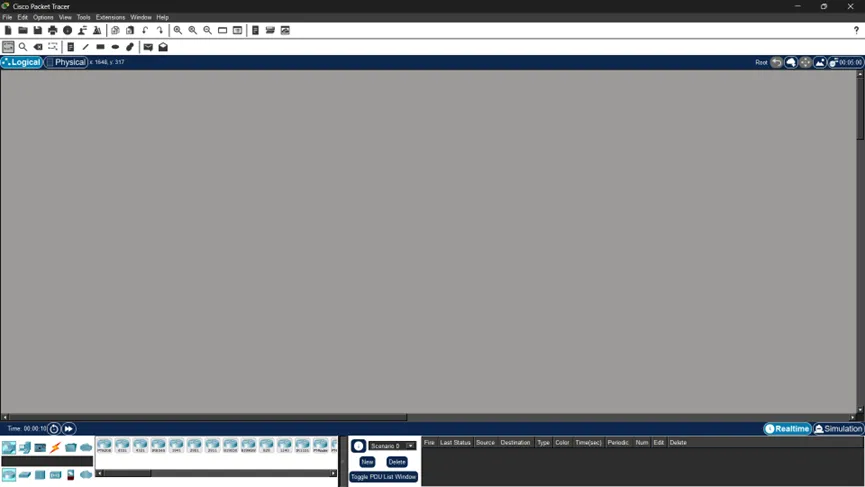
四、以“路由器基本操作”实验为例,带大家进行实践操作
实验目的
show 命令;实验步骤
基础理论
路由器工作在 OSI 模型的第 3 层——网络层。它的“上层”是传输层(TCP/UDP),“下层”是数据链路层(以太网/Wi-Fi),路由器管“跨网段、跨网络”的转发。
3 个核心功能:
路由器的 5 种操作模式:
Router> | enable | ||
Router# | |||
Router(config)# | |||
Router(config-if)# | |||
Router(config-router)# |
返回到上一级:
exit退到特权模式:end
实验里用到的所有命令的含义
hostname R1作用:给路由器起名字,方便识别,不影响功能。
interface fa0/0作用:
进入网口 FastEthernet0/0。
ip address 192.168.6.254 255.255.255.0作用:给接口设置 IP 地址和子网掩码。
no shutdown作用:打开接口(接口默认关闭)
show ip interface brief作用:查看所有接口状态,看到 up/up = 成功。
show running-config作用:查看当前所有配置。
软件工作区操作
第一步:搭实验拓扑
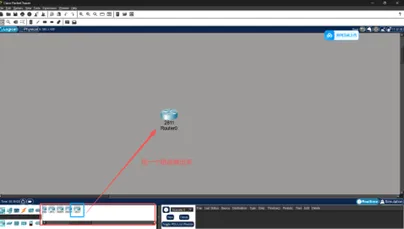
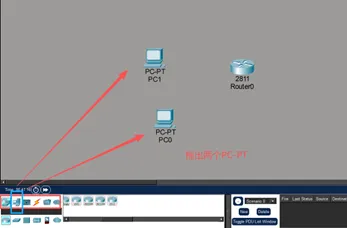
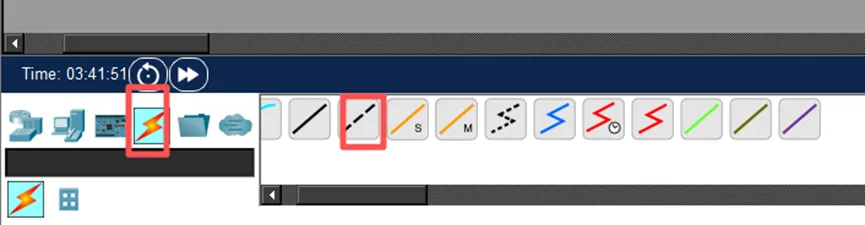
选择铜质直通线(Copper Straight-Through)。
先点击 PC0,弹出接口列表,选择 FastEthernet;再点击路由器(R1),选择 FastEthernet0/0。PC1 同理。
完成后拓扑:PC0 ↔ 路由器 ↔ PC1
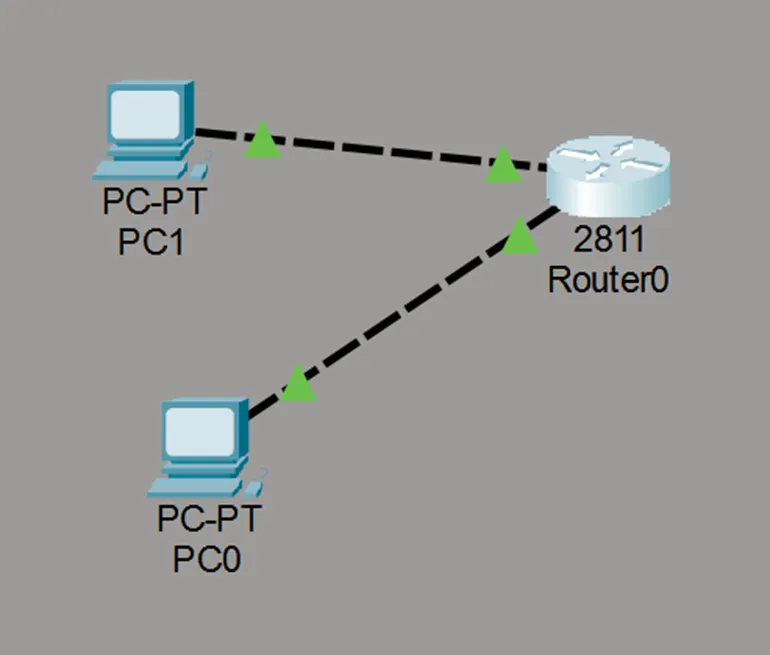
你的线可能是红色的,正常就是红色,我的配图是所有步骤完成后的结果。
第二步:配置路由器
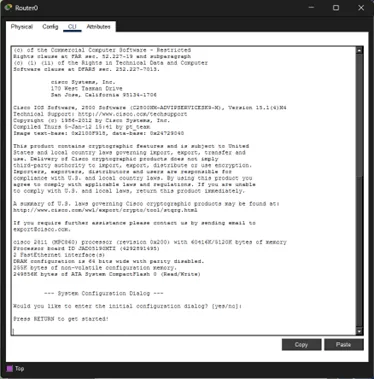 双击路由器 → 点击 CLI 标签,看到:
Would you like to enter the initial configuration dialog? [yes/no]:直接输入 no,按回车,跳过初始配置向导,进入正常命令行模式。你会看到 Router> 提示符,这就是用户模式。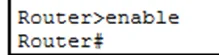 ! 2. 进入全局配置模式configure terminal
 ! 3. 修改路由器名字(方便识别)(把原来的默认名 Router 改成 R1)hostname R1
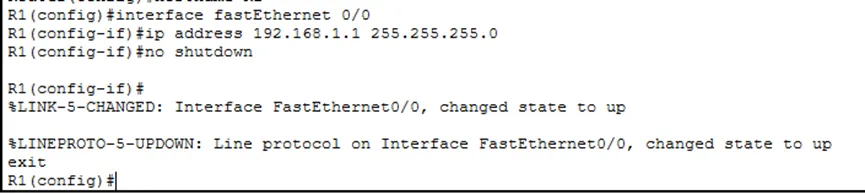 interface fastEthernet 0/1ip address 192.168.2.1 255.255.255.0no shutdownexit
 然后退回到特权模式,检查配置是否成功
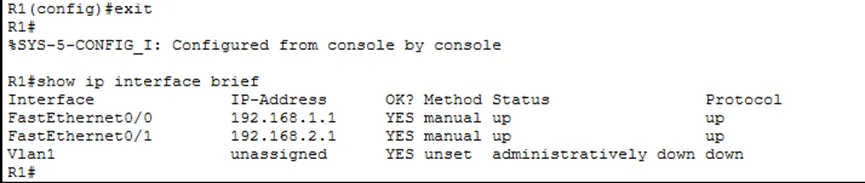 你会看到 FastEthernet0/0 和 FastEthernet0/1 都显示 up/up,就说明完全配置成功了!
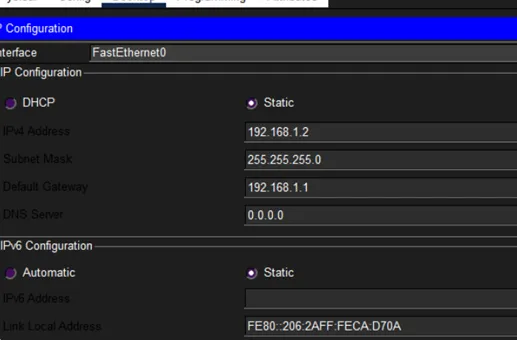
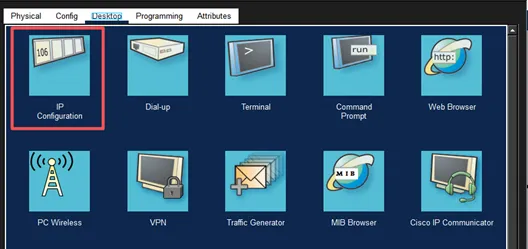 • IP 地址:192.168.1.2• 子网掩码:255.255.255.0• 默认网关:192.168.1.1
 同样配置 PC1:• IP 地址:192.168.2.2• 子网掩码:255.255.255.0• 默认网关:192.168.2.1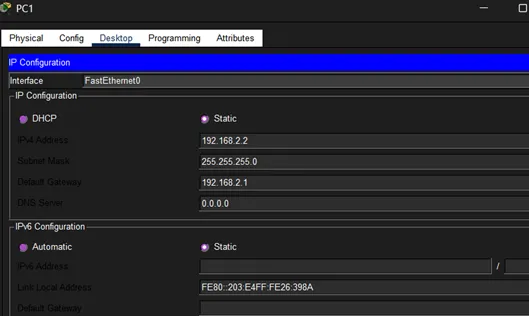
第三步:测试连通性
测试 PC0 ping 网关:双击 PC0 → Desktop → Command Prompt,输入:ping 192.168.1.1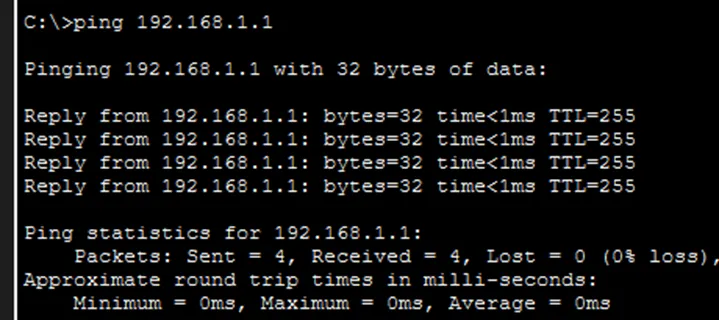 看 Reply from 和丢包率判断成功。
第四步:实验题
4.1 观察和验证类
你所用的路由器的型号是什么?Cisco 2811
路由器上 Console 口的作用是什么?用于本地计算机直连路由器进行配置、调试、查看信息。
控制终端(Console terminal,即你的个人电脑)连在哪一个口上?Console 口
观察你所用的路由器,使用 show interface 命令,了解路由器上所有端口作用,完成以下表格。
Router> | |
Router# | |
Router(config)# | |
Router(config-router)# | |
Router(config-if)# |
选项:A.
Router#B.Router>C.Router(config-if)#D.Router(config-router)#E.Router(config)#
选项:A. 详细查看路由器的运行情况,对路由器进行调试、测试B. 设置 IP 地址和子网掩码C. 运行简单的配置命令D. 有限度地查看路由器的运行情况,可远程登录E. 设置路由选择协议
Router> | enable | |
Router# | configure terminal | |
Router(config)# | interface fa0/0 | |
Router(config)# | router rip |
使用帮助命令:在路由器提示符下打入 ? 获得帮助路由器会列出当前模式下所有可用命令。
运行其他 show 命令,回答以下问题:
show clock 的作用是什么?查看系统时间。show history 的作用是什么?查看历史命令。show arp 的作用是什么?查看 IP 与 MAC 映射表。show running-config 的作用是什么?查看当前运行配置,它的信息保存在 RAM 中。show startup-config 的作用是什么?查看开机配置,它的信息保存在 NVRAM 中。键入 show interface 命令获得端口配置的统计信息。回答以下问题:
fastEthernet 0/0 的 MTU 数值是多少?1500fastEthernet 0/0 的带宽数值是多少?100Mbps4.2 配置类
为路由器配置一个名字,并截屏。命令:hostname R1
为路由器的以太接口配置 IPv4 地址,是否生效?并将操作过程和生效验证截屏。
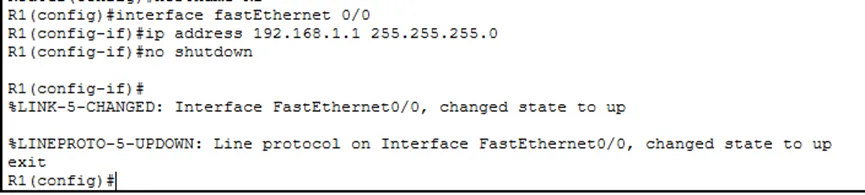

然后退回到特权模式,检查配置是否成功

验证:show ip interface brief 显示接口 up/up。
回答:
PC1 和 PC2 是否通达?为什么?能互通。原因:路由器配置了两个不同网段的接口 IP,并开启 no shutdown;PC 配置了正确网关;路由器会自动直连路由,实现跨网段转发。
为路由器的以太接口配置 IPv4 地址,是否生效?生效。验证:show ip interface brief 显示 up/up。