 夜雨聆风
夜雨聆风4.7.3 节点相贯
用于对实体模型上的杆件进行相贯节点的处理。对于圆弧或曲线形桁架,在节点相贯之前需将弦杆合并圆弧弦杆或曲线弦杆或折线弦杆再进行节点相贯操作。
【节点杆件自动相贯】
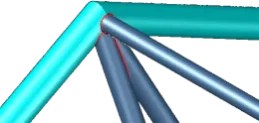
点击此命令,软件会对在计算模型中已定义成相贯节点的杆件实体按照支管相贯的顺序进行自动切割,对支座节点自动相贯时不处理。对于节点处有弦杆的,弦杆将被看成为主管,其他腹杆被看成是支管;节点处如果没有弦杆,则二级主管将被看成为主管,其他腹杆被看成是支管。软件支持折线弦杆的节点的自动相贯,如下图所示。
【杆件相贯连接】
此命令除了对相贯节点进行手动操作生成,还可以生成带加强板的相贯节点。点击此命令,弹出对话框如下图。
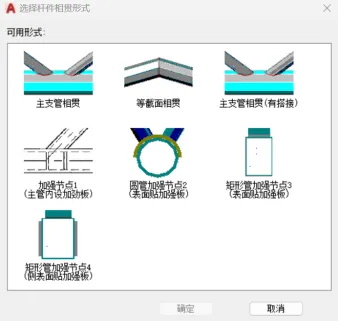
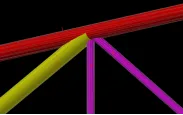
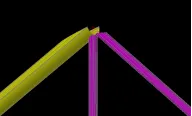
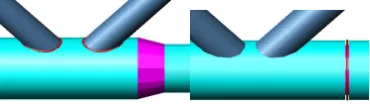
对于常规的无加劲相贯节点,软件提供了三种相贯形式,主支管相贯,等截面相贯,有搭接的主支管相贯。选好相贯形式,单击确定按钮,选择需要进行相贯切割的杆件,单击右键,软件会对选中的杆件实体进行切割。主支管相贯是按照之前操作确定的支管相贯顺序依次相贯,而主支管相贯(有搭接)是按照执行此命令时选择杆件的先后顺序依次相贯的,第一根选择的杆件被认为是主管,其后选择的杆件都作为支管,如下图。
对于加强相贯节点,软件提供了四种形式,分别为:
(1)主管内设加劲板;
(2)圆管表面贴加强板;
(3)矩形管表面贴加强板;
(4)矩形管侧表面贴加强板。选择合适的形式,选择对应的杆件,即可自动设计处对应形式的加强节点,并可以通过节点编辑调整参数。
注意:
1)等截面相贯只能选中两根构件,进行人字型焊接连接;
2)选有搭接的主支管相贯时,软件不判断构件的弦杆类型,即无所谓弦杆腹杆,相贯的次序只和鼠标选择杆件的先后次序有关;
4.7.4 焊接球节点设计
【自动设计】点击此命令,选择杆件,单击右键,软件会对杆件两端节点进行焊接球节点设计。所设计出来的焊接球是在焊接球型号库里选取的,且保证各相连杆件之间是不碰撞的。注意:如果相连杆件之间的夹角很小,为保证各相连杆件之间不碰撞,设计出来的焊接球直径会比较大,如直径超过了焊接球型号库里最大的焊接球,则会提示设计失败,此时可通过两种方法解决,一是可以在焊接球型号库里增加一个大直径的焊接球,二是在节点计算参数选择对话框里勾中允许杆件相碰选项,然后再重新进行焊接球节点设计。
【自定义设计】此命令为按指定的焊接球来进行焊接球节点设计。点击此命令,选择杆件,单击右键,软件会弹出选择焊接球对话框,选择指定的焊接球后单击确定按钮,对杆件端头节点进行焊接球节点设计,自定义设计不涉及焊接球计算。
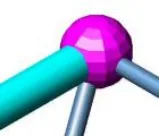
4.7.5 弦杆拼接节点设计
此命令只针对直线弦杆与直线弦杆的拼接节点设计或者相同半径且同圆心的两圆弧弦杆的拼接节点设计。需要注意的是,如有杆件需要连通或打断的,在进行拼接节点设计前必须先完成杆件的连通或打断操作,再进行拼接节点设计,而不能进行拼接节点设计后再去打断或连通杆件。
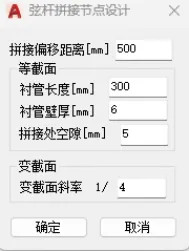
弦杆之间的拼接点一般不在模型的节点处,需要将拼接点沿杆件方向进行偏移。如果拼节点两侧弦杆圆管直径不一致,拼接点偏移的方向为从截面较大的杆件指向截面较小的杆件,节点形式采用锥头来连接,变截面斜率指锥头截面的斜率。如果两侧弦杆直径一致,则拼接点偏移的方向按杆件选择的先后顺序来决定,为从先选中的杆件指向后选中的杆件,节点形式采用有衬管的焊透正对接焊缝拼接。对于圆弧弦杆,偏移的方向按圆弧延长线方向偏移,偏移距离为圆弧的长度。
4.7.6 套管节点设计
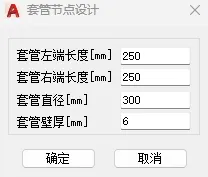
点击此命令,按搭接顺序依次选取一个节点上相连的杆件,单击右键结束选择,弹出套管节点设计对话框,输入套管参数,单击确定按钮完成套管节点设计。套管左右端的判别是依据主管的方向向量而定的,
4.7.7 插板节点设计
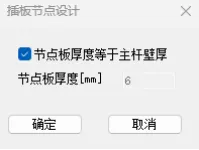
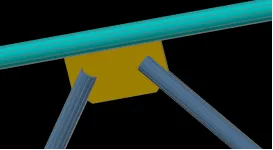
点击此命令,选择需要做节点设计的圆管弦杆和腹杆,弹出如下对话框,单击确定完成插板节点设计。
4.7.8 圆筒节点设计
4.7.8.1 定义圆筒节点法向
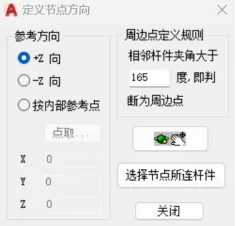
此命令用于定义圆筒节点的方向,点击此命令,弹出如下对话框,参考方向用来确定圆筒节点的方向是指向结构内部还是外部。选择节点所连的矩形管杆件,完成节点法向定义。
4.7.8.2 显示圆筒节点法向
此命令用于显示已经定义好的圆筒节点的法向,节点处红色短线标识就表示将要设计的圆筒节点法向。

4.7.8.3 取消显示圆筒节点法向
此命令用于取消显示的圆筒节点红色法向短线标识。
4.7.8.4 圆筒节点设计
单击此命令选择矩形管杆件,弹出如下对话框。
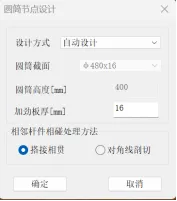
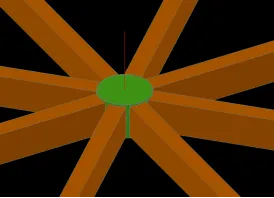
软件提供自动设计、指定截面、指定高度和自定义四种设计方式,相邻杆件相碰时则有搭接相贯和对角线剖切两种处理方法。单击确定完成圆筒节点设计。
4.7.8.5 圆筒节点设计结果统计
单击此命令选择需要统计的圆筒节点,右键结束选择弹出圆筒节点设计结果统计对话框。
4.7.8.6 输出圆筒节点计算书
单击此命令输出圆筒节点计算书,默认放在后处理目录下。
4.7.9 支座节点设计
4.7.9.1 定义支座节点
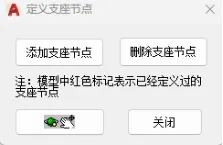
本命令可以对模型中没有定义约束的节点按支座设计,以适应带下部结构的桁架支座设计。
4.7.9.2 定义支座方向
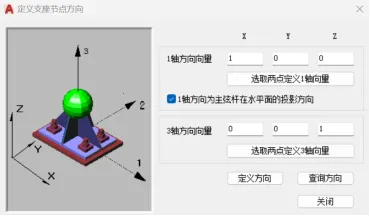
支座局部坐标系1-2-3根据右手螺旋得到,具体规定如下图。用户可以通过指定局部坐标系在整体坐标系下的位置来指定每个支座的空间放置方向,指定1-2-3坐标在整体坐标系下的位置是通过输入1和3轴的空间矢量X-Y-Z来实现的。下图数值表示局部坐标系与整体坐标系重合。方向向量可以通过输入指定值来定义,也可以通过选取两个点来确定。选中1轴方向为主弦杆在水平面的投影方向,则软件自动判断1轴方向,即主弦杆在水平面的投影方向认为是支座节点1轴方向,如不勾选该选项,则需要用户自己定义支座节点1轴方向。
4.7.9.3 自定义支座反力
点击自定义支座反力,双击编辑和修改支座反力,该对话框可以输入一个支座各种组合的支座反力,然后软件自动按最不利支座反力设计支座。
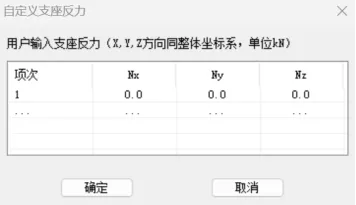
注意:如果每个反力都不同的话,就这样定义一个支座的各个组合反力,然后设计该支座。设计别的支座时,要重新输入这个支座的各组合支座反力进行支座设计。如果反力都一样,则选择所有支座设计。
4.7.9.4 支座设计
点击此命令,AutoCAD命令行提示请选取要设计的支座节点(红色标记),所有需要设计的支座节点都会用红色标记标出,选中红色标记就表示该节点需要进行支座节点设计。单击右键结束选择,弹出节点形式选择对话框,选择其中一种形式,按确定即可。不同的支座形式见下图。
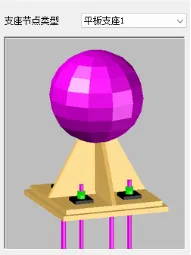
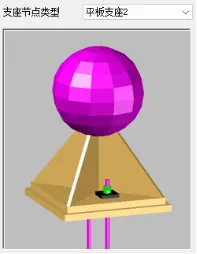
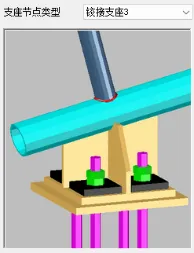
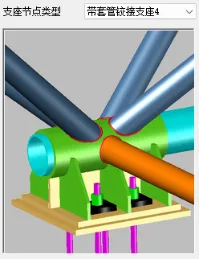
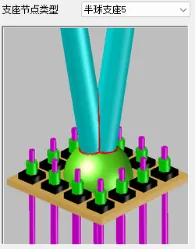
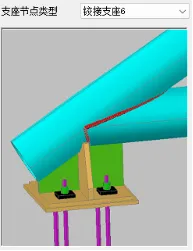
支座形式1和2在节点处所有构件必须都被断开,尤其是弦杆,如果被默认连成一体,需要用后处理—构件编辑—打断命令进行处理。
4.7.9.5 输出支座节点计算书
点击此命令,可生成桁架的支座节点计算书,默认放在后处理目录下。
4.7.10 节点编辑
此命令只适用于焊接球节点、圆筒节点和支座节点的编辑。点击此命令,选择需要修改的节点,单击右键,弹出相应的节点编辑对话框。
4.7.11 节点删除
点击此命令,选择需要删除的节点,单击右键,软件会将节点恢复到未设计前的状态。
↓关注+星标,接收最新注册结构干货↓
在职备考,首选建侠,带你高效过关