夜雨聆风
夜雨聆风通过这编文章我们将学会米思齐(Mixly)软件的下载和安装,以及Arduino主板驱动的安装,为后面的学习打下基础。
1.米思齐(Mixly)软件下载和安装
米思齐软件:mixly
打开米思齐软件的官方网站:爱上米思齐(Mixly)
点击Mixly2.0RC4版,再点击Mixly2.0 RC网盘文件下载
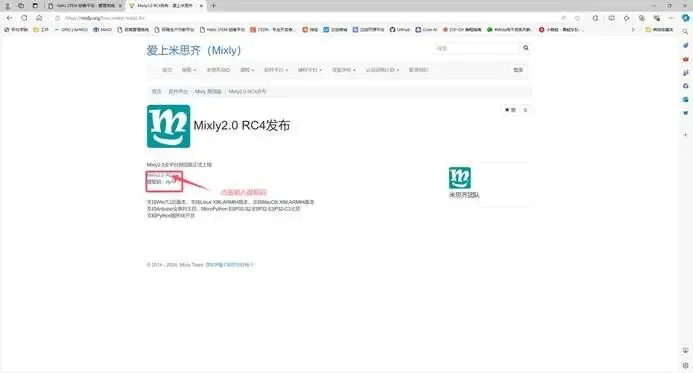
资料有四个系统版本的软件可以供选择,这里以WIN10-x64版本为例,现在的电脑大部分都是WIN10的系统,点击下载自己所需的软件版本
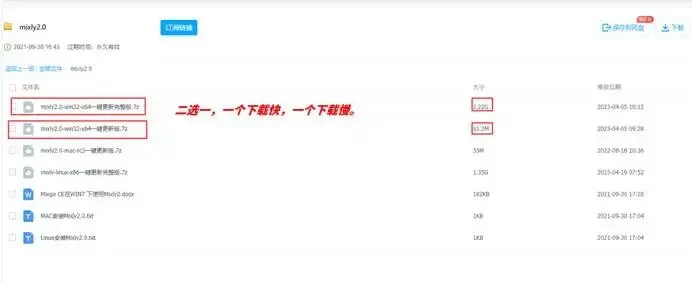
下载好的是米思齐软件的压缩包。压缩包下载好之后,解压到电脑的其中一个硬盘根目录下(建议不要放在系统盘),并重命名Mixly2.0文件夹(不能出现汉字)放到您电脑根录下。
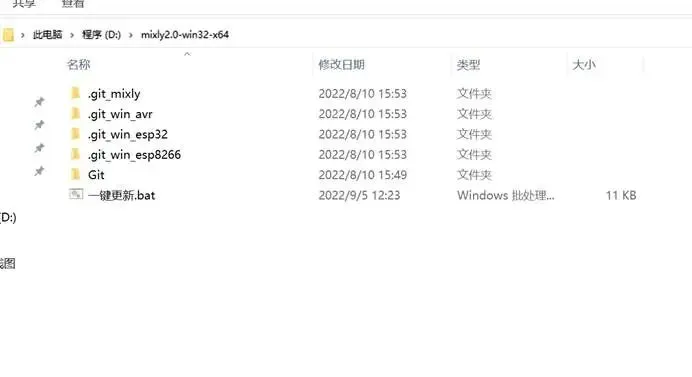
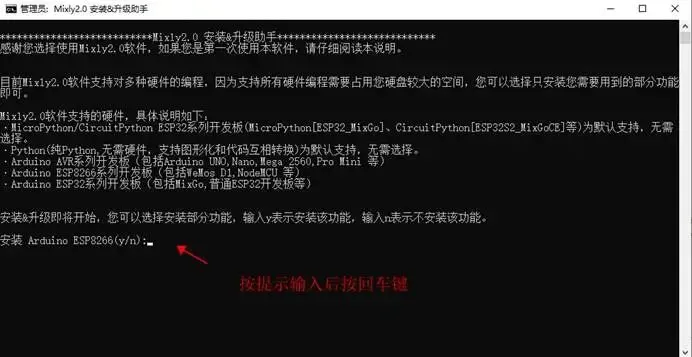
2.软件的安装与更新点击软件目录下的一键更新
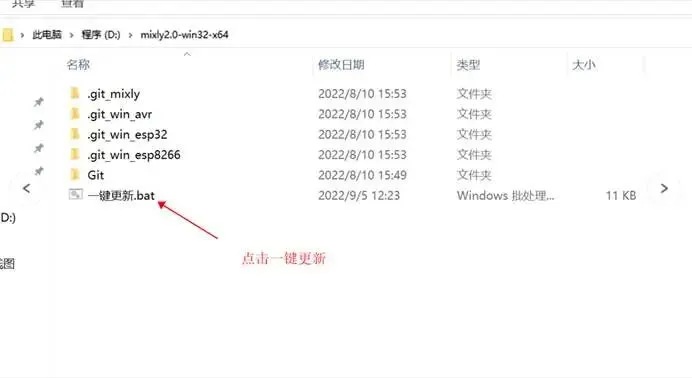
因为我们板卡是Arduino AVR系列开发板,无需选择,按提示输入“n”然后按下Enter键(回车键)即可自动安装,安装完成按下键盘的任意键即可退出
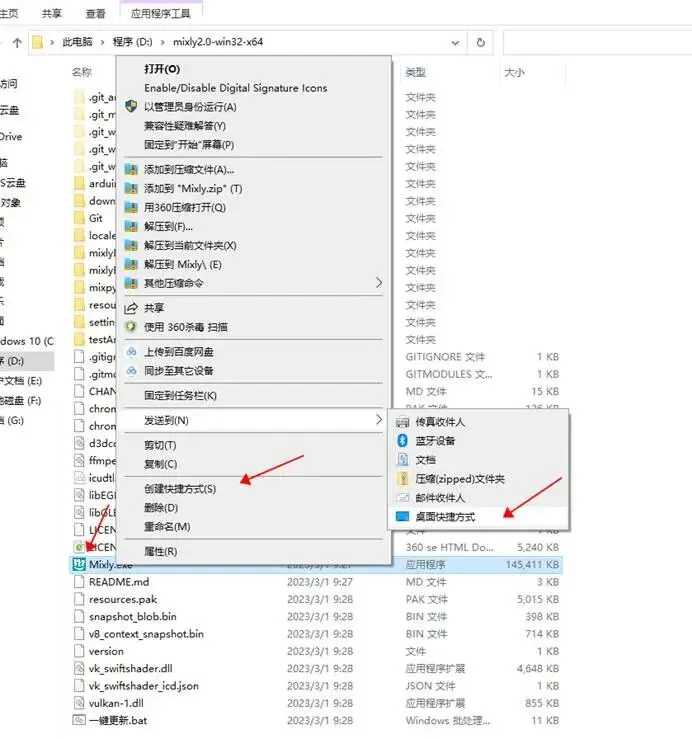
鼠标右键点击Mixly.exe 发送到电脑桌面,方便日后我们使用。
3.安装开发板USB CH340串口驱动点击下载
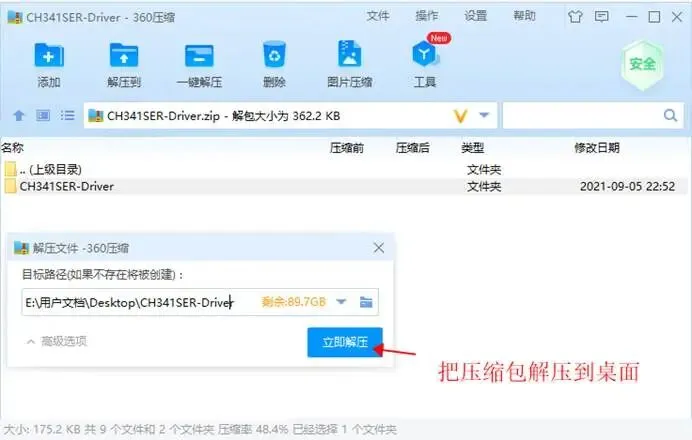
下载好后将压缩包解压出来
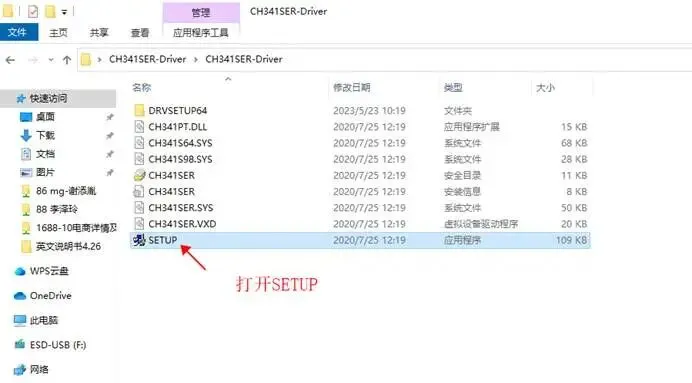
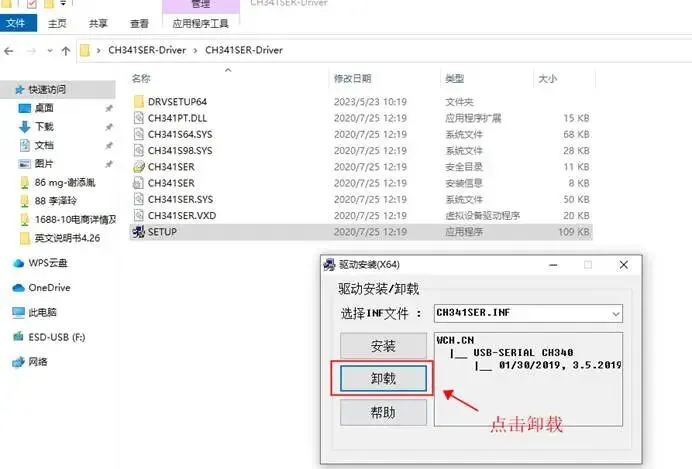
打开文件夹选择SETUP双击
点击卸载之前的驱动
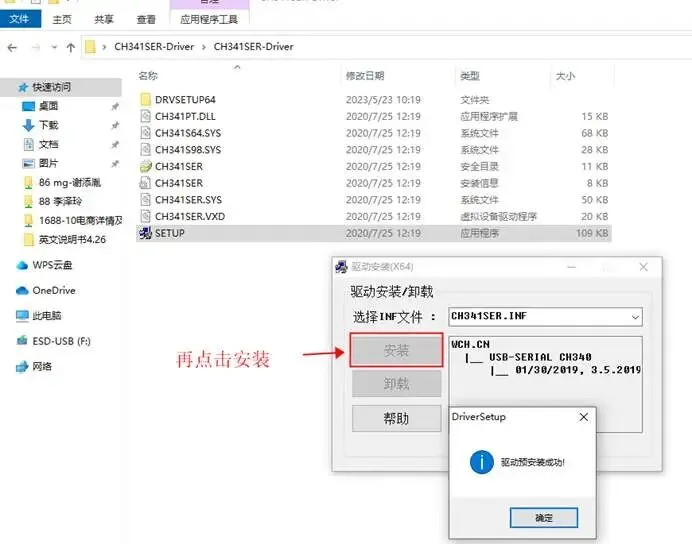
再点击安装驱动
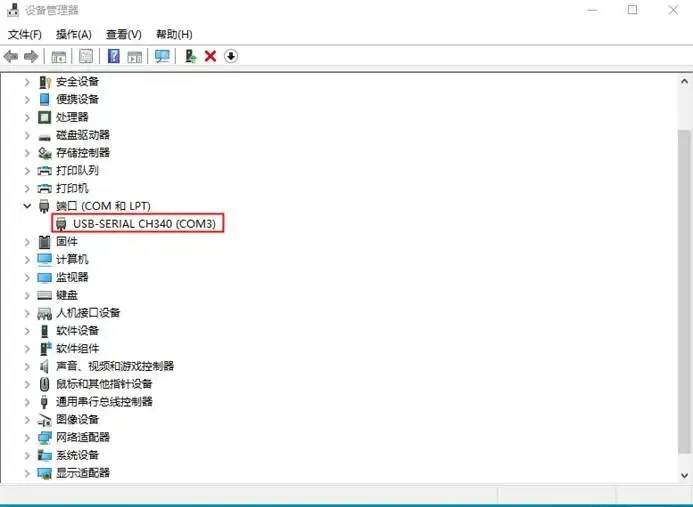
先将程序卡连接电脑然后打开设备管理器可以看到端口表示安装完成,如未显示则需重启电脑或者重新安装
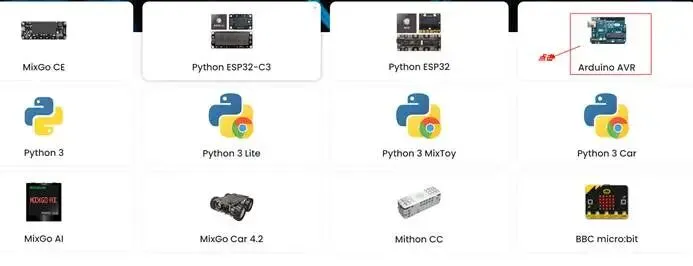
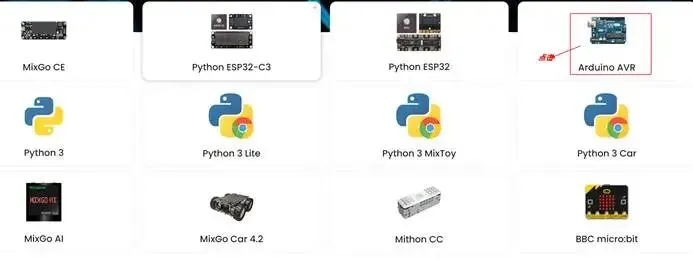
4.米思齐软件介绍米思齐(Mixly)是一个免费的开源图形编程软件,基于Google的图形化编程框架。它是创意电子开发的免费开源图形编程工具;是完整支持创意电子教育的生态系统;是创客教育者实现梦想的舞台。安装好了软件,我们点击电脑桌面上的mixly图标来打开软件,选择Arduino AVR
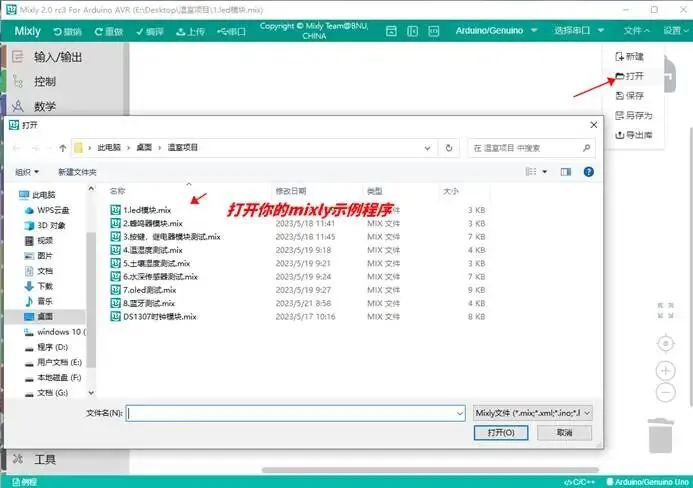
代码程序上传到Arduino开发板或者兼容板之前,必须先了解米思齐软件工具栏中出现的每个区和接口的功能。
界面布局介绍面总的分为四大功能区域块。1.基本功能块区2.程序构建区3.代码区4.信息提示区
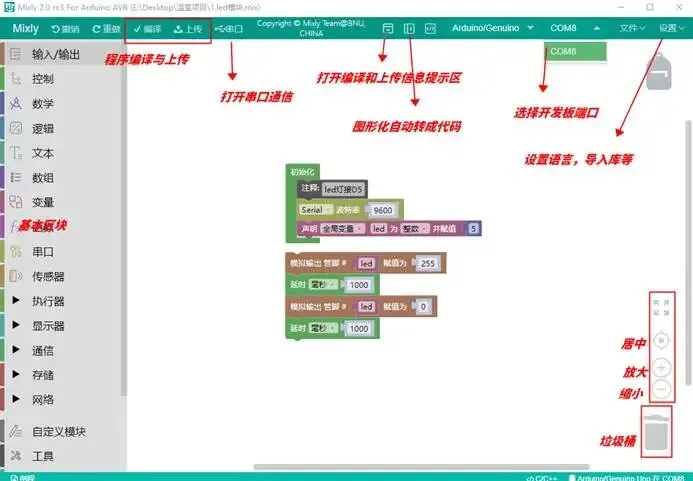
基本功能块区输入输出: IO相关功能块控制: 程序流程控制相关功能块数学: 数学运算相关功能块文本: 字符串操作相关功能块数组: 数组相关功能块逻辑: 逻辑关系的相关功能块串口: 串口通信相关功能块通信: 以太网,红外遥控等通讯功能块储存: 数据储存相关功能块 (高级视图)传感器: 通用传感器相关功能块执行器: 通用执行器相关功能块显示器: 显示相关功能块以太网:以太网通讯功能块(高级视图)变量: 变量操作相关功能块函数: 函数相关功能块自定义模块: 自定义代码功能块(高级视图)
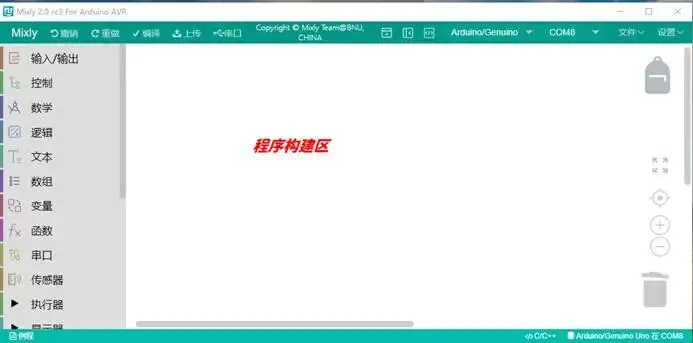
程序建构区该区域为程序功能拼接区域。将功能块从左侧块区拖入程序建构区进行拼接。该区域的右下角有个垃圾桶,可以将不用的代码拖进去删除,也可以将不用的代码直接往最左方拖拽(模块选择区),同样可以删除代码。当然,点击不用的代码后点击键盘 Delete也可将代码删除,还可以右键点击块选择删除块.
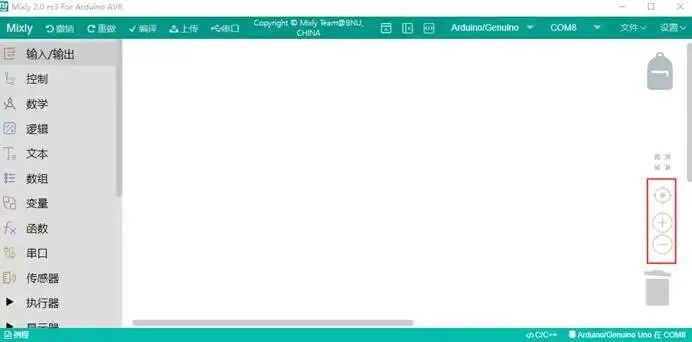
视图缩放在垃圾桶的上方有两个图形,一个是 ⊕一个是Θ 。该图形可放大或缩小程序构建区模块的大小。在⊕的上方有一个 按钮,这个按钮的功能是将模块的大小恢复至标准大小,并居中.
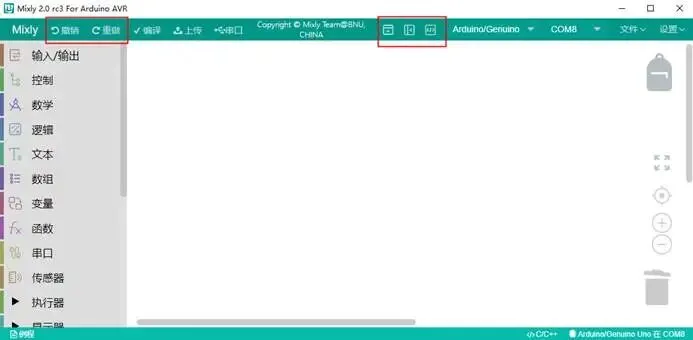
功能切换语言切换:在该区域的右上角的设置中,还可以切换语言显示的种类。主题切换:在设置中主题可以进行普通视图和高级视图来进行视图之间的切换。编程方式切换:在设置中的代码可以切换编程方式。撤消/重做:撤销功能是当编写代码时误删模块后,便可以点击左箭头或者直接按 Ctrl+Z 来恢复误删代码;而重做则是和 Ctrl+Z 相反。
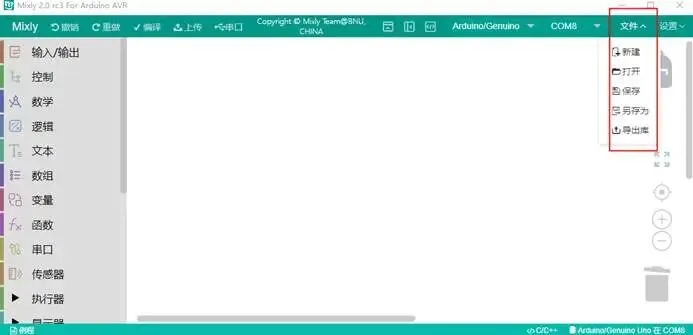
文件操作区新建:新建项目文件打开:打开项目文件保存:保存项目文件另存为:另存项目文件导出库:导出当前项目为库文件导入库:导入第三库文件管理库:库的删除和重命名等操作
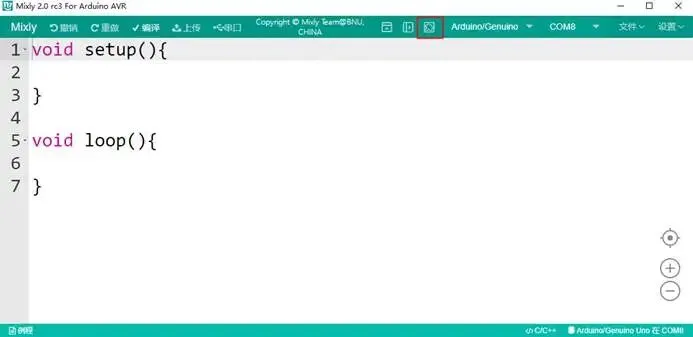
库文件是为了方便代码分享.将一个功能集成在个函数中。之后导出库 文件.就可以分享给他人使用.代码区点击代码可以对当前模块自动生成的代码进行修改,修改后如不切换回图形区,进行编译和下载,将按照修改的代码进行编译或者下载.但如果切换回图形区.代码会恢复为图形区的代码.
程序下载及串口监视编译: 将程序编译为机器执行码.编译过程和结果会在信息显示区显示
主板选择: 选择主板类型及连接的端口
串口监视: 用于监视主板从串口发来的信息或者给主板发送信息.需编程.主要用于调试程序或者显示信息用.
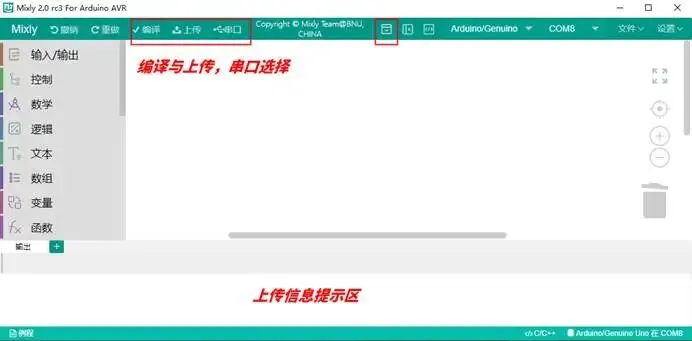
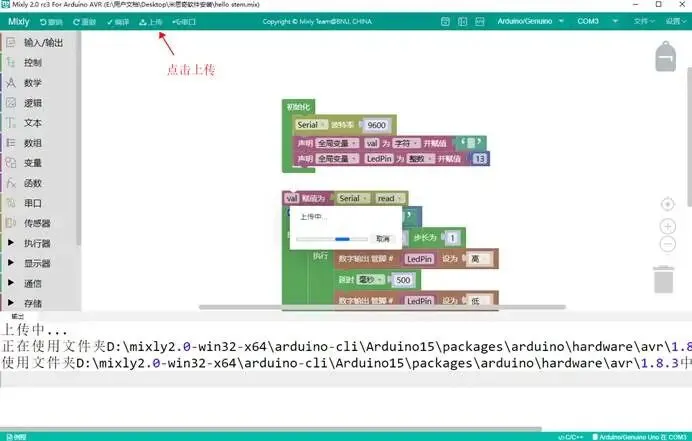
需要注意的是在上传程序时请关闭串口监视窗口.否则会导致程序上传失败
5.示例程序上传点击电脑桌面上的mixly图标来打开软件,选择Arduino AVR
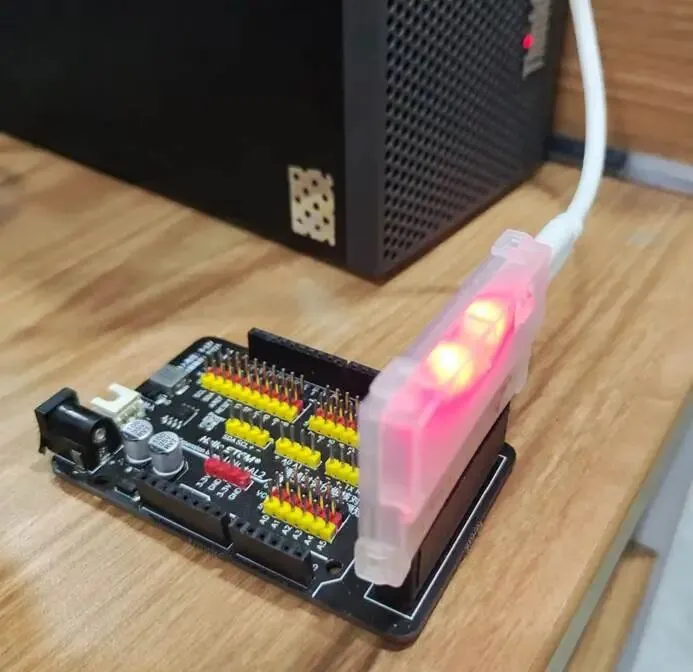
使用 USB 数据线将 UNO 开发板连接到电脑。红色电源指示灯应亮起。
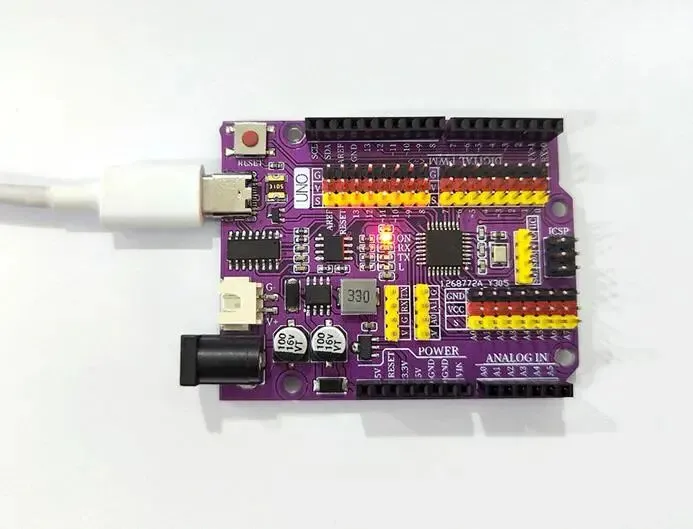
选择正确硬件和端口(选择Arduino AVR和com口)。如果端口是 COM3 或更多高版本端口(COM1 和 COM2 通常保留用于硬件串行端口)。要找出答案,您可以断开 Arduino uno开发板的连接并重新连接电脑;消失的com端口就是Arduino开发板com端口。重新连接主板并选择该串行端口。在这里,您应该选择 COM 3,如下所示。
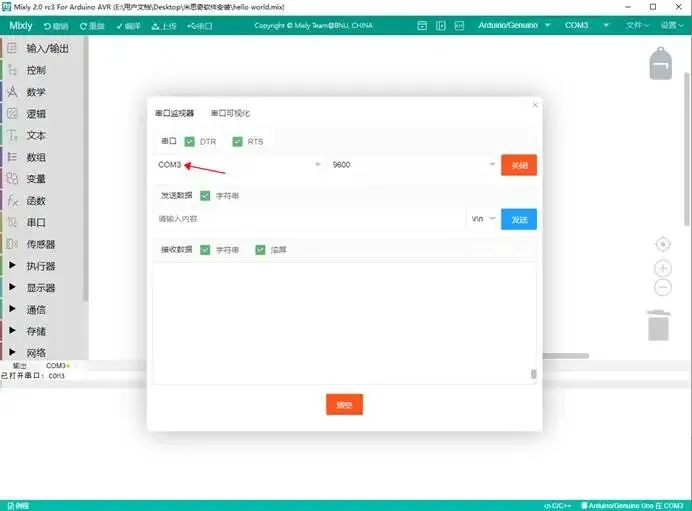
如果Mixly识别不到USB端口:1.是否安装USB转串口驱动CH341SER。2.USB数据线是否良好。3.USB数据线是否连接电脑UBS接口。注意:为避免错误,COM端口应与设备管理器上显示的端口保持相同。
上传程序点击下载示例程序下面是一个显示Hello STEM的示例程序!
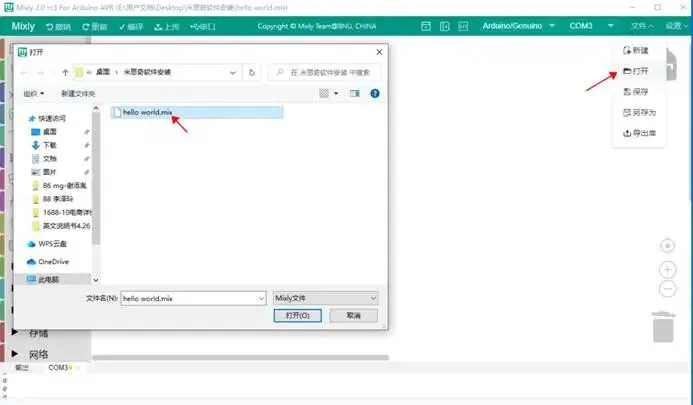
点击上传程序。
打开串行监视器。
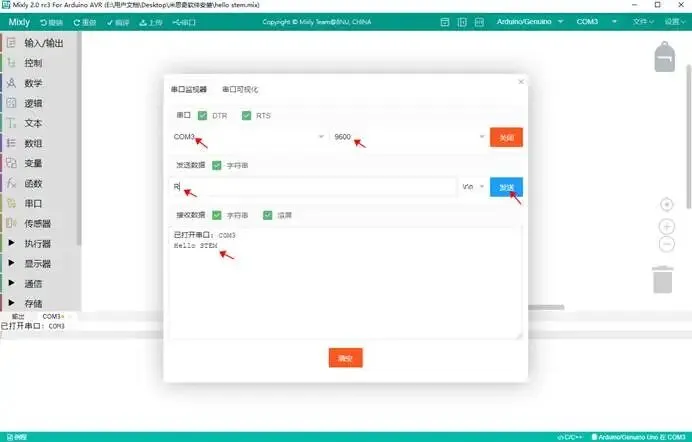
然后将波特率设置为 9600,输入“R”并单击发送,您应该会看到板上 LED (D13) 闪烁5次,串口输出显示Hello stem。
如遇到不会下载或安装问题,课程中所涉及的主板和模块均可联系。