 夜雨聆风
夜雨聆风🎙️ 盼了好几年!电脑微信终于能发语音了,打工人狂喜!
2026-05-10 | 微信电脑版4.1.9重磅更新
嗨,朋友们!今天必须跟你们分享一个超重磅的好消息——电脑版微信终于可以发语音了!
没错,你没听错!就在4月22日,微信官方悄悄推送了4.1.9 for Windows/Mac版本更新,那个让无数打工人念叨了好几年的"电脑端发语音"功能,终于来了!
说实话,以前电脑微信只能打字、不能发语音这个事儿,真的让很多人崩溃过。开会忙得飞起,同事发来语音问事儿,要么停下手头工作打字回复,要么放下鼠标拿起手机说,来回切换特别打断节奏。现在好了,坐在电脑前,张嘴就能发语音,办公效率直接起飞!

🔥 这次更新有哪些王炸功能?
- 🎤 语音消息发送
- 电脑端直接发语音,张嘴就说 - 📸 滚动长截图
- 一键截完整长图,不用再拼接 - 😀 表情一键连发
- 按右方向键,斗图超方便
🎤 核心功能:电脑端直接发语音
这是本次更新最让人激动的功能!之前电脑微信只能接收语音,回复必须掏出手机——这种体验断层让无数办公族头疼了好多年。现在4.1.9版本彻底打破这个限制,Windows和Mac用户都能直接在电脑上发语音啦!
划重点:这里说的是原汁原味的语音消息,不是语音转文字!和手机微信上的语音功能完全一样,发送后对方收到的是真实的语音条,能听到你说话的语气、停顿和情绪,沟通起来更有温度。
📌 两种发送方式,任你选择
方法一:点击图标发送(新手首选)
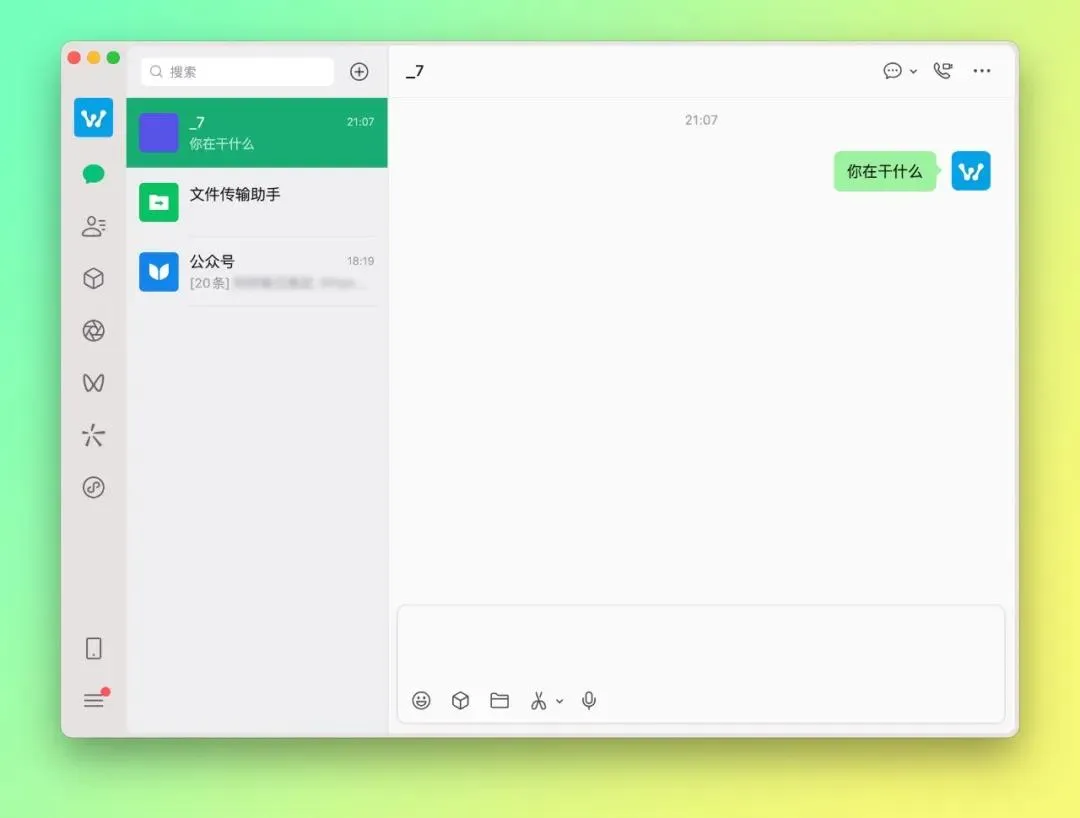
打开任意聊天窗口 找到输入框右下角的麦克风图标,点击它 开始说话,最长可以录60秒 说完松开鼠标,语音自动发送出去 如果说错了想取消,点语音旁边的×按钮就行
方法二:快捷键发送(老手高效操作)
直接按住键盘上的Alt键 按住的同时说话,松开Alt键语音就自动发送 全程不用挪动鼠标,双手不用离开键盘 办公间隙发语音,完全不耽误手头工作
💡 小技巧:自定义快捷键
觉得默认Alt键用着不顺手?完全可以换成自己习惯的组合键!
设置路径:微信左下角「≡」→「设置」→「快捷键」→找到「发送语音消息」→按下你想要的组合键即可

电脑微信终于支持发送语音消息啦
📸 滚动长截图:告别拼接烦恼
除了发语音,这次更新还带来了一个超级实用的滚动长截图功能!
以前想截个长聊天记录、公众号长文、网页内容,必须分好几次截图,然后再用修图软件手动拼接。不仅费时间,拼接处还容易出现错位、模糊的情况,特别让人头疼。
现在简单了!按Alt+A截图后,工具栏里会多出一个"滚动截图"按钮。点一下,然后滑动鼠标滚轮,页面会自动往下滚动,没显示的内容会全部截进去,一张完整的超长截图就生成啦!
😀 表情一键连发:斗图超轻松
还有一个看似小巧、实则超贴心的功能——表情连发!平时和朋友斗图,想连续发送同一个表情,以前只能反复点击表情面板。现在只需要:把表情添加到输入框,然后按一下键盘上的右方向键(→),就能快速复制!连续按就连续添加,一键实现表情连发,斗图再也不会手酸啦!

🔄 如何更新到最新版本?
方法一:自动更新
打开电脑微信 → 点击左下角「≡」菜单 → 选择「设置」→ 点击「检查更新」→ 按照提示完成更新
方法二:官网下载
直接前往微信官网(pc.weixin.qq.com)下载最新安装包,覆盖安装即可,聊天记录不会丢失
📌 适配说明:4.1.9版本支持 Windows 7 及以上系统、macOS 10.12 及以上系统,几乎覆盖所有主流电脑设备
⚠️ 使用注意事项
- 🎤 检查麦克风权限:
首次使用前确认电脑麦克风已开启且正常工作,可以在系统设置里测试一下 - 🔒 注意办公隐私:
在办公室等公共环境使用语音功能时,记得控制音量,避免打扰他人或泄露敏感信息 - 📌 版本要求:
确保微信已更新到 4.1.9 及以上版本,低于此版本的无法使用语音发送功能 - 🔄 耐心等待推送:
如果检查更新显示已是最新但没有语音功能,可能是推送稍有延迟,稍后再试即可

🎉 科技改变生活,小功能大便利
微信电脑版4.1.9的这次更新,没有花里胡哨的噱头,全是直击日常痛点的实用升级。发语音不用切手机、长截图一键搞定、表情连发超轻松——每一个功能都贴合办公、聊天的高频场景,真正做到了"少动点手、多省点时间"。
还没更新的朋友,赶紧打开电脑微信检查更新,亲自体验这波实用新功能吧!
相关话题:
#微信 #电脑版微信 #语音消息 #办公效率 #微信更新 #打工人必备 #效率工具
💬 聊一聊
你觉得这次更新的哪个功能最实用?
语音发送、滚动截图还是表情连发?
欢迎在评论区留言分享你的使用感受!

免责声明:本文基于微信官方发布的信息整理撰写,功能适配Windows及Mac端,具体使用体验可能因设备、网络等因素存在差异。本文仅作功能科普分享,无任何商业推广意图,如有侵权请联系删除。微信版本持续更新中,建议以最新官方信息为准。
📱 觉得有用就转发给朋友吧!
关注我,获取更多实用科技资讯

