每天被重复工作耗掉2小时?这个国产AI工具能帮你"自动搬砖"每天被重复工作耗掉2小时?这个国产AI工具能帮你"自动搬砖"——不用写代码,不用学指令,说人话就能让AI帮你整理文件、做Excel、写PPT
说真的,你先别急着往下刷,先想一个问题:你电脑上最让你头疼的重复劳动是哪个?是每周一照例要整理的下载文件夹?还是合并那一堆PDF?或者月底做Excel汇总的时候,边查边叹气?这些活吧,说难真不难,但就是烦——耗时间、磨耐心、做了也没成就感。可能你会想:"我问问ChatGPT不就行了?"但问完之后呢?它给你写一段文字建议,然后呢?它不会帮你打开文件夹,不会帮你点鼠标,不会帮你把三个PDF拖到一起合——它只会说,剩下的还得你干。但今天要说的这个工具不一样。你跟它说"帮我把下载文件夹按类型整理一下"——它真的就帮你整好了。这就是 WorkBuddy,腾讯云CodeBuddy团队搞出来的。
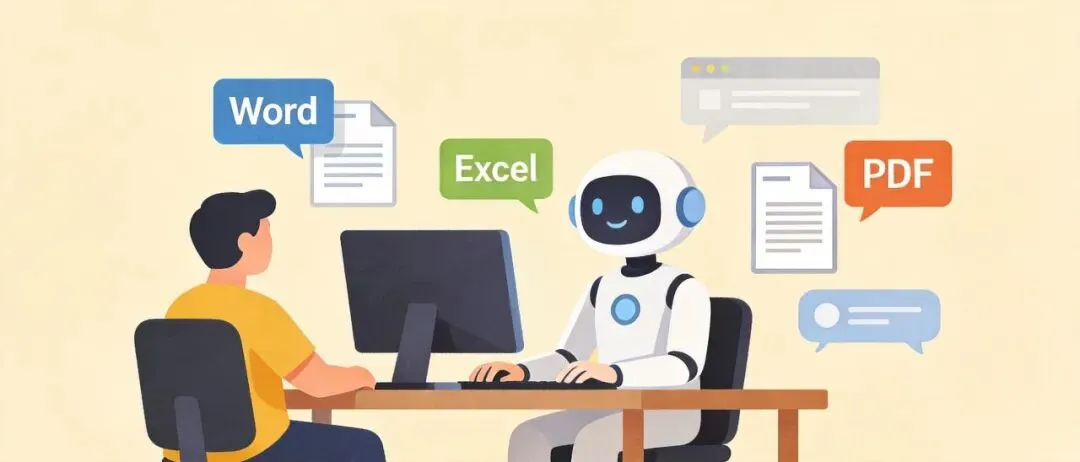
用一句话讲清楚:它就是能听懂人话、帮你操作电脑的AI小弟。传统AI聊天是什么样?你问它,它答你。你让它"把桌面文件分类整理",它回你一段文字建议,然后……你自己去动手。等于你找了个顾问,最后活还是自己干。WorkBuddy不一样,它直接操作你的电脑文件。你说完,它就开始干了。具体能干这些: - ✅ 直接读你的本地文件——不用上传,不用联网,文件不离开你电脑 - ✅ 自动拆任务——你说"帮我整理销售数据",它自己拆成:提取数据→清洗→汇总→出表 - ✅ 定时干活——设好任务,每周一早上8点自动汇总出周报 - ✅ 记得你是谁——关掉再打开,它还记得你上次说过什么 - ✅ 换脑子用——简单任务用轻量模型省钱,复杂任务换强模型,你自己选
• 老师——备课、出卷、改作业,这仨字谁当老师谁懂• 学生——论文排版、查文献、处理实验数据,一晚上变一小时• 上班的——周报、PPT、Excel、文件汇总……懂的都懂• AI爱好者——可以换模型、自定义助手、装技能插件,像个游乐场
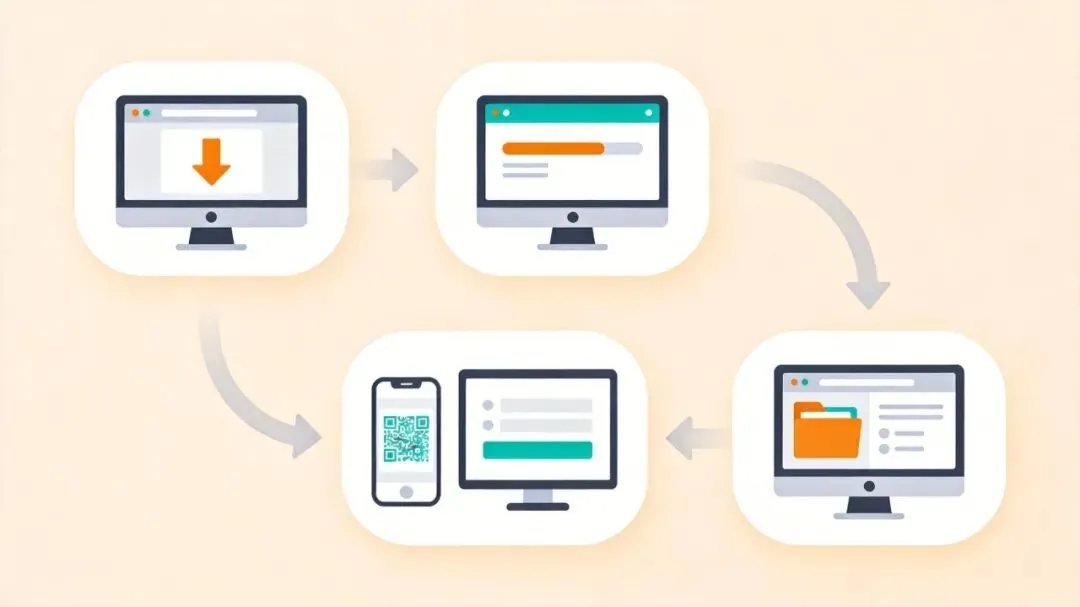
官网: https://www.codebuddy.cn/work/(只从官网下,不要从第三方网站,安全第一)Windows: 1. 点「Windows」下载(大概150-180MB) 2. 双击安装,勾上「创建桌面快捷方式」 3. 等它装完,自动启动⚠️ 如果你是Win10老版本(1909及之前的),装完可能闪退。解决办法:先装 Visual C++ 运行库,再以管理员身份运行。macOS: 1. 下载dmg文件 2. 把图标拖进「应用程序」 3. 右键→打开→确认(第一次不能双击,会提示"无法验证开发者",之后就可以正常双击了)最方便的是微信扫码——扫一下就行了。也支持手机号和企业微信登录。装完后点「开始使用」,一共4步: 1. 选主题颜色(浅色/深色),语言默认中文,点继续 2. 导入配置——用过VS Code可以直接导,没用过点跳过 3. 命令行安装——建议点安装,以后功能更全 4. 文件夹授权(这一步很重要,往下看)这个必须说清楚。只授权必要的文件夹就行,千万别全盘授权。我推荐的做法:在D盘建一个专门的工作区文件夹,只授权这一个:D:\WorkBuddy工作区\ ├── 输入\(放待处理的原始文件) ├── 输出\(AI生成的结果文件) ├── 模板\(常用模板) ├── 数据\(常用数据) └── 临时\(定期清理)
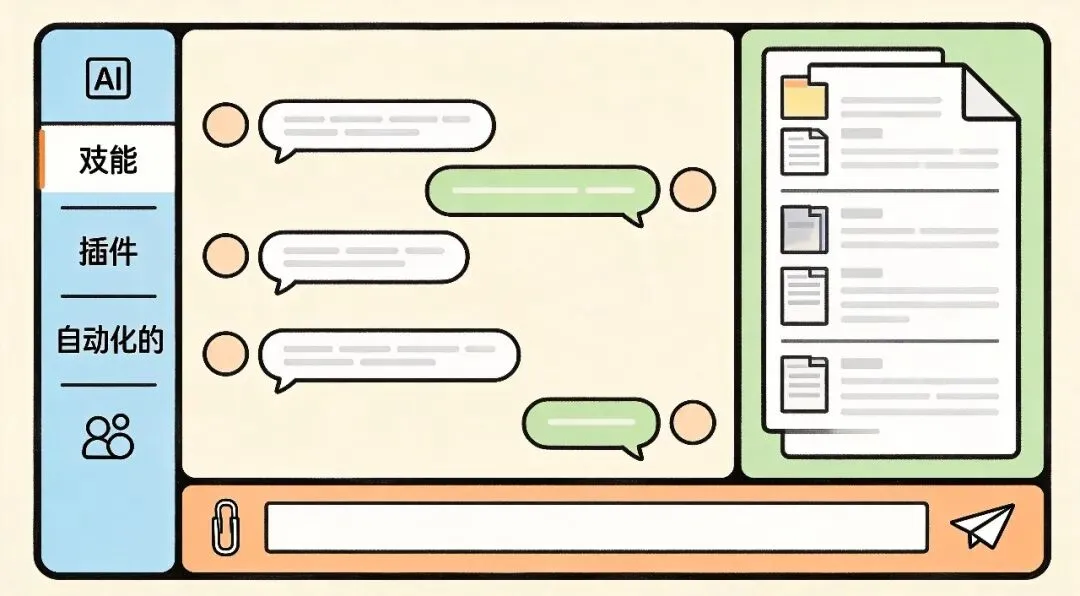
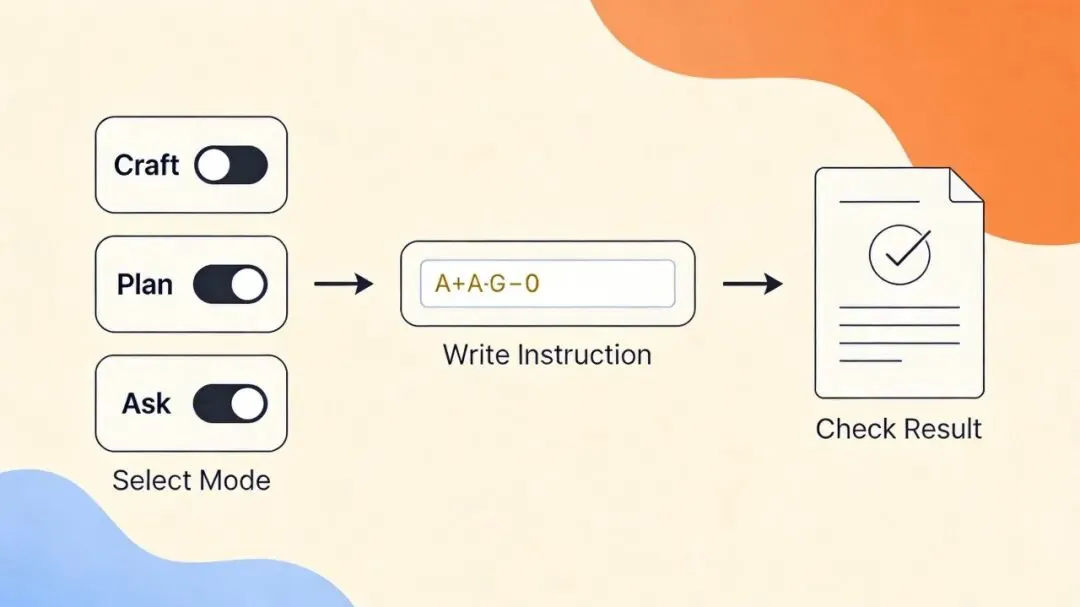
WorkBuddy看起来功能多,但你只需要记住4个地方就能上手。① 左侧边栏——你的工具箱 - 💬 对话:主要入口,跟AI说话都在这 - 🎯 Claw:远程控制,绑定了微信/企微就能手机遥控电脑 - 👥 专家:调出特定领域的AI助手 - 🧩 技能:装插件的地方,像手机装App一样扩展能力 - 🔌 插件:连飞书、企微等外部工具 - ⏰ 自动化:定时任务的核心入口② 中间对话区——主要干活的地方 跟AI聊天的核心区域。上面有新建对话、历史记录,中间是对话和进度,底部是输入框。③ 右侧面板——看结果的地方 默认收着,点右上角展开。可以看技能、授权文件、AI生成的结果。④ 底部输入框——下指令的地方 三个要点: - 📎 附件按钮:上传文件给AI处理 - 输入框:写你的指令 - 模式切换:Craft(执行)/ Plan(规划)/ Ask(问答)/ Auto(自动)💡 可以一次上传多个文件!比如上传Excel成绩单+Word通知模板,让AI自动填通知。
| | |
|---|
| Ask(问答) | | |
| Craft(执行) | | |
| Plan(规划) | | |
| Auto(自动) | | |
💡 第一个任务我建议用Ask模式,先看看AI怎么理解你的需求,不花冤枉积分。指令写得好不好,直接决定AI做得好不好。核心公式记住这句:[文件在哪] + [做什么] + [做成啥样] + [放哪去]✅ 好例子: - "帮我把桌面文件按文档、图片、压缩包分类,放到D盘整理结果文件夹" - "把销售表.xlsx里山东的数据提取出来,按月汇总,生成折线图,存为新文件"❌ 坏例子: - "帮我整理一下"——整理哪?怎么整?放哪? - "做个表"——什么数据?什么格式?什么汇总方式?AI搞定后,去右侧「结果」面板点开文件看。不满意就继续在对话框里追着改,改到满意为止。
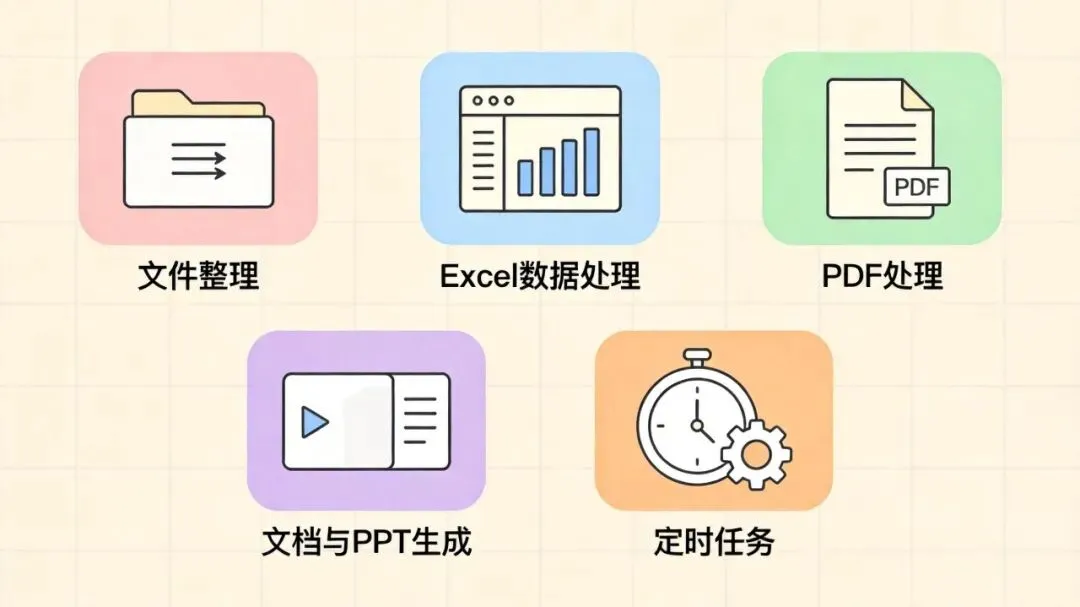
六、5大高频场景——别人都在用WorkBuddy做什么?我自己实际跑过之后,发现下面5个场景最实用。每个都给你可以直接复制的指令。
📁 场景一:文件整理(最常用,谁电脑里没个乱文件夹)推荐模式: Craft(不熟用Plan先看计划)省钱方案: MiniMax-M2.5(积分系数才0.18,最省)直接复制用的指令: - "帮我整理下载文件夹,PDF一类、图片一类、压缩包一类、安装包一类,分别放子文件夹" - "把D盘截图文件夹里的文件按20260409_01.png的格式重命名" - "把桌面报告文件夹打包成zip,密码123456,放桌面"💡 第一次用Plan模式看计划,确认没问题了再让AI动手。
推荐模式: Craft省钱方案: DeepSeek-V3.2(数据计算强)或GLM-5.0-Turbo(更省)直接复制: - "清洗用户表.xlsx,删掉重复的行,只保留年龄大于30的,生成新表" - "对销售数据.xlsx按部门加月份做透视汇总,算销售额,出柱状图" - "把桌面1月到3月的销售表合并,算环比变化,把不对劲的数据标出来"
推荐模式: Craft省钱方案: GLM-5.0-Turbo(兼容性最好)直接复制: - "把桌面上的1.pdf、2.pdf、3.pdf按顺序合成一个,叫合并版.pdf" - "把50页报告.pdf转成Word,格式保留,提取文字总结出3个重点" - "给合同.pdf每页加上内部资料严禁外传的水印,另存为新文件"
推荐模式: Craft(周报)/ Plan(课件先规划)省钱方案: GLM-5.0-Turbo"帮我设计八年级上册语文第三单元的教案,5个课时,每课时包括教学目标、重难点、教学过程、板书设计、课后作业。输出Word,保存到教案文件夹。""写一份4月第2周工作周报,说清楚完成了什么、有什么问题、下周计划,简洁专业就行" "根据季度总结.docx生成10页PPT,商务风格,自动排版""根据这篇论文,生成15页的毕设答辩PPT,要有研究背景、文献综述、研究方法、实验结果、结论展望——每页不要超过5个要点"⚠️ PPT生成排版不一定完美,当草稿先用,再手动调一下。 装「PPT大纲生成」技能效果更好。
直接在对话框里说就行: - "每天晚上7点半提醒我签到领积分" - "每周一早上9点帮我写工作周报" - "每天早上8点读一下待办文件夹的任务清单,生成今日摘要"也可以在左边自动化页面手动设。支持每天、每周、一次性。💡 内置模板可以直接用:每日AI新闻、每日5个英语单词、每周工作周报、经典电影推荐。
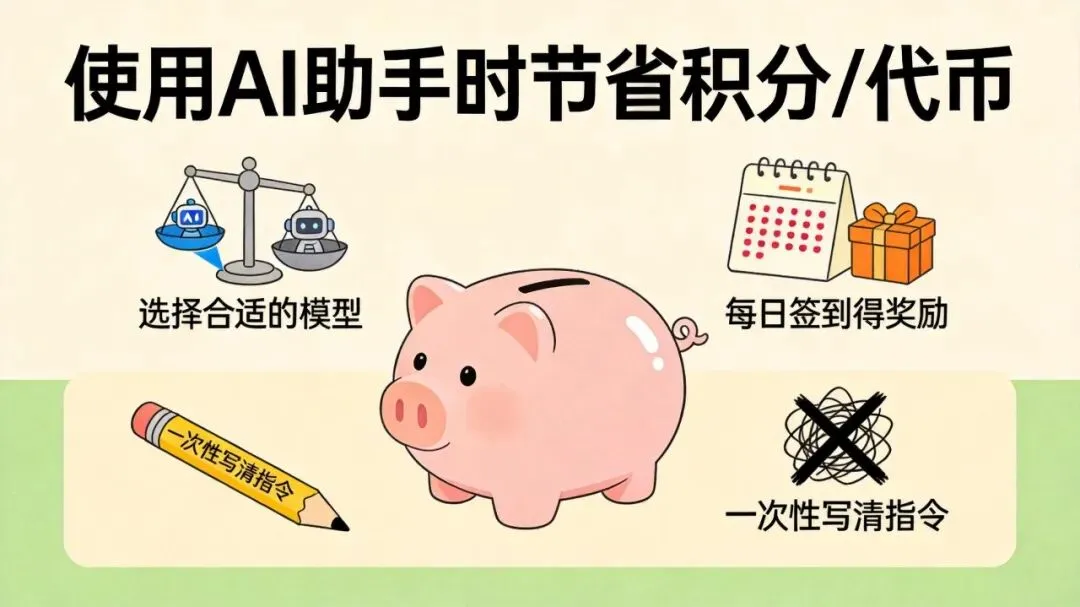
积分是WorkBuddy的"燃料",每次任务都要消耗。但用对了方法,同样的积分能多干几倍的活。积分消耗 = 基础消耗 × 模型系数。选对模型比什么都重要。核心策略:80%的任务用MiniMax-M2.5就够了。 打个比方——你不会开跑车去买菜,对吧?轻量任务用MiniMax就是骑自行车买菜,又快又省。① 每天签到领积分 左下角头像→领取今日礼包,每天100分,连续7天有额外奖励。一个月白拿3000分。② 一次说清楚 反复改指令=反复扣积分。一次把需求说清楚,比反复改省多了。 不确定就先用Ask模式试一下(不耗积分),确认了再切Craft执行。⚠️ 积分有有效期,注册送的有效期90天,活动得的约180天。 到期前3天才发邮件提醒,建议自己记一下到期时间。
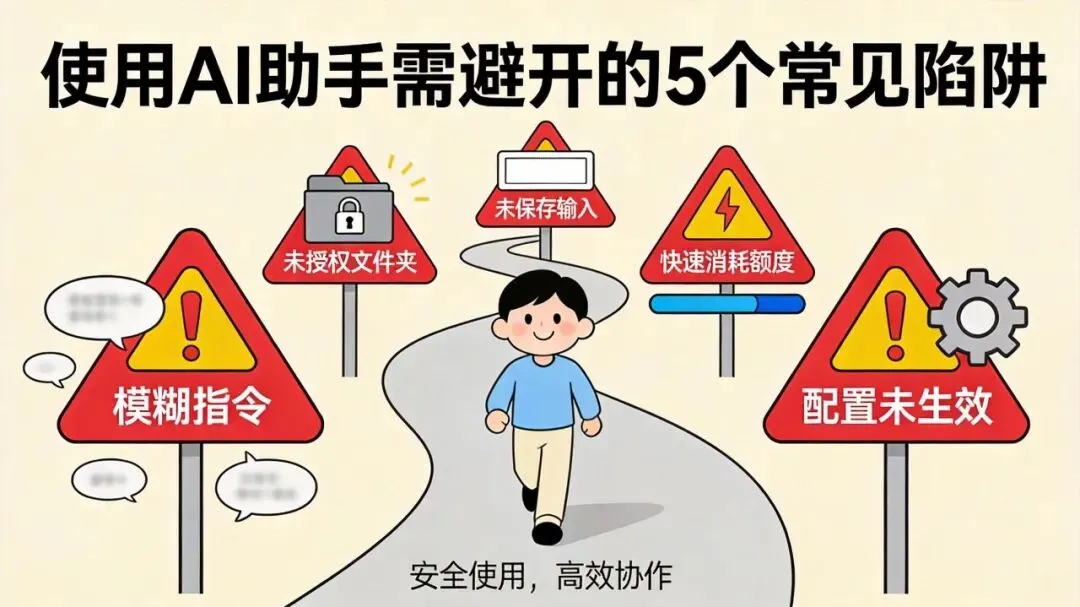
治: 用黄金公式——[文件在哪] + [做什么] + [做成啥样] + [放哪去]。或者先用Plan模式看AI的理解对不对。治: 检查文件夹授权没,如果授权了还不行:退出→系统设置检查权限→重开→弹窗时点允许。还有别用中文括号和全角符号的路径名。症状: 写了一大段,切到别的页面再回来,发现内容没了。治: 这是已知bug。习惯性先打字再切换,或者写长指令前先复制到别处存一下。治: 日常切换到MiniMax-M2.5(系数最低),不确定先用Ask试水。治:改了配置就重启,重启解决90%的问题。 要完整退出再开,不是关窗口。
• WorkBuddy不只是聊天AI——它能直接操作你电脑上的文件• 指令公式:[哪] + [做什么] + [做成啥样] + [放哪]• 省钱核心:日常用MiniMax-M2.5,签到别断,一次说清楚• 避坑核心:改配置就重启,指令写具体,文件夹要授权装技能插件——必装6个:Docx增强、Excel增强、PDF解析、PDF处理、PPT规范、批量文件处理,装完体验直接翻倍。自定义AI助手——写个SOUL.md和IDENTITY.md,让AI记住你的喜好,用久了越来越顺手。远程控制——绑定微信/企微,通勤路上发条消息就能让电脑干活。自动化工作流——设好定时任务,每天自动干,真正实现"电脑帮你干活"的理想状态。• ✅ 合理:让AI帮你理思路、优化表达、调整格式不同学校、不同公司对AI的政策不一样,拿不准就问导师或上司。
整理文件?自动写周报?还是已经有独门技巧了?评论区聊聊,评论最高的3条,我私发一份WorkBuddy高阶指令合集。觉得有用就点个「在看」,转发给那个还在手动拖文件、复制粘贴、为一个Excel加班的朋友——他大概正需要这个。(以上所有价格和信息以官方页面为准,可能随版本更新变化。)
 夜雨聆风
夜雨聆风