 夜雨聆风
夜雨聆风每天打开 Excel,复制粘贴一定是用得最多的操作。
但是不是还只会傻傻按 Ctrl+V?格式乱、带公式、粘错内容、重复返工……
其实只要搞懂「粘贴选项」,学会这招,再也不用一个单元的复制粘贴~
今天就把最常用、最实用的粘贴功能讲清楚,看完这篇,你才算真正会用 Excel 粘贴。
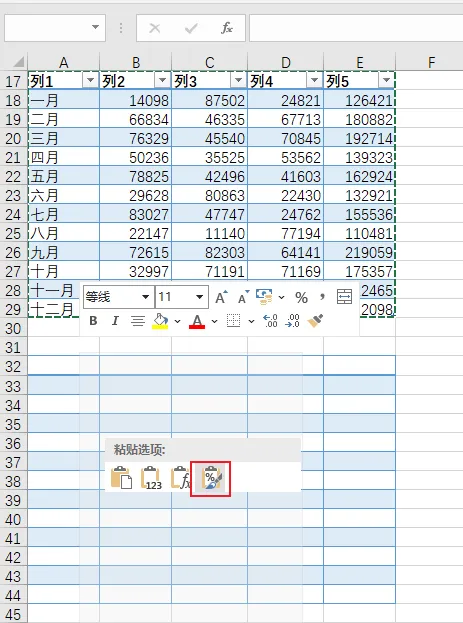
复制一段内容,右键-粘贴选项,分别是粘贴、粘贴值、粘贴公式、转置、粘贴格式、粘贴链接
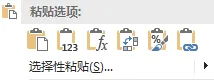
粘贴(默认)
粘贴所有单元格内容、格式、公式等,即默认的 Ctrl+V 效果。
粘贴值(只粘数字 / 文字)
做好报表发给领导 / 同事,你表格里全是公式,直接发别人,别人一改单元格,公式乱跳、数字变了,甚至出现 #REF! #VALUE! 报错,这时候选择粘贴值。
操作:全选表格 → 复制 → 原地右键「粘贴值」,变成纯数字再发,别人怎么动都不乱。
只粘贴最终结果,不保留公式。纯静态历史数据,不会后续联动变动。
极简口诀:发人、汇总、防报错、固定数据、清表格、存档一律用:复制→粘贴值
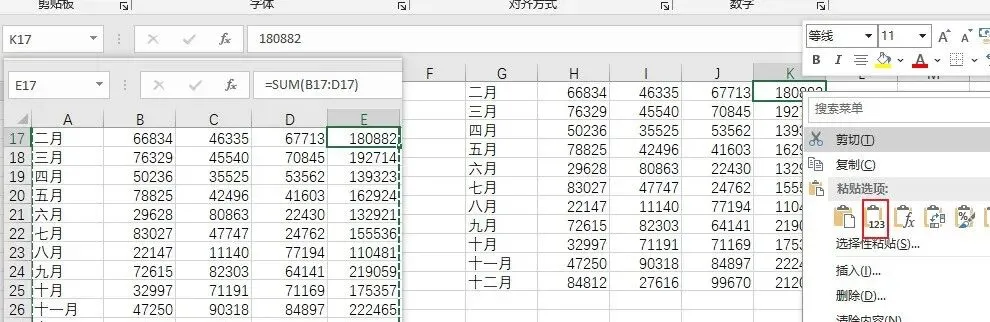
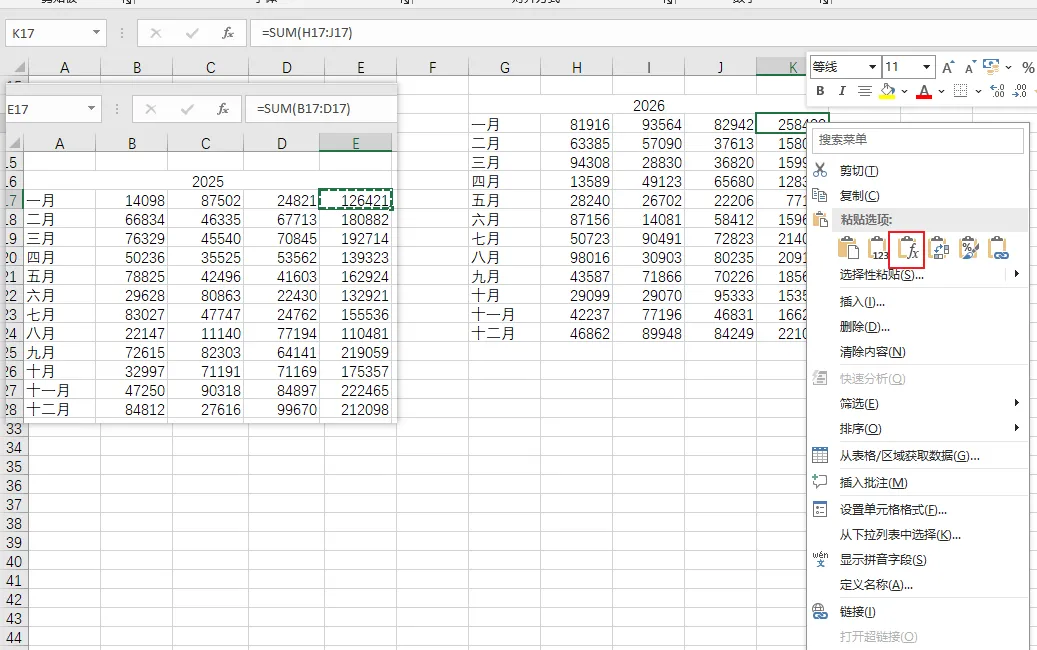
粘贴公式(只粘计算逻辑)
只粘贴公式本身,不带颜色、边框、对齐、原格式,只把公式复制过来。
适合需要复用计算逻辑,但不想破坏表格样式。
注意:
粘贴公式后,单元格会自动重新计算,不是固定数字; 如果相对引用,粘贴后会自动往右 / 往下偏移,和下拉填充一个效果; 不想格式被别人覆盖,一律别用默认粘贴,改用粘贴公式或粘贴值。
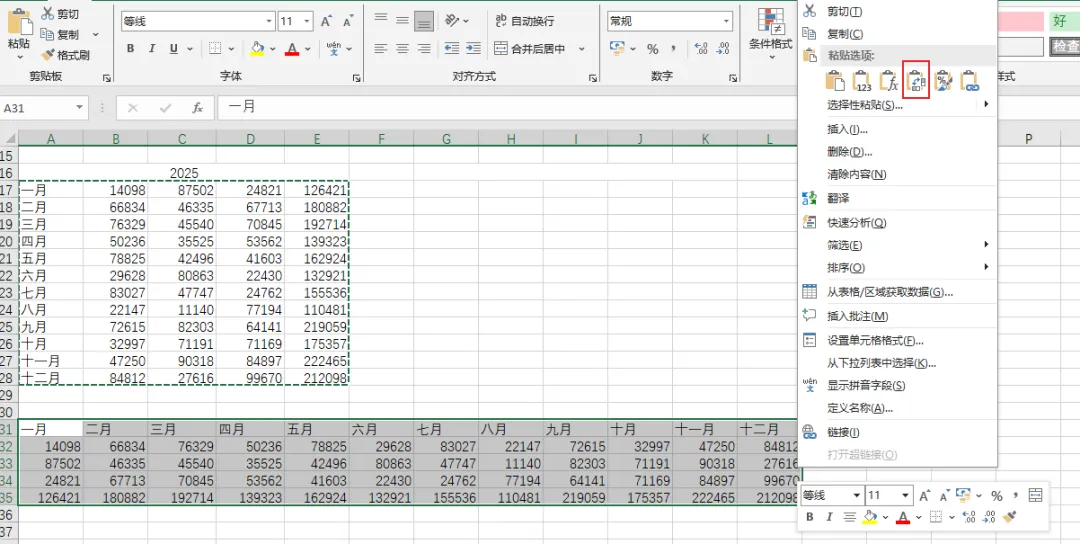
转置(行列互换)
什么时候要用转置?
领导给的表是横版,需要竖版排版。
表头横着太长,想改成竖着表头年份、月份、项目太多横向排不下,转置变纵向。
整理台账、名单排版复制过来是横向一排名字,需要排成竖列,用转置一秒搞定。
做报表布局调整原表格结构不合理,行列颠倒,不用手动一个个复制粘贴,转置一步到位。
打印排版
一键实现:横向变纵向,纵向变横向。不用重新输入,不用手动调整,一秒整理表格结构。
粘贴格式
只粘贴样式:字体、颜色、对齐、边框。内容不变、公式不变,适合:快速统一表格风格、批量美化报表。
粘贴链接
粘贴后数据会自动跟随原表格更新。原数据一变,粘贴过去的内容同步变。适合:多表汇总、实时报表、数据联动。