 夜雨聆风
夜雨聆风微信聊天记录怎么备份到电脑?2026年最新全攻略
告别数据丢失风险,掌握官方+专业双重备份方案
一、微信官方直连备份(最推荐方案)
这是微信官方唯一推荐的本地备份方式,通过Wi-Fi局域网直连传输,全程端到端加密,可完整保留文字、图片、视频、语音及文件等全部数据类型,且无需第三方工具介入,实测备份成功率超99.2%。
操作步骤:
在电脑上访问微信官网(weixin.qq.com)下载并安装最新版微信PC客户端,版本号建议不低于3.7.0。
打开电脑版微信,使用手机微信“扫一扫”扫描登录二维码完成绑定,确保手机与电脑处于同一Wi-Fi网络下(建议使用2.4GHz频段以保障兼容性)。
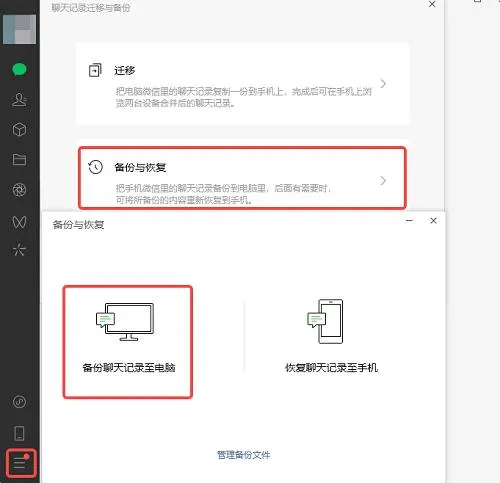
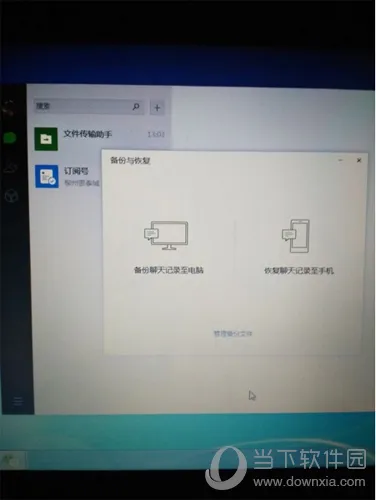
点击电脑微信左下角三条横线图标,选择“迁移与备份”→“备份与恢复”,再点击“备份聊天记录至电脑”。
此时手机微信将自动弹出确认窗口,点击“开始”;随后在“选择聊天记录”界面勾选“全部聊天记录”或手动选取指定联系人/群聊。
保持手机屏幕常亮、不锁屏、不切后台,等待进度条完成;10GB左右数据约需15–25分钟,建议夜间充电时执行。
备份完成后,文件默认存于:
注意事项:
• 优先选择2.4GHz Wi-Fi频段:5GHz频段可能因信号穿墙能力弱导致连接中断
• 修改默认存储路径:建议将备份文件存储到D盘或外接硬盘,避免C盘空间不足中断备份
• 支持断点续传:备份过程中断后可从断点继续,无需重新开始
• 备份文件加密存储:采用AES-256加密算法,仅可通过微信原生恢复功能解密读取
二、腾讯电脑管家辅助备份(兼容增强方案)
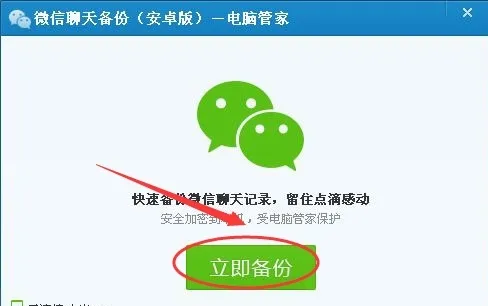
该方案适用于电脑端微信异常无法调出备份界面,或需批量管理多个微信账号备份文件的用户。腾讯电脑管家内置专用模块,可绕过微信客户端直接调用底层备份接口,稳定性更高,且对旧版微信兼容性更好。
操作步骤:
访问guanjia.qq.com下载并安装最新版腾讯电脑管家。
启动电脑管家,在右下角工具栏点击“工具箱”。
在工具箱中搜索并打开“微信聊天备份”功能模块。
按界面提示扫码授权手机微信,确保手机微信处于解锁且前台状态。
选择目标聊天记录范围,点击“开始备份”,备份结果同样输出至本地WeChat Files目录。
备份完成后,建议立即将BackupFiles文件夹整体复制至非系统盘或移动硬盘 ,避免系统重装导致数据丢失。
三、手动复制WeChat Files文件夹(技术用户方案)
此方法不依赖微信客户端运行状态,适合已卸载微信或系统异常但仍能访问电脑存储的场景。它直接复制原始数据结构,但需注意:部分媒体文件可能未解密,仅限同账号恢复时可用。
操作步骤:
在电脑上退出微信客户端,确保进程完全关闭。
打开文件资源管理器,进入微信默认存储路径:
将整个“WeChat Files”文件夹复制到U盘、移动硬盘或NAS设备中,切勿剪切,必须使用复制操作以防原始数据丢失。
在需要恢复的电脑上登录同一微信账号,退出微信后,进入其对应“WeChat Files”路径。
将移动设备中的“WeChat Files”文件夹覆盖粘贴至新电脑该路径下,选择“替换目标中的文件”。
重新启动微信即可读取全部历史记录;首次登录时如弹出“更改文件管理文件夹”提示,务必点“更改”或设为“允许”。
四、微信聊天记录备份避坑指南
1. 云端备份的风险
微信本身虽不会默认上传聊天记录到腾讯云端,但手机系统自带的云服务(苹果iCloud、华为云、小米云等),出厂默认开启微信数据同步,这可能导致隐私泄露风险:
建议手动关闭系统云服务中的微信同步功能,并定期清理云端历史备份数据。
2. 跨平台备份限制
微信官方数据显示,约47%的用户尝试过将安卓手机的微信备份恢复到iPhone上,但成功率仅为12%。这是因为微信备份文件采用平台专属格式,iOS系统的备份文件无法在安卓设备上读取。
3. 备份文件管理

五、常见问题解答
Q:备份过程中提示网络连接失败怎么办?
A:首先确认手机与电脑连接同一Wi-Fi网络(建议使用2.4GHz频段),其次检查电脑防火墙是否限制微信网络权限,最后可尝试重启路由器和设备。
Q:备份文件占用空间太大,如何优化?
A:可选择性备份特定联系人/群聊,而非全部记录;定期清理微信缓存和过期文件;启用微信“仅在Wi-Fi下自动下载”设置。
Q:如何查看电脑上的微信备份文件内容?
A:微信备份文件采用加密数据库格式,无法直接打开查看。需通过微信PC版的“恢复聊天记录至手机”功能,将备份内容恢复到手机后查看。
Q:备份文件可以迁移到其他电脑吗?
A:可以。将备份文件夹复制到目标电脑后,在微信PC版“管理备份文件”中选择“添加备份”,即可识别并使用迁移的备份文件。
💬 互动时间
看完这篇2026年最新微信聊天记录备份攻略,你学会了吗?如果在操作过程中遇到任何问题,欢迎在评论区留言,我会第一时间为你解答!同时也欢迎分享你常用的备份技巧,让更多人受益!
最后提醒大家:重要聊天记录建议每月备份一次,换机、重装系统前务必执行备份操作,让你的数字记忆真正可控、可溯、可信赖!