 夜雨聆风
夜雨聆风说实话,做了这么多年Excel,我以前也觉得右边那个Ctrl键就是个摆设。
直到有次看一个财务总监操作Excel,全程右手按右侧Ctrl,左手点鼠标,那叫一个行云流水。我才反应过来——原来是自己不会用。
今天就跟你聊聊,右侧Ctrl键到底能干什么。
01 Ctrl+\:两列数据找不同
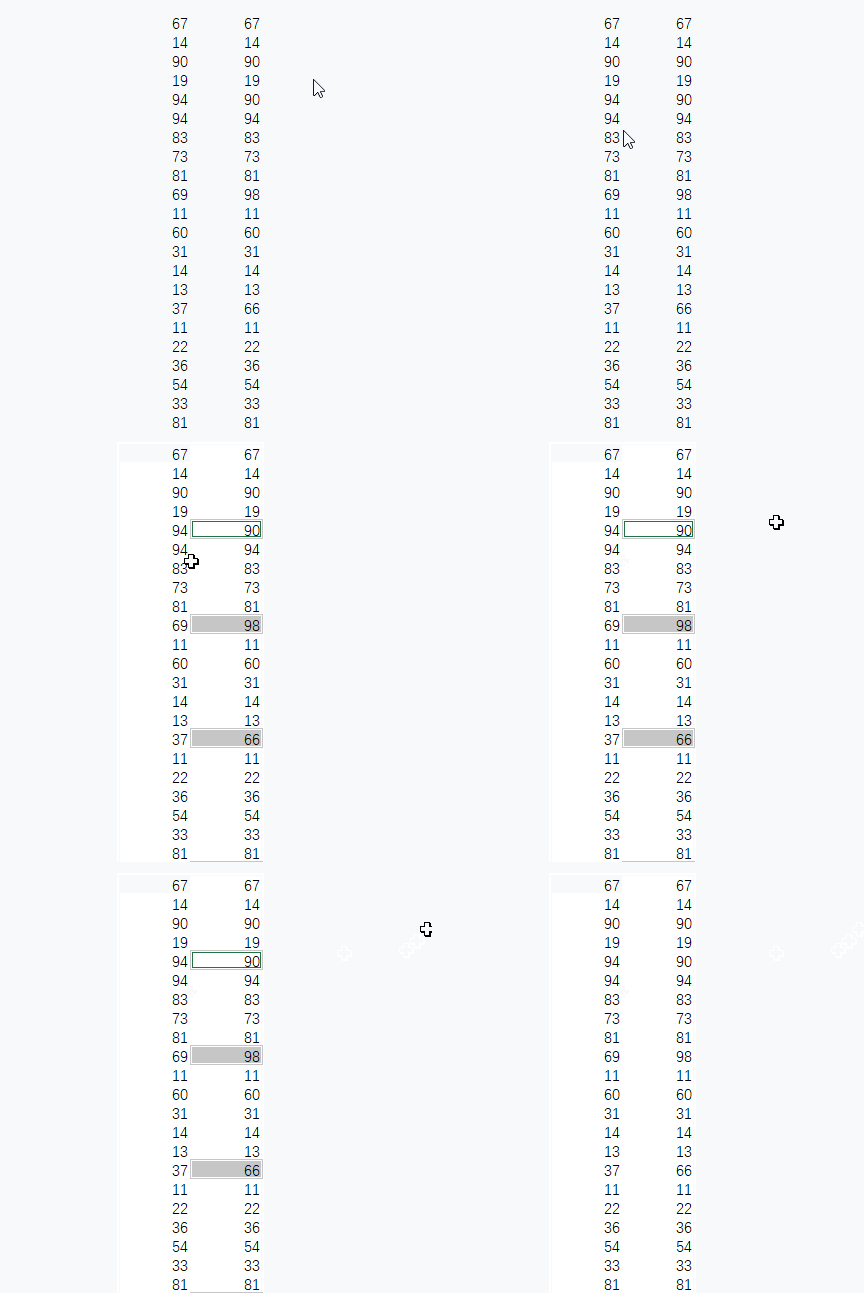
两列数据对比,你还在一个一个对眼睛?
选中两列数据,按一下 Ctrl+\,不同的单元格直接就被标出来了。一秒搞定,不用写公式,不用条件格式。
02 Ctrl+[ :隔行选取的小技巧
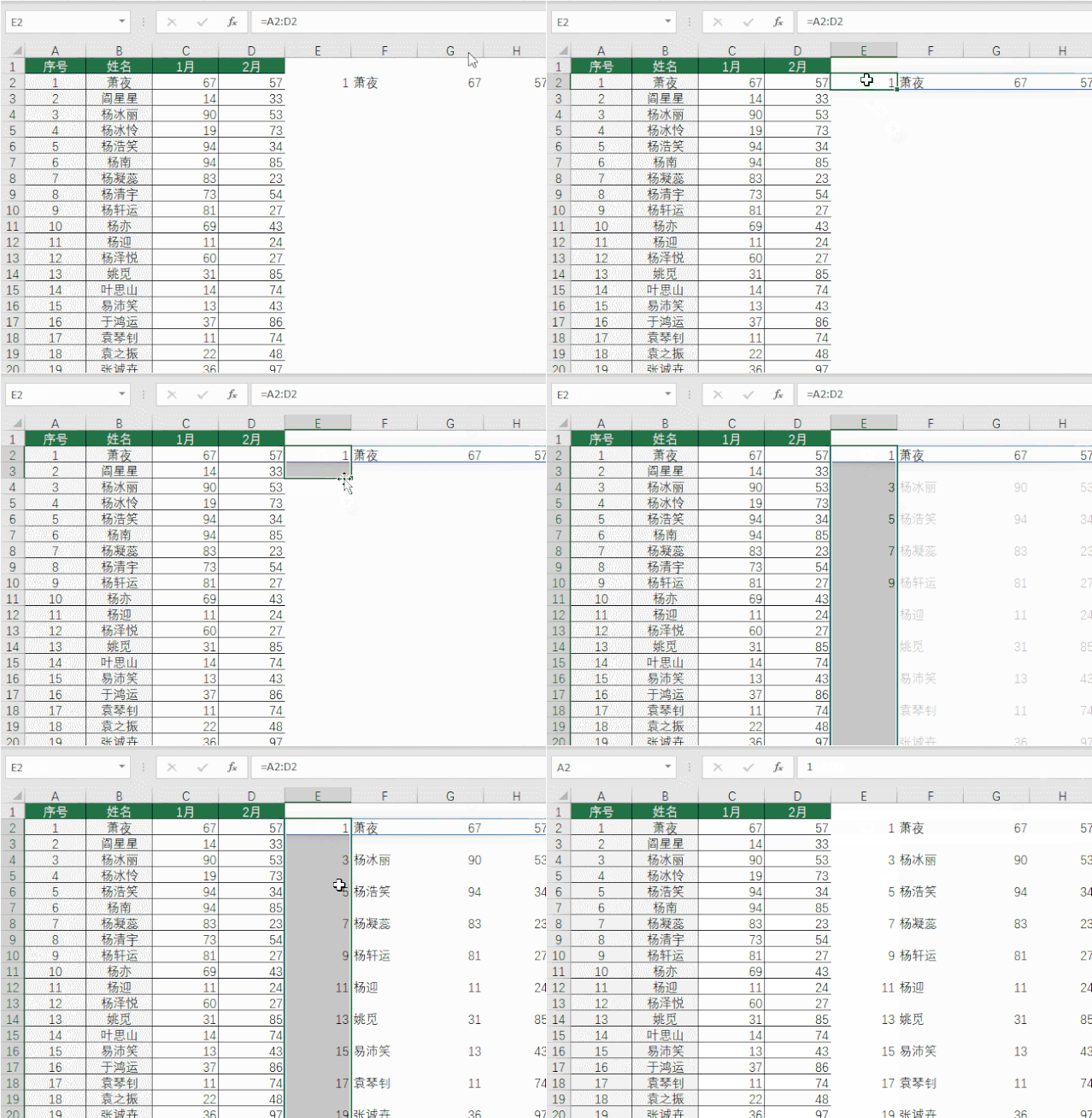
先在第一行写好公式,往下复制。然后按 Ctrl+[ ,Excel会自动帮你选中公式里引用的所有单元格。
配合着用,隔行选取、跨表选取,比鼠标框选快得多。
03 Ctrl+9 / Ctrl+0:一键隐藏
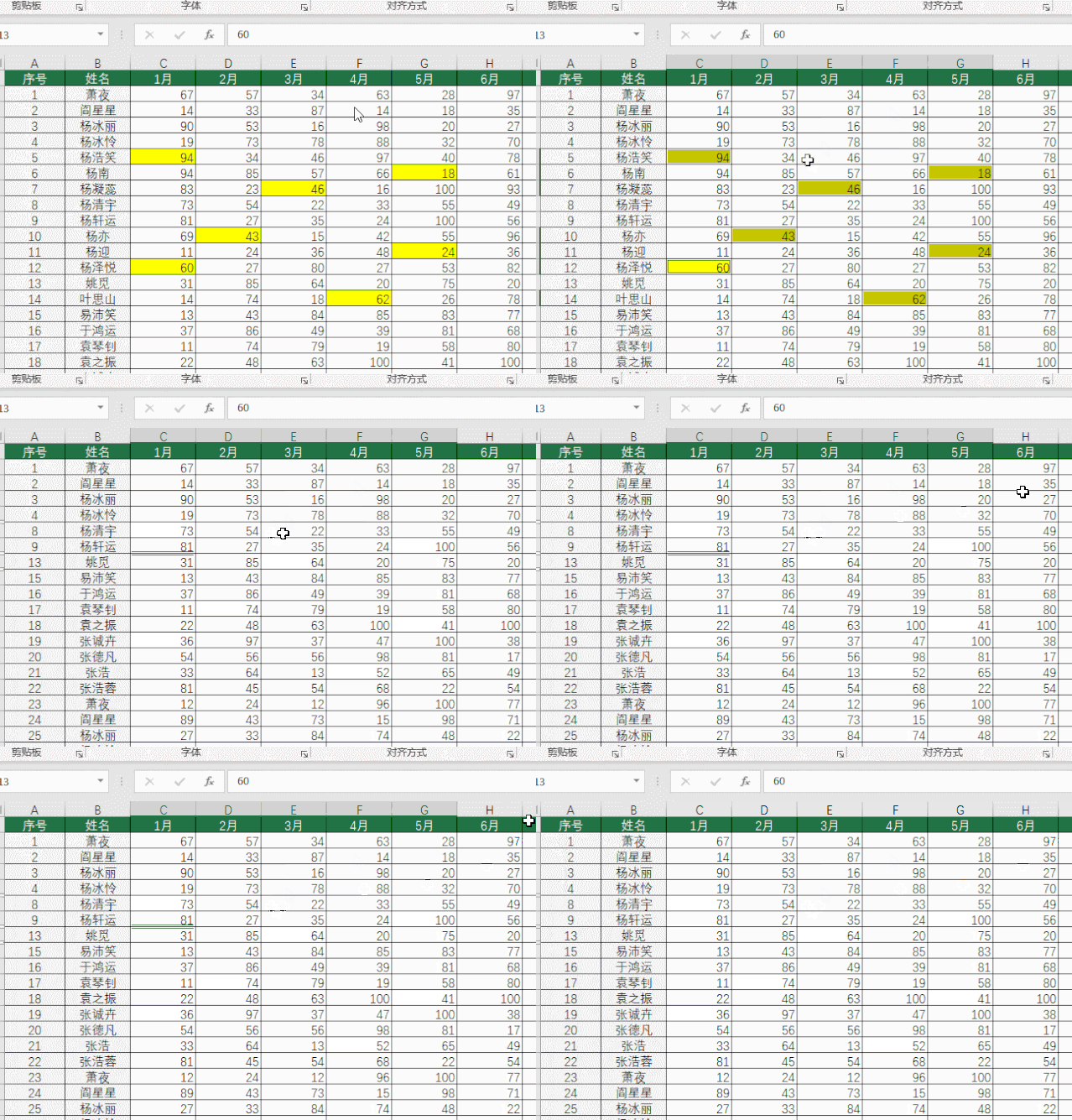
想隐藏当前单元格所在的整行?Ctrl+9。
想隐藏整列?Ctrl+0。
比右键菜单快两秒,别小看这两秒,一天按几十次就省出一支烟的时间。
04 Ctrl+Enter:合并单元格里也能填公式
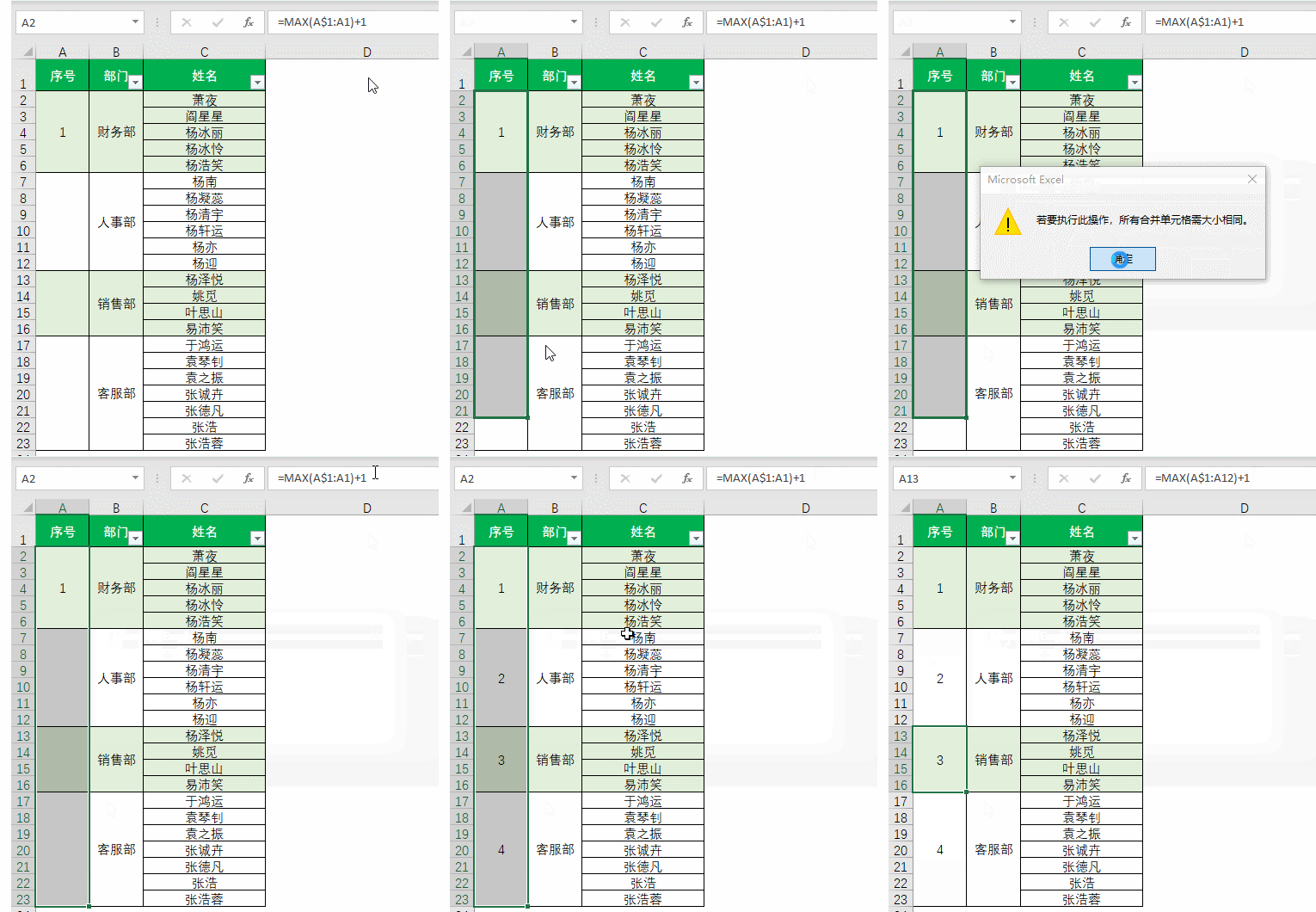
合并单元格不能下拉填充公式,这是很多人的痛点。
解决办法很简单:选中所有合并单元格,输入公式,然后按 Ctrl+Enter。
一步到位,不用折腾。
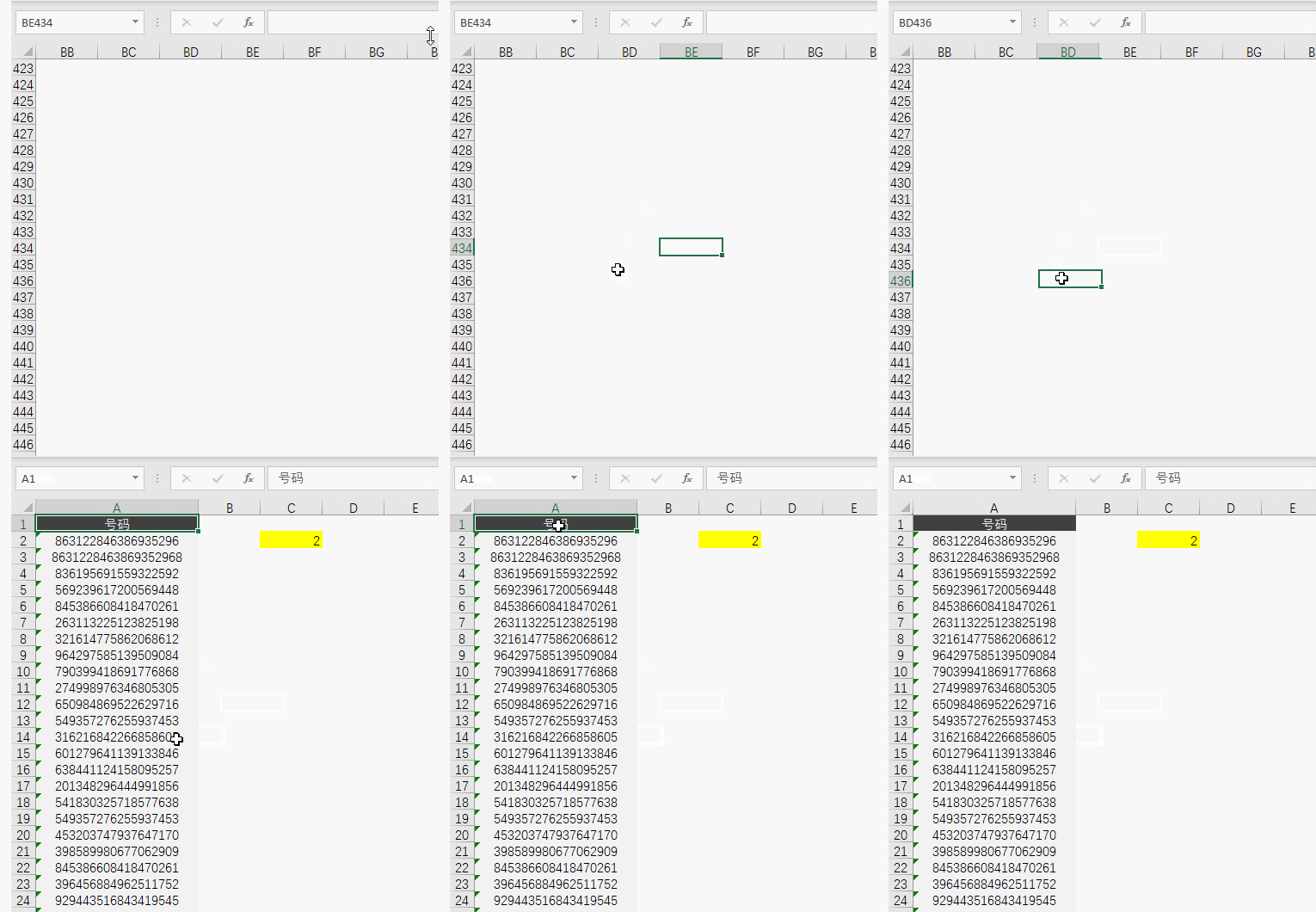
05 Ctrl+Home:一秒回到A1
表格拉到几百行下面,想回左上角怎么办?慢慢往上拖滚动条?
Ctrl+Home,直接回到A1单元格。
键盘右上角的Home键,配合左侧Ctrl也行,但右手按右侧Ctrl+Home更顺手。
06 Ctrl+PageUp / PageDown:左右切换工作表
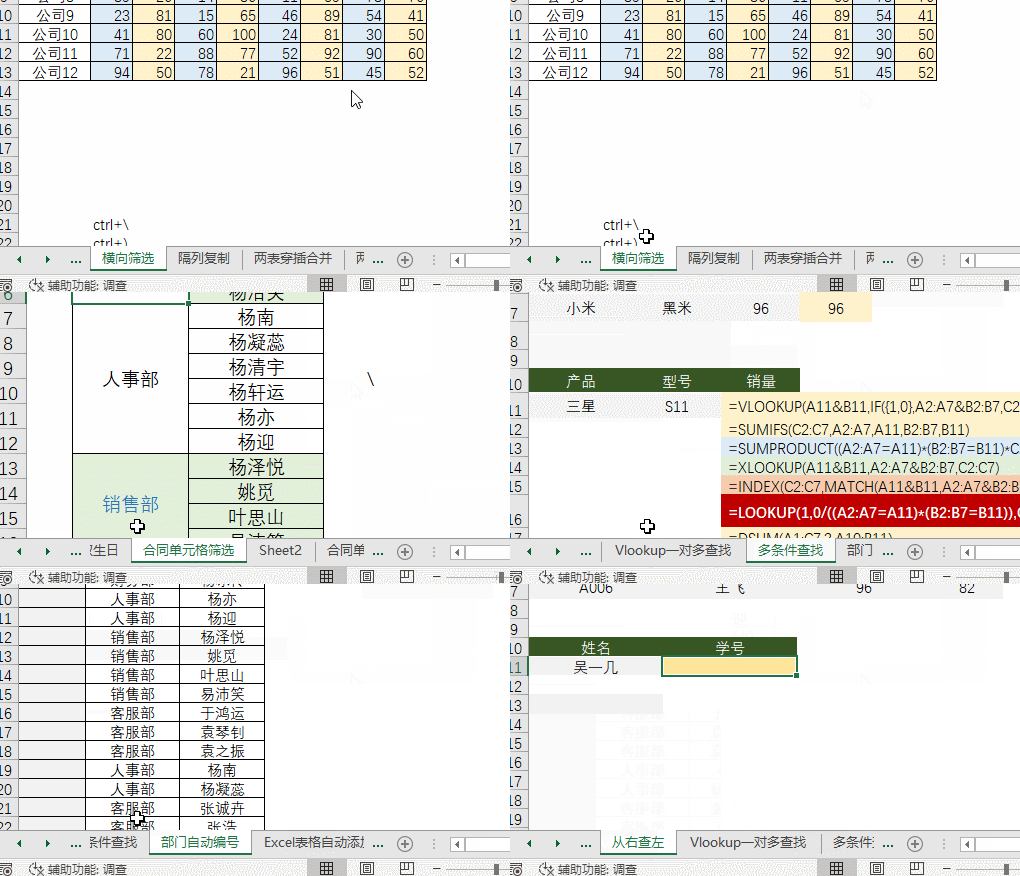
一个Excel文件里十几个sheet,鼠标点来点去太慢。
Ctrl+PageDown 往右翻,Ctrl+PageUp 往左翻。
右手按右侧Ctrl,食指按PageDown,手都不用移位置。
07 Ctrl+J:批量换行的神器
这个知道的人更少。
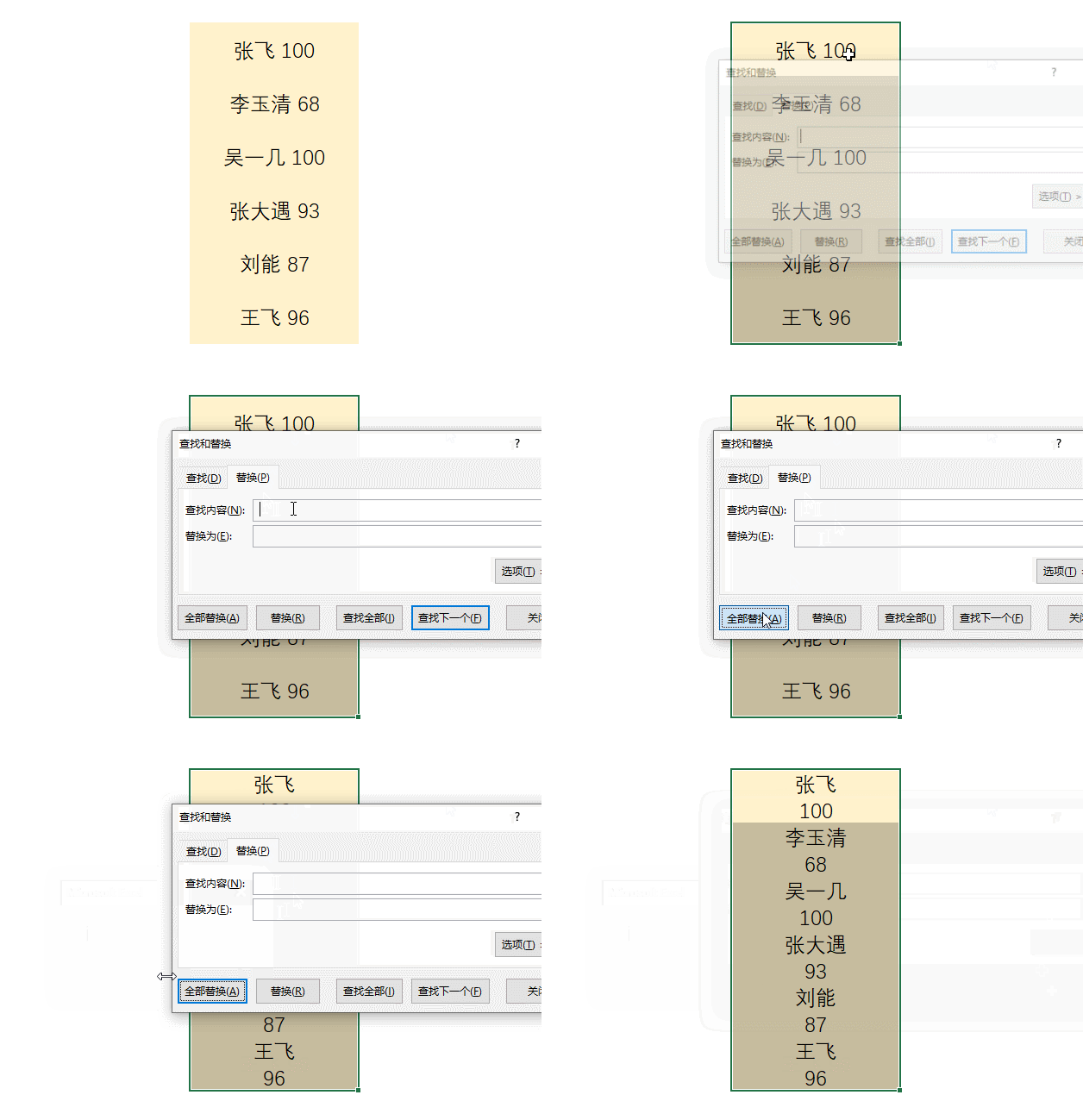
按 Ctrl+J,输入的是一个看不见的“换行符”。在查找替换里用这个符号,可以一次性把空格、逗号之类的分隔符批量换成真正的换行。
做数据清洗的时候特别好用。
你平时用右侧Ctrl键吗?欢迎评论区分享你的独门用法。