 夜雨聆风
夜雨聆风这几天一直没更新,主要原因还是因为折腾AI Agent 太上头了。
并且还要一直学习一些新玩意儿,导致连最近看书都没咋看了。
而在这个学习过程中,我发现一个奇怪的问题,在刷到一些相关话题的时候,好多人想玩 AI Agent,但卡在第一步——压根不知道怎么装。
搜教程吧,一大片,但是对于很多“小白”而言,折腾半天,不知道哪出问题了, 又放弃了。

加上一堆“忽悠人的”,比如卖中转啊、卖教程啊、卖课啊等等,妖魔鬼怪一大堆。
问 AI 吧。你问"怎么安装智能体",它给你甩一段代码。你跑,报错。你再问,它又给一段。再跑,又报错。

(没错,我就是这样过来的。)
中间那些细节——依赖冲突怎么办、网络连不上怎么办、装完之后怎么跟它说话——它从来不告诉你。
我恰好也是从不会装,到看别人教程瞎折腾,到自己慢慢会装,再到慢慢的,打造属于自己的提示词和框架。
所以想分享一下,我是怎么从零开始把智能体装上的,以及后面怎么给它喂提示词、改人格画像。
先说一下我主要做文字类的工作,编程基本不会,真·不太会,所以,也可能不太详细,见谅。
这一期主要是讲Windows系统,之所以不讲苹果系统,是真的简单,一个梯子、一段代码,全程自动跑就完事儿。
选哪条路,先看这里
因为下面会涉及两种路线,先给个决策参考:
如果你有虚拟机条件,或者愿意折腾 Hyper-V——走路线 A,装 Linux 虚拟机,最稳,错误最少
不想搞虚拟机,走路线 B,装 WSL2(Windows 自带的 Linux 子系统),也能跑,但可能会遇到一些神奇的小报错,其次就是也有win直装版本。
只是想写代码、不想搞图形界面——直接跳到后面看 Claude Code + cc-switch,最省心
(强烈建议不要在原机上直接装,也不要用纯 Win 环境折腾。我为了搞这个教程,大部分时间都在解决各种神奇的报错问题。)
从零起步:装环境
为了演示得干净一点,我用 Win 系统开了一个 Hyper-V 虚拟机,从纯净状态开始装。
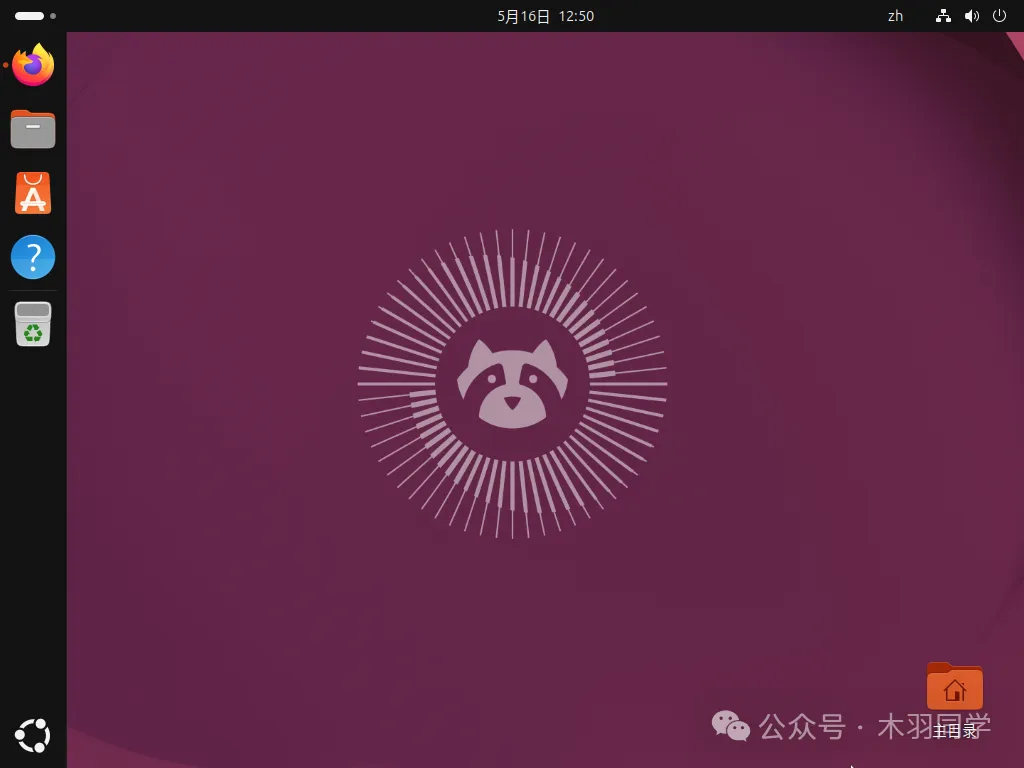
如何开启 Hyper-V?直接问 AI"怎么开启电脑的 Hyper-V",比我写几百字管用。
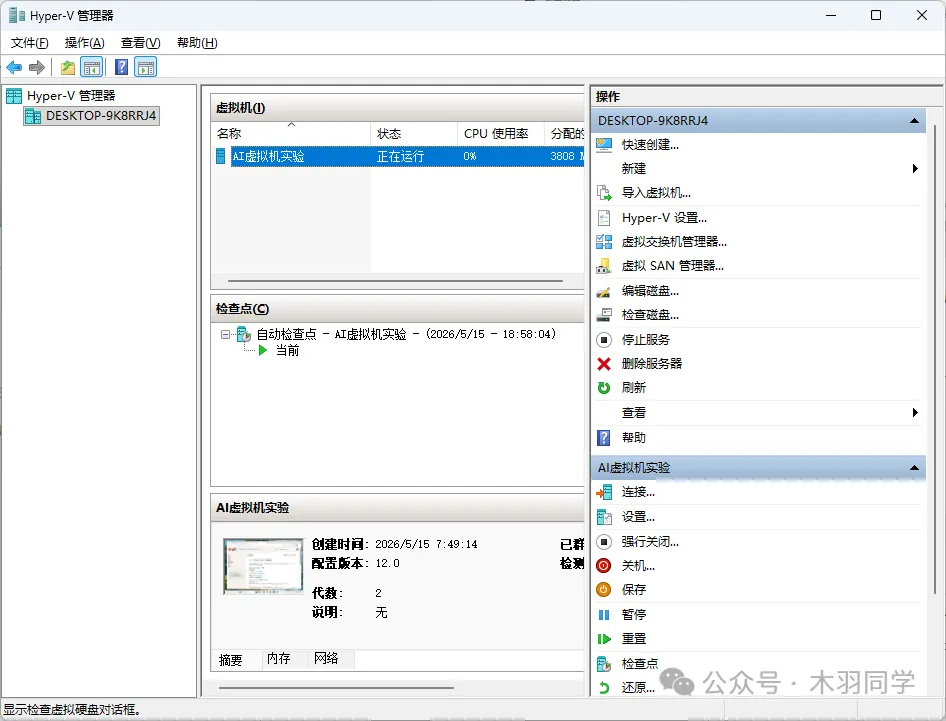
好,那下面就正式开始装智能体了。
第一步,装Git:
装 Git,直接搜索就行,安装最新版本即可。(可以手动下载直接在终端输入代码)
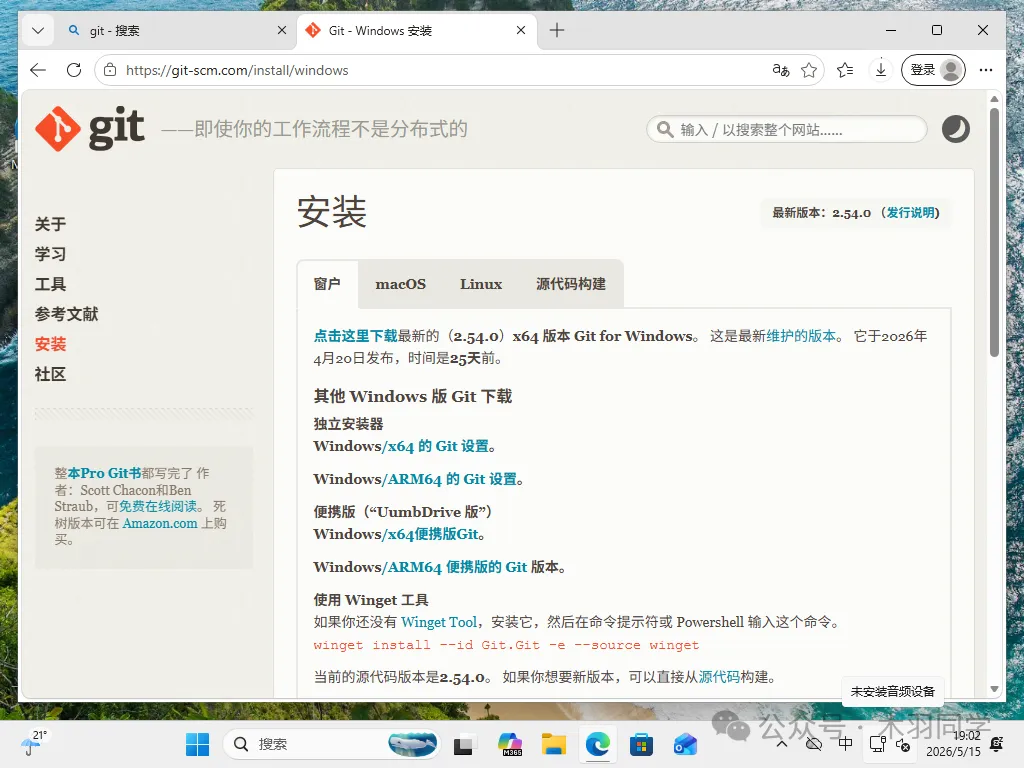
Git代码复制 winget install Git.Git
Git 装完后,验证一下“git --version”。
看到版本号,就证明装好了;基础环境也就搭了一半。
第二步:装 WSL2(路线 B 需要,只用路线 A 可以跳过)
先 Win + X,打开终端(管理员),输入:
text复制 wsl --install
看到在跑了,就可以先去干别的事儿了,因为很慢。
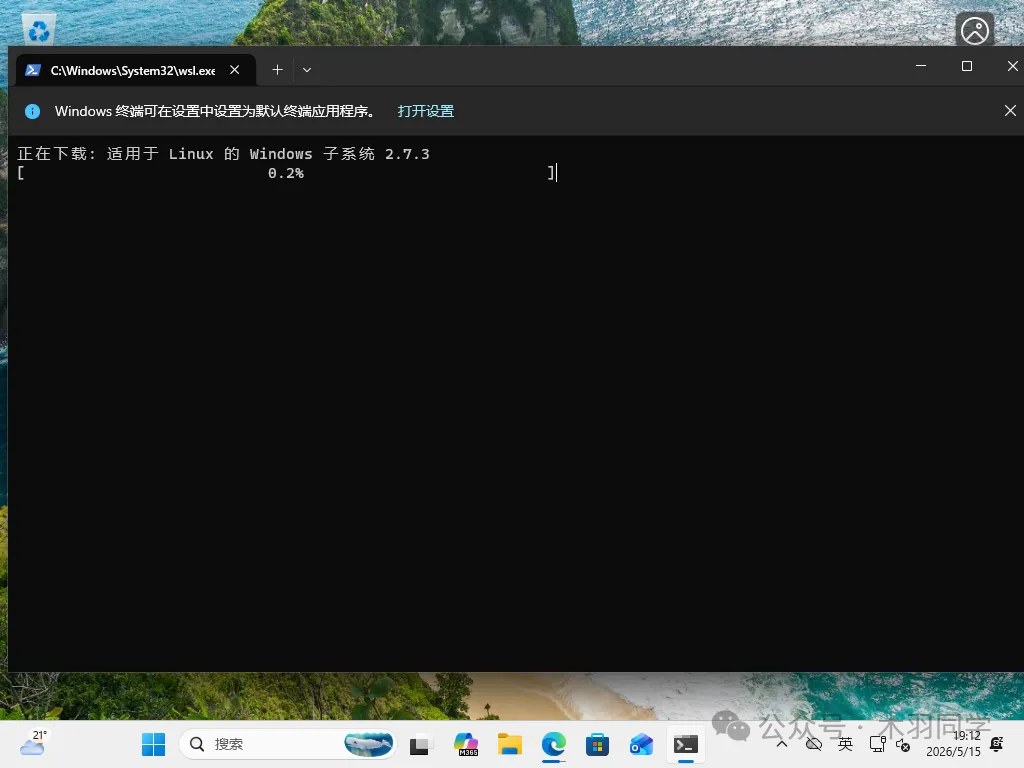
跑完后,重启电脑,在开始菜单找到Ubuntu 并打开,设置 Linux 用户名和密码(随便设,记着就行)。
最后再跑一次系统更新:
text复制 sudo apt update && sudo apt upgrade -y
不更新的话,后面装 Node.js、curl 这些依赖可能会报各种 404。
而验证WSL2装好没,直接输入“wsl -l -v”,能看到 Ubuntu 的 STATE 是 Running,VERSION 是 2,就 OK 了。
至于 Node.js、Python 这些基础依赖,不用管。一般在跑智能体安装命令的时候,脚本会自动处理。这点倒挺省心的。
选哪个智能体?
这取决于你要做什么。我反正三个都整上了。
推荐策略:懒得折腾就直奔 Claude Code,简单方便。
Claude Code 比较适合写代码,OpenClaw 适合做自动化工作,而 Hermes——它的记忆系统和自我学习能力确实不错,我主要用它来辅助稿件写作。
目前比较火的有这几个,我把安装命令直接贴出来,大家按需取用:
Hermes Agent(Linux 版本,推荐路线 A 或 WSL 下跑)
国内加速复制 curl -fsSL https://res1.hermesagent.org.cn/install.sh | bash
(这个链接是中文社区维护的国内镜像,如果连不上可以搜索中文社区获取最新地址)
Hermes Windows 直装版(PowerShell)
win直装版复制 irm https://raw.githubusercontent.com/NousResearch/hermes-agent/main/scripts/install.ps1 | iex
Openclaw
原链接复制 PowerShell -c "IRM https://openclaw.ai/install.ps1 | iEx"
Claude Code
国内镜像复制 winget install Anthropic.ClaudeCode
还有个最近 GitHub 上火起来的 Deepseek-TUI,听说更适合国内生态,有兴趣的可以试试——不过目前应该需要 clone 项目手动装,不是 npm 一键安装的,这里就不展开写了。
注意:上述链接可能有些失效或者跑不了,你可以直接搜索智能体关键词,一般都有中文社区和镜像。
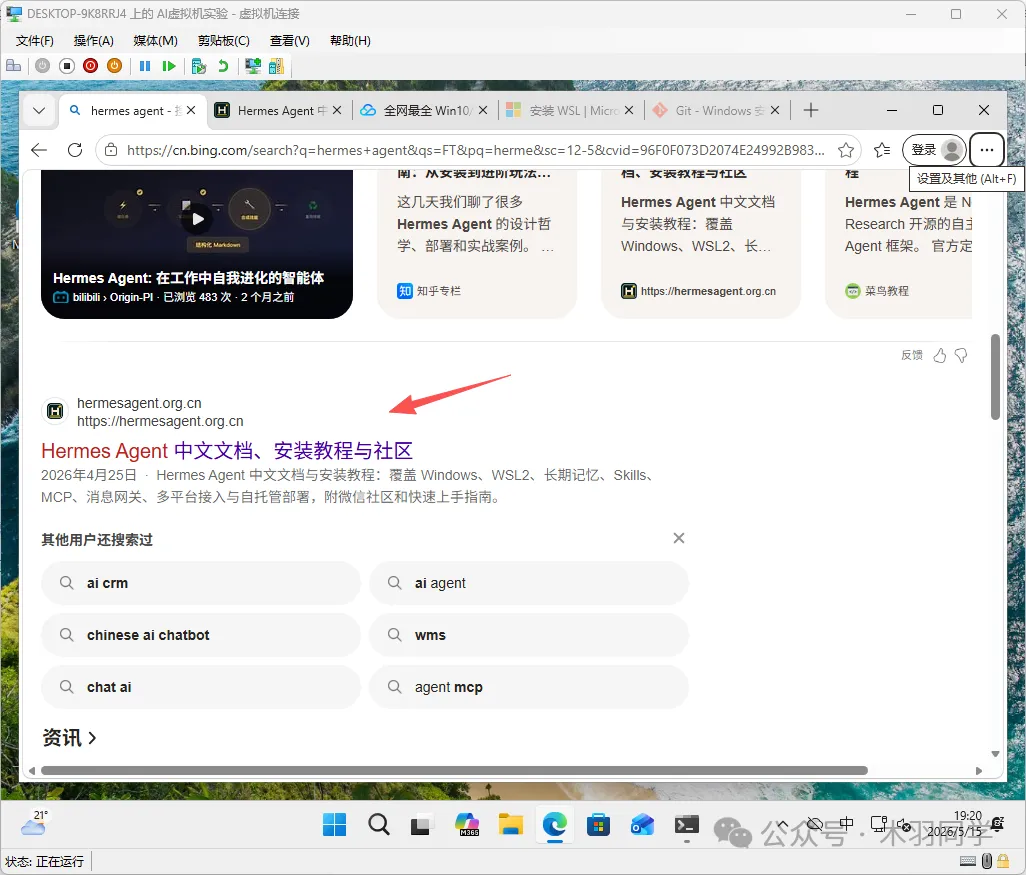
我这次就用 Hermes 做主力演示。
Hermes 安装教程(路线 A 和路线 B 都适用)
如果你走的是路线 A(虚拟机装了 Linux),直接在终端跑上面那条 Hermes 安装命令就行。
如果你走的是路线 B(WSL2),先启动 WSL:在开始菜单打开 Ubuntu 终端,或者打开 Windows 终端输入 `wsl` 回车,进入 Linux 环境,然后跑命令。
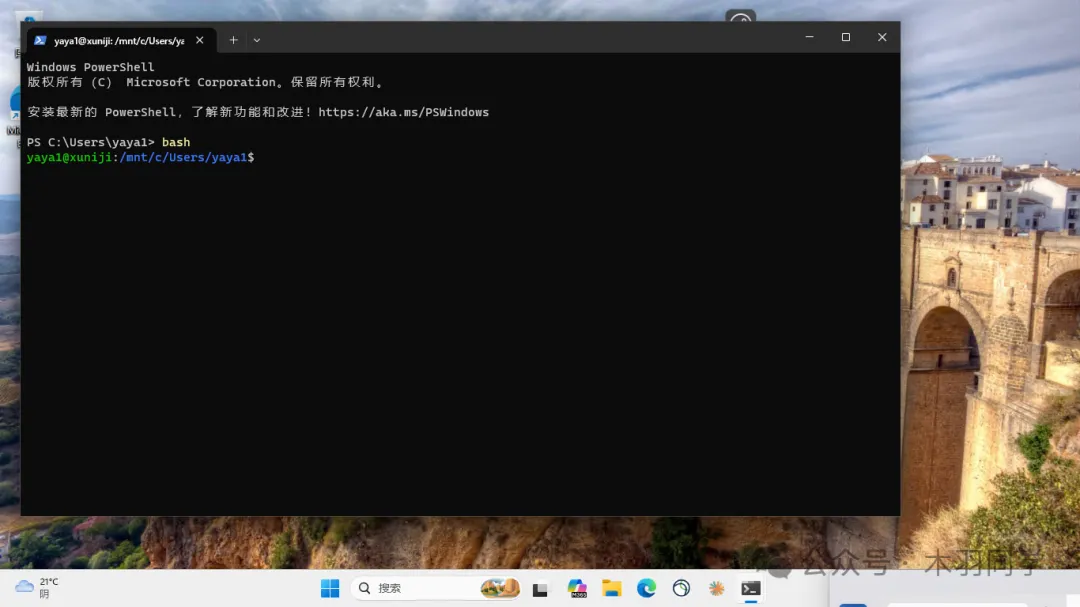
如果你发现你电脑装不了WSL2,就需要你去BIOS系统内开启硬件虚拟化(VT-x/AMD-V)。
安装过程,比较简单
复制之前的hermes代码,按回车运行,等待安装中。
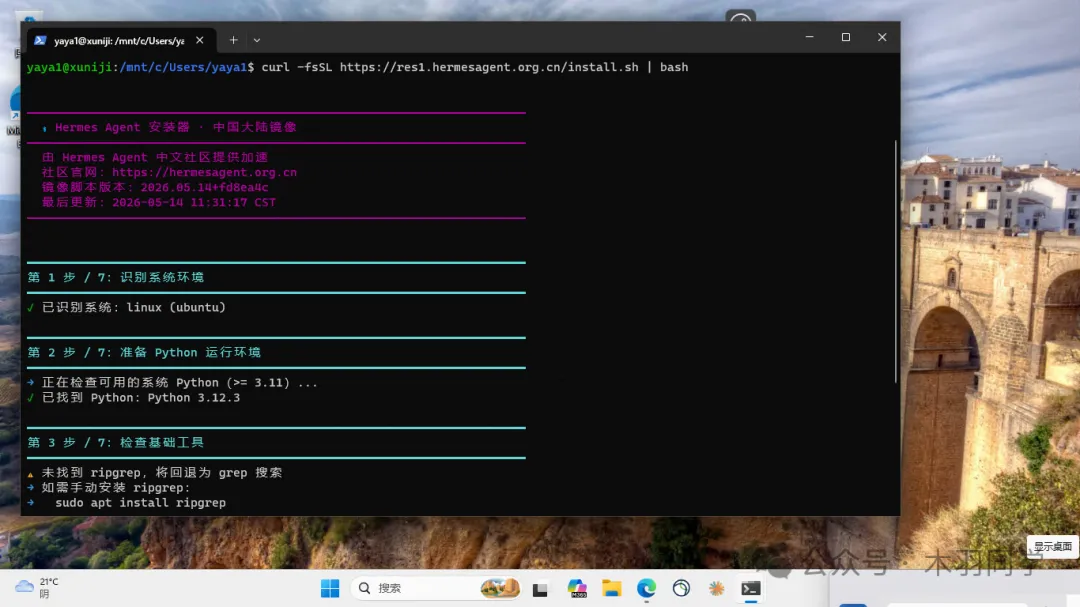
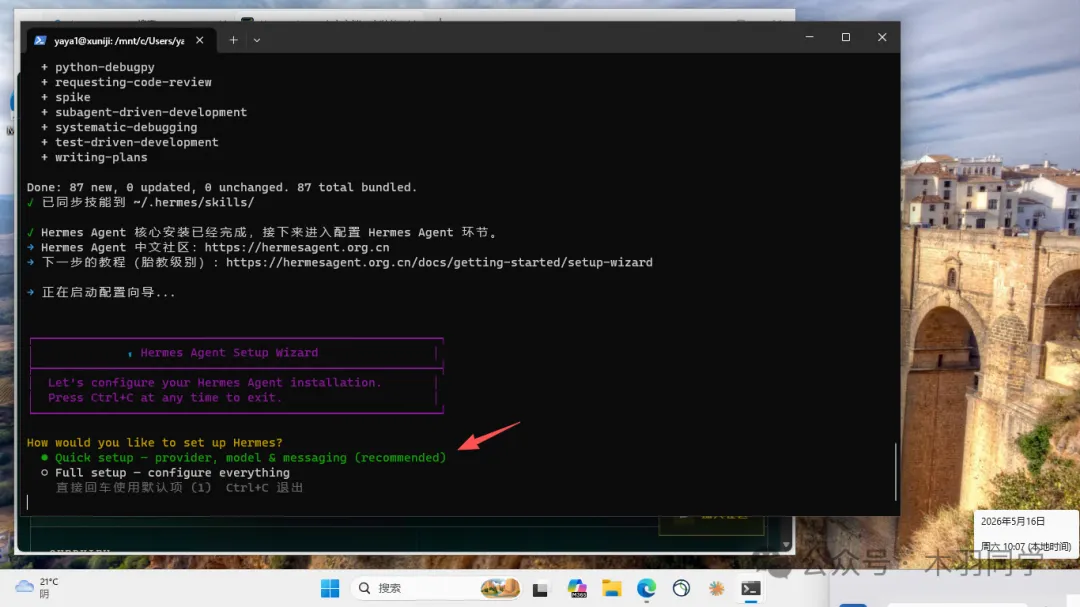
命令跑起来之后,终端会开始下载依赖和核心文件。等下载完成后,会自动进入交互式配置向导。
新手会看到几个选项,推荐选第一个——默认配置,最方便快捷。
接着选择 AI 提供商。列表里有 OpenAI、Anthropic、DeepSeek、Groq 等等。
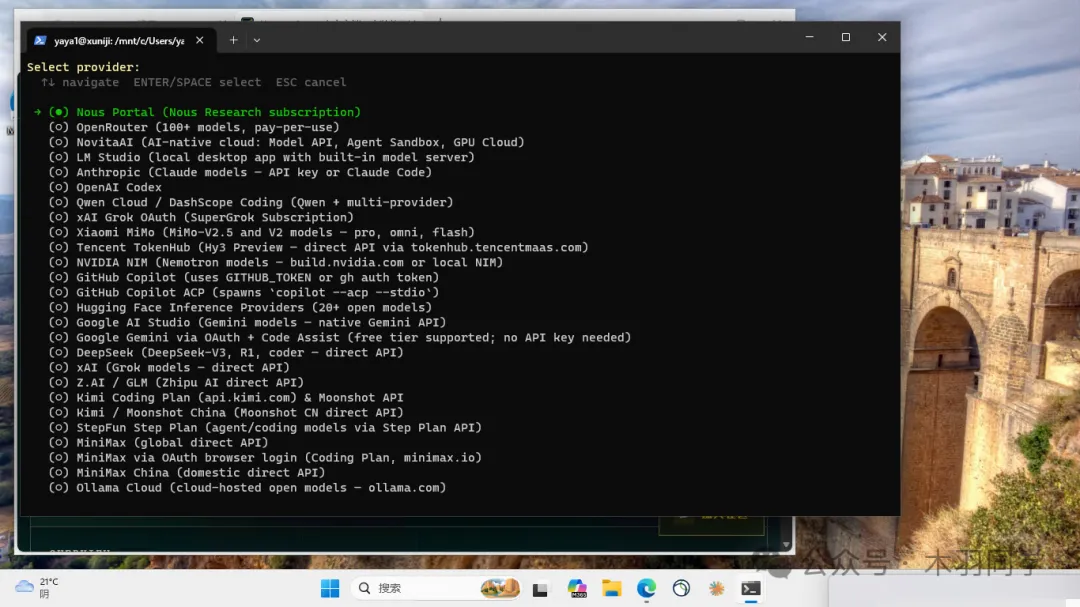
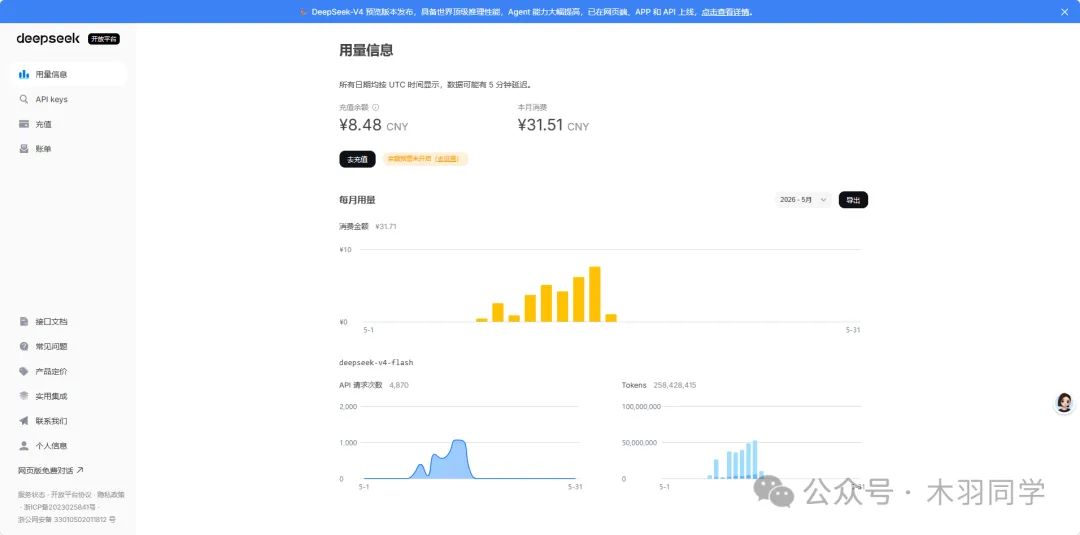
我推荐 DeepSeek——便宜,真的便宜。我这一周多跑了 2.5 亿 Token,才用了 31 块钱。
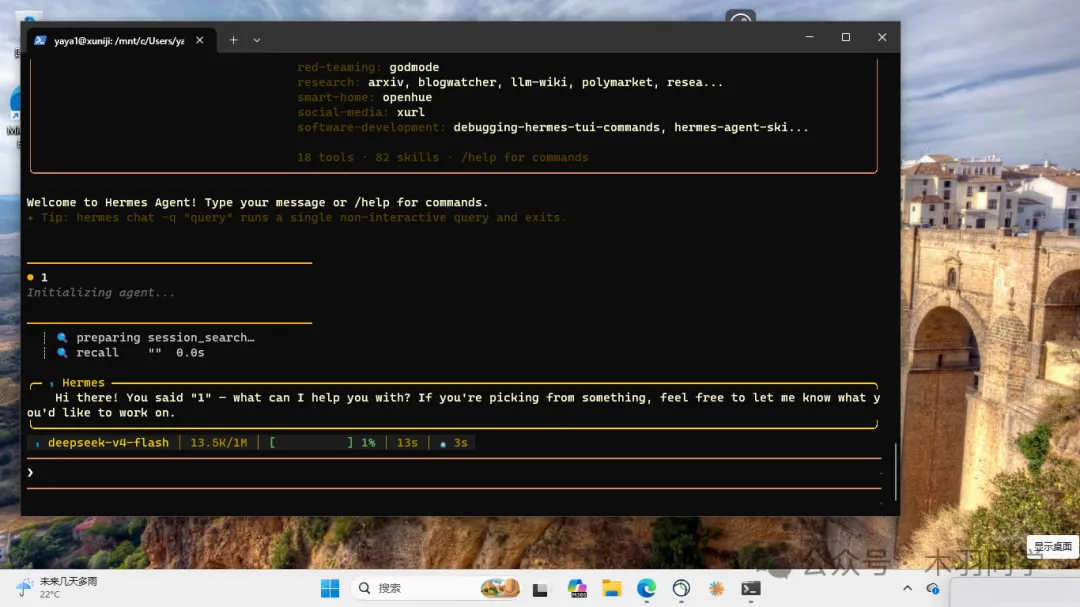
默认配置后面再慢慢调就行。像什么飞书接入、聊天机器人之类的扩展功能,都可以后面再加。
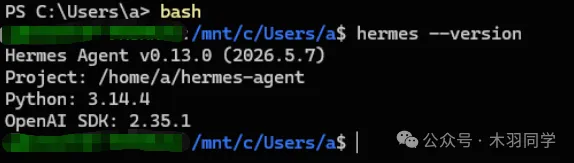
装完进行检查
输入“hermes --version”,能够看到版号,就证明装好了。
你之后直接输入“hermes”,就能够直接启动终端聊天模式,你可以直接打字跟它对话了。
但这时候它还是个"毛坯房"——你问什么它答什么,没有你的人格、你的偏好、你的风格。
所以还需要不断的投喂内容和制定提示词等。
下一步,装Web ui
为了方便和它对话和进行投喂,你还需要安装Web UI。
但在此之前,你要让hermes帮你补齐一些组件,可以它说:先查我缺失的依赖组件,然后它会给你列出各种重要的组件,并询问你是否补齐最重要的几个。
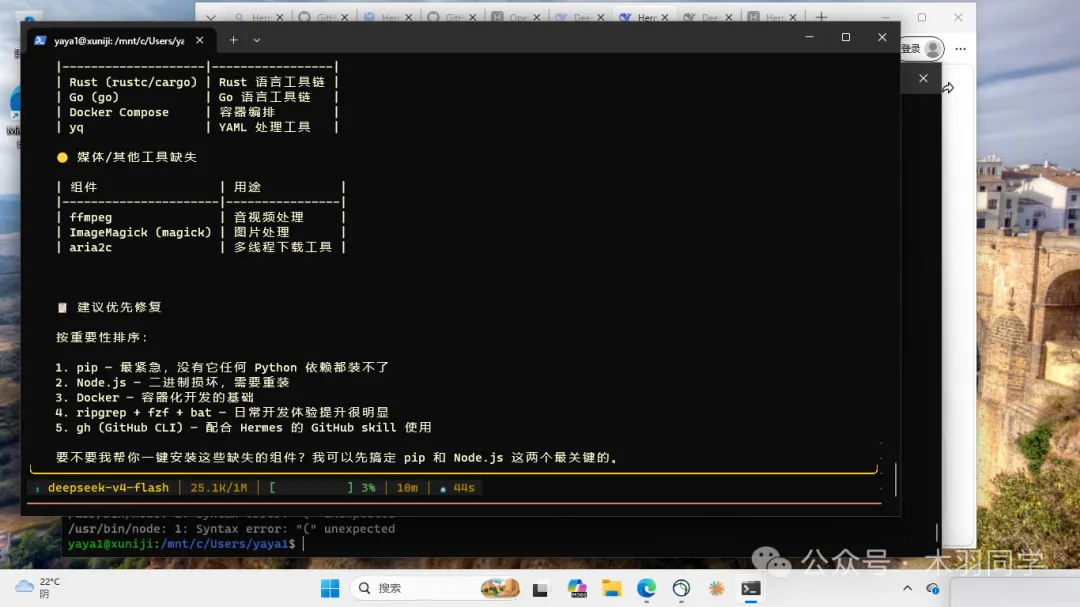
然后你进行确定就行。
(这里有一个逻辑顺序:Hermes 的安装脚本会自己处理好核心依赖,但 Web UI 需要额外的 Node.js 环境。在 WSL 里装 Node.js 可以直接让 Hermes 代劳——你告诉它"帮我装好 Web UI 需要的环境",它会一步步跑完。)
然后开始安装web ui。
社区端口(Web UI)链接:
国内镜像复制 sudo npm install -g hermes-web-ui
这是社区 web ui 的链接,是国内的镜像链接。(Github上的链接需要开魔法才行)
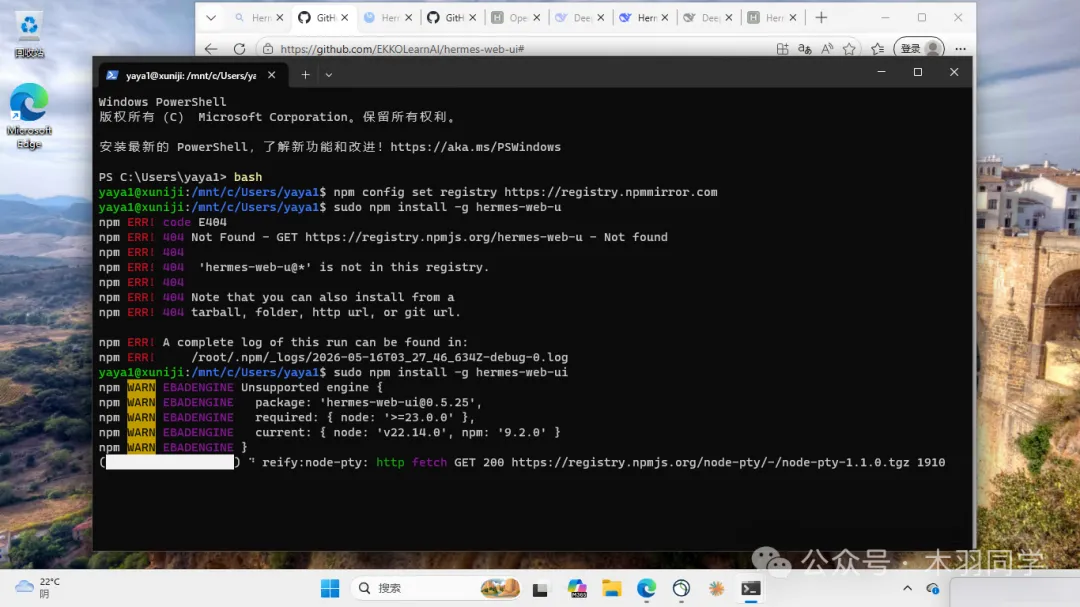
等装完后,你进入bash,然后输入启动项。
在刚才装好环境的 WSL 终端里输入:npx hermes-web-ui start

启动后,终端会显示一个端口地址,通常是:
text复制 http://localhost:8648
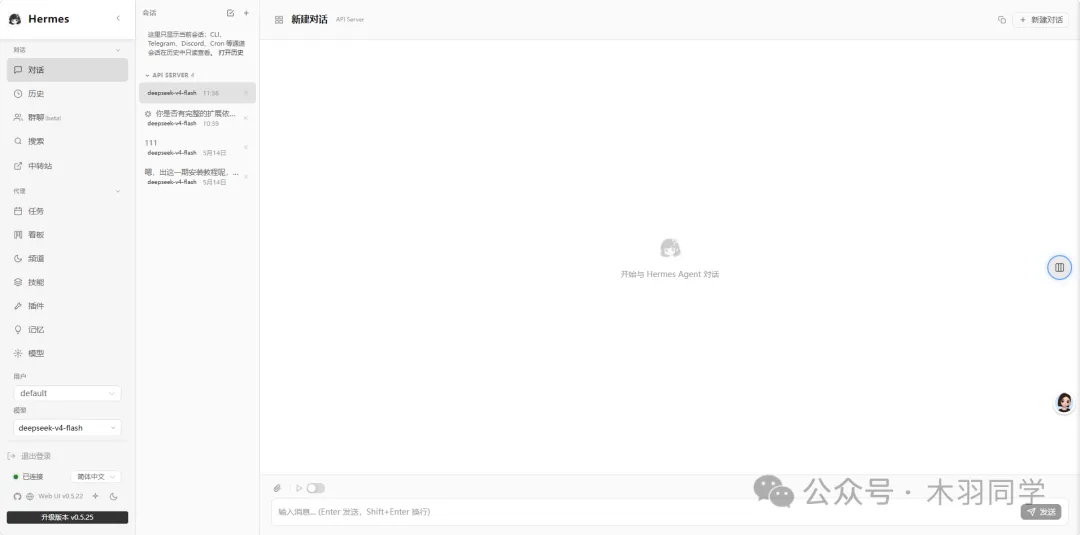
打开浏览器访问这个地址,就能看到图形界面。
如果遇到端口被占用,终端一般会提示。也可以看看 server.log 里的报错信息。
不过说实话,Win 底下搞 Web UI 确实容易遇到小毛病。我昨天用公司的苹果系统试了一下,只需要开一个梯子,然后全程让它自动跑就行了,啥问题没有。
Claude Code 残血版 + cc-switch(强烈推荐)
说句实话,如果你只是想体验一下 AI 智能体,我推荐直接装 Claude Code + cc-switch。
Claude Code 的安装最省心。
已经装好 Git 的情况下,直接跑:
国内镜像复制 winget install Anthropic.ClaudeCode
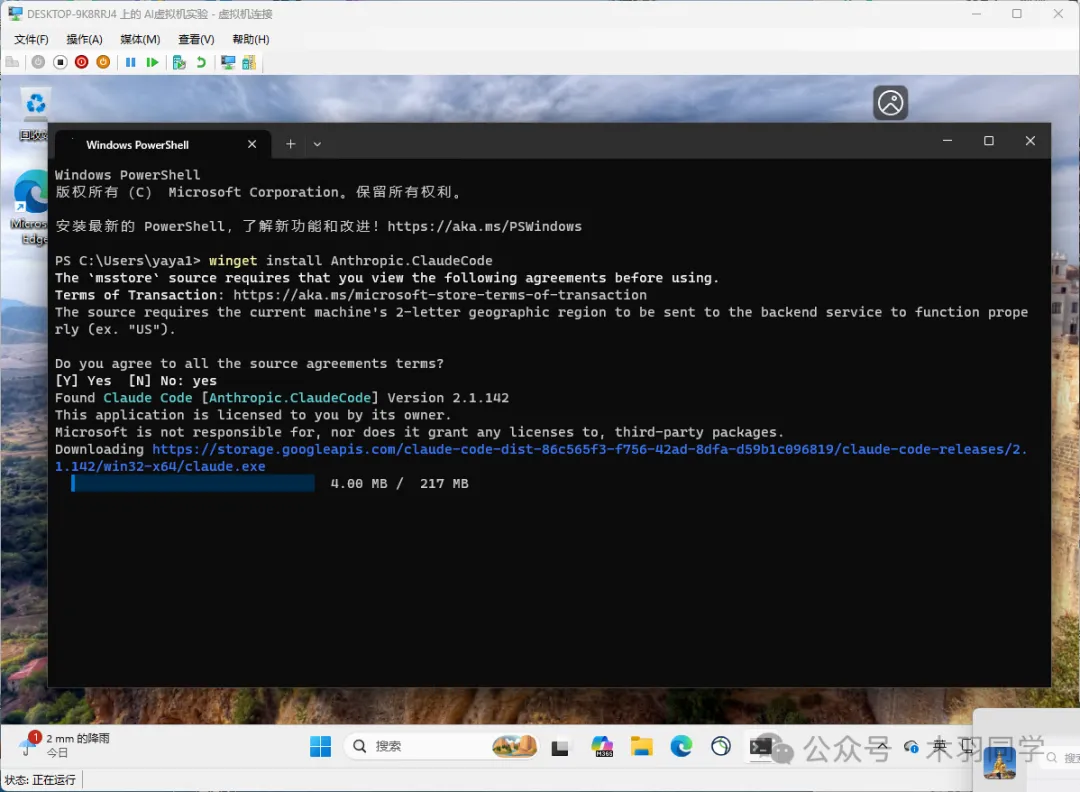
然后直接点yes,就会慢慢下载。等进度条跑完。同时,去下载一个cc-switch:https://github.com/farion1231/cc-switch/releases
打不开 GitHub 的话,直接搜"cc-switch 下载",国内一般有搬运。
装好后,配置API
跑完后,可以先尝试输入claude,看是否装好,如果跳到下方的界面,就证明安装好了。
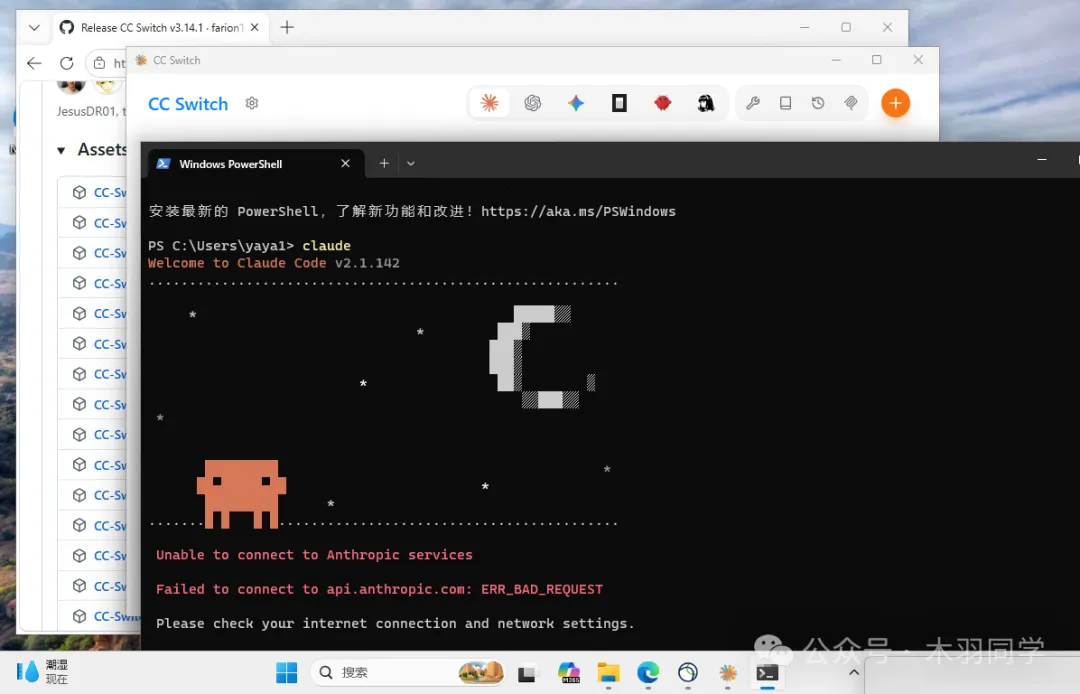
粉字部分不用管,这是没有配置国内API,就会出现不支持当前地区的提示。
所以,需要打开之前下载的cc switch,就直接在里面添加自己用的模型,输入API之后,再重新去启动终端。
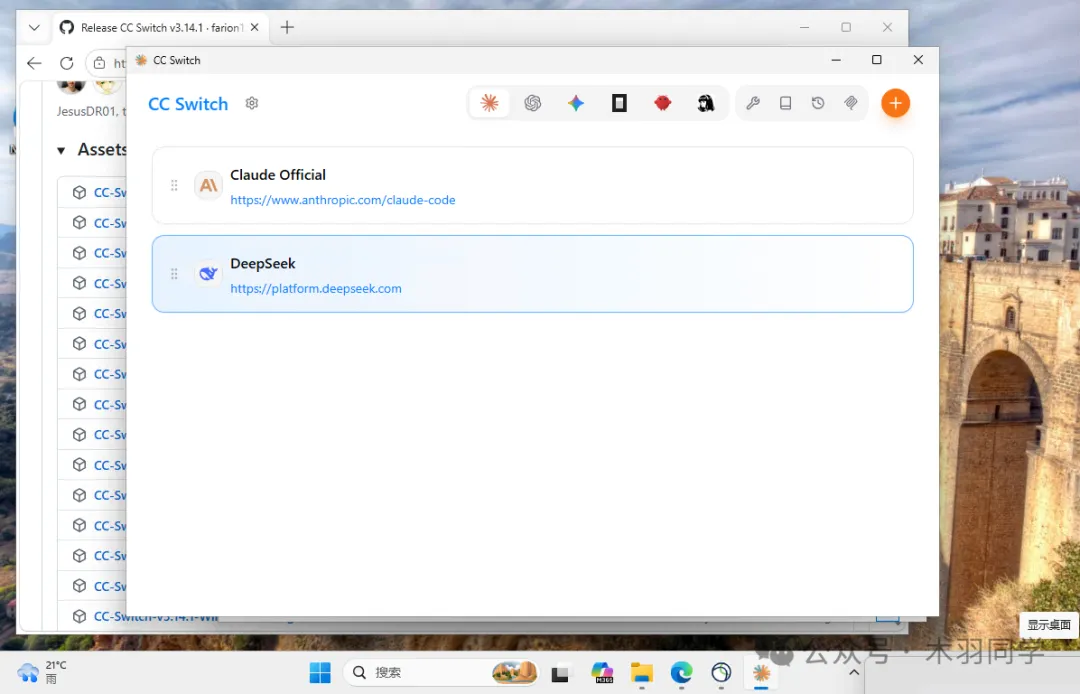
这玩意能直接切换不同模型,让你不用绑死在 Claude 官方上,任意模型都行。
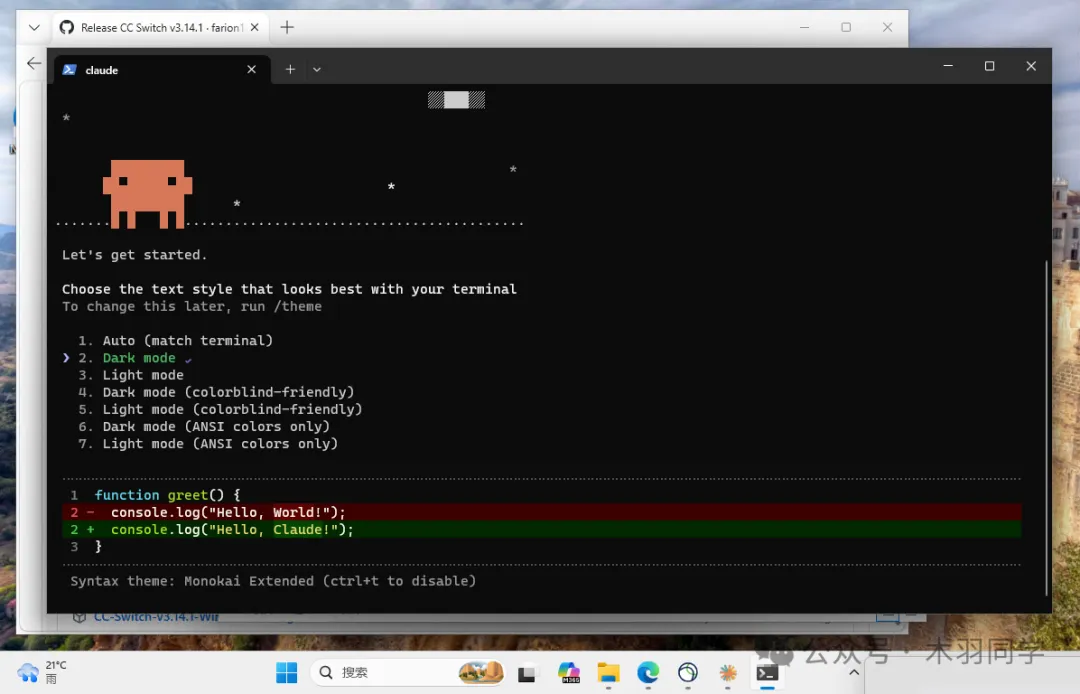
这个选项是让你选择颜色,喜欢哪个颜色,选择哪个就行。下一步按enter继续。
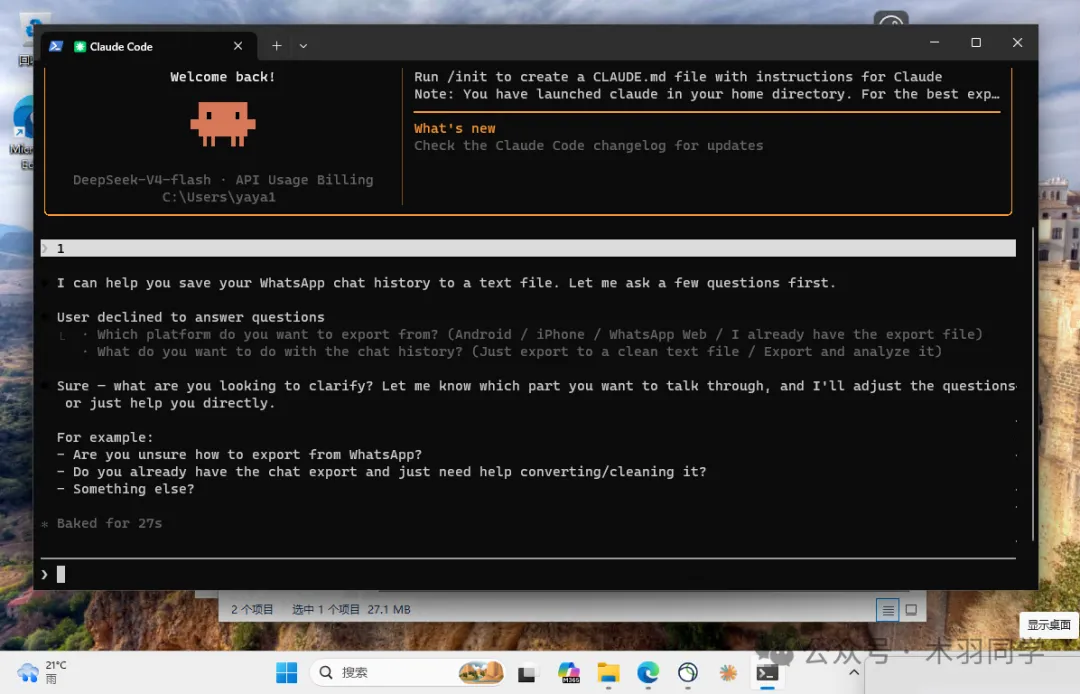
就直接OK了,基本只需要注意的一点就是安装好Git,然后再装好cc switch,选择好模型就行。
在所有智能体里,Claude Code + cc-switch 是我目前用下来最省心的组合,到现在还没出过问题。相比之下,Openclaw 和 Hermes 已经翻过 N 次车了。
这也有可能和我使用的频率有关,其次是我喜欢这边折腾一下,那边捣鼓一下。
比如我写这篇内容的时候,Hermes 的网页端口又又又犯毛病了。折腾了半天才发现问题——把 WSL2 的数据挪到 Windows 分区了,SQLite 锁不住文件。
最后给 Hermes 下了一个固定任务:先自检,再修复,更新 Node.js,其他什么都不许动。然后就好了。
代价是之前训练花的近两千万 Token 全浪费了,模型状态丢了。更难受的是,最开始是用的沙盒环境做演示,也炸了,只能换 Hyper-V 重新来。
一声长叹。
关于 claude code 是学习卡神的教程,如果有感兴趣的,可以去细看一下,卡神出的那一期关于这款产品的安装教程,以及各类提示词等。
我的提示词框架和约束红线
一开始我用的别人的大框架,用于做项目还可以,但是用在文字上,emm,过于简约了,我就果断自己敲提示词和各种画像、风格了。
目前我的核心框架大概长这样:
第一层,安全红线(优先级最高,谁都不能动):
不知道有没有用,不过本地部署,总归得小心点,避免隐私泄露。
第二层,自主边界(动这些必须先问我):
第三层,工程纪律:
第四层,用户画像:
这个框架其实可以让 AI 帮你搭个大骨架,但细节最好自己填。
因为每个人用 AI 的习惯和边界都不一样——你的日常任务、你的隐私焦虑点、你的沟通风格,这些只有你自己最清楚。
当作第二大脑
而我现在依旧还在每天琢磨,怎么把自己的各项技能,完整的描述出来,封装成自己的skill,以及如何把成长笔录进行精简化,然后投喂给hermes。
我对于hermes的方向很简单,就是训练成自己的第二外置大脑。
目前我具体在做这几件事:
第一,读书笔记。看完的书,把核心观点和我的思考喂给智能体,让它记住。现在已经跑了几个章节,后续打算系统化地投喂。
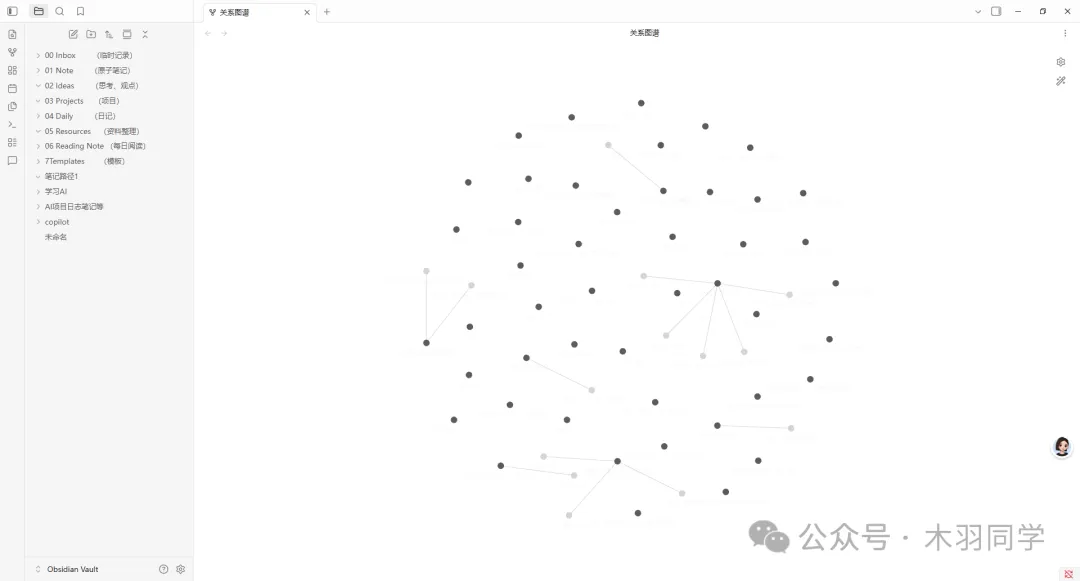
这我一般是在Obsidian内做的,大概长这样,现在是搭建的初期,很多东西不知道怎么提炼,所以内容暂且还没仔细做。
第二,日常思考的提炼。平时碎片化的一些想法,整理后喂进去。慢慢让它越来越"懂我"。
第三,人格画像的持续打磨。每用一段时间就回顾一下,哪些设置顺手、哪些纯属废话,迭代优化。
总的来说,这次深度的使用AI Agent,我感觉过去我的很多想法和理念是错的。
因为对于很多小白而言,去使用这些,研究这些,本身就是在做思维拓展,扩展自己的知识面。
现在我已经把智能体运用到实际工作当中,但是在细节上,也还有待优化。
结语
最后呢,关于装智能体这件事,我的核心建议就三条:
先装 Git,再装 WSL2,然后挑一个智能体开始玩。
别想一步到位,毛坯房先住进去,再慢慢装修。
推荐顺序:Claude Code + cc-switch 最省心,Hermes 功能最全但需要一点折腾的耐心,Openclaw 居中。
最后,框架用别人的可以,但一定要改成适合自己的。这东西就像你的 workspace——每个人习惯不同,舒不舒服只有自己知道。
可能这篇内容,并不完整,并且有很多问题我也没讲到,毕竟自己就是一个半吊子。当然,所以也希望,能够遇到同道中人,一起进步学习。
本文转自公众号木羽同学
仅供学习分享,如有侵犯请联系删除