 夜雨聆风
夜雨聆风你是不是还在手动查数据?一列一列找,眼睛盯到发酸,两小时处理一份表还全是错?😭
我曾经也是。直到学会了 VLOOKUP、IF、IFERROR 这 3 个公式,工作效率直接起飞。以前两小时的活,现在三秒搞定。
今天就把这些"救命公式"分享给你。
公式一:VLOOKUP — 一秒匹配,再也不用Ctrl+F搜半天
场景:员工工资表里缺部门,隔壁有员工信息表。要根据工号匹配部门。
以前的操作:打开两张表左右切换,找工号、、粘贴……眼睛快瞎。
现在:一个公式搞定。
公式:
=VLOOKUP(A2, 员工信息表!A:C, 3, 0)
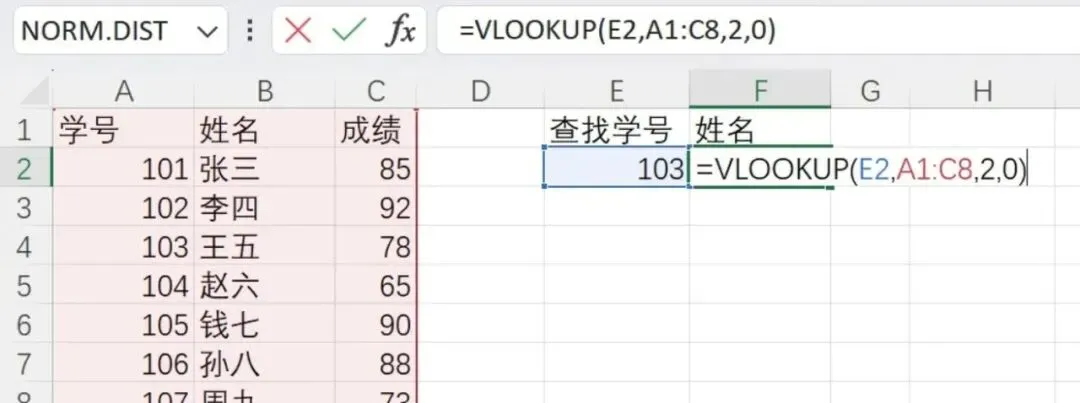
意思是:用 A2 的工号,去信息表查,返回第 3 列的内容,精确匹配。
最后那个 0 一定要记住: 它表示必须一模一样才算找到。日常办公基本都用 0。
输入一次,向下一拉,所有员工的部门自动填充出来。VLOOKUP 就像给表格装了搜索引擎。
公式二:IF — Excel 学会了"判断",工作就简单了
场景:判断成绩及格/不及格、销售额达标/未达标、库存需不需要补货。
本质就一句话:如果满足条件,显示 A;否则显示 B。
公式:
=IF(B2>=60,"及格","不及格")
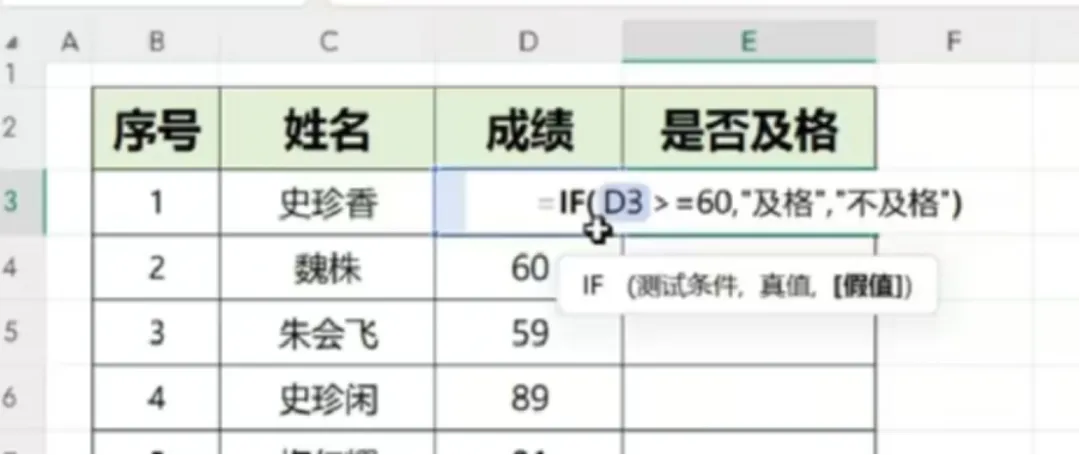
如果成绩≥60,显示"及格";否则显示"不及格"。
输入一次,向下填充,所有人的成绩判断一秒出来。
这就像给 Excel 装上了"小裁判",自动判断结果。
你也可以用在销售额判断上:
=IF(B2>=10000,"达标","未达标")
一眼就看出谁完成任务了。
公式三:IFERROR — 让难看的#N/A消失
场景:用 VLOOKUP 查数据,有时找不到,就出现 #N/A。
满屏都是错误值,发给领导特别不专业。
公式:
=IFERROR(VLOOKUP(A2, 员工信息表!A:C, 3, 0),"查无此人")
如果 VLOOKUP 正常查到,显示结果;查不到,显示"查无此人"。
或者直接变空白:
=IFERROR(VLOOKUP(A2, 员工信息表!A:C, 3, 0),"")
表格瞬间清爽。IFERROR 就像表格的"美颜滤镜"。
进阶:三个公式组合,威力更大
当你会了单个公式,可以把它们组合起来:
=IFERROR(VLOOKUP(A2, 员工信息表!A:C, 3, 0),IF(B2>=60,"临时通过","查无此人"))
拆开看就是:
• 先用 VLOOKUP 查部门
• 查不到,就用 IF 判断成绩
• 如果成绩≥60 显示"临时通过",否则"查无此人"
公式不是孤立的,它们像积木一样可以自由组合。
最后的话
我曾经也因为一个公式写不出来,在电脑前抓耳挠腮;也因为满屏 #N/A 怀疑自己。
后来发现:Excel 不是天才专属,它更像一门手艺,多练一次就熟一点。
这 3 个公式吃透了,能解决日常工作90% 的数据问题。不用学一堆复杂函数,先把这三个练到手指条件反射。
评论区问你: 这 3 个公式里,哪一个最让你有"相见恨晚"的感觉?或者你遇到过什么公式难题?晒出来,咱们一起把表格这条路走明白!💡
👇👇👇