 夜雨聆风
夜雨聆风一键批量生成Excel工作簿!这个VBA工具真的太实用了
告别重复劳动,轻松搞定批量创建工作簿
在日常工作中,你是否经常遇到这样的场景:需要根据同一个模板,创建几十甚至上百个结构相同、但命名不同的Excel工作簿?比如:
• 为每个班级生成一份成绩分析表 • 为每个项目生成一份进度跟踪表 • 为每个客户生成一份报价单……
手动一个一个复制、改名、保存,不仅效率低下,还容易出错。今天,我们就分享一个自制的VBA批量创建工作簿工具,让你一键搞定批量生成,从此告别重复劳动!
🎯 工具功能简介
这个工具以Excel VBA窗体形式呈现,操作界面简洁直观。你只需要:
1. 准备一个模板文件(包含一个名为“模板”的工作表,以及一个名为“命名”的列表) 2. 选择输出目录 3. 点击按钮,即可自动生成以列表中名称为文件名的多个独立工作簿,每个工作簿都基于模板复制而来。
🖥️ 界面预览
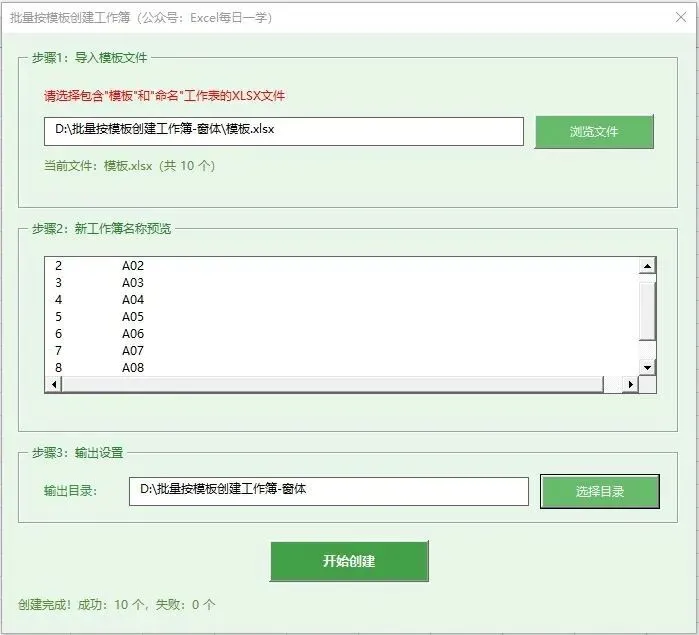
窗体包含以下主要元素:
• 模板文件路径:显示已选择的模板文件 • 浏览按钮:选择模板文件 • 输出目录:显示保存位置 • 选择目录按钮:设置输出文件夹 • 命名预览列表:展示从“命名”工作表读取的所有工作簿名称 • 开始创建按钮:一键执行批量生成 • 状态栏:实时反馈操作进度和结果
📋 使用前准备
1. 模板文件的要求
你的模板文件(例如 模板.xlsx)中必须包含两个工作表:
模板 | |
命名 |
“命名”表示例:
⚠️ 注意:名称中不能包含
\/:*?"<>|等非法文件名字符。
核心代码:
Private Sub Btn浏览_Click()
    Dim fd As FileDialog
    Set fd = Application.FileDialog(msoFileDialogFilePicker)
    fd.Filters.Clear
    fd.Filters.Add "Excel文件", "*.xlsx;*.xlsm;*.xls"
    fd.Title = "请选择模板文件"
    If fd.Show = -1 Then
        str模板路径 = fd.SelectedItems(1)
        Tb文件路径.Value = str模板路径
        Lbl文件名.Caption = "当前文件:" & GetFileName(str模板路径)
        Call 验证文件
    End If
End Sub

Private Sub Btn选择目录_Click()
    Dim fd As FileDialog
    Set fd = Application.FileDialog(msoFileDialogFolderPicker)
    fd.Title = "请选择输出目录"
    If fd.Show = -1 Then
        str输出目录 = fd.SelectedItems(1)
        Tb输出目录.Value = str输出目录
    End If
End Sub

Private Sub Btn开始创建_Click()
    On Error GoTo ErrHandler
    If str模板路径 = "" Then
        Lbl状态.Caption = "请先选择模板文件!"
        Exit Sub
    End If
    If str输出目录 = "" Then
        str输出目录 = ThisWorkbook.Path
        Tb输出目录.Value = str输出目录
    End If
    If UBound(arr名称, 1) = 0 Then
        Lbl状态.Caption = "命名工作表中没有数据!"
        Exit Sub
    End If

    Lbl状态.Caption = "正在创建工作簿..."
    Btn开始创建.Enabled = False

    Dim i As Long, j As Long
    Dim wb新 As Workbook
    Dim ws新 As Worksheet
    Dim str新文件名 As String
    Dim str完整路径 As String
    Dim int成功 As Long, int失败 As Long
    Dim str错误信息 As String

    Application.ScreenUpdating = False
    Application.DisplayAlerts = False

    Set wb模板 = Workbooks.Open(str模板路径, ReadOnly:=True)
    Set ws模板 = wb模板.Worksheets("模板")

    For i = LBound(arr名称, 1) To UBound(arr名称, 1)
        str新文件名 = arr名称(i, 1) & ".xlsx"
        str完整路径 = str输出目录 & "\" & str新文件名

        On Error Resume Next
        Set wb新 = Workbooks.Add
        If Err.Number <> 0 Then
            int失败 = int失败 + 1
            str错误信息 = str错误信息 & vbCrLf & arr名称(i, 1) & ":创建工作簿失败"
            Err.Clear
            GoTo NextLoop
        End If

        On Error Resume Next
        ws模板.Copy Before:=wb新.Sheets(1)
        If Err.Number <> 0 Then
            wb新.Close False
            int失败 = int失败 + 1
            str错误信息 = str错误信息 & vbCrLf & arr名称(i, 1) & ":复制模板失败"
            Err.Clear
            GoTo NextLoop
        End If

        On Error Resume Next
        For j = wb新.Sheets.Count To 1 Step -1
            If wb新.Sheets(j).Name <> "Sheet" And wb新.Sheets(j).Name <> ws模板.Name Then
                wb新.Sheets(j).Delete
            End If
        Next j
        If Err.Number <> 0 Then
            Err.Clear
        End If

        On Error Resume Next
        wb新.SaveAs Filename:=str完整路径, FileFormat:=xlOpenXMLWorkbook
        If Err.Number <> 0 Then
            wb新.Close False
            int失败 = int失败 + 1
            str错误信息 = str错误信息 & vbCrLf & arr名称(i, 1) & ":保存失败"
            Err.Clear
            GoTo NextLoop
        End If

        wb新.Close True

        int成功 = int成功 + 1
NextLoop:
    Next i

    wb模板.Close False
    Set wb模板 = Nothing

    Application.ScreenUpdating = True
    Application.DisplayAlerts = True

    If MsgBox("创建完成!成功:" & int成功 & " 个,失败:" & int失败 & " 个" & vbCrLf & "是否打开保存目录?", vbYesNo + vbInformation, "批量创建工作簿") = vbYes Then
        Shell "explorer.exe " & str输出目录, vbNormalFocus
    End If

    Lbl状态.Caption = "创建完成!成功:" & int成功 & " 个,失败:" & int失败 & " 个"
    If int失败 > 0 Then
        LogPrint "创建失败记录:" & str错误信息
    End If

    Btn开始创建.Enabled = True
    Exit Sub

ErrHandler:
    LogPrint "Btn开始创建_Click错误:" & Err.Description
    Lbl状态.Caption = "执行出错:" & Err.Description
    Btn开始创建.Enabled = True
    If Not wb模板 Is Nothing Then wb模板.Close False
    Set wb模板 = Nothing
    Application.ScreenUpdating = True
    Application.DisplayAlerts = True
End Sub

Private Sub UserForm_Initialize()
    Lbl状态.Caption = "准备就绪"
End Sub

Private Sub 验证文件()
    On Error GoTo ErrHandler

    Application.ScreenUpdating = False
    Set wb模板 = Workbooks.Open(str模板路径, ReadOnly:=True)

    On Error Resume Next
    Set ws模板 = wb模板.Worksheets("模板")
    If ws模板 Is Nothing Then
        MsgBox "模板文件缺少名为""模板""的工作表!", vbExclamation
        wb模板.Close False
        Set wb模板 = Nothing
        Lbl文件名.Caption = "当前文件:文件验证失败"
        Application.ScreenUpdating = True
        Exit Sub
    End If

    Set ws命名 = wb模板.Worksheets("命名")
    If ws命名 Is Nothing Then
        MsgBox "模板文件缺少名为""命名""的工作表!", vbExclamation
        wb模板.Close False
        Set wb模板 = Nothing
        Lbl文件名.Caption = "当前文件:文件验证失败"
        Application.ScreenUpdating = True
        Exit Sub
    End If

    Dim lastRow As Long
    lastRow = ws命名.Cells(ws命名.Rows.Count, "A").End(xlUp).Row
    If lastRow < 2 Then
        MsgBox "命名工作表A列第2行开始没有数据!", vbExclamation
        wb模板.Close False
        Set wb模板 = Nothing
        Lbl文件名.Caption = "当前文件:文件验证失败"
        Application.ScreenUpdating = True
        Exit Sub
    End If
        arr名称 = ws命名.Range("A2:A" & lastRow).Value
    wb模板.Close False
    Set wb模板 = Nothing
    Lb预览.Clear
    Dim i As Long
    For i = LBound(arr名称, 1) To UBound(arr名称, 1)
        Lb预览.AddItem i - 1
        Lb预览.List(i - 1, 0) = i
        Lb预览.List(i - 1, 1) = arr名称(i, 1)
    Next i
    Lbl文件名.Caption = "当前文件:" & GetFileName(str模板路径) & "(共 " & UBound(arr名称, 1) & " 个)"
    Lbl状态.Caption = "文件验证通过,请设置输出目录后点击""开始创建"""
    Application.ScreenUpdating = True
    Exit Sub

ErrHandler:
    LogPrint "验证文件错误:" & Err.Description
    Lbl文件名.Caption = "当前文件:验证出错"
    If Not wb模板 Is Nothing Then wb模板.Close False
    Set wb模板 = Nothing
    Application.ScreenUpdating = True
End Sub

Private Function GetFileName(ByVal fullPath As String) As String
    Dim i As Long
    For i = Len(fullPath) To 1 Step -1
        If Mid(fullPath, i, 1) = "\" Or Mid(fullPath, i, 1) = "/" Then
            GetFileName = Mid(fullPath, i + 1)
            Exit Function
        End If
    Next i
    GetFileName = fullPath
End Function注意:上述代码中的
LogPrint过程需要你自己定义(例如写入文本文件或直接注释掉)。如果不需要日志功能,可以将所有LogPrint行删除或替换为Debug.Print。
⚠️ 注意事项
1. 工作表名称严格匹配
模板文件中必须包含名为 “模板” 和 “命名” 的工作表,一个字母都不能错。2. 名称合法性
“命名”表中的名称不能包含以下任何字符:\ / : * ? " < > |。否则保存时会报错。3. 文件格式
生成的工作簿默认保存为.xlsx格式。4. 性能
如果一次生成几百个工作簿,建议先关闭其他Excel程序,并确保电脑内存充足。
🎁 获取完整工程文件
如果你希望直接拿到已配置好的窗体文件,欢迎关注本公众号,在后台回复关键词 :26051900 获取下载链接(包含完整Excel示例文件)。
📢 结语
这个VBA小工具虽然代码不长,却能实实在在提升工作效率。希望它能成为你办公自动化工具箱中的一员。如果你在使用过程中遇到任何问题,或有改进建议,欢迎在评论区留言交流。
相关文章推荐
告别手动重命名!这个Excel小工具,批量加前缀/后缀一键搞定
喜欢本文,就点个“在看”吧! 👇