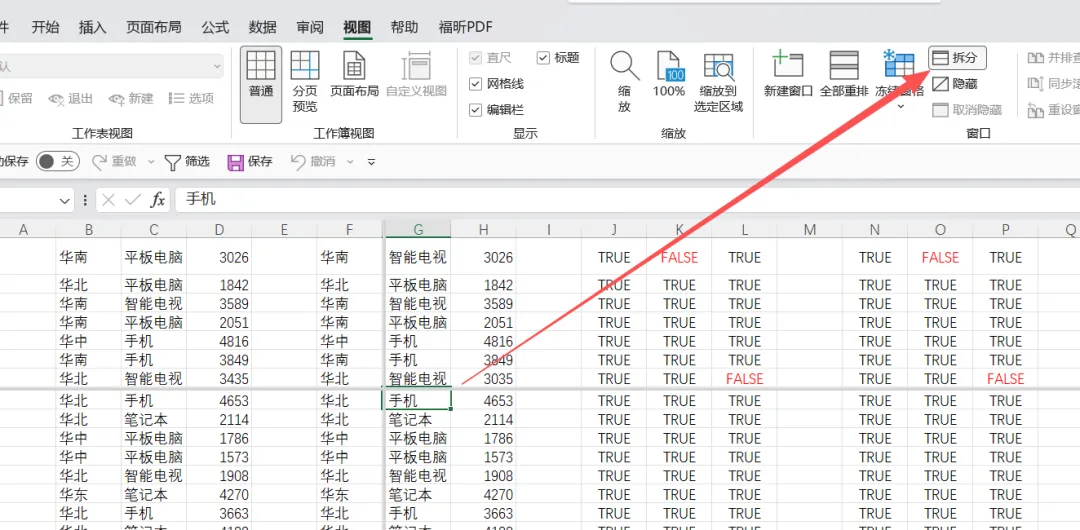
六十一、Excel 职场必备技能,来解锁:拆分窗口 拆分窗口可以把 Excel 表格分成 2-4 个独立的区域,同时查看同一个表格的不同部分,比如一边看表头、一边看底部数据,或者对比左右两列的长数据,不用来回拖动滚动条。方法:选中你要拆分的位置(比如 A2 单元格,就是拆分在第 1 行和第 2 行之间),点击【视图】选项卡 → 点击【拆分】按钮,表格就会自动分成 4 个区域,每个区域都能独立滚动手动拖动拆分。取消拆分:再次点击【视图】→【拆分】按钮,就能一键恢复成单窗口模式主要适合情景:场景 1:对比长表格的首尾数据(比如销售清单,一边看表头,一边看底部汇总);场景 2:对比宽表格的左右两列(比如姓名和备注,不用反复左右拖动);场景 3:同时编辑同一张表的不同区域,比如一边填数据,一边看公式引用。 学会此功能,可以高效处理多方面看数据需求,避免来回翻页,记得关注我表格一分钟;明天我们学习一键清除所有批注。
 夜雨聆风
夜雨聆风