 夜雨聆风
夜雨聆风一、公式全集一键导入安装流程
1.1.下载公式压缩文件
复制百度网盘链接获取安装压缩包:
链接:https://pan.baidu.com/s/1HcVJy-58lE3_UOy2jJLsig提取码:ynwd
网盘文件名称:陶博士公式全集一键导入.rar
温馨提示:若网盘链接失效,可关注对应公众号,后台回复关键词陶博士公式全集一键导入,自动获取最新下载地址;如需陶博士量化系统完整版,公众号后台回复TBS 量化系统完整版即可领取。
1.2.解压下载压缩包
将下载好的 RAR 压缩文件,用解压软件完整解压,保存到电脑容易找到的文件夹,后续恢复数据需用到解压后的文件目录。
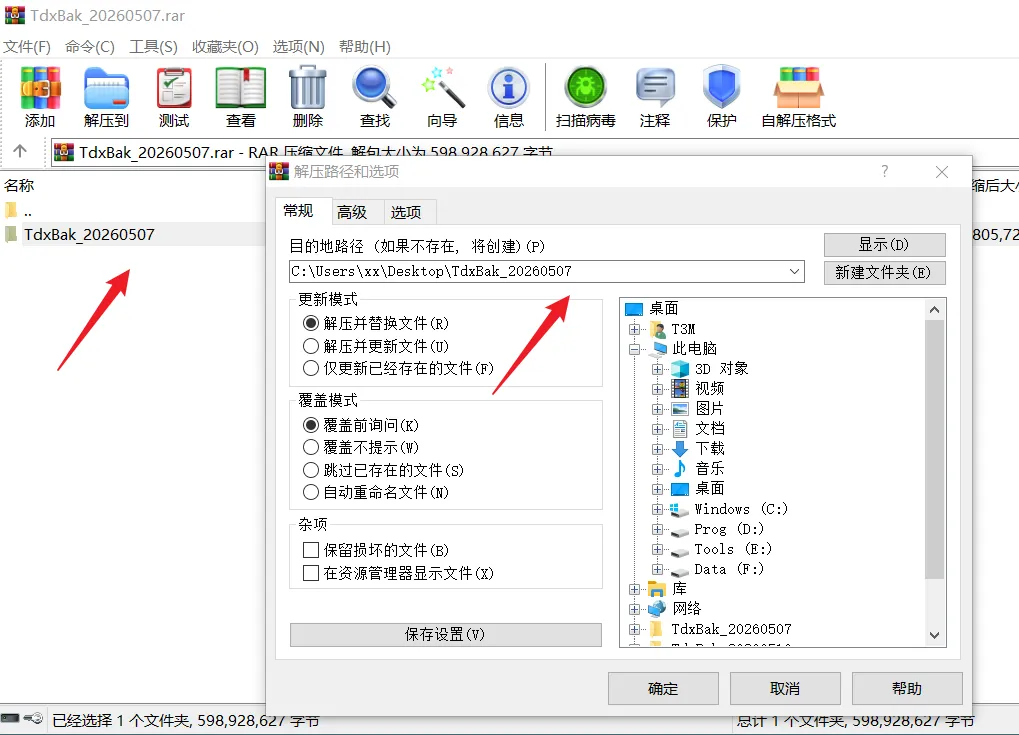
1.3.个人数据备份(可选推荐操作)
为避免导入新公式、新板块后,丢失自己自定义的指标公式、板块设置等个人专属数据,建议提前做好备份;若无需保留个人数据,可直接跳过本步骤。
1.3.1.个人公式指标导出备份
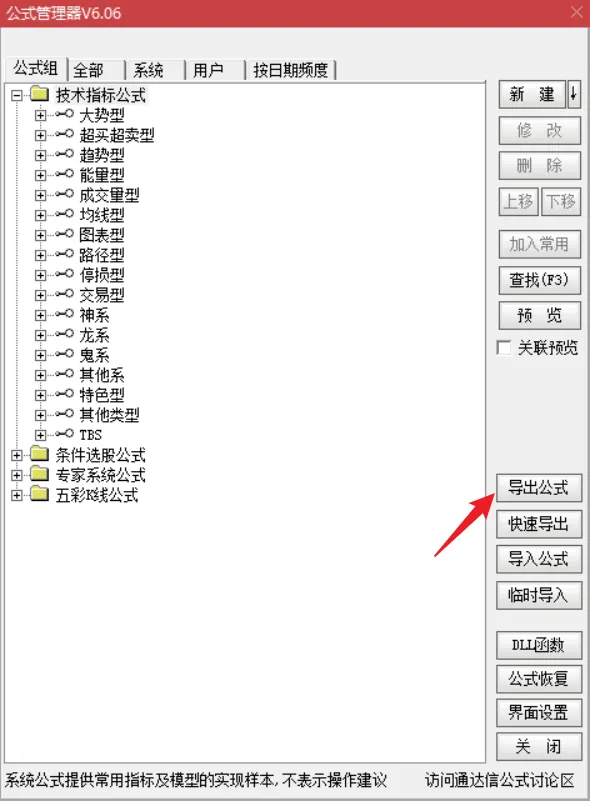
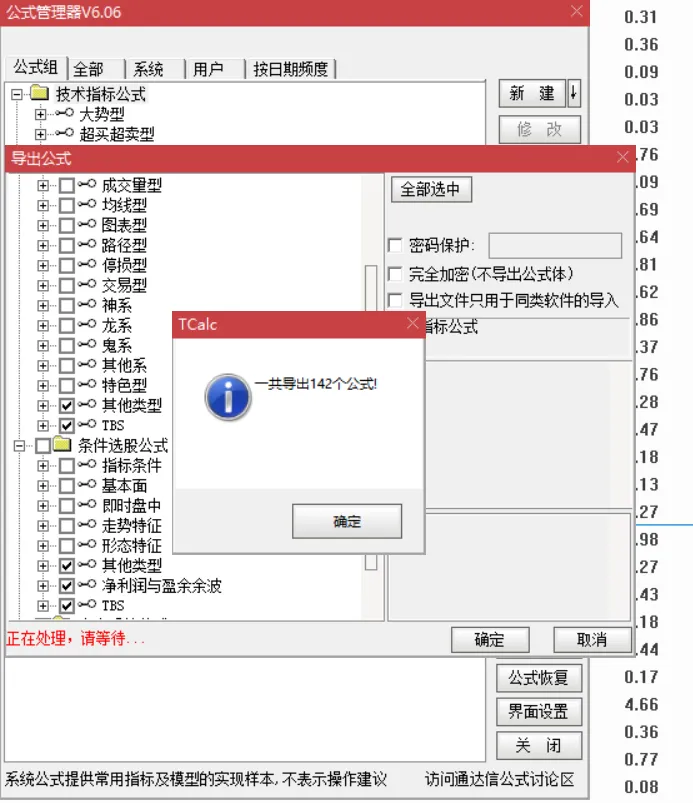
打开通达信行情软件,点击顶部菜单栏【公式】,选择【公式管理器】,也可直接使用快捷键 CTRL+F 快速调出;
在公式管理器右侧功能区,点击【导出公式】;
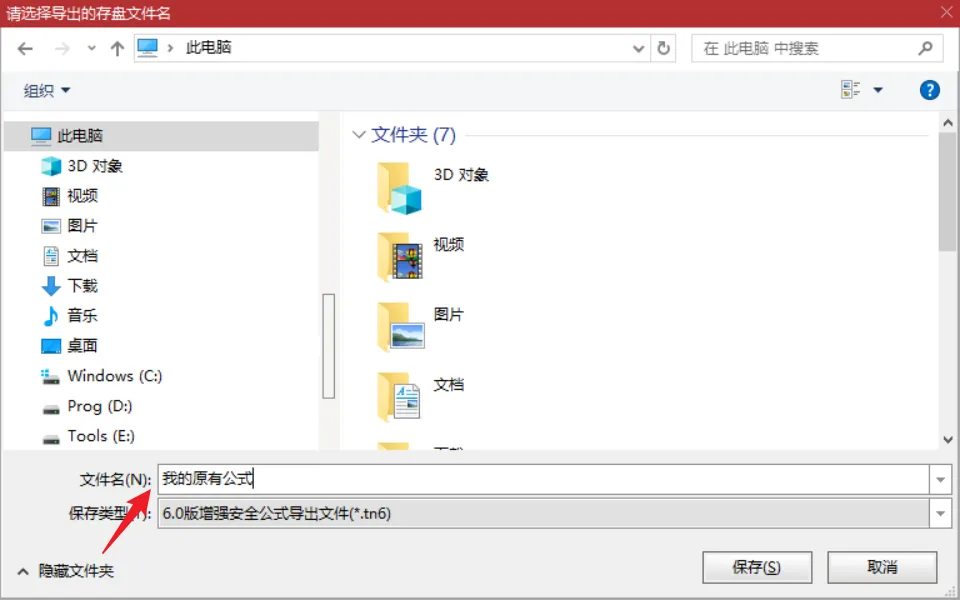
弹出保存窗口后,自行选择电脑本地保存路径,自定义命名备份文件(例如:我的个人指标),点击保存;
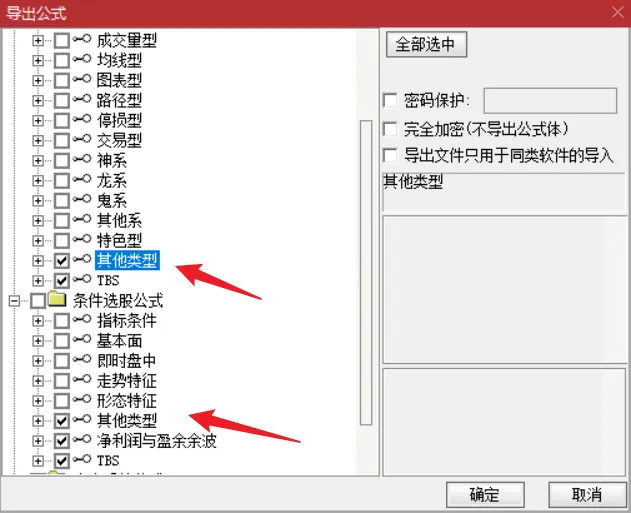
在公式列表中,勾选需要备份的自定义公式,可多选,勾选完成后点击【确定】;
系统自动弹出导出数量提示,核对数量无误后再次点击确定,即完成个人公式指标备份。
1.3.2.自定义板块备份
打开通达信,输入快捷键 BK 进入自定义板块设置界面;
在左侧板块列表中,选中需要备份的个人自定义板块;
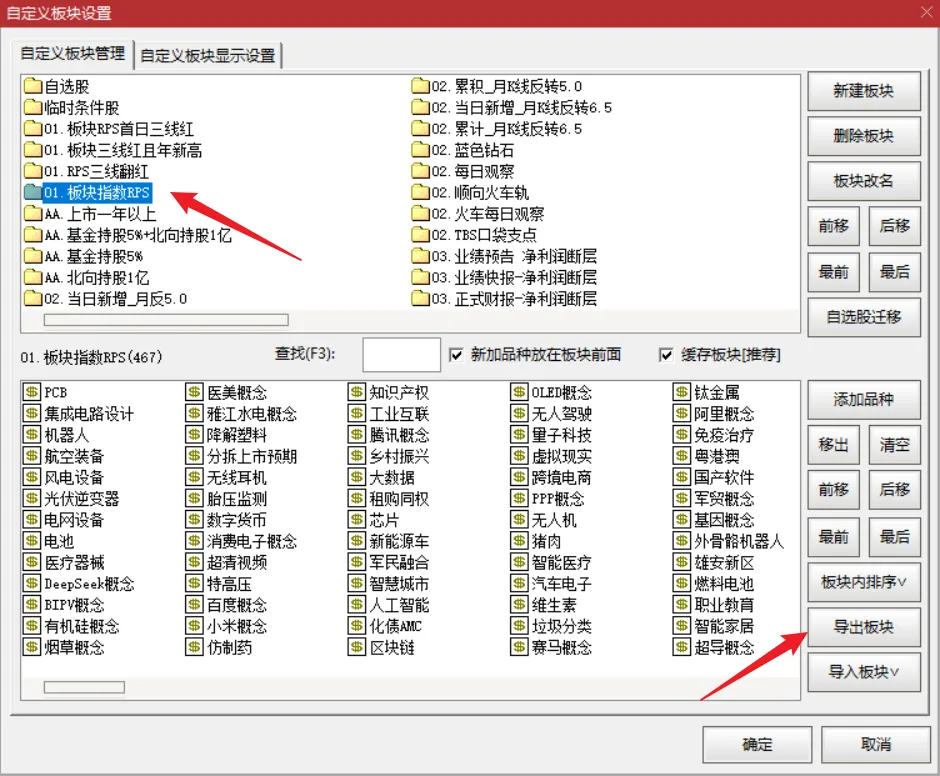
点击界面【导出板块】按钮,选择保存路径并确认保存,完成板块备份。

1.4.通达信数据恢复安装公式
1.4.1.找到【数据维护工具】并打开
点击通达信顶部菜单【选项】,找到【数据维护工具】并打开;
1.4.2.在工具界面选择【数据恢复】功能;
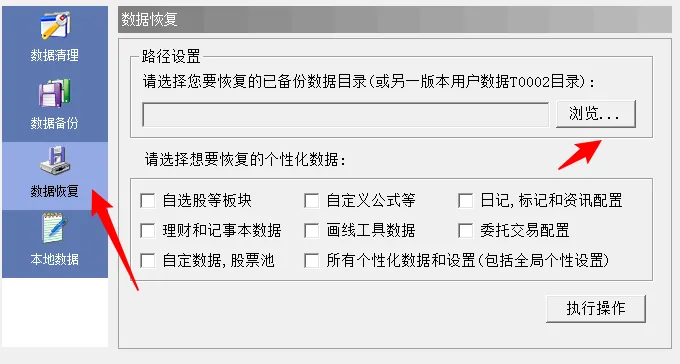
1.4.3.选中第二步已解压完成的文件文件夹
点击【浏览】,选中第二步已解压完成的文件文件夹,务必核对目录路径准确;
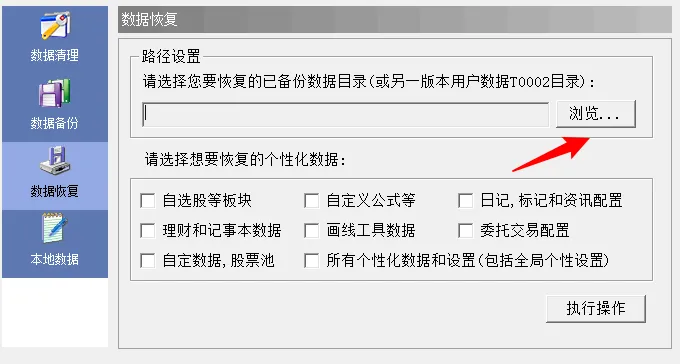
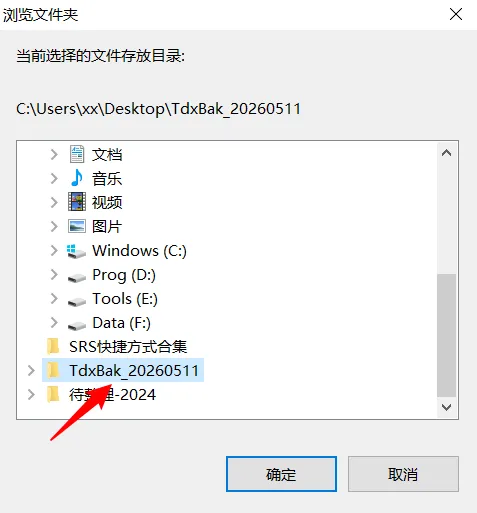
1.4.4.恢复选项中勾选【所有个性化数据和设置】
恢复选项中勾选【所有个性化数据和设置】,保证公式、板块、参数完整恢复;
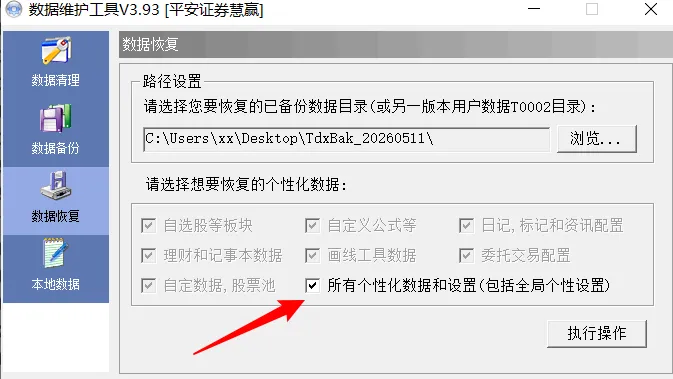
1.4.5.确认路径与勾选选项无误后,点击【执行操作】;
⚠️重要特别提醒:数据恢复会直接覆盖软件现有个性化数据,操作前务必备份个人重要指标和板块,避免数据丢失!
1.4.6.弹出确认弹窗点击【是 (Y)】;
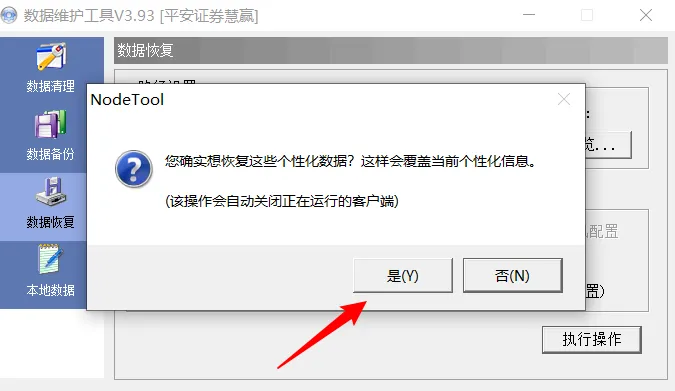
1.4.7.等待系统自动执行恢复
等待系统自动执行恢复,完成后通达信会自动重启,关闭数据维护工具即可。
1.5.导入原有个人公式整合(可选)
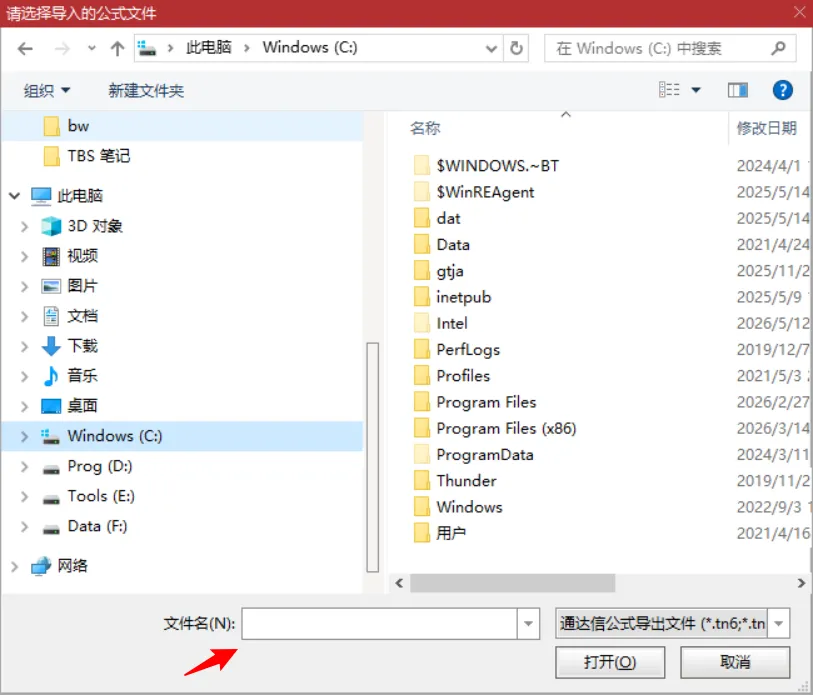
若第三步已备份个人公式,可进行导入整合;无需保留原有指标可直接跳过:打开通达信公式管理器(CTRL+F),点击【导入公式】,选中之前备份的公式文件,按照软件提示一步步完成导入即可。
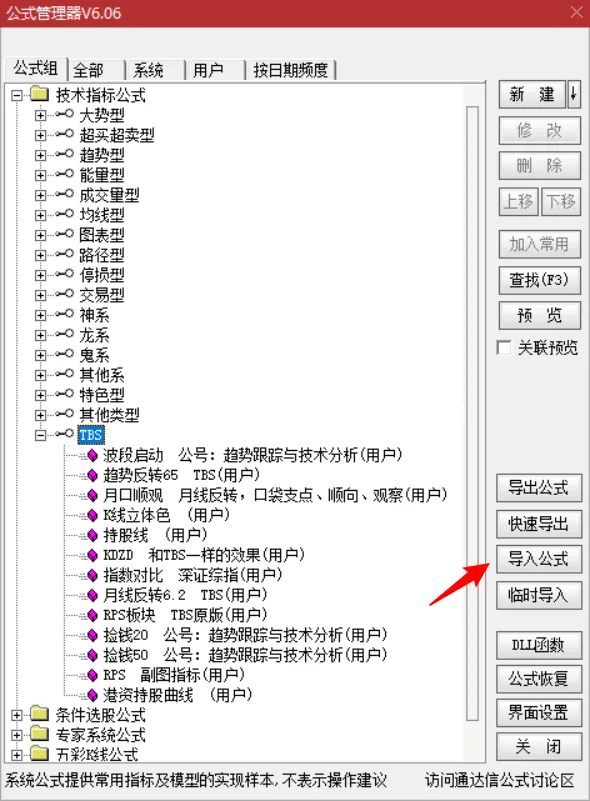
1.6.导入成果验证方法
软件重启后,可通过以下多个渠道检查公式、板块、功能是否全部导入成功:
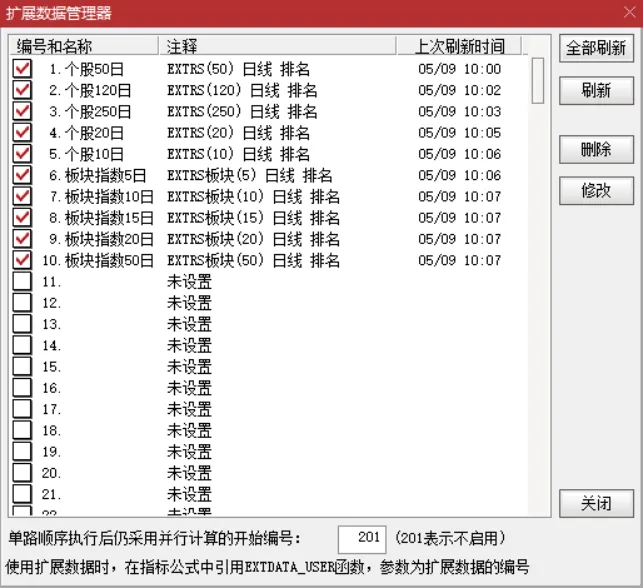
1.6.1.RPS 扩展数据设置:
快捷键 .902
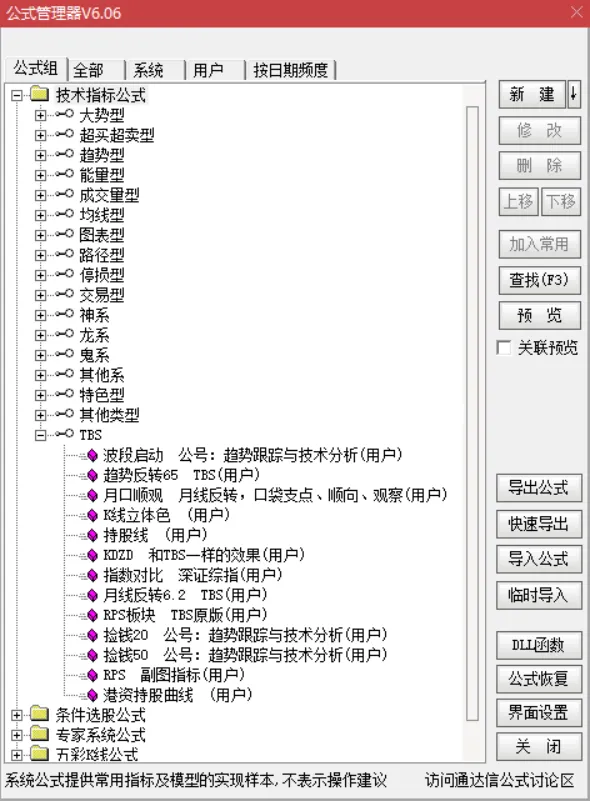
1.6.2.技术指标查看:
快捷键 CTRL+F 进入公式管理器
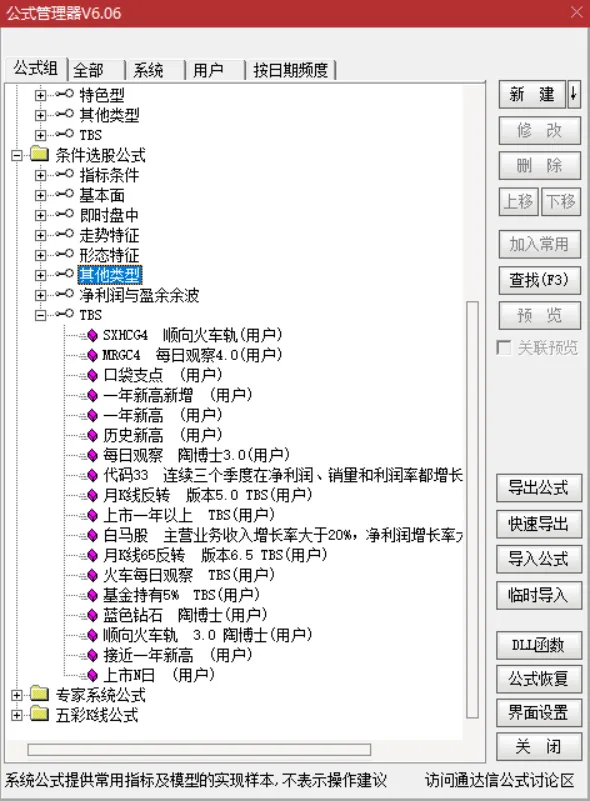
1.6.3.选股公式核查:
同样使用快捷键 CTRL+F
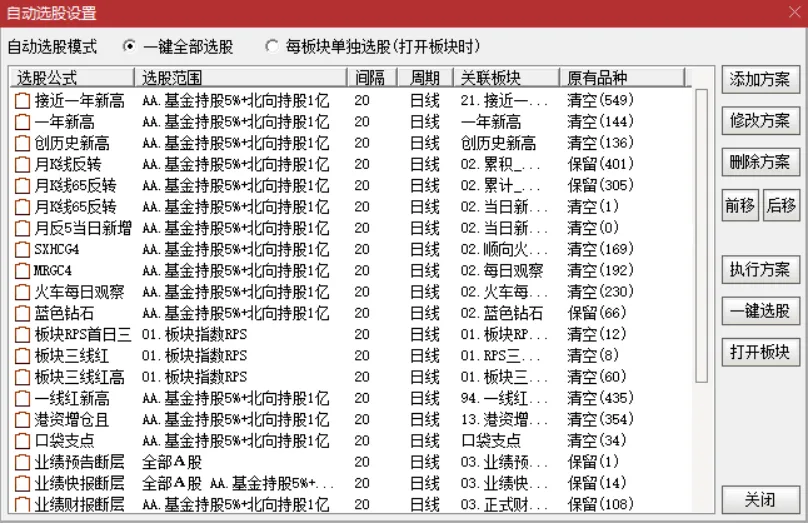
1.6.4.自动选股设置:
顶部【公式】菜单 - 自动选股设置
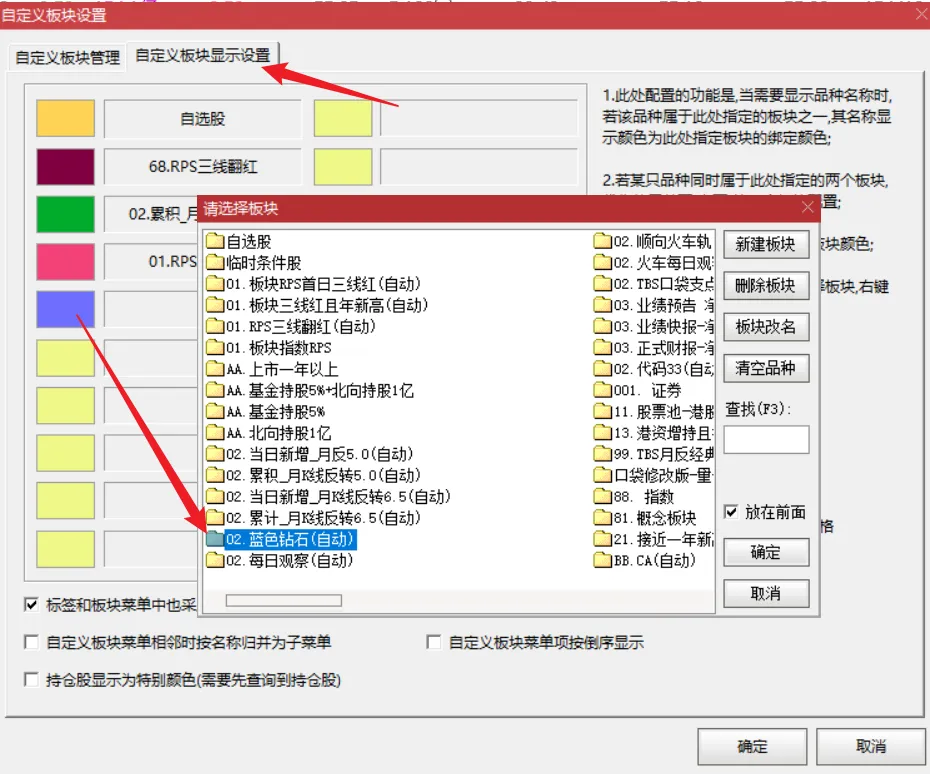
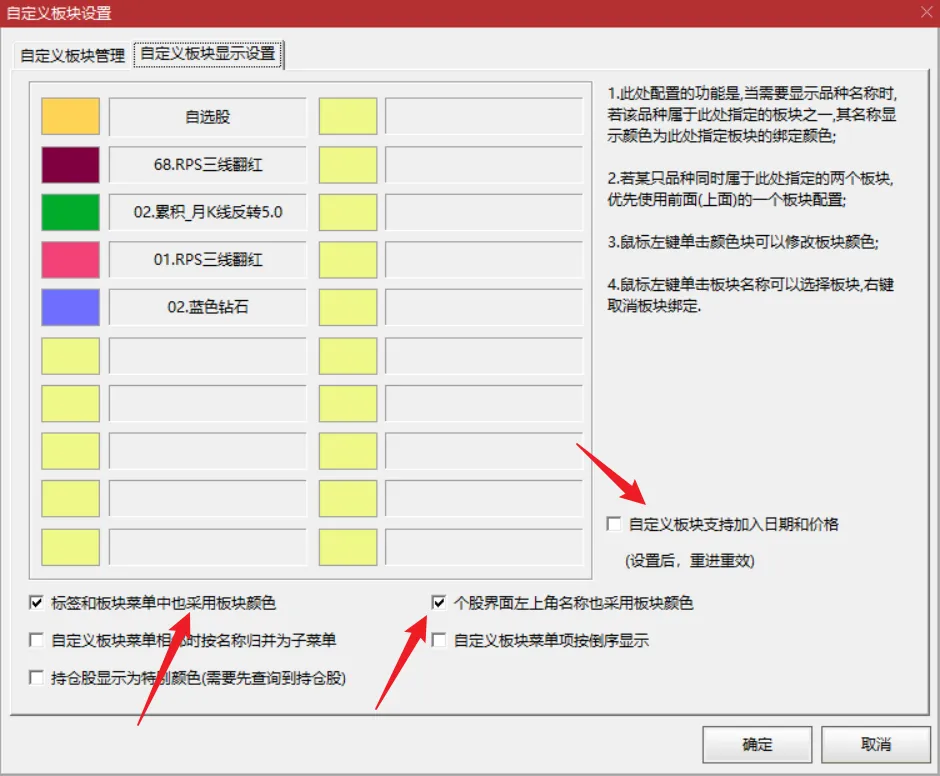
1.6.5.自定义板块颜色说明:
快捷键 BK 进入查看,不同颜色对应个股专属定义
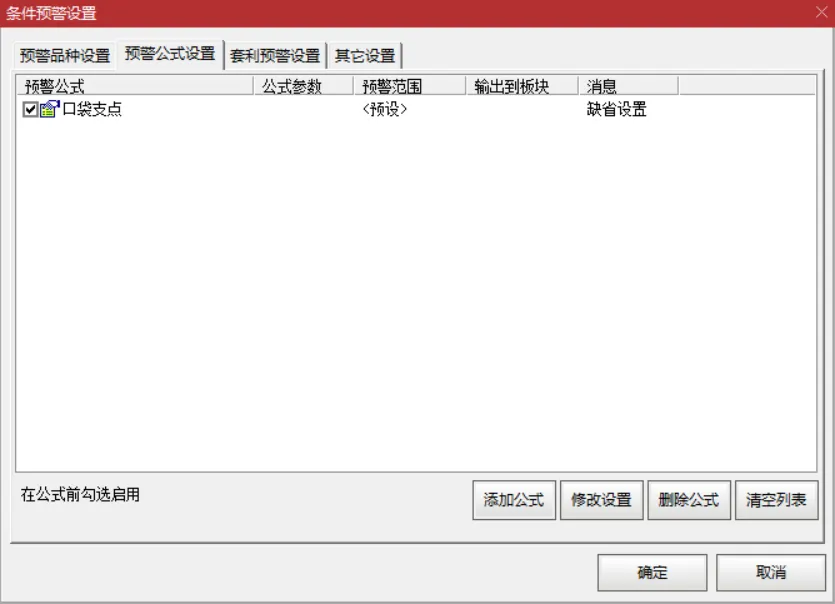
1.6.6.条件预警功能:
顶部【功能】菜单 - 预警和复盘 - 开启条件预警开关,也可点击通达信右下角快捷图标进入设置
二、每日复盘标准操作步骤
2.1.下载每日日线数据
每次启动通达信软件,系统会自动弹窗提示下载日线基础数据,按照软件默认提示确认下载即可,保证行情数据完整同步。
2.2. 刷新 RPS 扩展数据
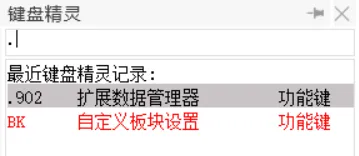
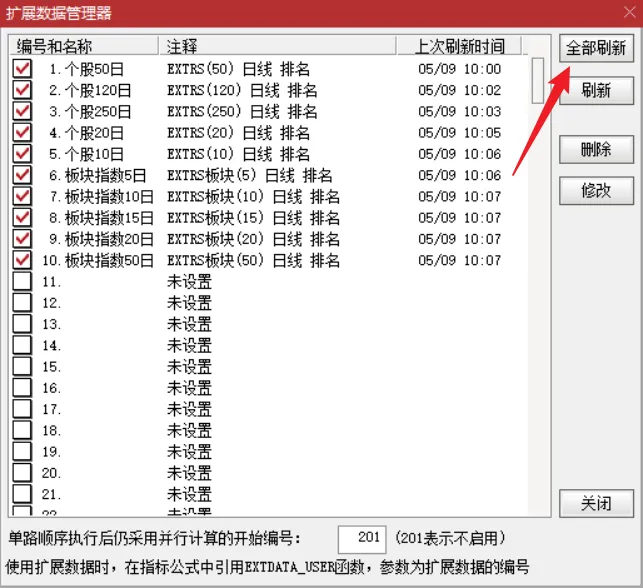
点击顶部【公式】菜单,打开【扩展数据管理器】,快捷键 .902;
进入界面后直接点击【全部刷新】,等待 RPS 数据更新完成。
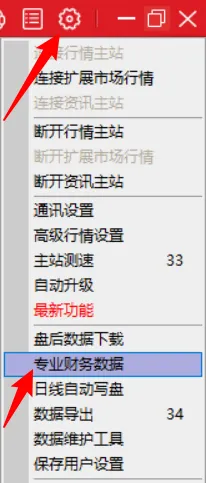
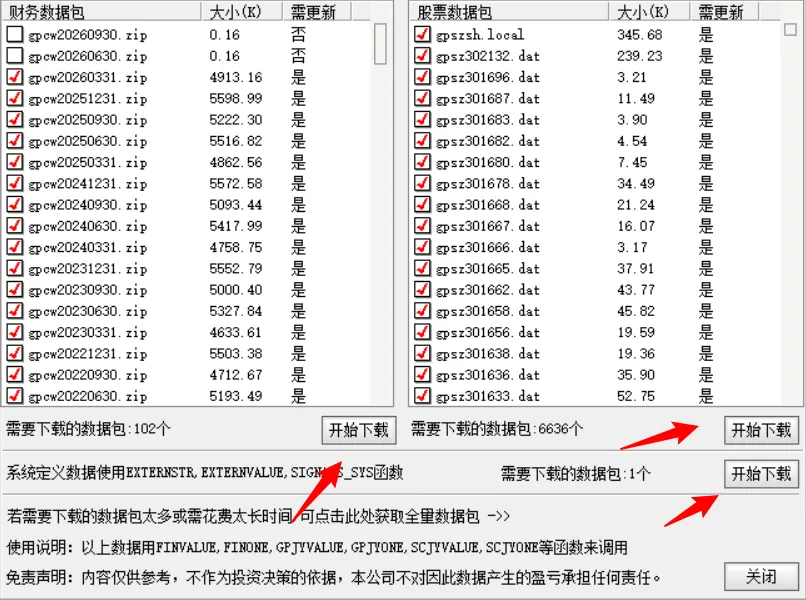
2.3. 同步下载财务数据
按需下载更新股市财务基础数据,为后续选股、资金持仓筛选提供数据支撑。
2.4.开启一键自动选股
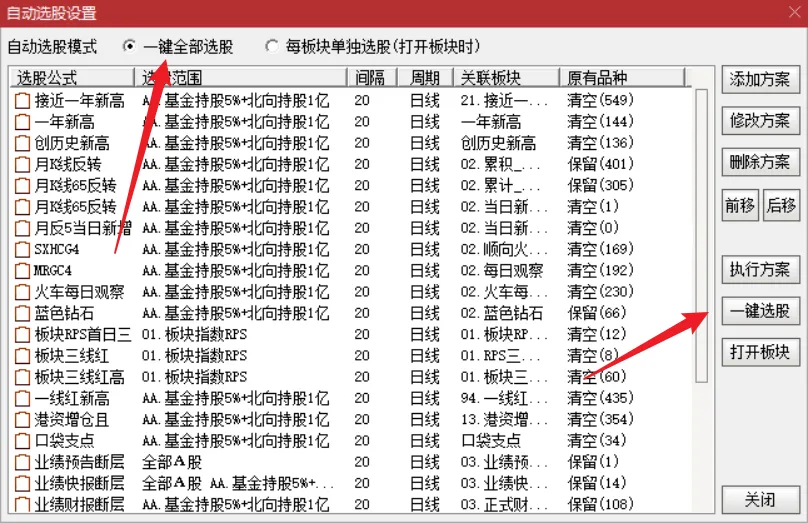
点击通达信顶部【公式】菜单,选择【自动选股设置】;界面内选择一键全部选股模式;点击【一键选股】,耐心等待系统批量完成选股运算。
2.5. 查看每日选股结果
两种方式可快速查看选股池:
2.5.1.第一种方式
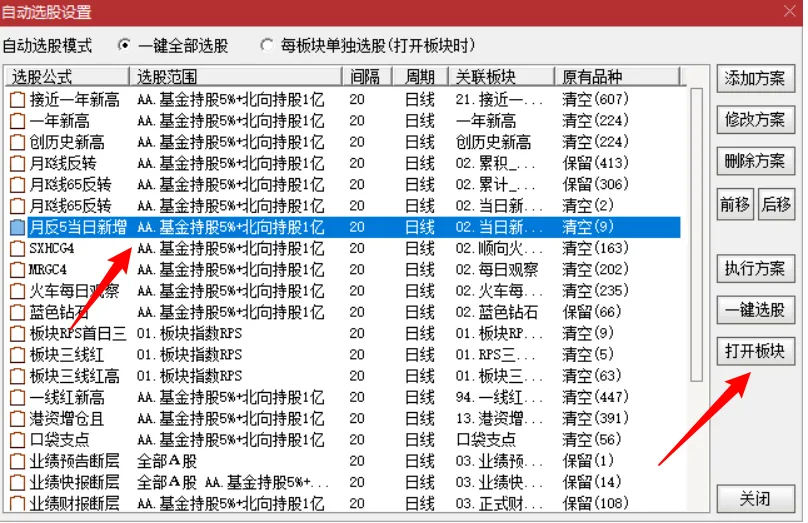
在自动选股设置界面,选中任意选股公式,点击右侧【打开板块】,直接查看对应个股名单;
2.5.2.第二种方式
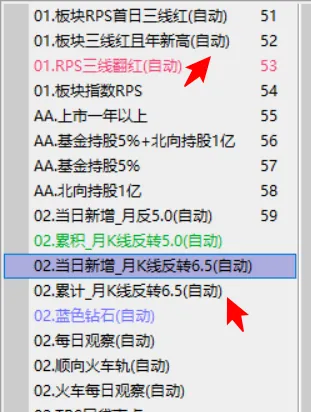
进入自定义板块列表,名称后缀带 **(自动)** 的板块,均为系统自动生成的选股结果,点开即可查阅。
三、常见问题实用解答
3.1.基金持股5%的选股时间段
基金持股5%的选股时间段是:每年的4月30号之前,要采用上一年度的1月1号截止选股当天的日期,过了4月30号以后,就采用当年的1月1号至选股当天的日期。
3.2.北向持股1亿的选股时间段
北向持股1亿的选股时间段是最新一个季度数据的发布日期至选股当天的日期,北向最新的数据发布日期是8月1号。
3.3.财务数据需要每天下载吗?
无需每日更新下载。财务数据主要作用于基金持股、北向资金相关个股池筛选,只需在每季度财报集中更新完毕后,统一下载一次即可。
时间参考:2026 年 1 月 1 日起至 2027 年 4 月底,2026 年年报全部公布完成前,筛选更新 “基金持股 5%” 相关板块,均沿用该时段数据即可。
--陶博士原文:260504 最新大候选股名单
https://mp.weixin.qq.com/s/k1J-h_e3nt9u69hEobMbDw
3.4.欧奈尔 RPS 曲线怎么编制?
可参考陶博士原创专题文章,文中有完整详细的 RPS 曲线编制教程;也可查阅新手入门专属指南《欧奈尔 RPS 曲线编制方法》,零基础也能跟着设置。
3.5.如何查看更长周期 RPS 历史数据?
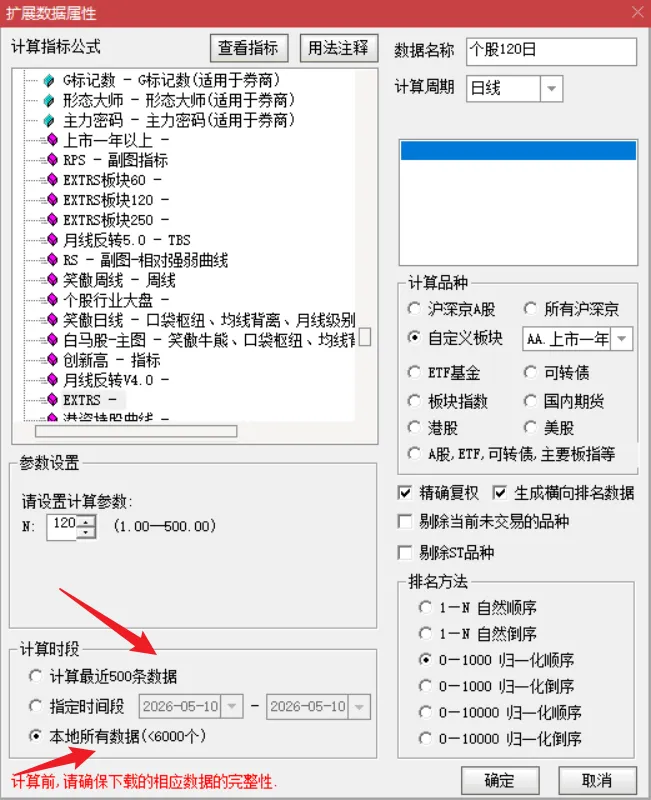
软件默认仅展示近 500 条 RPS 数据,如需查看更长周期:进入扩展数据属性界面,选择指定时间段手动设置时间区间;也可直接勾选本地所有数据,调取全部历史 RPS 记录。
3.6.个股自定义板块如何进行 RPS 排序?
进入任意自定义个股板块,键盘直接输入 .401(英文句号开头);
也可右键点击板块空白处,选择【历史行情。指标排序】;
排序界面右键选择【更改排序指标】,选中 RPS 指标,即可按 RPS 数值高低排序个股。
3.7.行业概念板块如何做 RPS 排序?
先进入通达信细分行业、概念板块界面;
输入 .401 或右键空白处选择【历史行情。指标排序】;
右键更改排序指标,选择RPS 板块,即可完成各大板块 RPS 强弱排序。
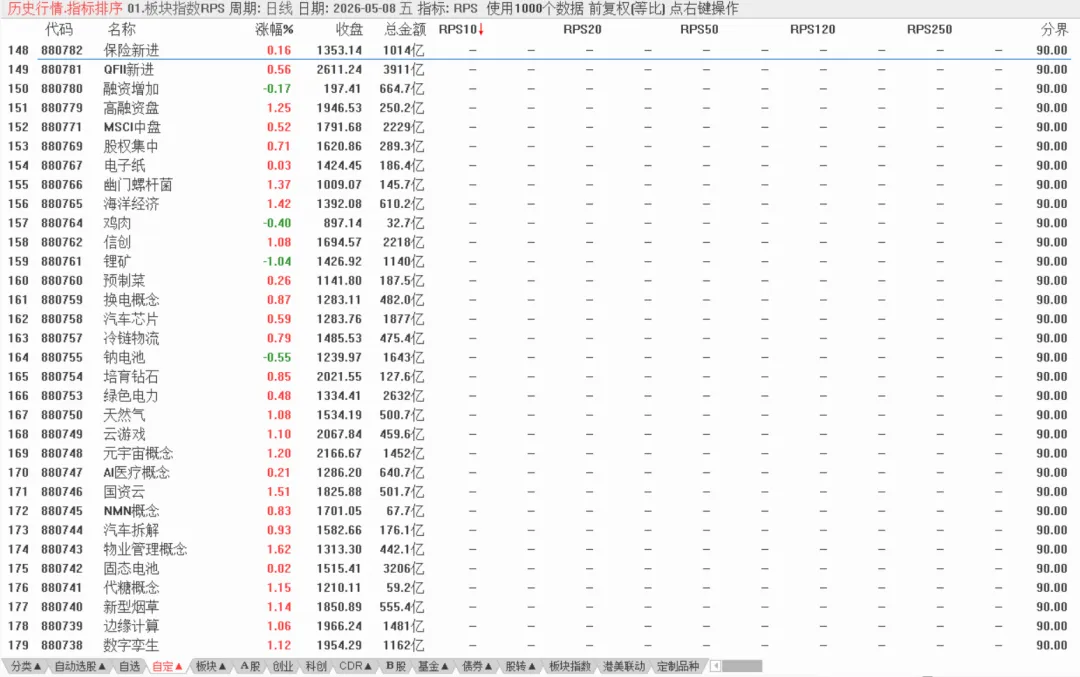
3.8.行业板块 RPS 排序不显示数值怎么办?
出现无数值空白情况,是因为默认选用了个股 RPS指标,而非板块专用指标。解决办法:右键点击界面,选择【更改排序指标】,在列表中选中RPS 板块,即可正常显示排序数据。
四、免责声明
本教程所有内容,包括文字讲解、操作流程、指标公式使用思路、市场分析逻辑等,仅为个人投资学习笔记与经验心得分享,仅供股民朋友交流参考使用。文中涉及的所有个股、行业板块、基金理财、交易策略及软件使用方法,均不构成任何投资建议、买卖操作推荐及收益承诺。
股票市场本身存在不确定性与投资风险,行情波动随时发生,所有投资决策请各位投资者结合自身风险承受能力、个人资金状况独立判断。如有专业投资需求,建议咨询持牌金融投资顾问。
本内容创作者,不对任何人参照本教程操作产生的投资盈亏、法律纠纷及相关间接损失承担任何责任。提醒所有投资者:市场有风险,投资需谨慎,请勿将本教程作为唯一交易决策依据。