夜雨聆风
夜雨聆风
还在嫌原版 Win11 又大又卡?老电脑想装 Win11 却被 TPM2.0、4G 内存门槛卡住?今天这款极限精简 Win11 25H2(Tiny11/Nano11) 直接封神!镜像仅 3G,装完占 5-10G,2G 内存就能流畅跑,十年老笔记本都能原地复活!手把手保姆级教程,小白跟着装,零失败!
一、Tiny11/Nano11 25H2 前世今生,到底啥来头?
简单说,它们是国外开发者NTDEV 团队基于微软官方 Win11 25H2 深度精简的 “纯净版系统”,专门解决原版臃肿、硬件门槛高的痛点。
- 1.Tiny11 25H2
主打 “轻量实用”,2025 年 10 月发布,保留 Win11 核心功能,砍掉 Edge、Xbox、Copilot 等预装垃圾,支持系统更新,适合日常办公。 - 2.Nano11 25H2
比 Tiny11 更狠的 “极限阉割版”,镜像仅 2.3G,装完只占 2.8-4G,删掉更新、杀毒、输入法等几乎所有非核心组件,仅适合测试 / 备用机。
一句话总结:日常用选 Tiny11,极致省空间选 Nano11,两者都绕过 TPM2.0、安全启动检测,老电脑随便装!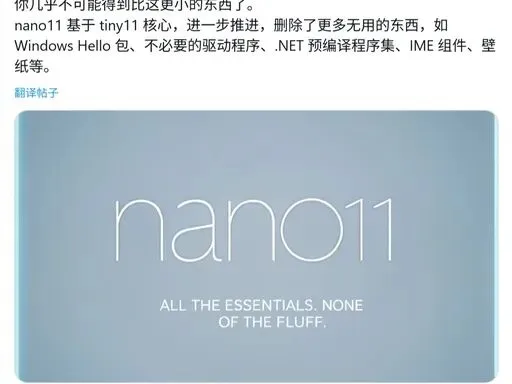
二、最新版本 + 镜像大小 + 官方下载地址(2026.5 更新)
1. Tiny11 25H2(推荐日常用)
最新版本:25H2(Build 26200.6584) 简体中文汉化版
镜像大小:约 3.0GB(ISO)
安装后占用:标准版 8-10GB,Core 精简版 3-5GB
下载地址(官方 + 高速):
简体中文汉化版(推荐):
夸克网盘: https://pan.quark.cn/s/40b67b4a3ece
2. Nano11 25H2(极限精简)
最新版本:25H2(26200.6584) 简体中文版
镜像大小:约 2.3GB(ISO)
安装后占用:2.8-4GB
下载地址:https://pan.baidu.com/s/1ynCEbZT2AwPQ1sh46Z2NSg 提取码:8888
三、最佳 U 盘启动工具:Rufus!无捆绑、免安装、超简单
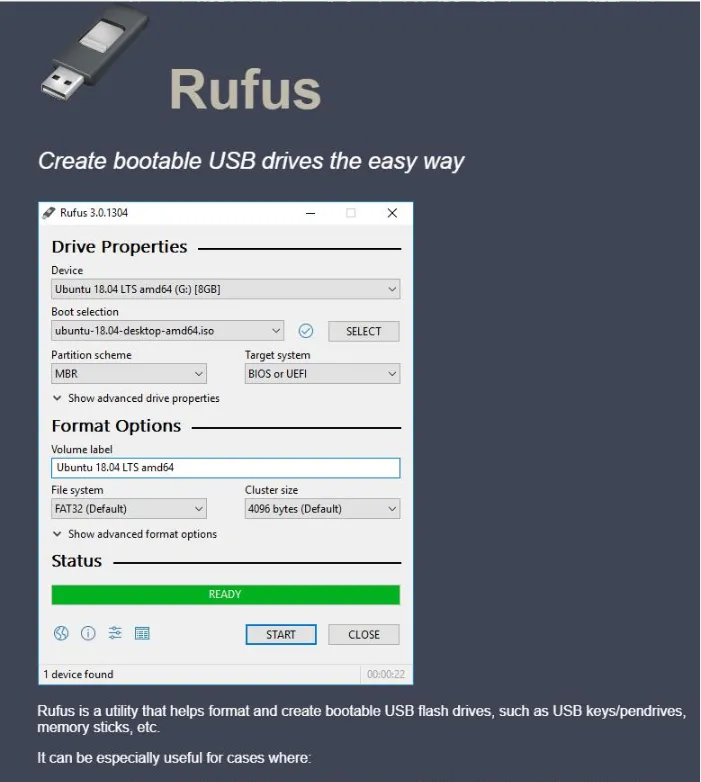
制作启动盘首选Rufus,免费开源、仅 1.4MB、免安装,无任何捆绑软件,专门适配精简系统,还能自动绕过 TPM 检测,新手零难度。
Rufus 官方下载(2026-05-19,最新 4.14)
官网(中文):https://rufus.ie/zh/Rufus 直接下载(x64,推荐):https://rufus.ie/rufus-4.14.exeRufus 直接下载(x86):https://rufus.ie/rufus-4.14_x86.exeRufus 直接下载(ARM64):https://rufus.ie/rufus-4.14_arm64.exeRufus 历史版本:https://rufus.ie/downloads/ GitHub 项目:https://github.com/pbatard/rufus
四、手把手!U 盘启动盘制作步骤(5 分钟搞定)
重要提醒:U 盘会被格式化,先备份 U 盘里的所有资料!建议用 8GB 及以上空白 U 盘。
1.插入 U 盘,双击打开 Rufus(无需安装,直接运行)。 2.「设备」:选中你的 U 盘(核对盘符,别选错硬盘!)。 3.「引导选择」:点击「选择」,选中下载好的 Tiny11/Nano11 25H2 镜像(.iso 文件)。 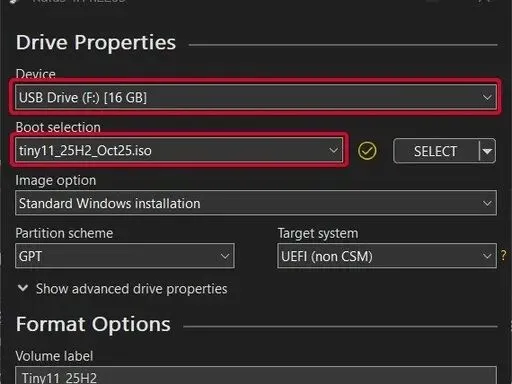
4.「分区方案」:新电脑选GPT(UEFI 启动),2015 年前老电脑选MBR(传统启动),其他保持默认。 5.点击「开始」,弹出提示点「确定」,等待 3-5 分钟制作完成(期间别拔 U 盘、别关软件)。 6.提示 “完成” 后,点击「关闭」,启动盘制作完毕!
五、安装前必看:最低电脑配置 + 优缺点 + 注意事项
1. 最低配置(比原版 Win11 低一半!)
| 2GB(推荐 4GB) | |||
2. 核心优点(老电脑直接起飞)
① 硬件门槛极低:2G 内存、8G 硬盘就能装,十年老笔记本秒复活。
②体积超小:镜像 3G,装完占 5G,比原版小 4 倍,省硬盘空间。
③流畅不卡顿:开机内存占用仅 1.8-2G,打开软件、网页秒响应,无广告弹窗。
⑤免微软账户:安装时可直接创建本地账户,不用强制登录微软账号。
3. 缺点(理性看待,不影响日常用)
①精简部分功能:砍掉 Defender 杀毒、Edge 浏览器、部分输入法,需自己装杀毒和浏览器。
②Nano11 无更新:彻底禁用系统更新,只能一直用当前版本,适合备用机。
③专业软件兼容差:大型游戏、CAD、PR 等专业软件可能报错,不适合专业设计 / 重度游戏。
④中文需补字体:部分版本默认英文,需手动安装中文字体包(教程后面附)。
4. 安装必注意(避坑关键!)
①备份重要数据:安装会格式化 C 盘,桌面、C 盘文件全部清空,先备份到 D 盘 / U 盘。
②老电脑关闭 Intel VMD
③分区别选错
④中文汉化补字体
六、全程图解!系统安装步骤(小白跟着点,10 分钟搞定)
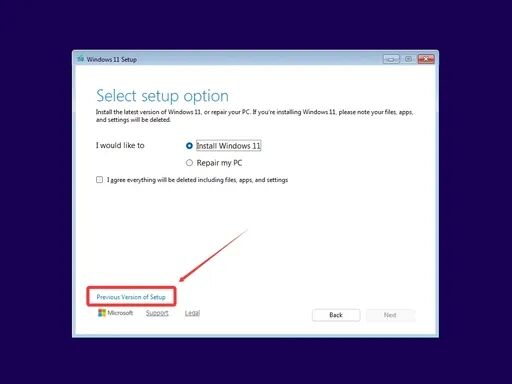
1.插入制作好的 U 盘,重启电脑,开机时连续按F12/Del/Esc(不同品牌主板快捷键不同,开机画面有提示),调出启动菜单,选择U 盘启动(带 USB 字样)。 2.进入安装界面,语言选「中文(简体)」,键盘选「微软拼音」,点击「下一步」。 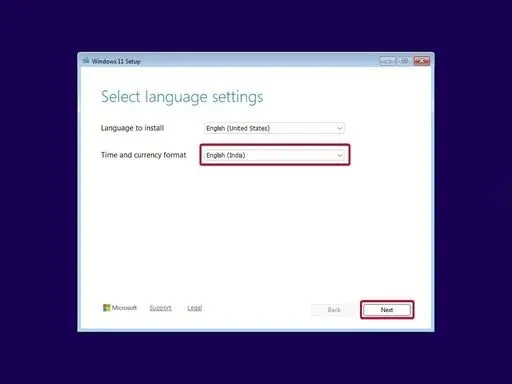
3.点击「现在安装」,接受许可条款,点击「下一步」。 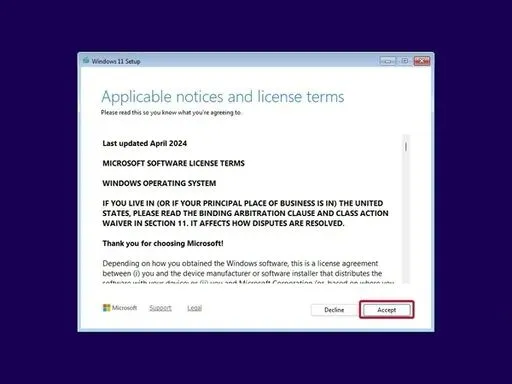
4.选择「自定义:仅安装 Windows(高级)」。 5.选中要安装的分区(建议选 C 盘,先格式化),点击「下一步」。 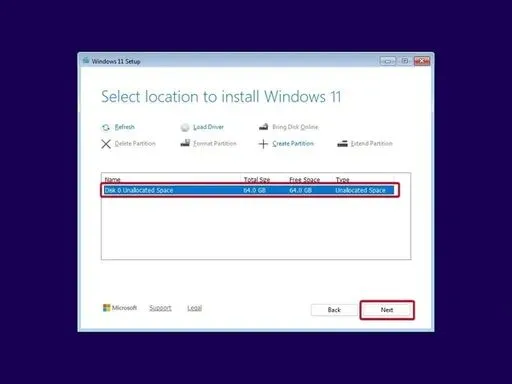
6.开始安装,等待 5-10 分钟,期间电脑会自动重启 2 次,全程不用管,等它自动完成。 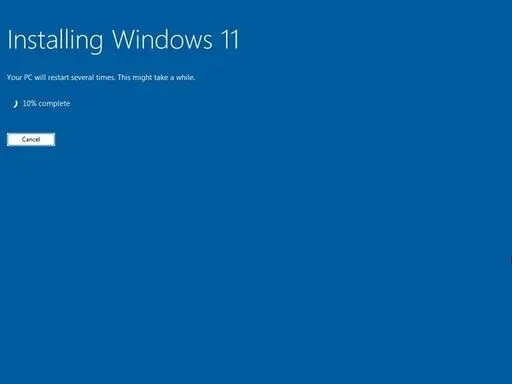
7.重启后进入设置界面,选择「中国」,键盘选「微软拼音」,点击「跳过」网络(避免强制登录微软账号)。 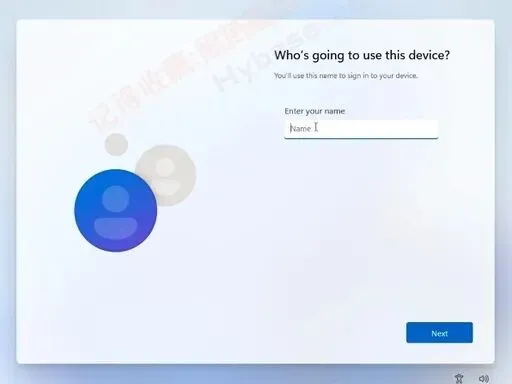
8.点击「创建本地账户」,设置用户名和密码,点击「下一步」。 9.进入系统桌面!安装成功!接下来装驱动、浏览器、杀毒软件即可。 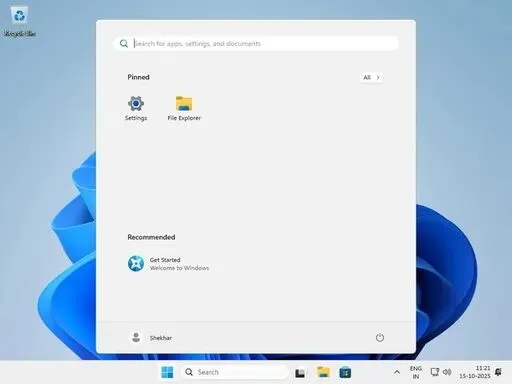
七、中文乱码解决(5 分钟搞定)
部分精简版默认英文,中文显示乱码,按以下步骤修复:
1.完整 Win11 中文字体包(第三方网盘,22H2/23H2/24H2 通用)
百度网盘链接:https://pan.baidu.com/s/1ra-aI8F6HIls7Vi-NffjXQ提取码:2333
天翼 189 网盘(不限速)链接:https://cloud.189.cn/t/QjEf22NVBFF3访问码:0dwj
内含:340+ 字体,包含 Win11 全部系统中文字体(SimSun、Microsoft YaHei、黑体、楷体、思源黑体等)
2.单独 Win11 新版宋体扩展包(SimSun-ExtB/ExtG)
百度网盘:https://pan.baidu.com/s/1HzNYCJe06xAUAPT3mVhz4Q提取码:8bb6
3.、官方获取方式(干净无捆绑)
微软商店(推荐)打开 Microsoft Store → 搜索 “字体” → 安装免费中文字体包(如 “思源黑体”“微软雅黑” 等)。
从正常 Win11 提取在完好 Win11 中打开:
C:\Windows\Fonts→ 全选复制到 U 盘,再粘贴到精简版同目录。
4.、安装方法(精简版适用)
解压字体包,得到 .ttf/.otf文件。全选所有字体 → 右键 → 安装(或 “为所有用户安装”)。 或直接粘贴到: C:\Windows\Fonts。安装后重启,解决中文乱码 / 方框问题。中文显示正常!
八、哪些人适合装?(对号入座,别盲目装)
(一)适合安装者
1.老电脑用户:2015 年前笔记本 / 台式机,原版 Win10 卡、装不了 Win11,装它秒变流畅。
2. 低配办公党:4G 内存、机械硬盘电脑,日常 Word/Excel、追剧、网页办公,无压力。
3.极简纯净党:讨厌广告、捆绑软件,想要干净无冗余的系统,拒绝全家桶。
4.虚拟机 / 测试党:用 VMware/VirtualBox 装虚拟机,做系统测试、软件调试,省资源省空间。
5.备用机 / 下载机:专门用来下载、挂 PT、当家庭服务器,不需要更新和复杂功能。
(二) 不适合人群:重度游戏玩家、专业设计(CAD/PR)、需要长期系统更新的主力机、电脑小白(怕麻烦)。
总之,Tiny11/Nano11 25H2 就是老电脑的救命稻草、低配机的流畅神器!3G 镜像、2G 内存就能跑,纯净无广告,安装零门槛,小白跟着教程 10 分钟搞定!
END
往期精选
◆①②绝了!Win11 26H1 大神级优化,老电脑零升级也能丝滑跑满
◆老旧电脑别扔!AnduinOS 碾压 Win11,2 分钟装好,满血复活超丝滑
◆炸锅了!老电脑救星 Win11 26H1 精简版,4G 内存也能丝滑如新机
◆低配电脑直接起飞!Windows Server 2025 保姆级安装教程,老机重生、小白零失败
◆Windows最强平替!Zorin OS本月彻底火出圈,老电脑秒复活、零门槛上手,保姆级安装教程来了
◆彻底封神!112MB 迷你神级系统,无激活永久免费,低配电脑吊打臃肿 Windows
◆不用激活、永久免费!小众神级 ReactOS 系统,吊打臃肿 Win!体积才 112MB,低配电脑随便跑。一键安装 + 超详细完整汉化教程
◆炸裂!仅 2.3GB 超迷你 Win11!Nano11 极致精简保姆级教程,老爷机直接满血复活|低配电脑救命神器
◆炸了!2026 最强 PE 横空出世!USBOS V3.0 完爆微 PE,自带网络 + 纯净无捆绑,新手也能一盘走天下,附工具+镜像下载