 夜雨聆风
夜雨聆风Office (全版本)安装包下载链接:
https://pan.baidu.com/s/1rsowB-2aYGCJyXBuycyNZQ?pwd=8888
提取码:8888
所有软件均为压缩文件,务必使用解压缩软件解压后再进行安装,不解压直接进行安装会导致安装失败。
360压缩下载地址:https://yasuo.360.cn/
7-zip下载地址:7-zip.org电脑如果没有解压工具的链接复制到浏览器下载即可
解压密码:公众号菜单栏点击 【解压密码】 根据提示获取密码
如遇链接失效,点击公众号菜单栏【最新链接】,即可获取最新的下载链接
安装步骤
1、右键点击【office2010 64位】安装包,选择【解压到office2010 64位】开始解压,等待解压完成
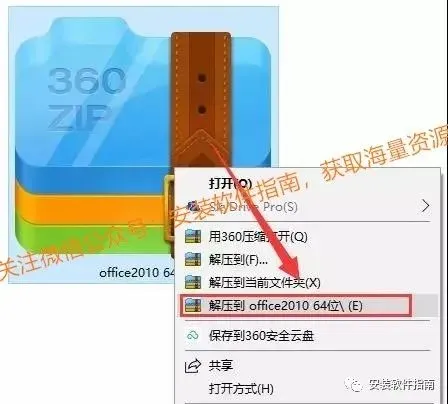
2、鼠标左键双击打开【office2010 64位】文件夹

3、鼠标左键双击打开【office2010 ( 64位)】文件夹

4、鼠标右键点击【Setup】选择【以管理员身份运行】
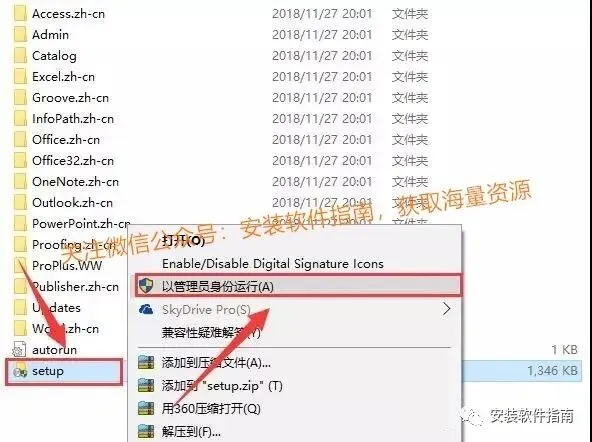
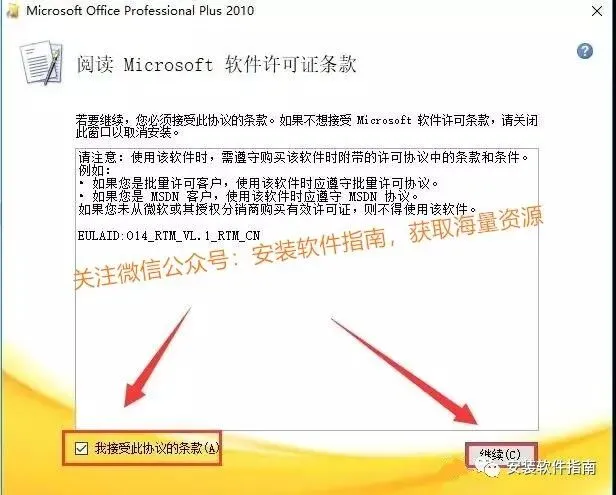
5、在【我接受此协议的条款】前面打钩,点击【继续】
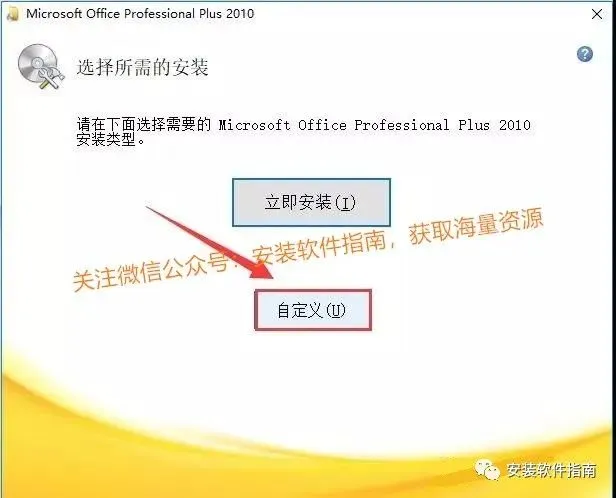
6、鼠标点击【自定义】,设置软件安装的详细参数信息
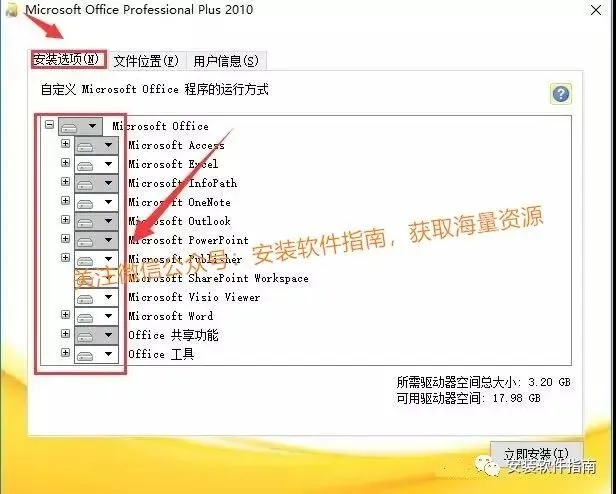
7、鼠标左键点击【安装选项】选择需要安装的office功能组件
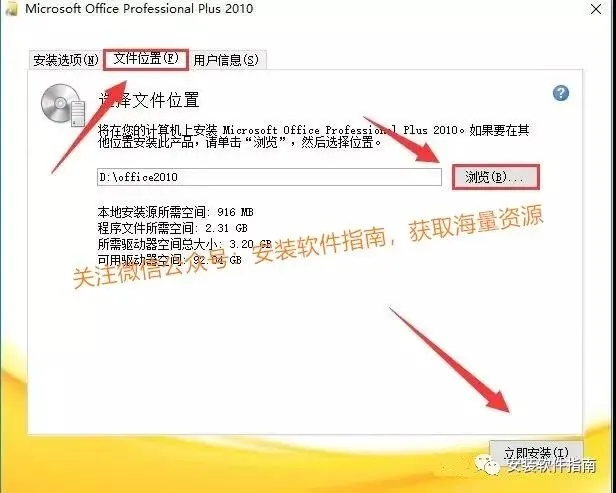
8、鼠标左键点击【文件位置】然后点击【浏览】更改安装路径到任意盘符,完成后点击【立即安装】
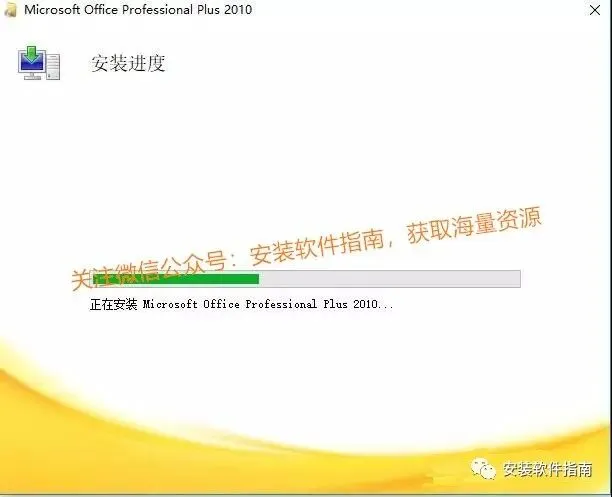
9、软件安装中,请耐心等待读条完成
10、读条完成后弹出该界面,点击【关闭】

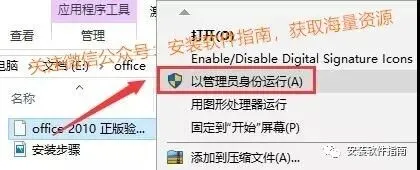
11、双击打开【激活工具】文件夹,鼠标右键选中【office 2010 正版验证激活工具】选择【以管理员身份运行】
12、鼠标左键点击第一个选项
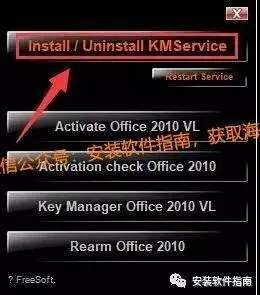
13、在弹出的对话框内输入小写字母【y】
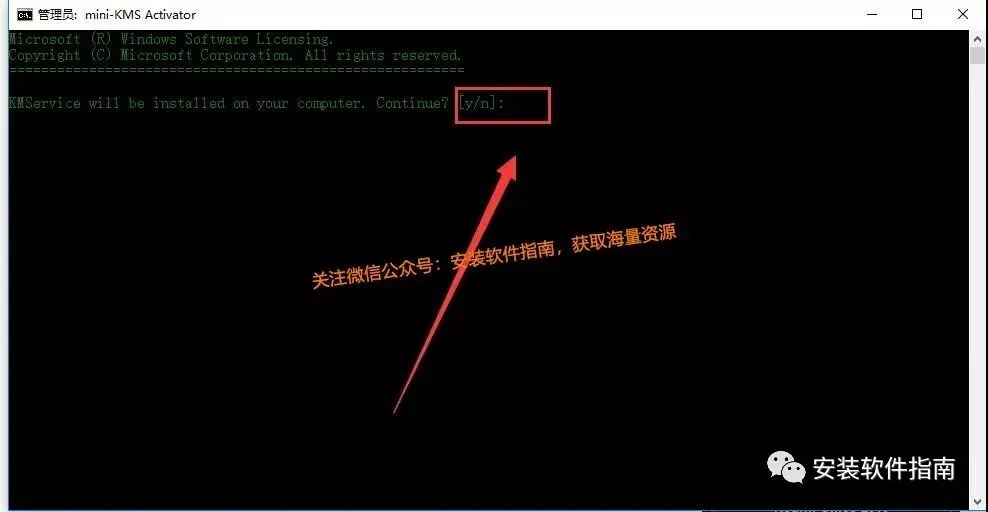
14、当提示框出现【Press any key to exit】时,按【enter】键。关闭该对话框
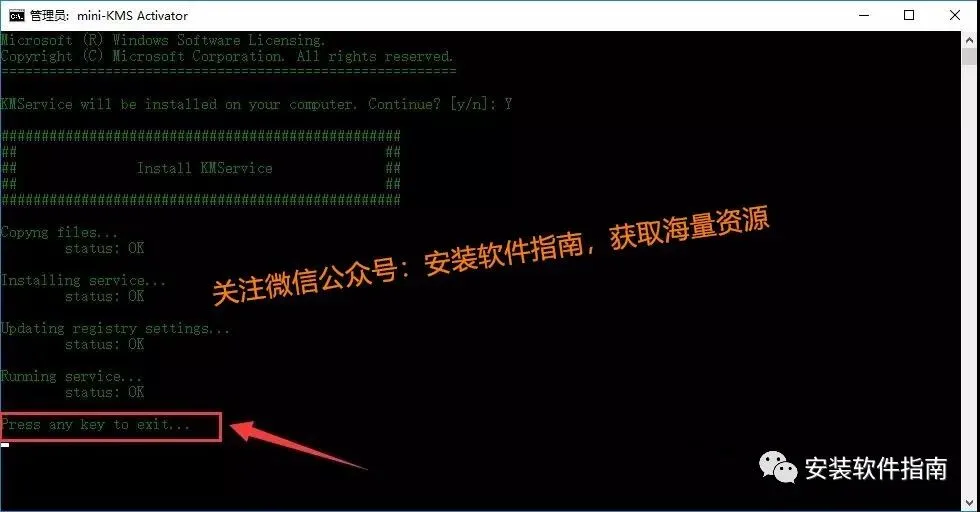
15、点击[ Rearm Office2010]
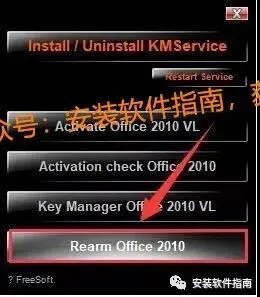
16、在弹出的对话框中输入小写的英文字母【y】
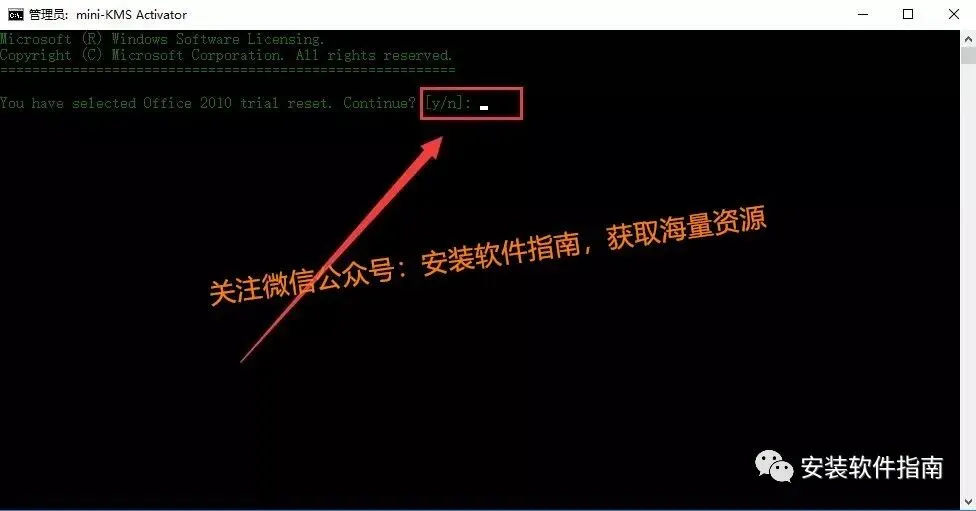
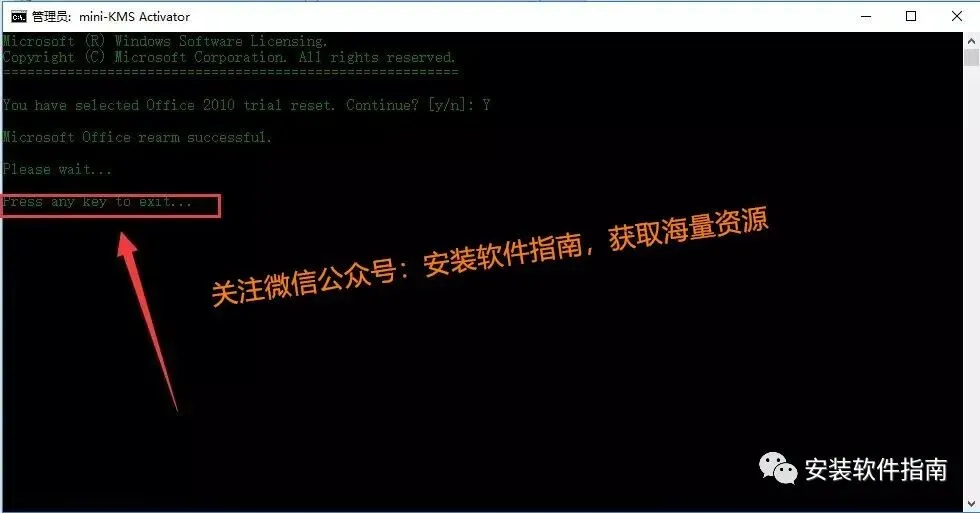
17、当提示框弹出【Press any key to exit】时按下【enter】键。关闭该提示框
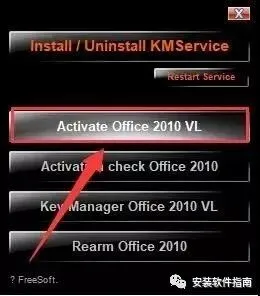
18、点击【Activate office 2010 VL】
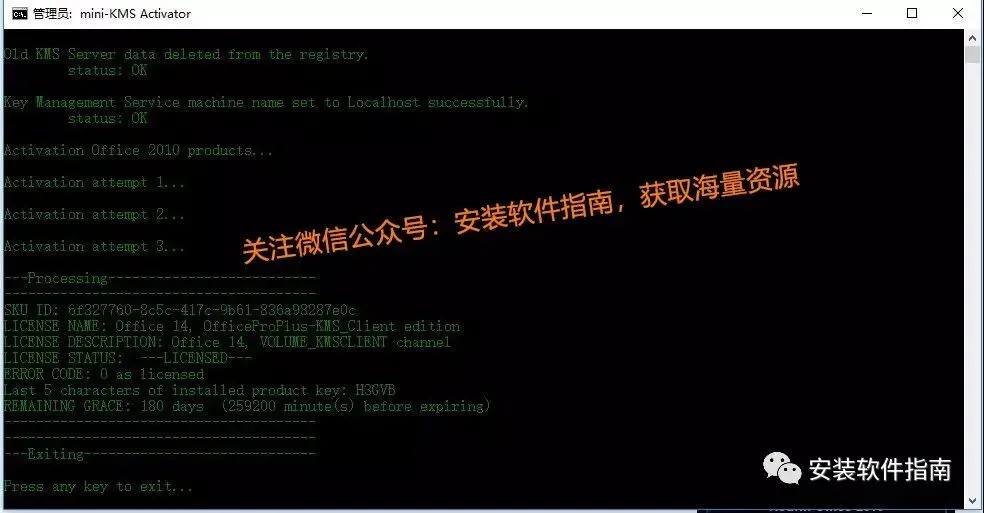
19、等待运行指令自动运行,运行完成后,关闭该窗口
20、通过电脑左下角开始菜单打开自己所需的office软件
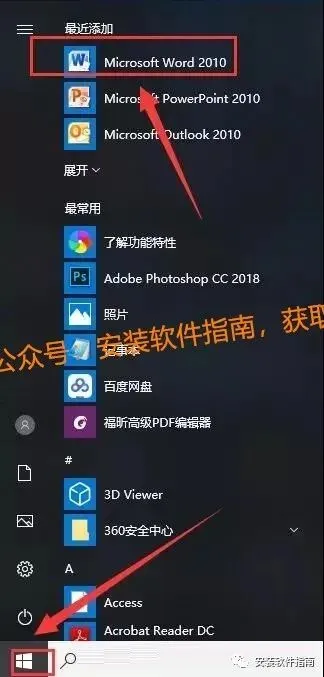
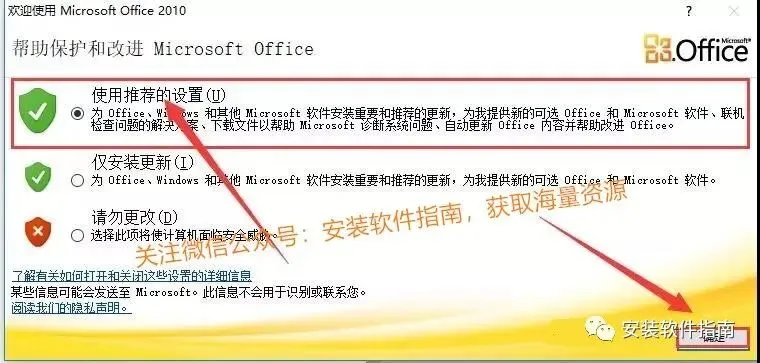
21、鼠标左键勾选第一个选项,然后点击【确定】
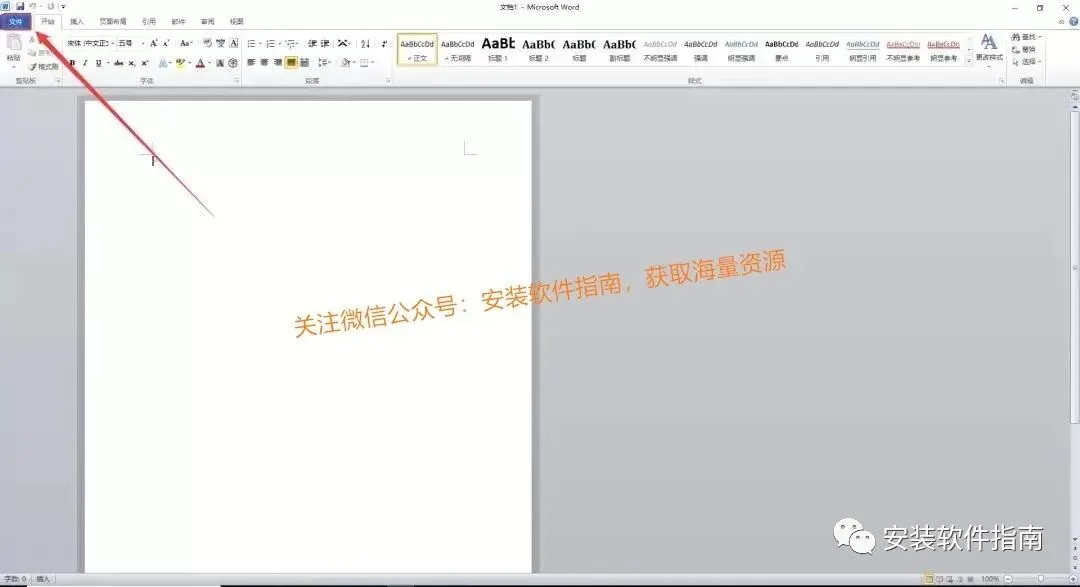
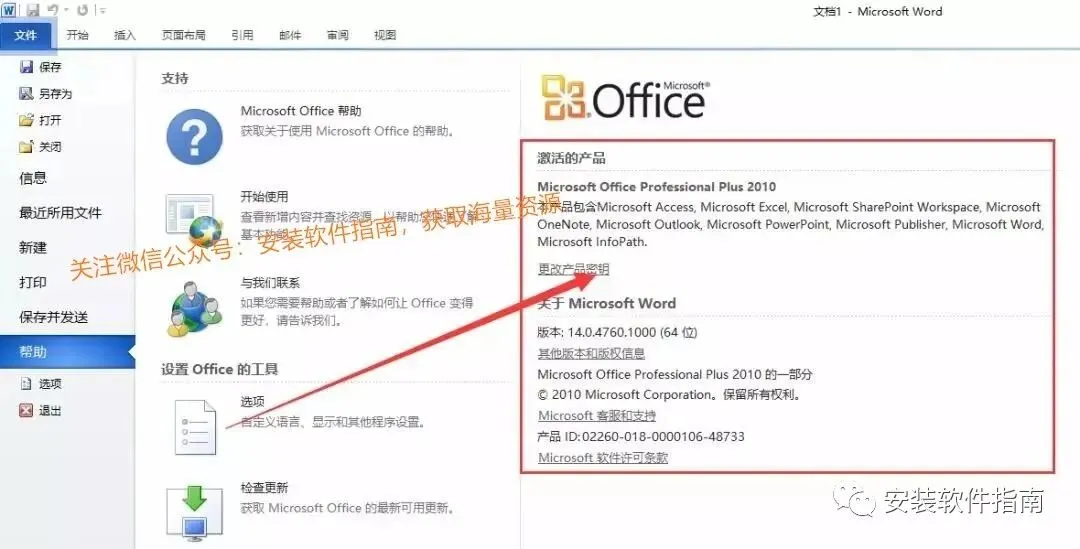
22、选中软件左上角的【文件】,然后用鼠标左键点击
23、鼠标左键点击【帮助】
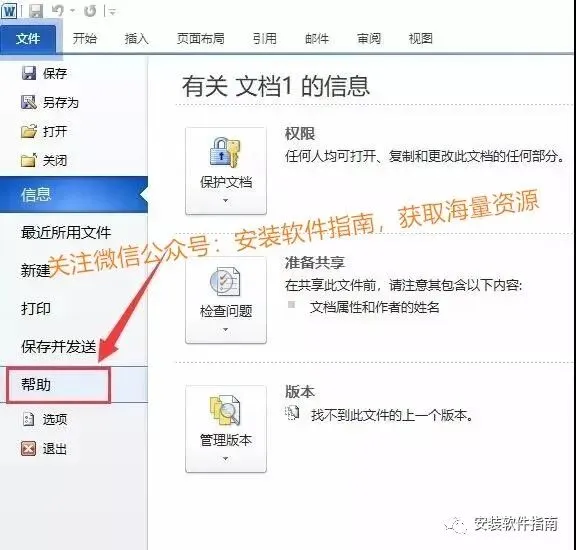
24、显示产品已经是激活状态,若没显示【激活的产品】,重新激活即可
昨天加班做报表,Excel突然卡死,半天没反应,强制关闭后再打开,前半小时改的公式全没了。
不是第一次了。
从刚上班用的2019版,到后来公司统一装的365订阅版,再到自己电脑上的2024永久版,Office陪我熬过了无数加班夜,好用是真的,但那些藏在细节里的小毛病,真的能把人逼疯。
先说说最常踩的坑,Word的工具栏消失。有次赶方案,写到一半想调段落间距,发现顶部的菜单栏直接没了,鼠标点半天没反应,重启软件也没用。后来翻了交流群才知道,是不小心点到了“隐藏功能区”,再点一下右上角的小箭头才出来。看似简单,可赶工的时候遇到这种事,真的想砸键盘。
还有格式兼容的问题,堪称职场人的噩梦。我们部门有人习惯用WPS,每次他发过来的Word文档,我用Office打开,要么字体错乱,要么多级列表对不上,尤其是做带目录的方案,经常出现“错误!未找到引用源”的提示,得手动重新设置交叉引用,浪费半天时间。
之前帮实习生改毕业论文,她用WPS排的格式,在我电脑的Office上,页边距自动重置,图表和正文叠在一起,分页符也乱了。后来才知道,WPS的某些格式代码和Office不兼容,哪怕保存成docx格式也没用,最后只能一点点重新排版,实习生差点哭出来。
Excel的坑也不少。做大数据表的时候,比如上千行的销售数据,只要稍微复杂点的公式,比如VLOOKUP嵌套IF,就容易卡顿,输入内容半天没响应,尤其是电脑配置一般的情况下,8GB内存单开Excel都费劲。我同事的旧电脑,开个50MB的Excel文件,加载就要十几秒,稍微动一下就转圈。
还有保存的问题,默认自动保存是10分钟一次,有次电脑突然蓝屏,刚好卡在自动保存的间隙,两小时的工作全白费。后来我改成了3分钟一次,虽然麻烦点,但至少能减少损失。另外,存文件的时候千万别改工程路径,我有次把Excel文件移到另一个文件夹,再打开就报错,提示“无法找到文件”,折腾了好久才弄好。
聊到版本,也想碎碎念几句。很多人纠结选永久版还是365订阅版,我个人觉得,普通职场人用2024永久版就够了,一次买断,不用每年续费,Word、Excel、PPT的基础功能完全能满足需求,而且离线也能使用,不像365,偶尔网络不好就登录不上,同步文件也慢。
但365也有优势,多设备同步很方便,比如公司电脑编辑的文件,回家用笔记本打开就能继续弄,而且新增的动态数组图表、智能写作助手,确实能省点时间。不过微软的网络优化是真的一般,我这边校园网有时候同步文件,半天都刷不出来,吐槽过好几次。
还有个小细节,Office 2024版的图标比之前的版本更简洁,但有个bug,偶尔打开PPT,插入的图片会显示异常,刷新好几次才能恢复,问了群里的老用户,说是版本兼容问题,暂时没找到解决办法,只能凑合用。
另外,很多人喜欢装各种插件,比如Excel的数据分析插件、Word的排版插件,我之前也跟风装过,结果插件装完不显示,还导致Office启动变慢,后来卸载了才恢复正常。其实Office自带的功能已经足够日常使用,没必要画蛇添足。
对了,还有学校机房和自己电脑版本不一样的问题,之前带实习生去机房做培训,机房是2021版,自己电脑是2024版,保存的PPT格式,在机房打开后,部分动画效果丢失,只能临时调整,特别麻烦。
现在网上很多人说Office臃肿,不如WPS轻便,但用过就知道,关键时刻还是Office靠谱,尤其是处理重要文档、复杂数据的时候,稳定性真的没法比。只是那些小毛病,要是能优化一下就好了。
刚又打开Excel做报表,又卡了一下,算了,先重启软件吧。对了,你们用Office的时候,有没有遇到过工具栏突然消失的情况?

